

Tutorial · POS · Primeros pasos
Cómo configurar tu negocio en el POS de Tiendana
Sigue el asistente de bienvenida del POS: elige tu tipo de negocio, crea tu menú, personaliza tu restaurante y deja todo listo para tu primera venta.
Paso a paso
Pasos para configurar tu negocio
Cada paso con su captura de Tiendana. Toca un paso para verlo en la imagen.
¡Negocio configurado!
Tu POS está listo para operar. El siguiente paso es configurar los recibos.
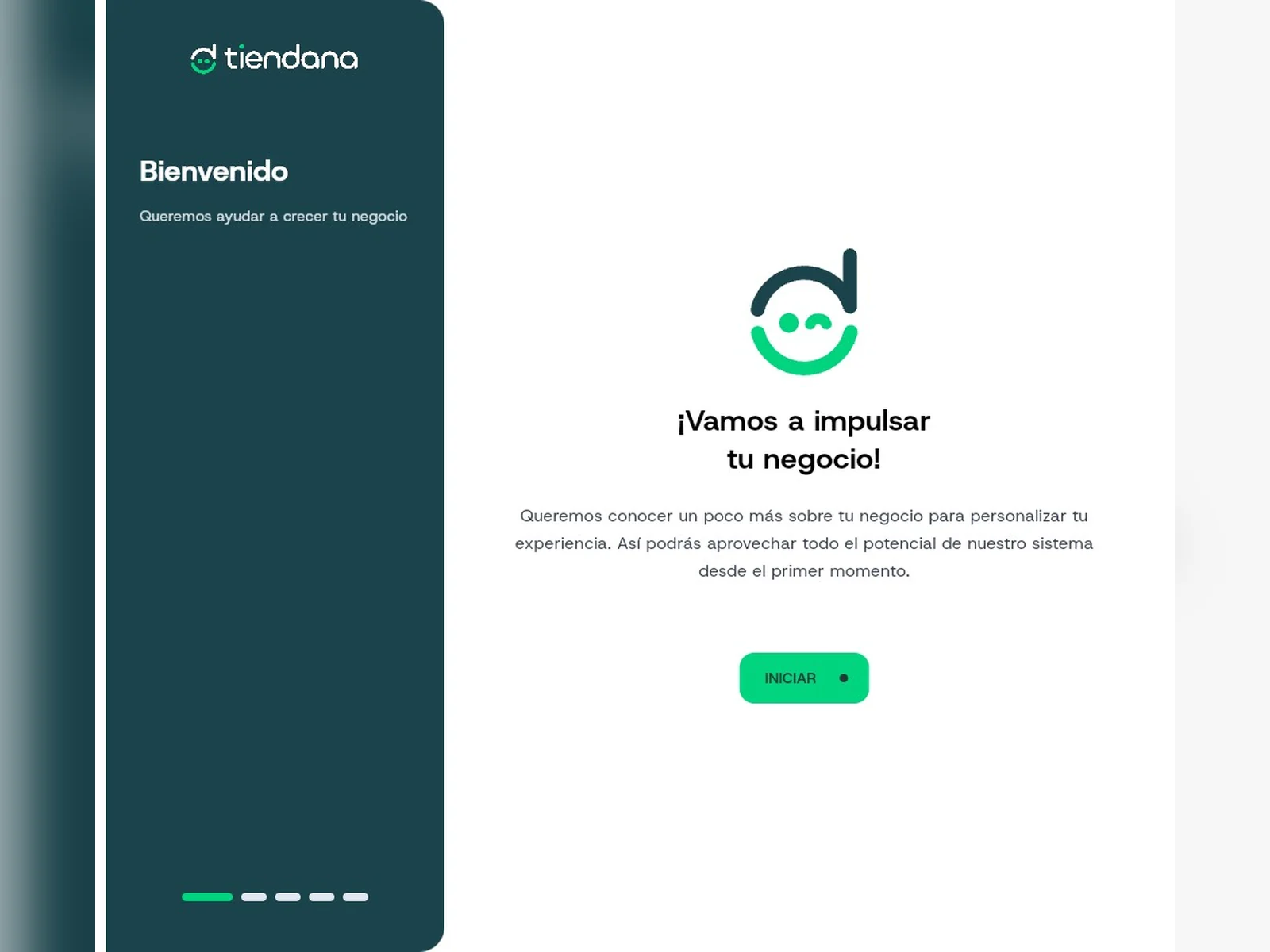
Al crear tu cuenta, se abre un asistente de bienvenida. Pulsa Iniciar.
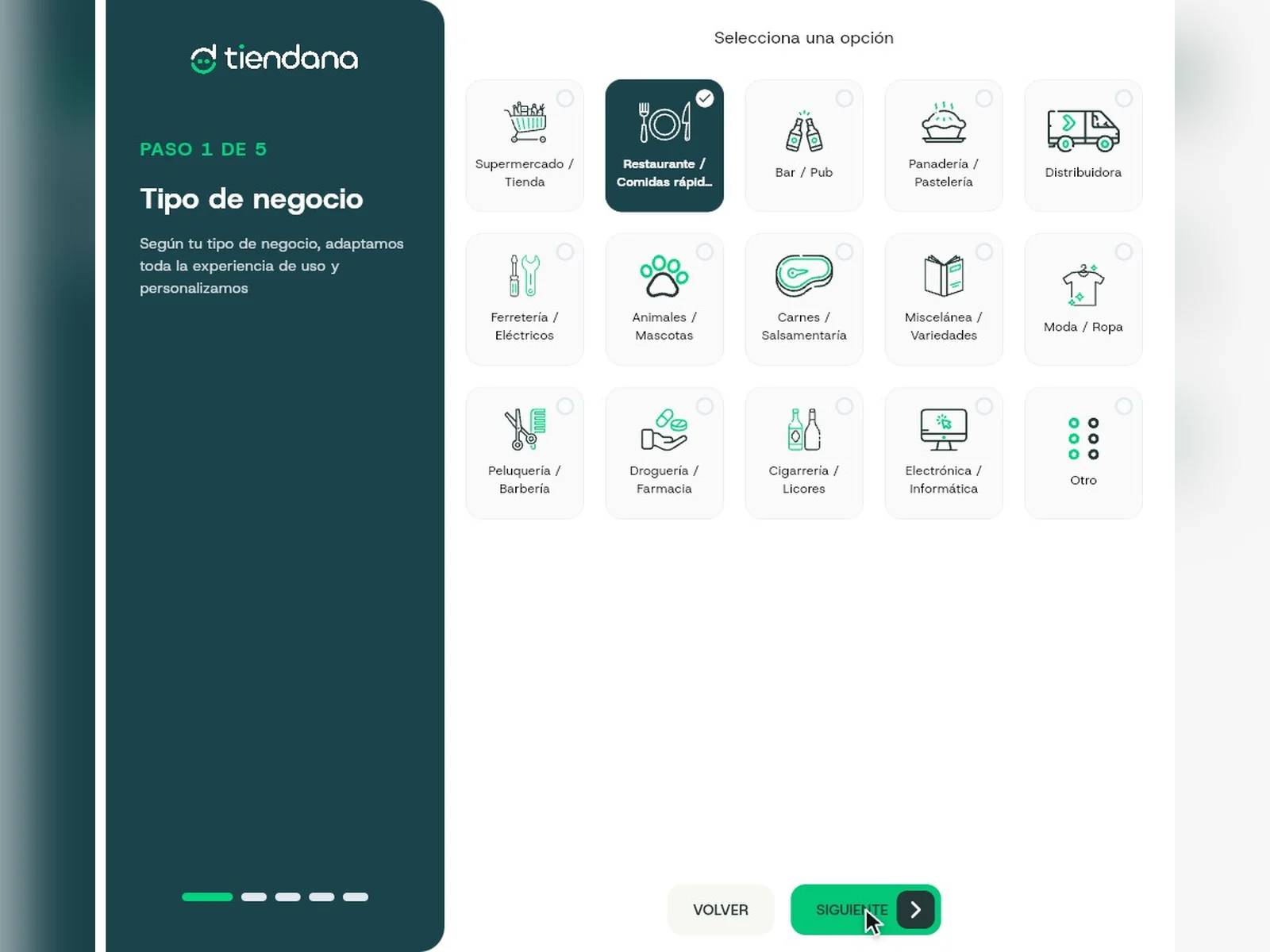
Elige tu tipo de negocio; el POS adapta la experiencia. Luego pulsa Siguiente.
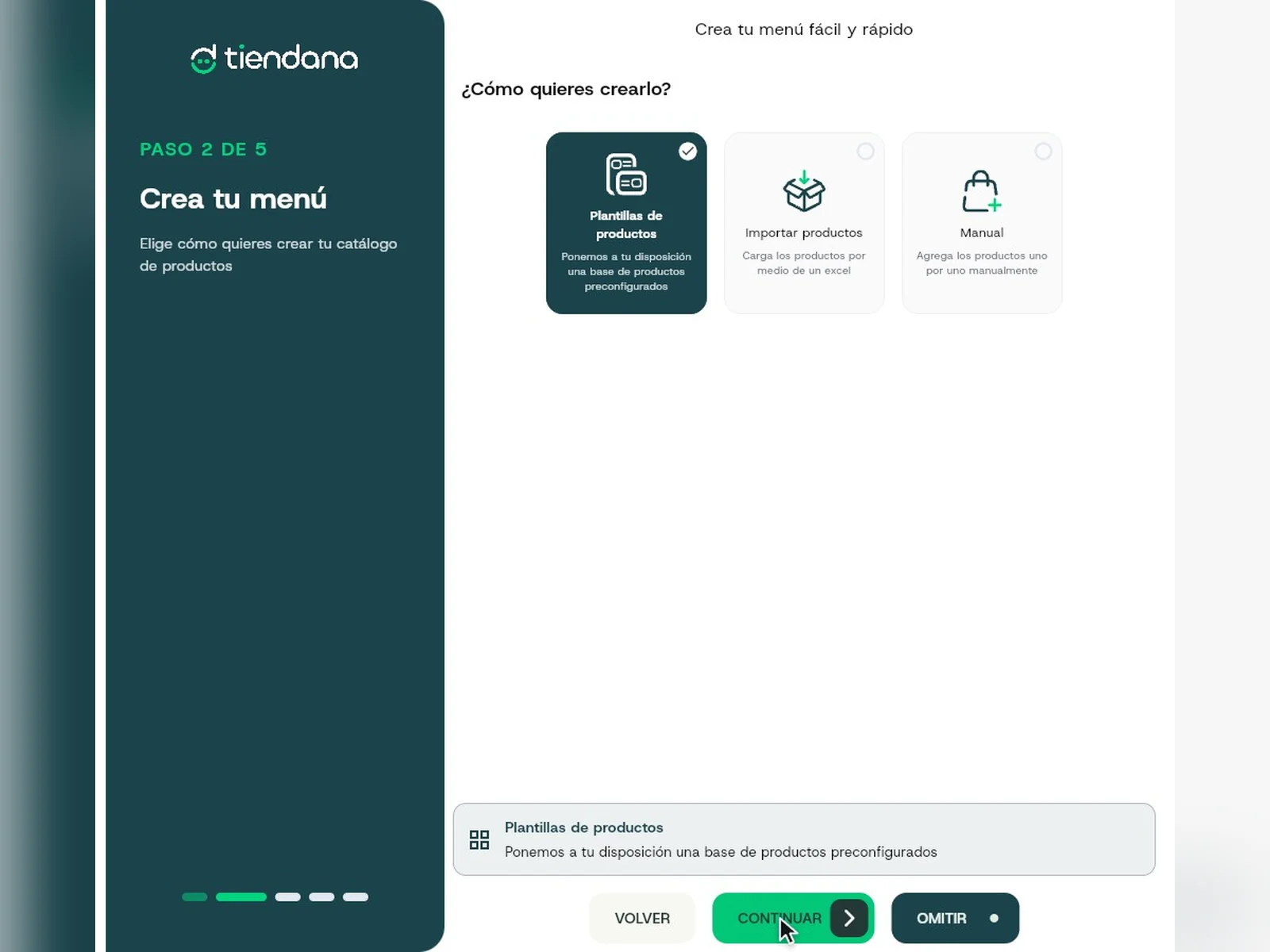
Elige cómo crear tu menú: con plantillas, con un Excel o de forma manual. Aquí elegimos Plantillas de productos y pulsamos Continuar.
Consejo: También puedes usar inteligencia artificial: tómale una foto a tu menú.
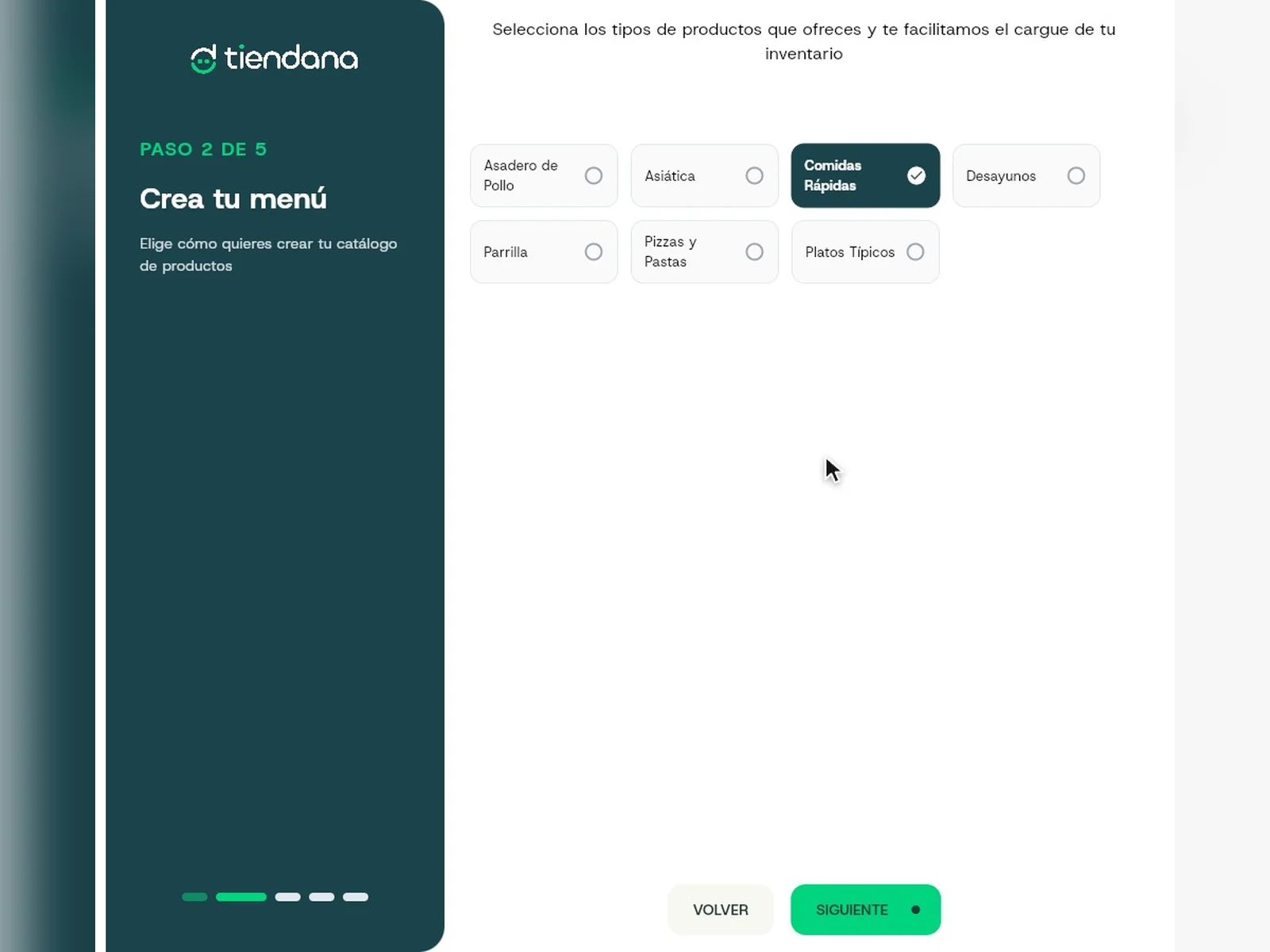
Selecciona el tipo de productos que ofreces y pulsa Siguiente.
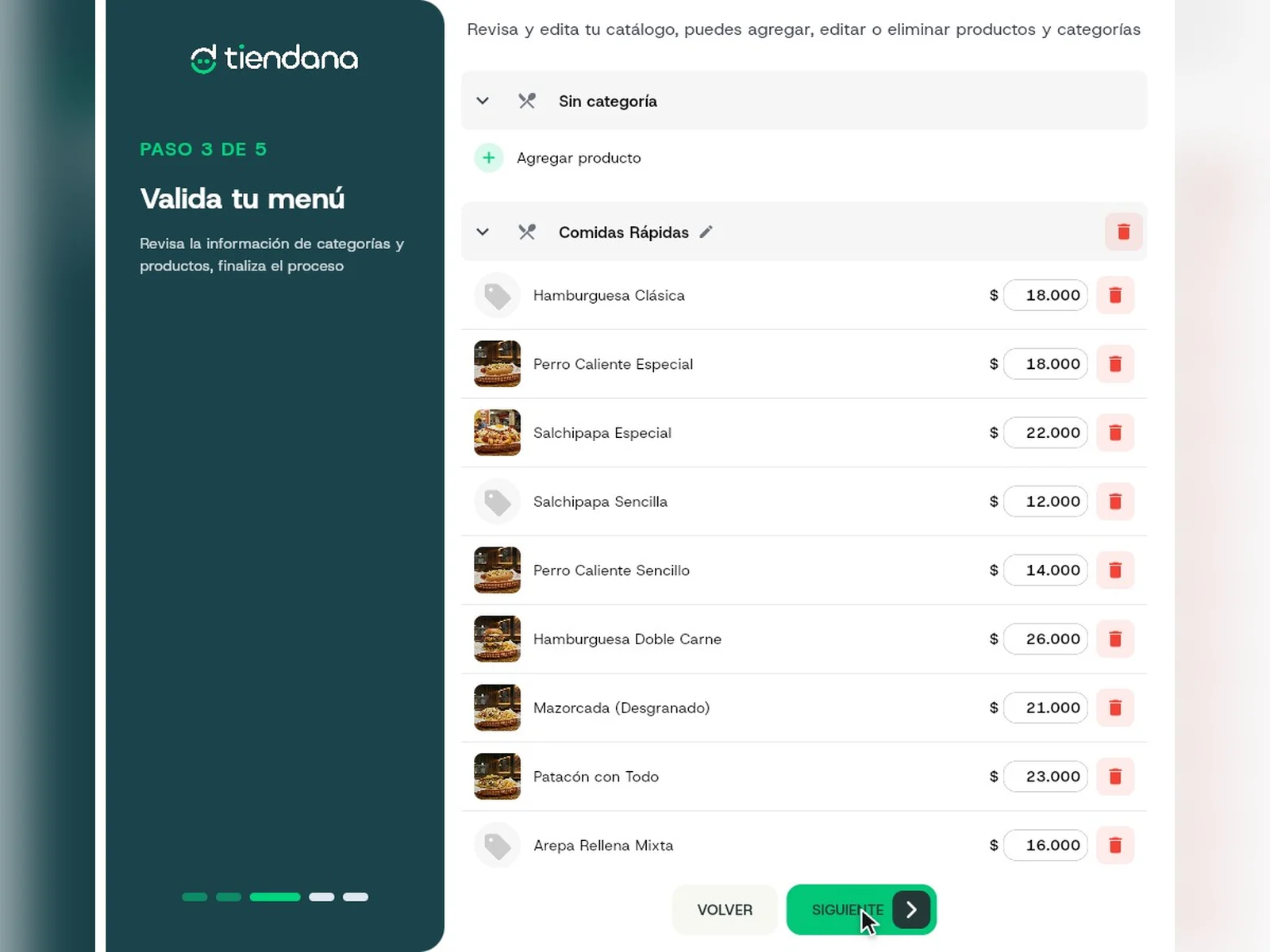
Revisa tu menú: puedes agregar, editar o eliminar productos y categorías. Luego pulsa Siguiente.
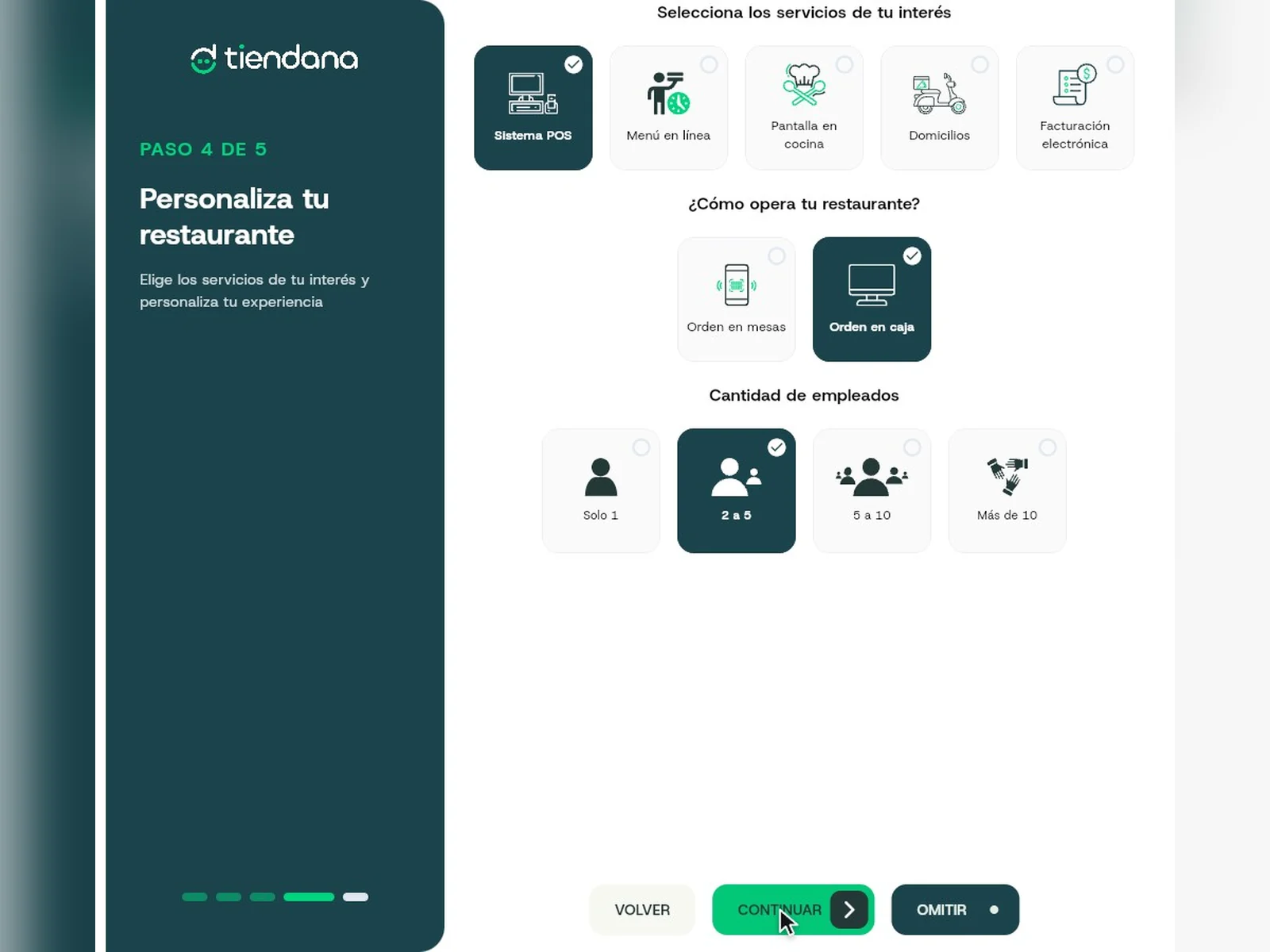
Elige los servicios que te interesan, cómo opera tu restaurante y cuántos empleados tienes. Luego pulsa Continuar.
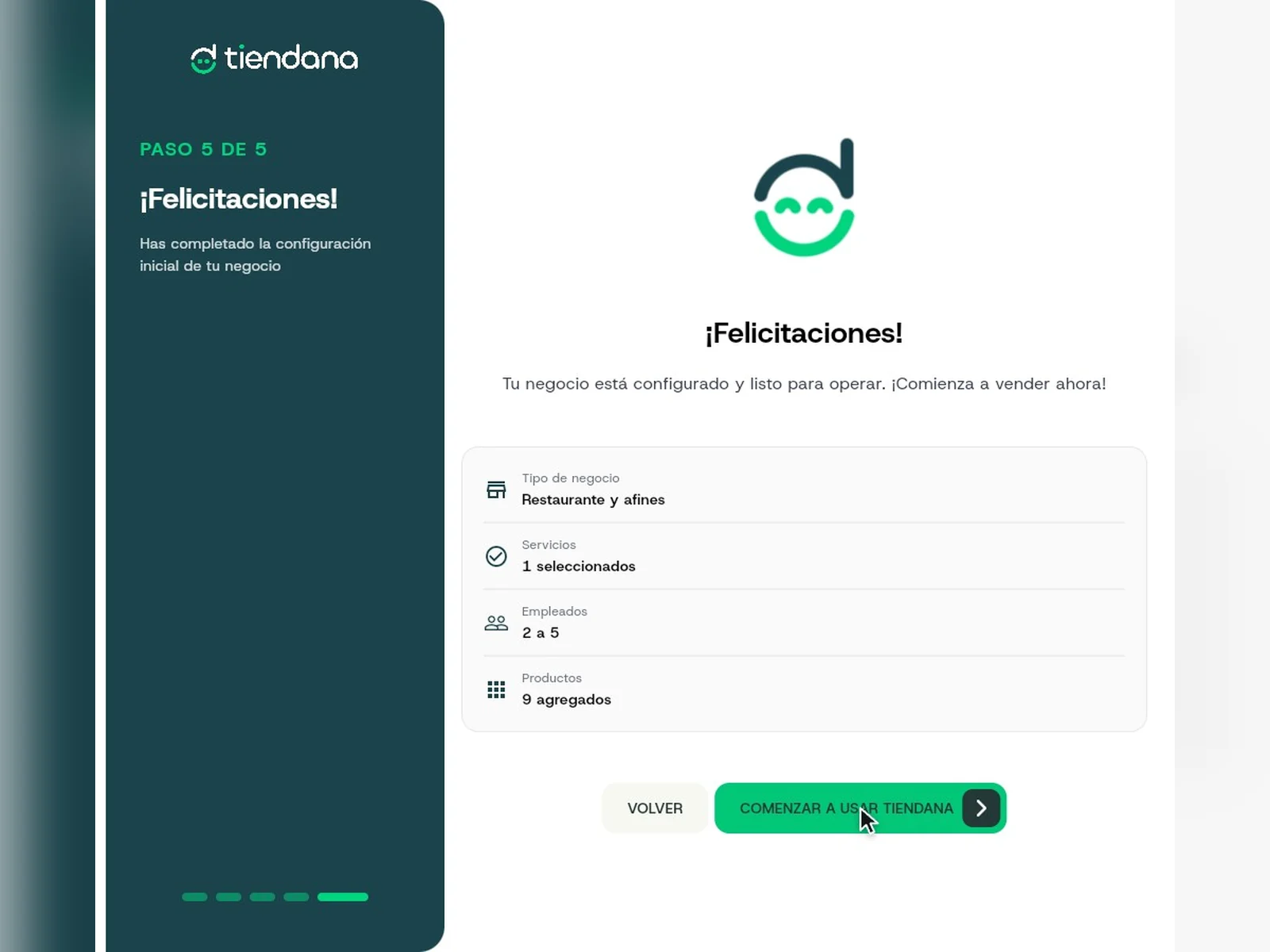
Revisa el resumen y pulsa Comenzar a usar Tiendana.
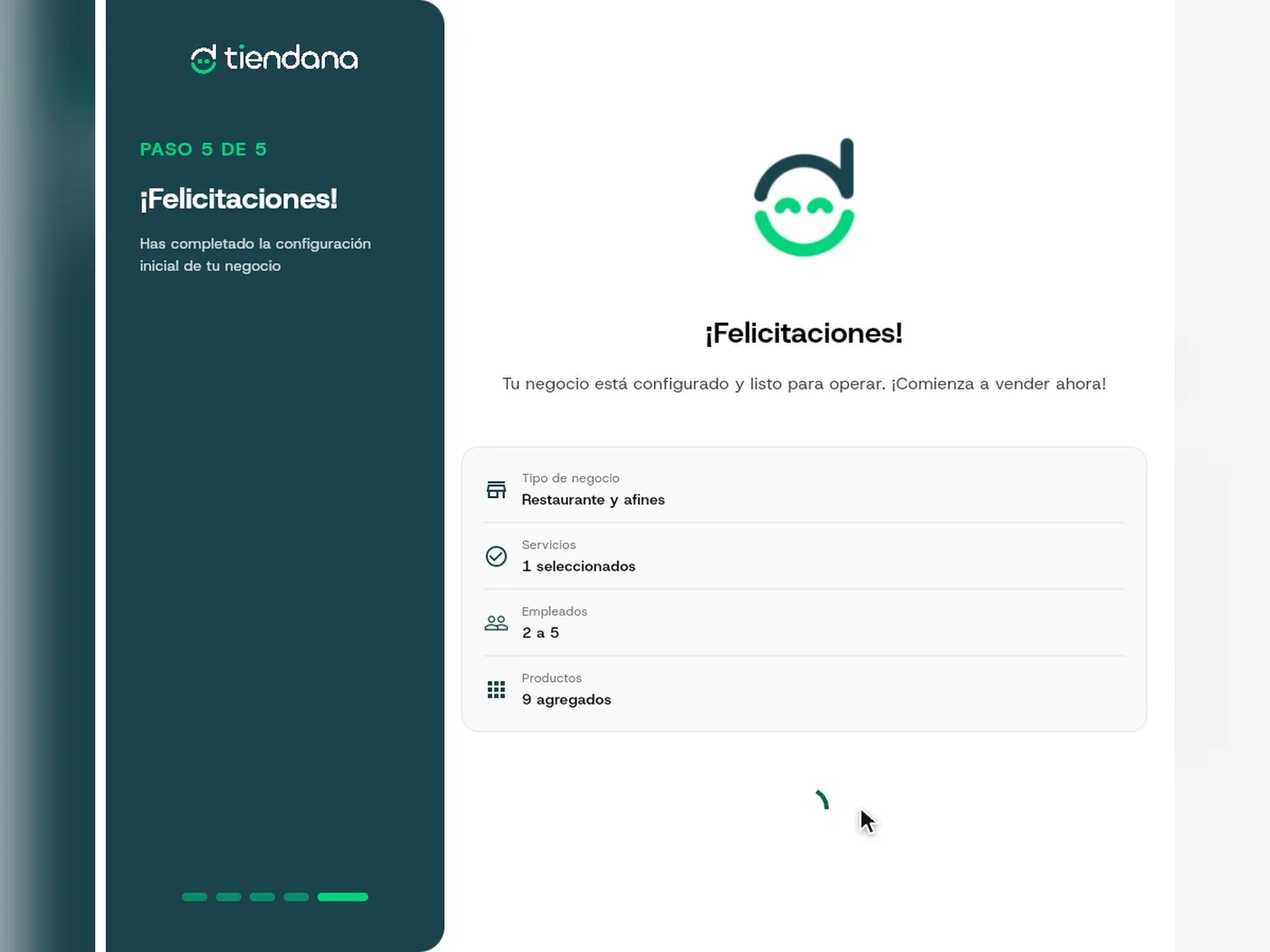
Verás el mensaje «¡Felicitaciones! Tu negocio está configurado y listo para operar». Ya puedes empezar a vender.
Capturas reales del asistente del POS con una cuenta de demostración y productos de ejemplo.
Preguntas frecuentes
Dudas comunes
¿No encuentras tu respuesta? Escríbenos por WhatsApp y te ayudamos.
¿Cómo puedo crear mi menú?
Con Plantillas de productos, importando un Excel o de forma manual. También puedes usar inteligencia artificial tomándole una foto a tu menú.
¿Qué cambia según el tipo de negocio que elija?
El POS adapta la experiencia a tu tipo de negocio. Por ejemplo, la pregunta «¿Cómo opera tu restaurante?» aparece cuando eliges un restaurante.
¿Puedo omitir algún paso del asistente?
En algunos pasos aparece el botón Omitir junto a Continuar.
¿Puedo cambiar mis productos y categorías en el asistente?
Sí. En el paso para revisar tu menú puedes agregar, editar o eliminar productos y categorías antes de continuar.
Sigue aprendiendo
Sigue con tus primeros pasos
Cómo configurar los recibos
Personaliza el recibo de caja de tu POS: el logo, los datos de tu empresa, un mensaje de bienvenida y el detalle de impuestos y descuentos.
¿Te sirvió este tutorial?
