

Tutorial · POS · Caja
Cómo hacer el cierre de caja y el arqueo en el POS de Tiendana
Cierra tu turno: revisa el total, cuenta el dinero de cada medio de pago, deja el descuadre en cero y confirma el cierre.
Paso a paso
Pasos para hacer el cierre de caja y el arqueo
Cada paso con su captura de Tiendana. Toca un paso para verlo en la imagen.
¡Caja cerrada!
Tu turno quedó cerrado y cuadrado. Mañana la abres de nuevo.
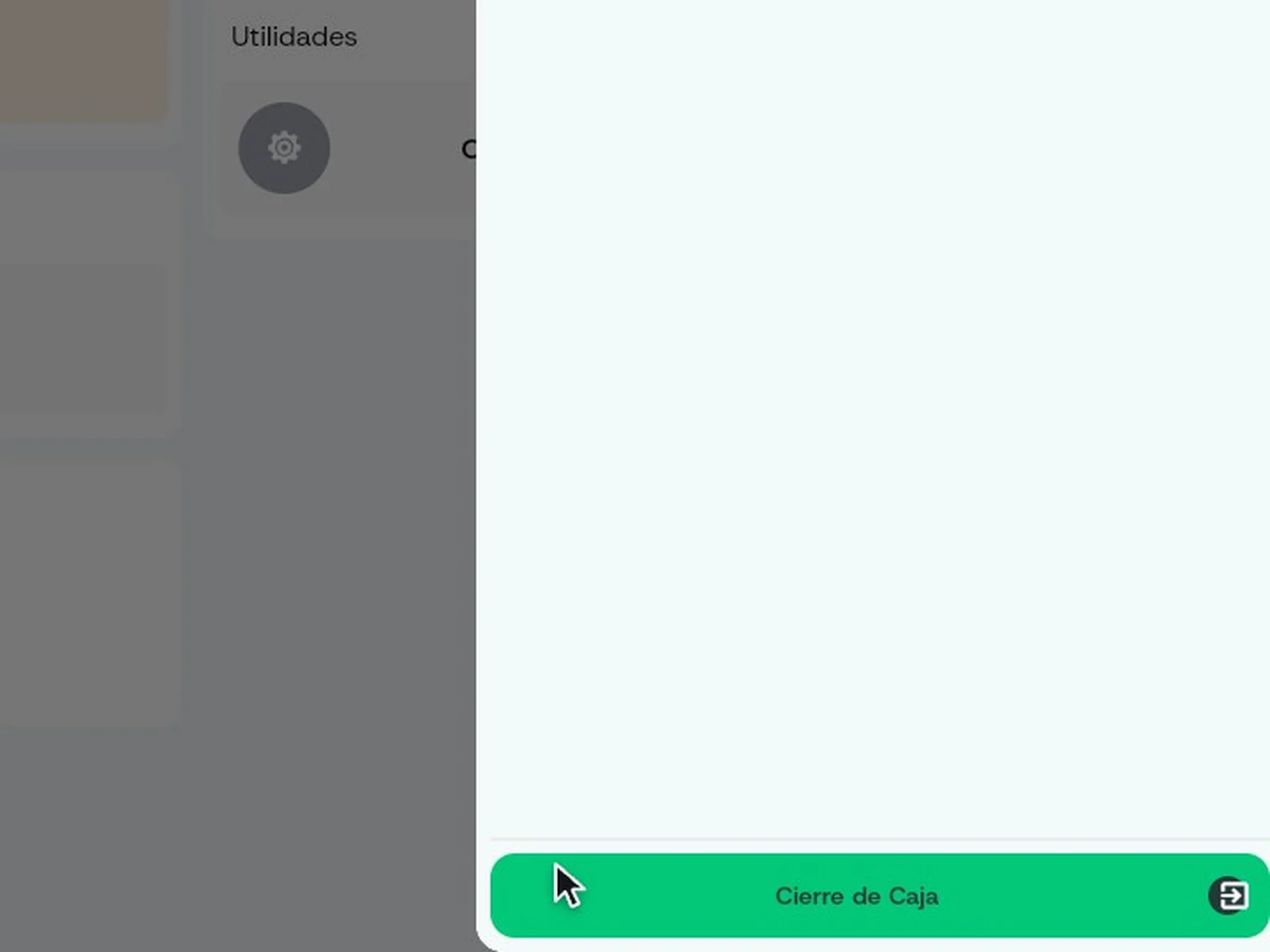
Ingresa a tu POS de Tiendana, pulsa Caja en el menú lateral y luego Cierre de Caja.
Consejo: Si la caja está cerrada, este mismo botón la abre: dice Apertura de Caja. Con la caja abierta dice Cierre de Caja.
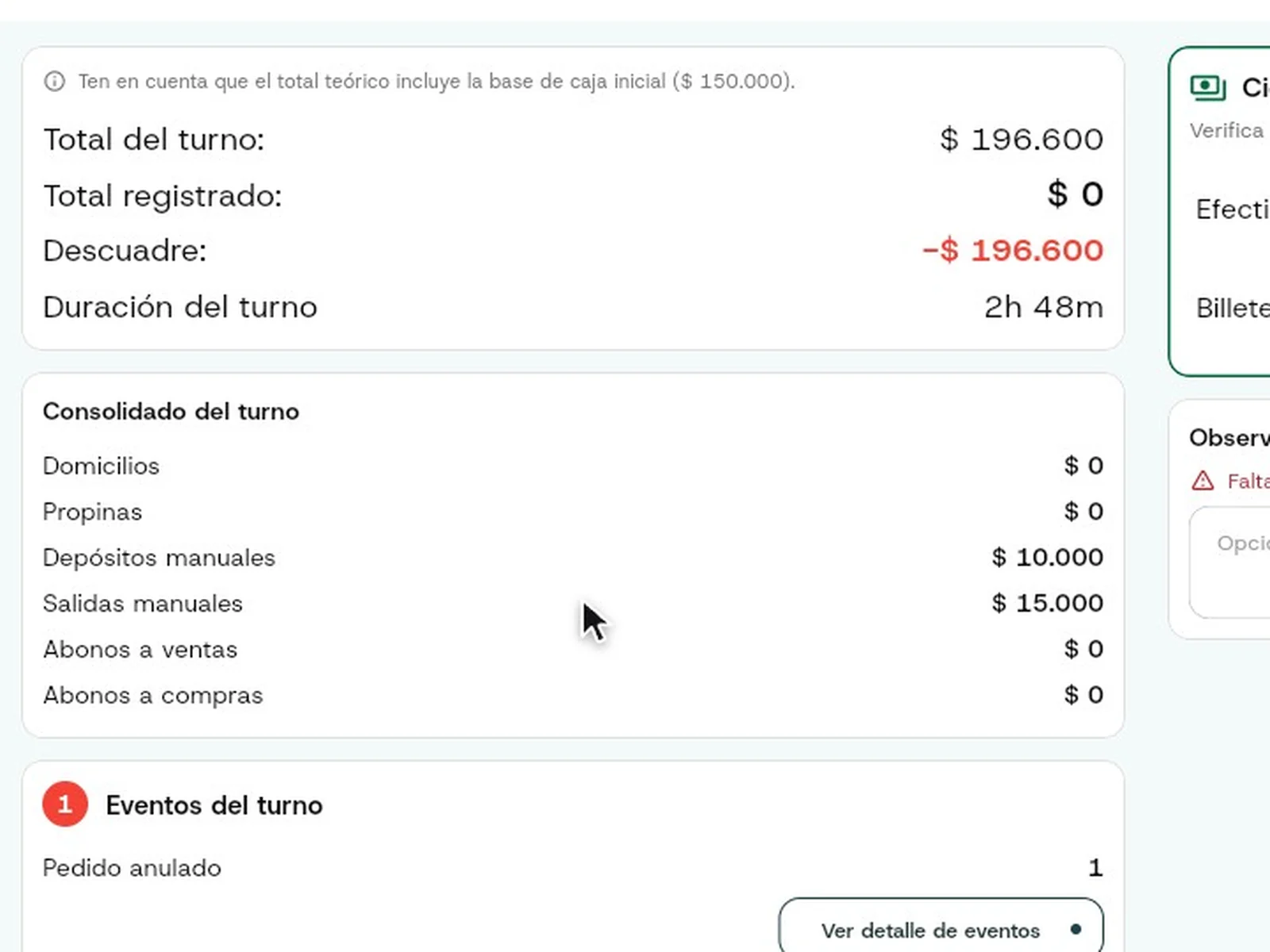
En la columna de la izquierda ves cuatro datos: el total del turno (lo que debería haber, que incluye la base inicial de $150.000), el total registrado (lo que vas contando; empieza en $0), el descuadre (la diferencia entre los dos) y la duración del turno.
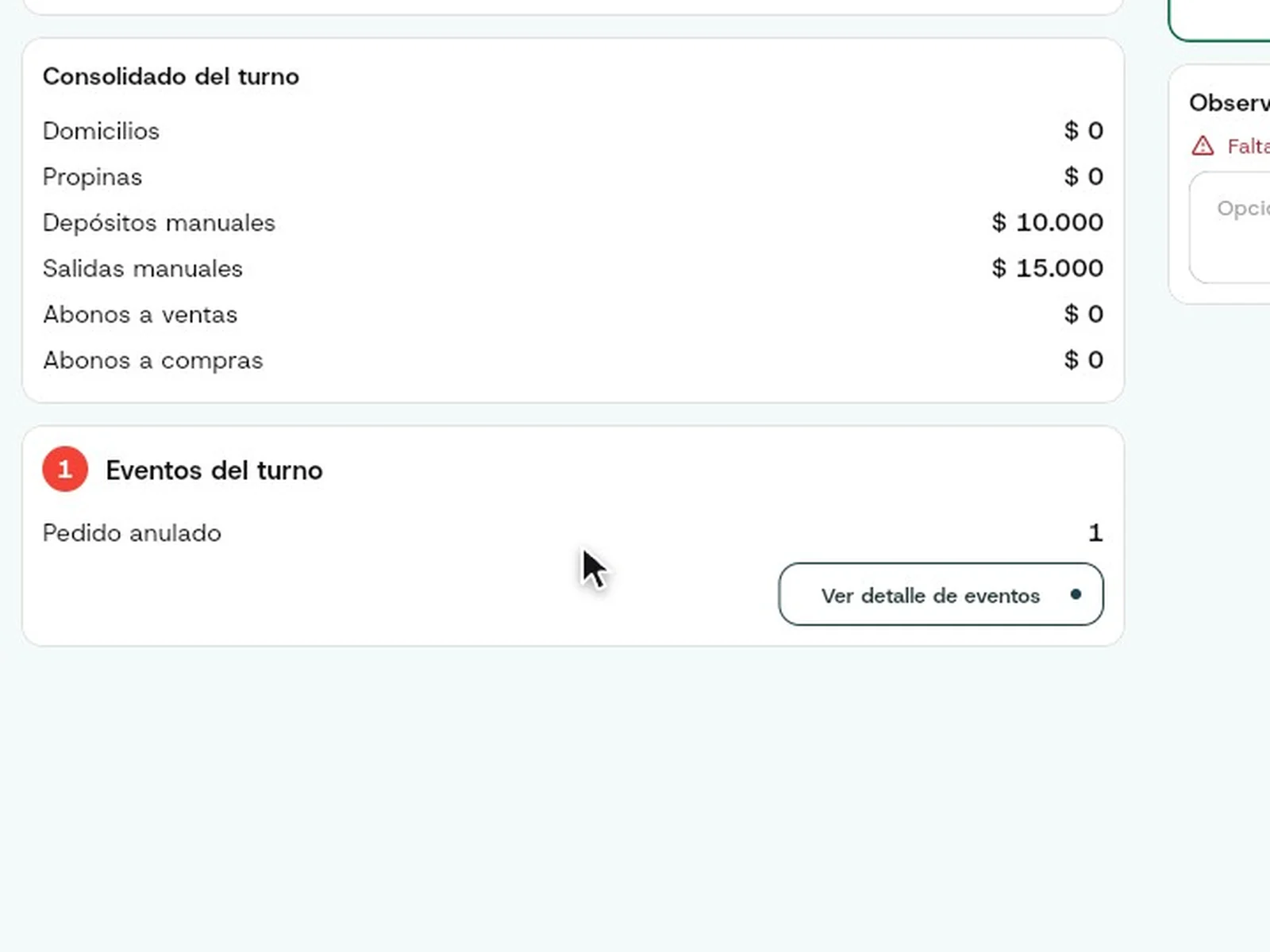
Total del turno$ 196.600Total registrado$ 0Descuadre- $ 196.600Duración2 h 48 minMás abajo está el consolidado del turno: domicilios, propinas, depósitos manuales, salidas manuales y abonos a ventas y a compras. Después, los eventos del turno, como los pedidos anulados; con Ver detalle de eventos los abres uno a uno.
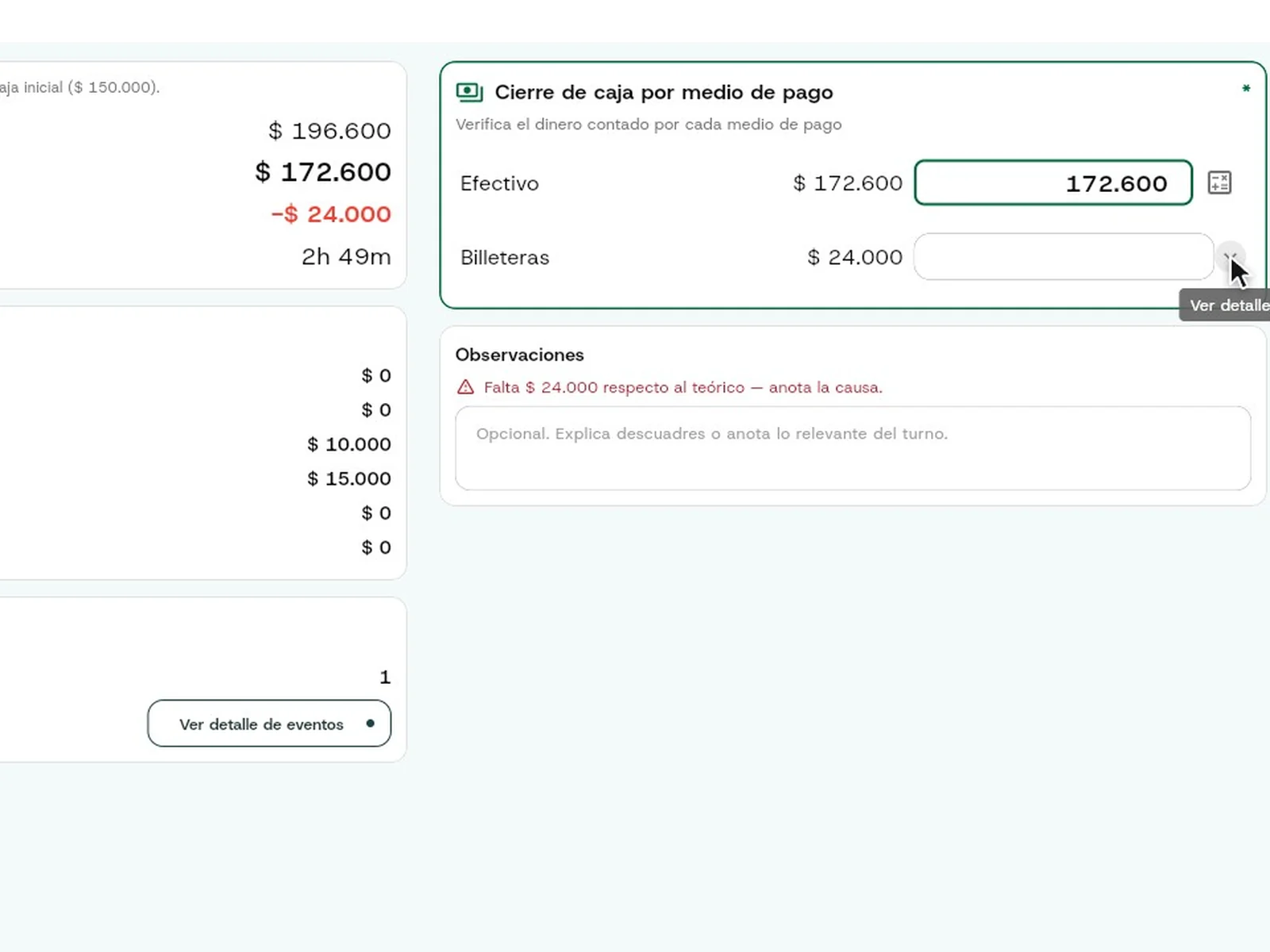
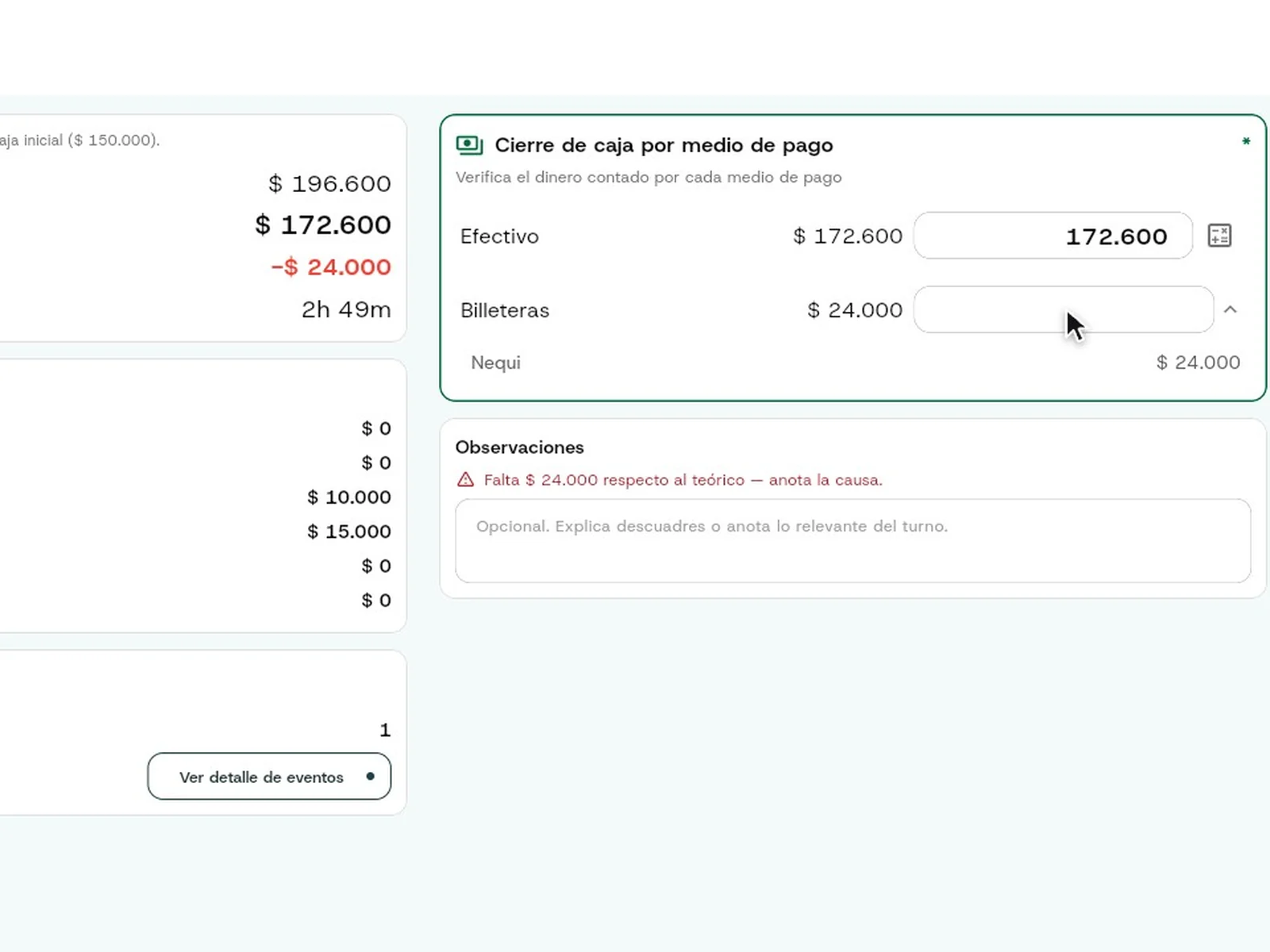
Depósitos manuales$ 10.000Salidas manuales$ 15.000Pedidos anulados1A la derecha está el arqueo: compara cada medio de pago de Tiendana con el de tu negocio. En Efectivo ves lo que el POS espera ($172.600) y escribes lo que contaste en tu cajón. El total registrado sube y el descuadre baja.
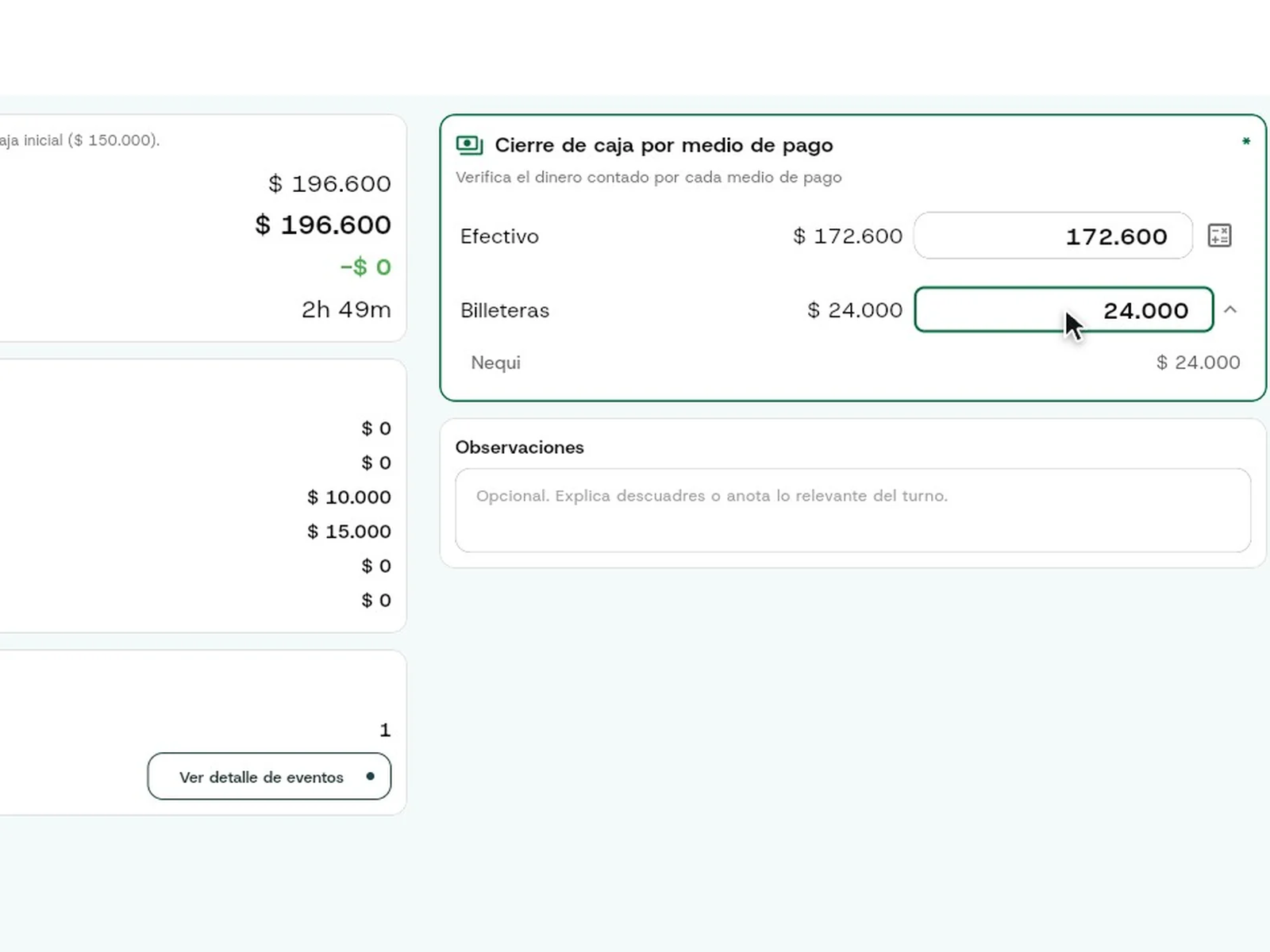
Esperado (POS)$ 172.600Contado172.600En Billeteras, pulsa la flecha para ver cada una por separado. Aquí aparece Nequi con $24.000: es lo que el POS registró por esa billetera durante el turno.
Valida lo que entró por cada billetera en tu aplicación o en tu reporte y escríbelo. Cuando todo coincide, el total registrado iguala al del turno y el descuadre queda en cero: es lo que necesitas para un cierre limpio.
Total registrado$ 196.600Descuadre$ 0Consejo: Si hay diferencia, el POS lo avisa en rojo —por ejemplo «Falta $24.000 respecto al teórico»— y te pide anotar la causa en las observaciones.
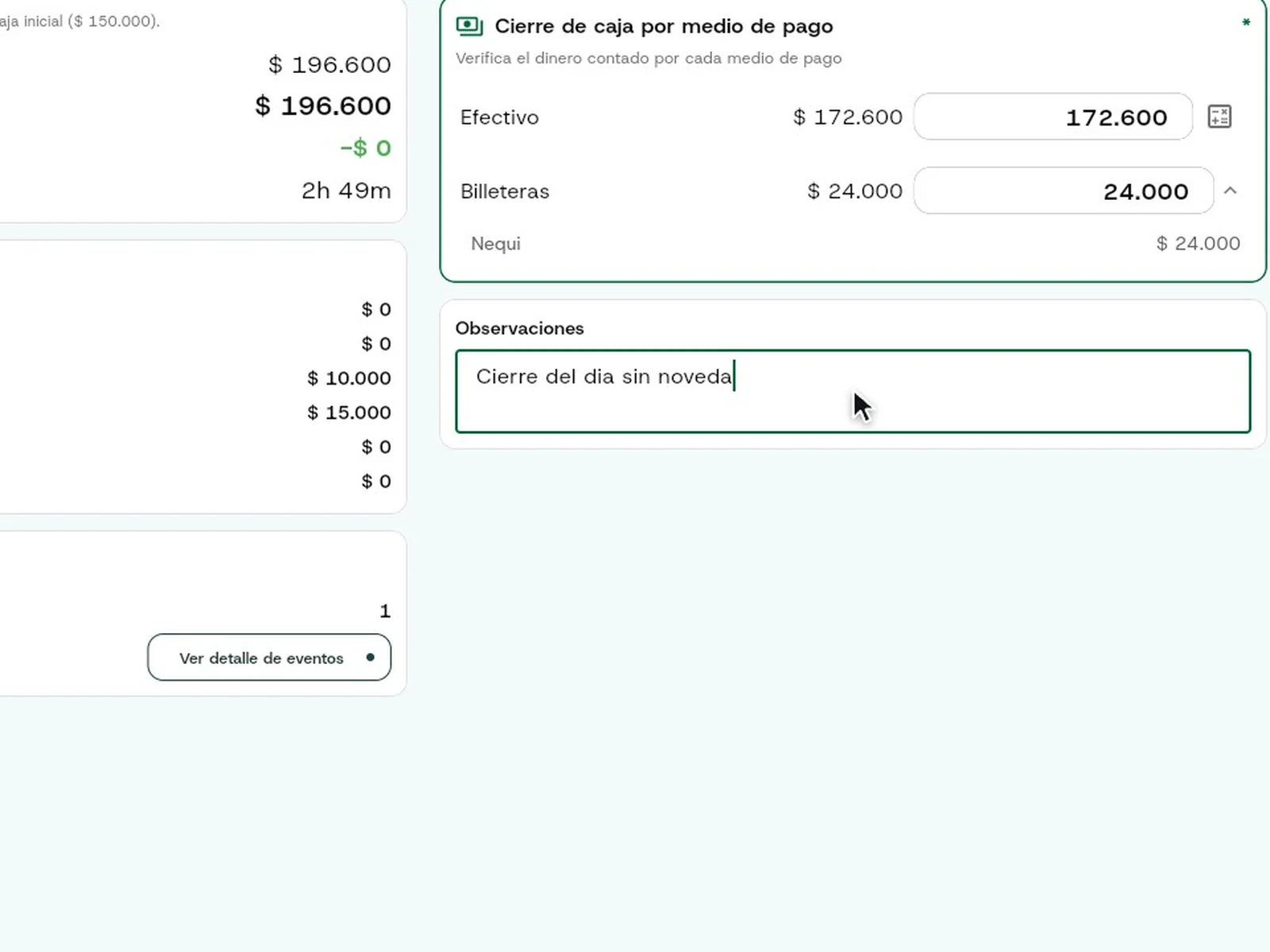
Si quieres, antes de cerrar escribe una observación: explica un descuadre o anota algo relevante del turno. Es opcional.
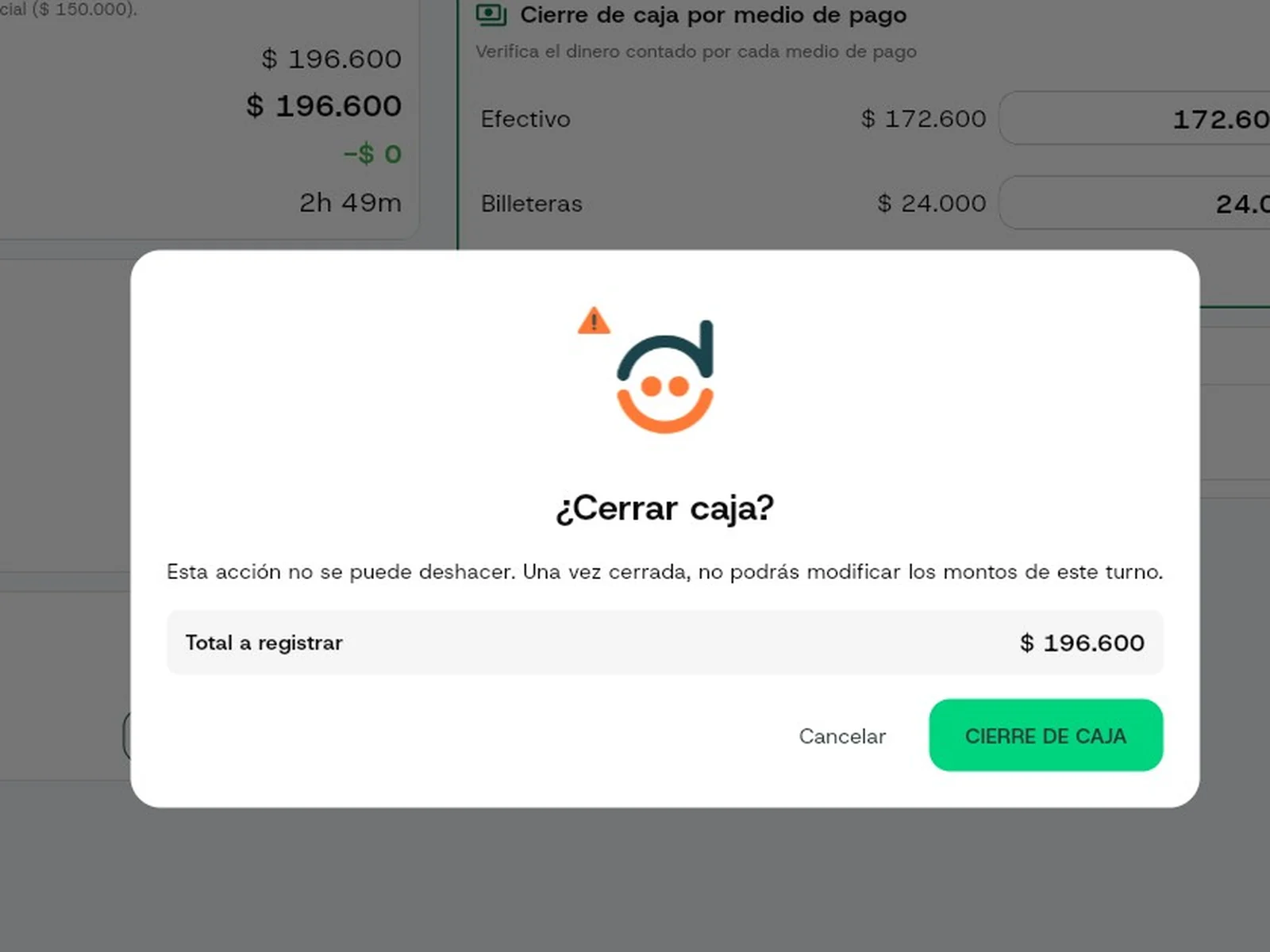
Observación de ejemploCierre del día sin novedadesPulsa Cierre de Caja, el botón verde de abajo. El POS pregunta «¿Cerrar caja?» y muestra el Total a registrar: valídalo de nuevo. Ten en cuenta que esta acción no se puede deshacer: una vez cerrada, no podrás modificar los montos de este turno.
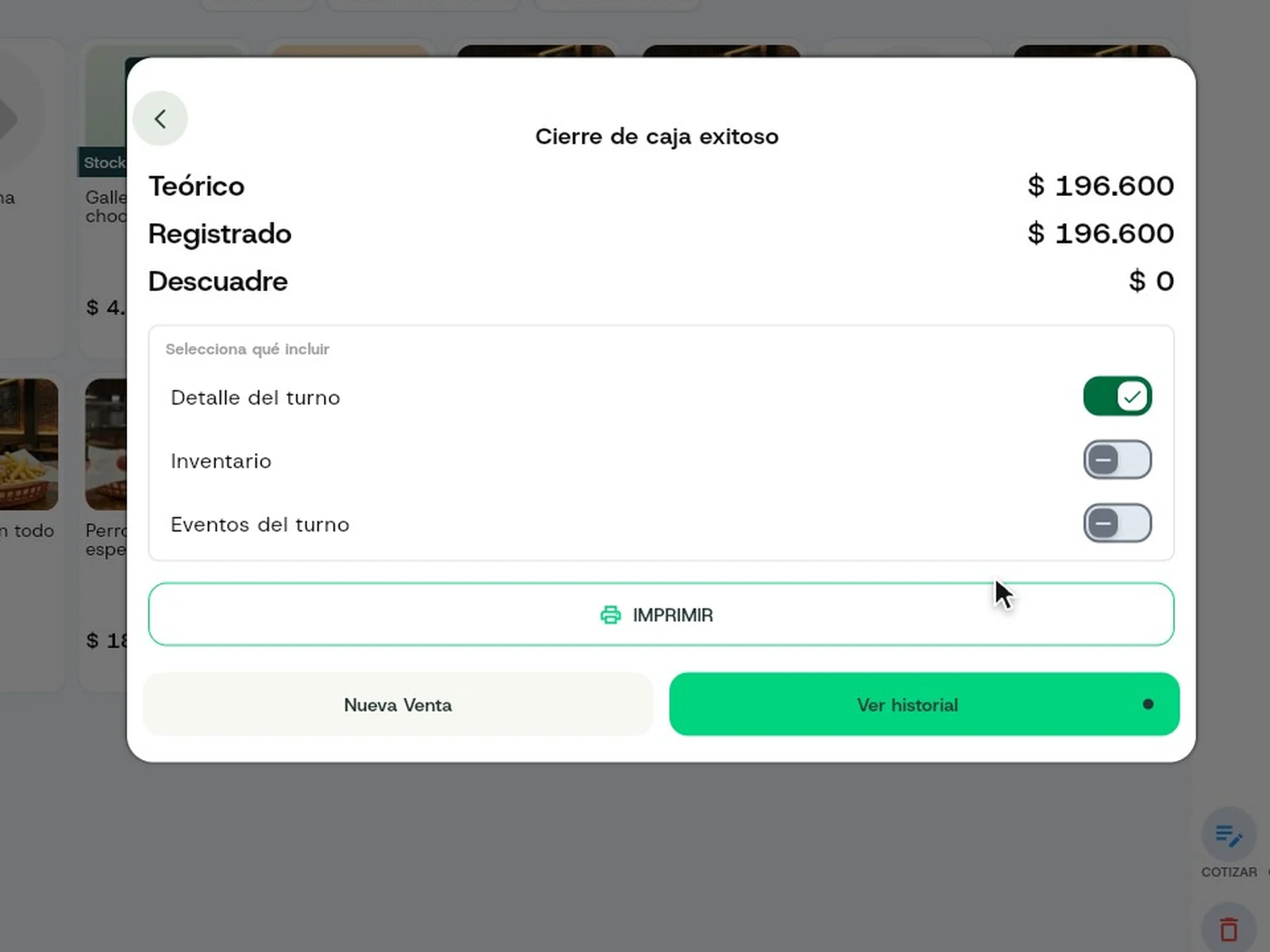
Total a registrar$ 196.600Confirma con Cierre de Caja. Aparece «Cierre de caja exitoso» con tres datos: Teórico, Registrado y Descuadre. Desde ahí puedes elegir qué incluir —Detalle del turno, Inventario o Eventos del turno— y pulsar Imprimir, Nueva Venta o Ver historial.
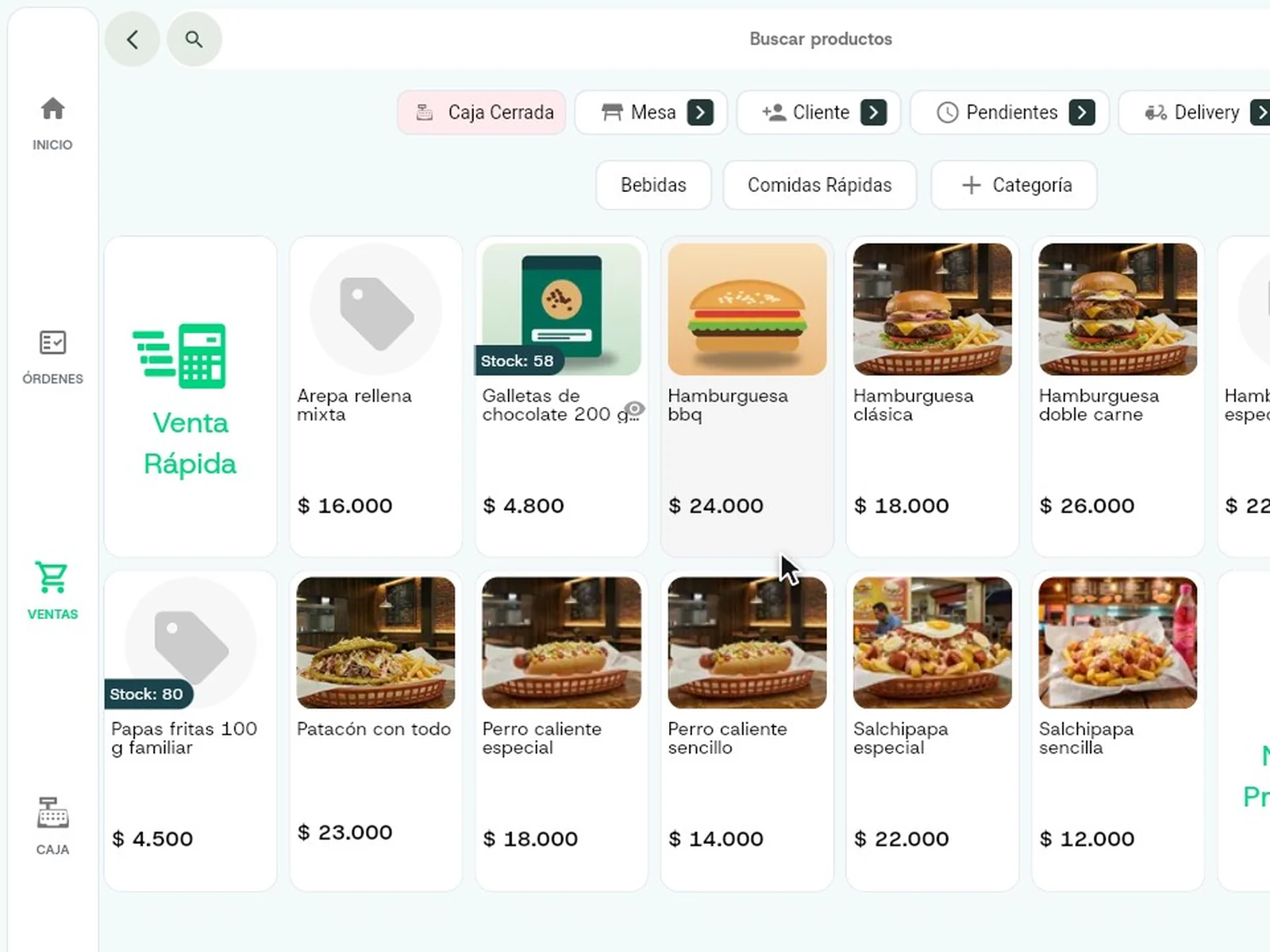
Teórico$ 196.600Registrado$ 196.600Descuadre$ 0La caja quedó cerrada: arriba verás el indicador Caja Cerrada. La abres de nuevo al día siguiente o cuando hagas una venta.
Capturas reales del POS con una cuenta de demostración; los datos de la cuenta están difuminados y los montos son de ejemplo.
¿Aún no usas Tiendana?
Abre y cierra la caja sin cuentas a mano
Tiendana suma ventas, gastos y pagos de cada turno y te muestra el cuadre al cerrar, con o sin internet.
Preguntas frecuentes
Dudas comunes
¿No encuentras tu respuesta? Escríbenos por WhatsApp y te ayudamos.
¿Qué es el arqueo?
Es comparar, medio de pago por medio de pago, lo que el POS espera con lo que realmente tienes: el efectivo que contaste y lo que entró por cada billetera.
¿Qué es el descuadre?
Es la diferencia entre el total del turno y el total registrado. Para un cierre limpio debe quedar en cero.
¿Qué hago si el descuadre no queda en cero?
Revisa de nuevo lo contado y lo que entró por cada billetera. Si la diferencia es real, el POS te pide anotar la causa en las observaciones antes de cerrar.
¿Puedo corregir la caja después de cerrarla?
No. El POS lo advierte antes de confirmar: una vez cerrada, no podrás modificar los montos de ese turno.
¿Cuándo se abre de nuevo la caja?
Al día siguiente, desde Caja › Apertura de Caja, o cuando hagas una venta y el POS te pida abrirla.
Sigue aprendiendo
Revisa y controla tu caja
Cómo ver el reporte de movimientos de caja
Consulta desde el sitio administrativo todos los movimientos registrados en tu caja.
¿Te sirvió este tutorial?
