

Tutorial · POS · Productos
Cómo crear y editar categorías en el POS de Tiendana
Entra al listado de categorías, edítalas y elige dónde se ven: en ventas, en gastos o en ambos. Luego crea una categoría nueva con su imagen.
Paso a paso
Pasos para crear y editar categorías
Cada paso con su captura de Tiendana. Toca un paso para verlo en la imagen.
¡Categoría creada!
Ya puedes usar tu categoría para organizar tus productos.
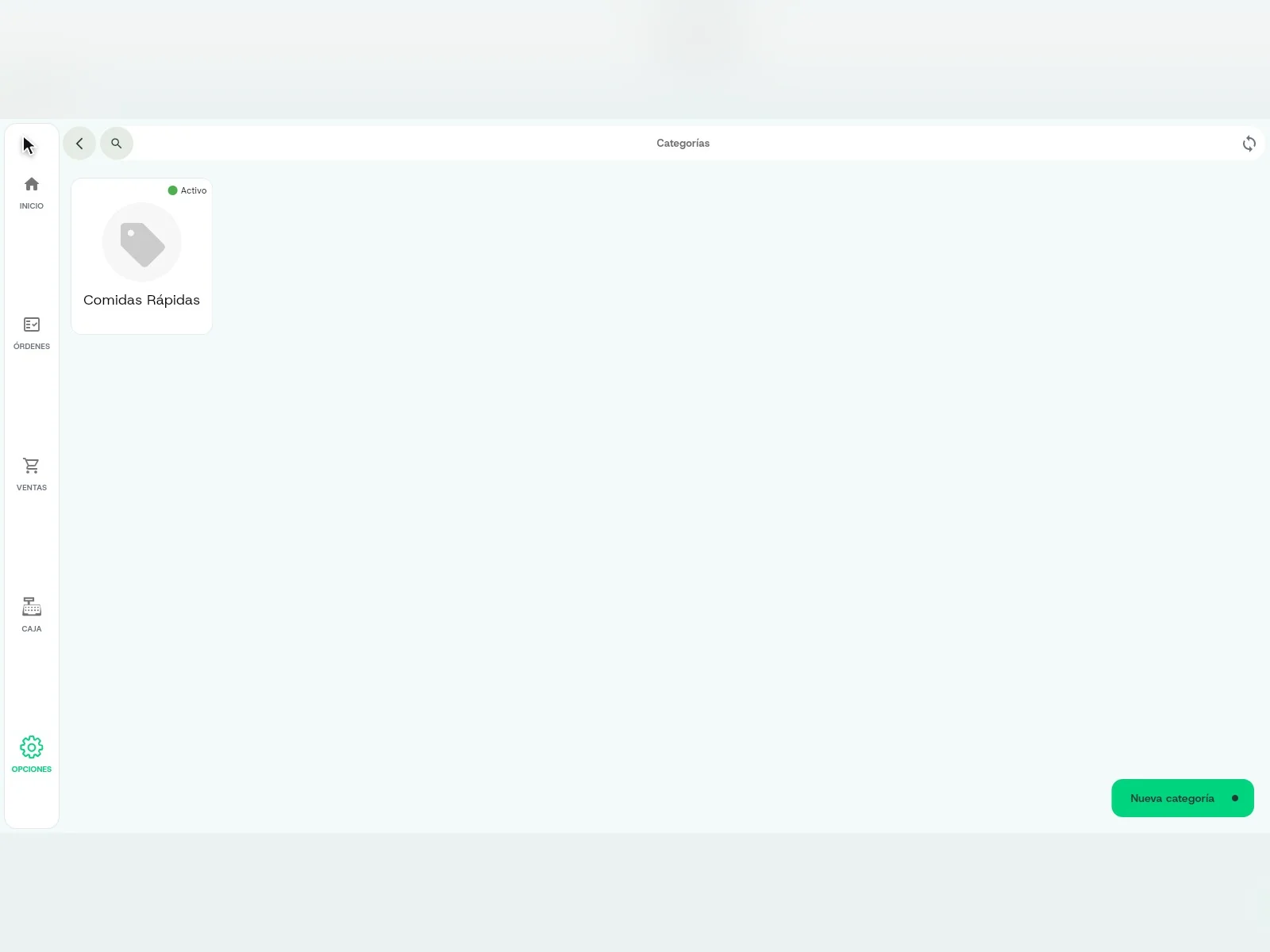
En el inicio de tu POS, pulsa Opciones.
En Inventario, pulsa Categorías.
Aquí ves el listado de tus categorías. Pulsa una para editarla.
Puedes cambiar su imagen, activarla o desactivarla y editar su nombre.
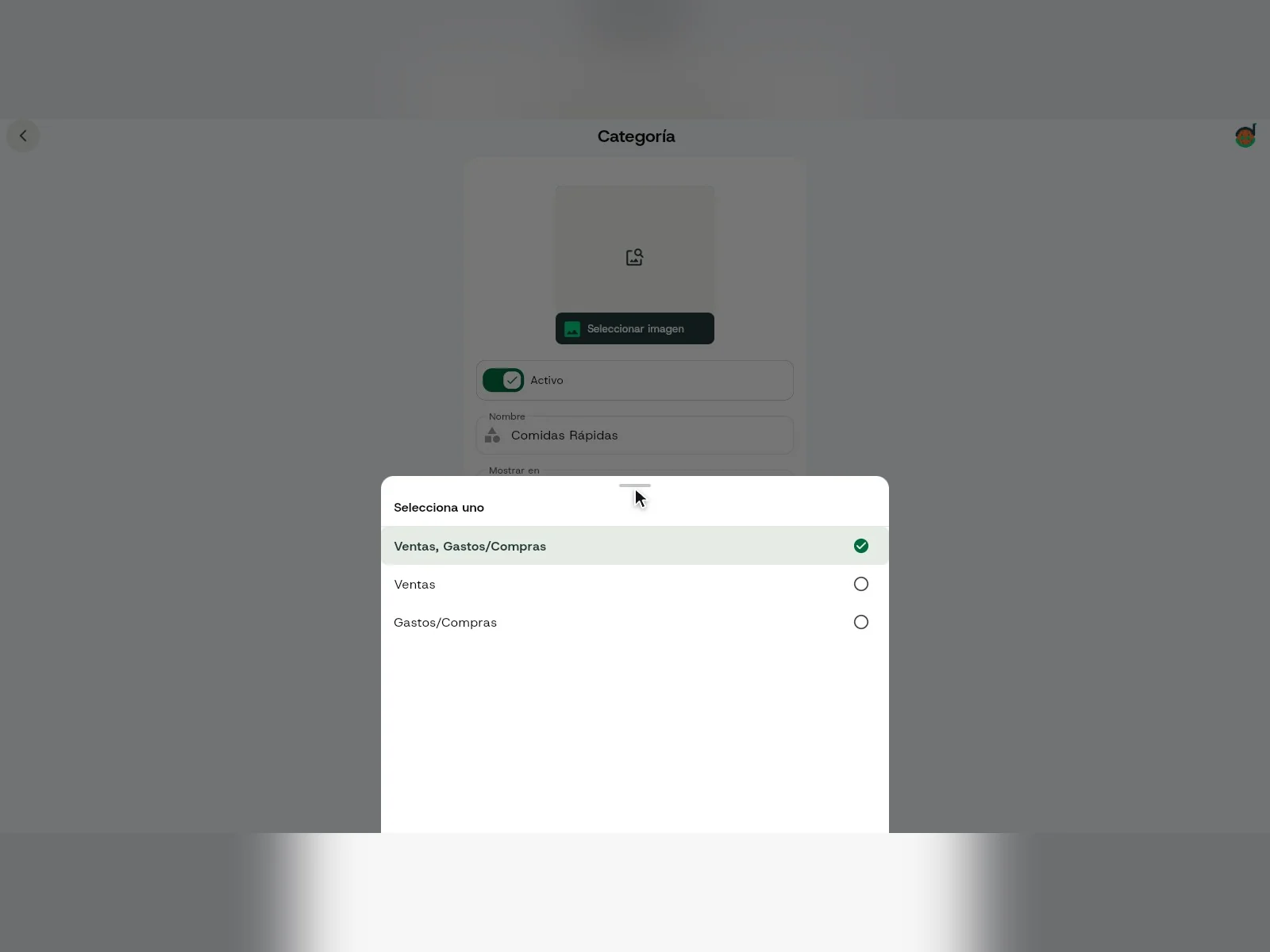
En Mostrar en, elige el medio: Ventas, Gastos/Compras, solo Ventas o solo Gastos/Compras. Si cambias algo, pulsa Guardar.
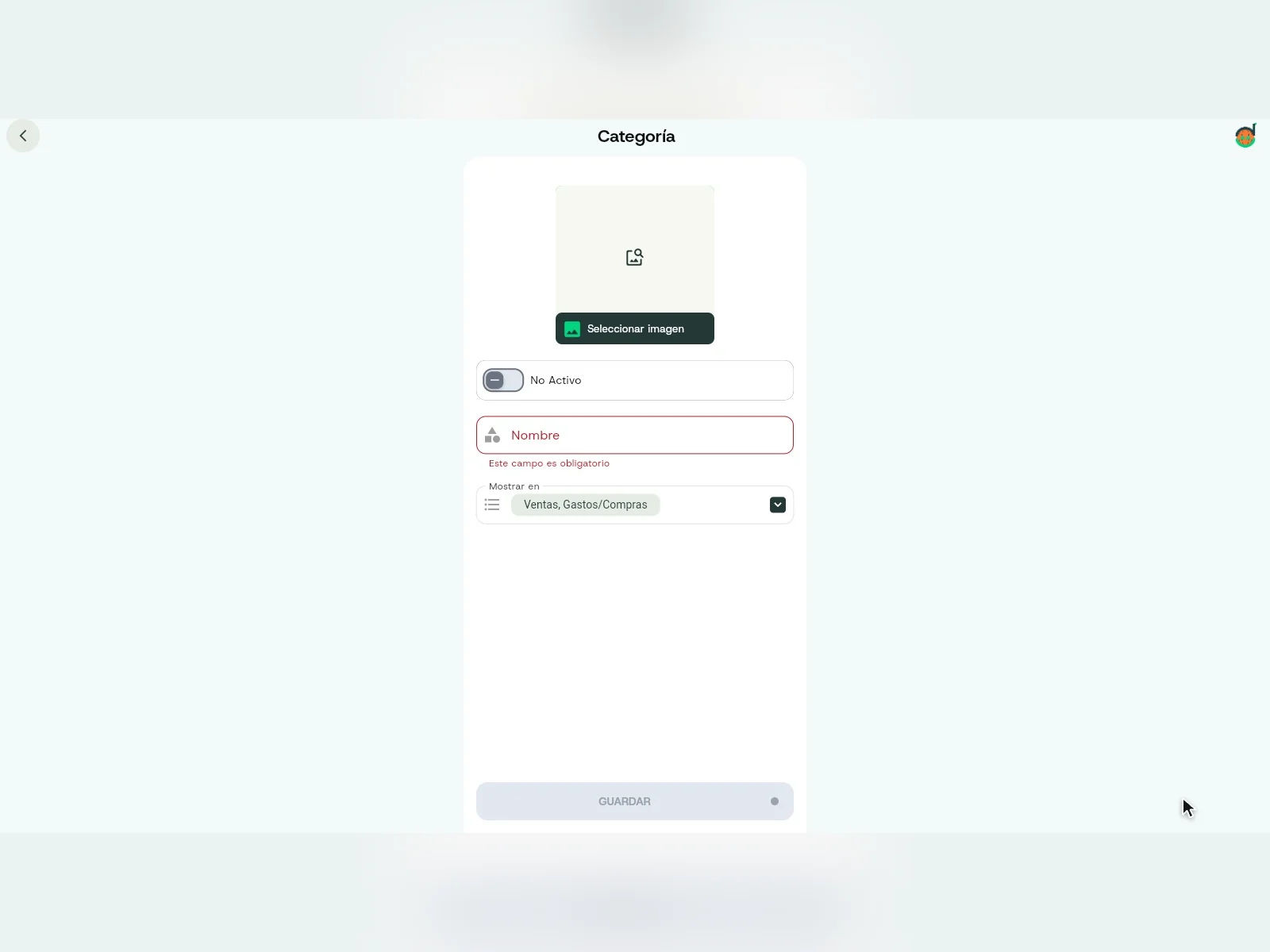
Para crear una categoría, pulsa Nueva categoría.
Puedes subir una imagen para tu categoría: pulsa Seleccionar imagen, elígela y pulsa Usar Imagen.
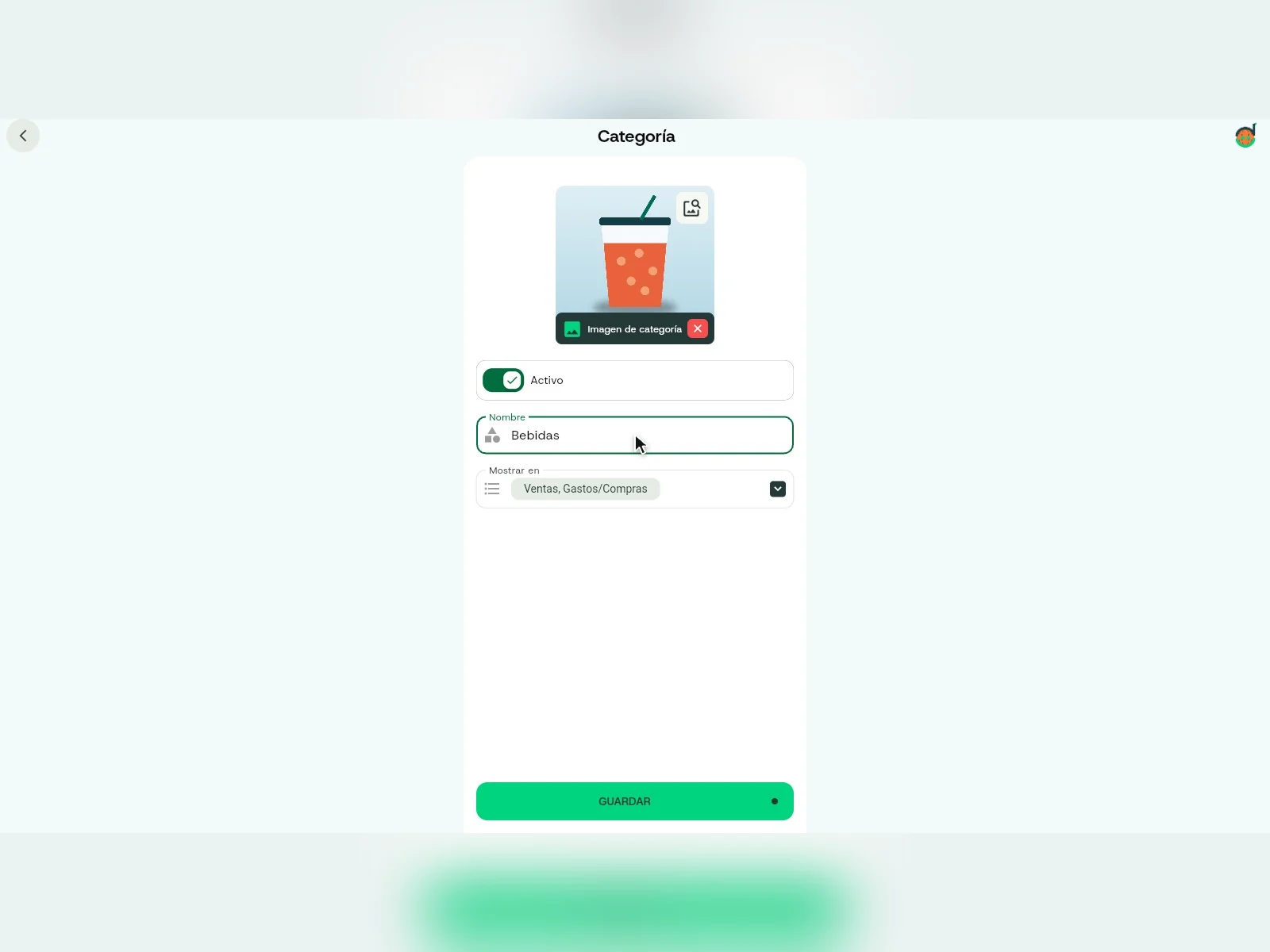
Habilita la categoría con el interruptor Activo y escribe su nombre. Si quieres, ajusta Mostrar en.
Nombre de ejemploBebidasPulsa Guardar.
Verás tu nueva categoría en el listado, con su imagen y su estado.
Consejo: También puedes crear una categoría nueva cuando eliges la categoría de un producto, con la opción Nueva Categoría. Lo verás en los tutoriales de productos.
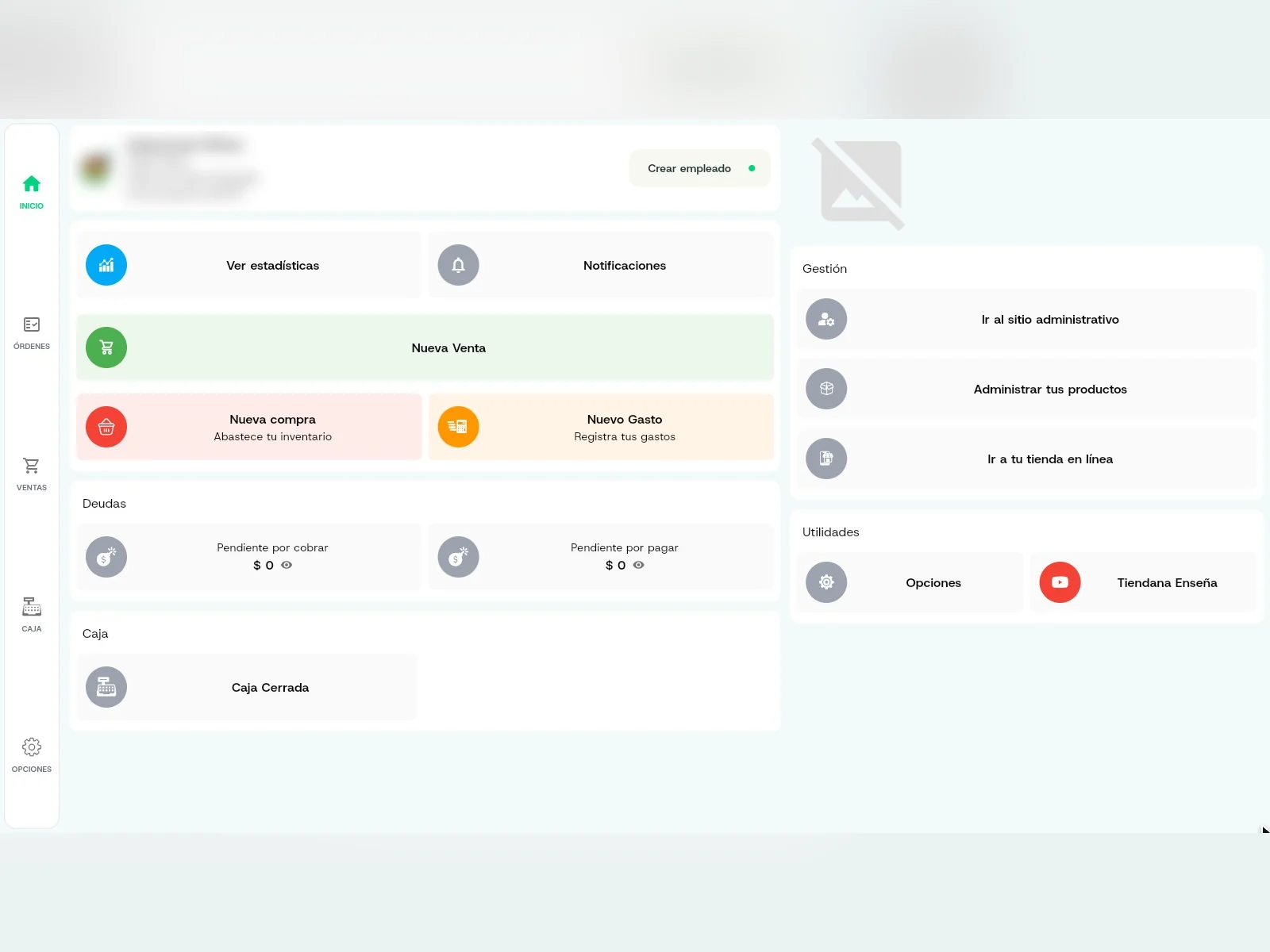
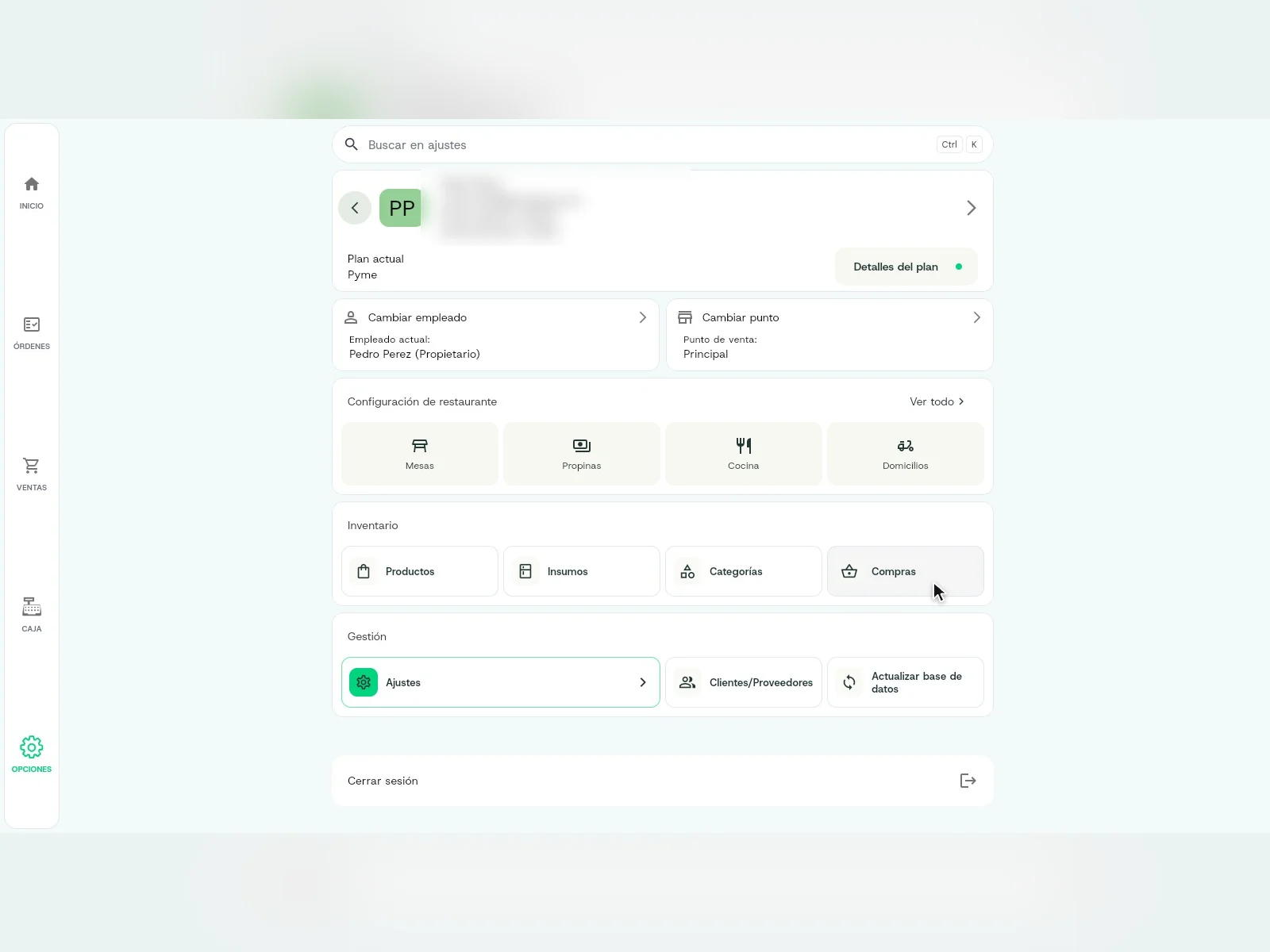
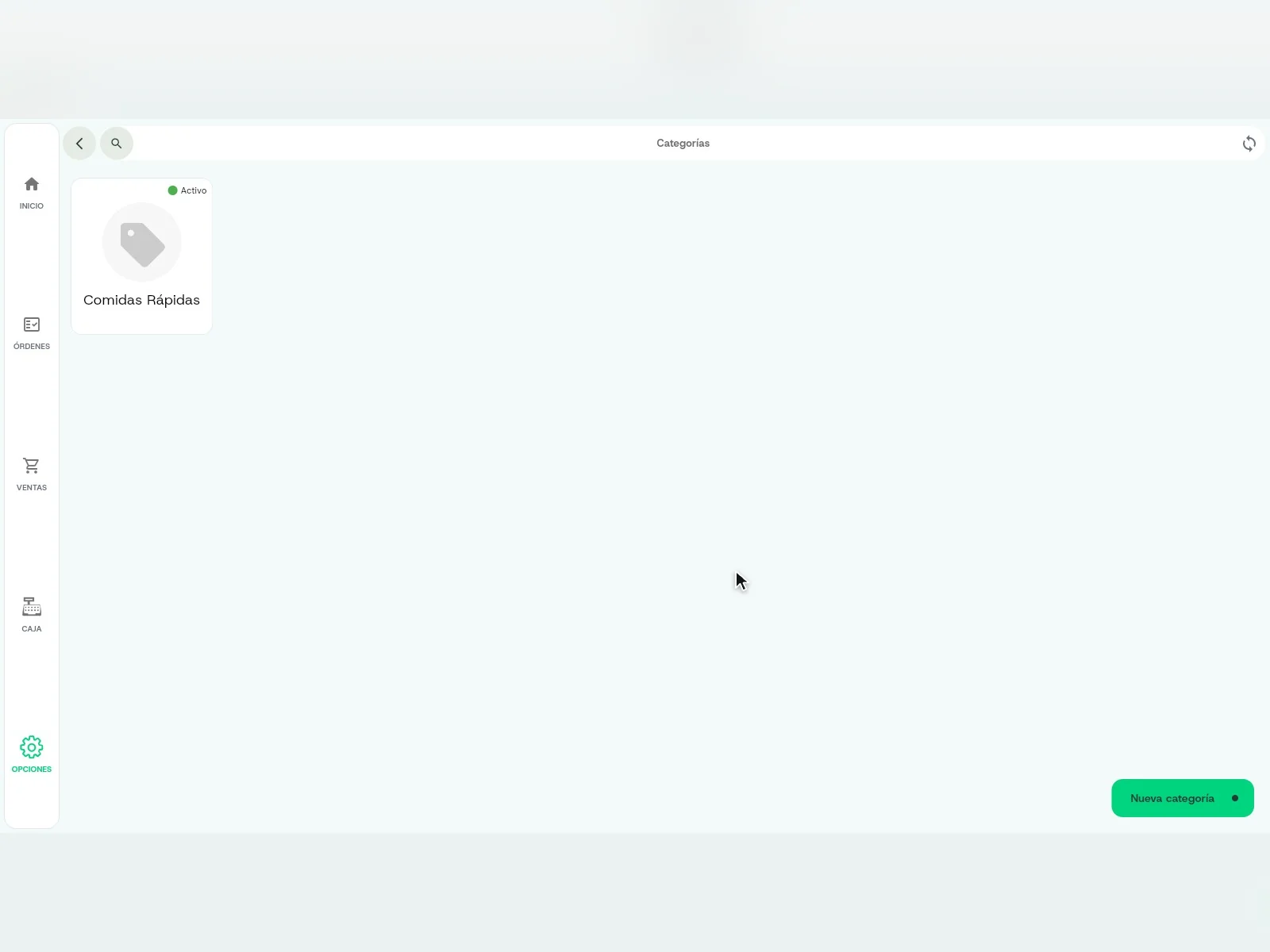
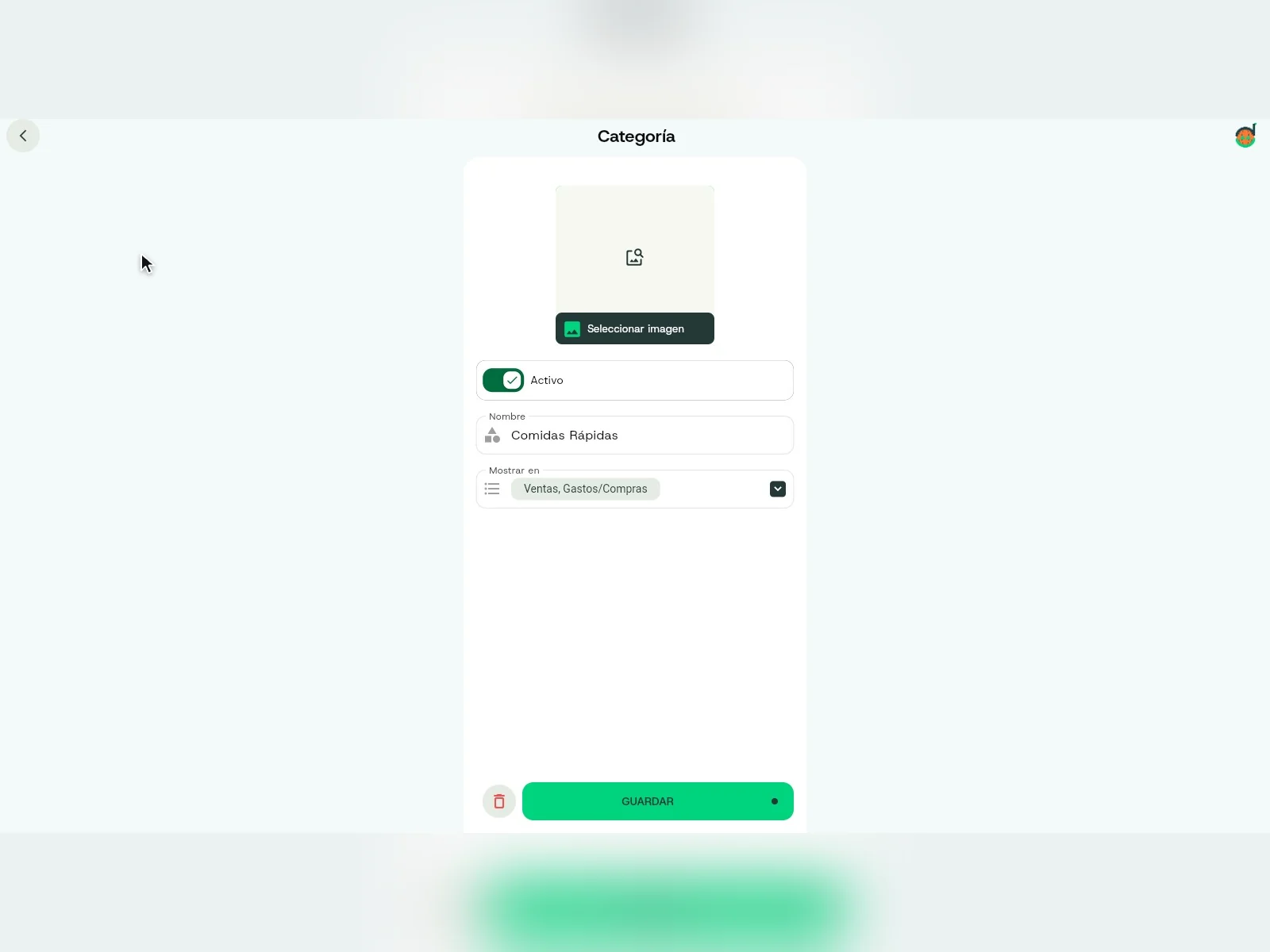
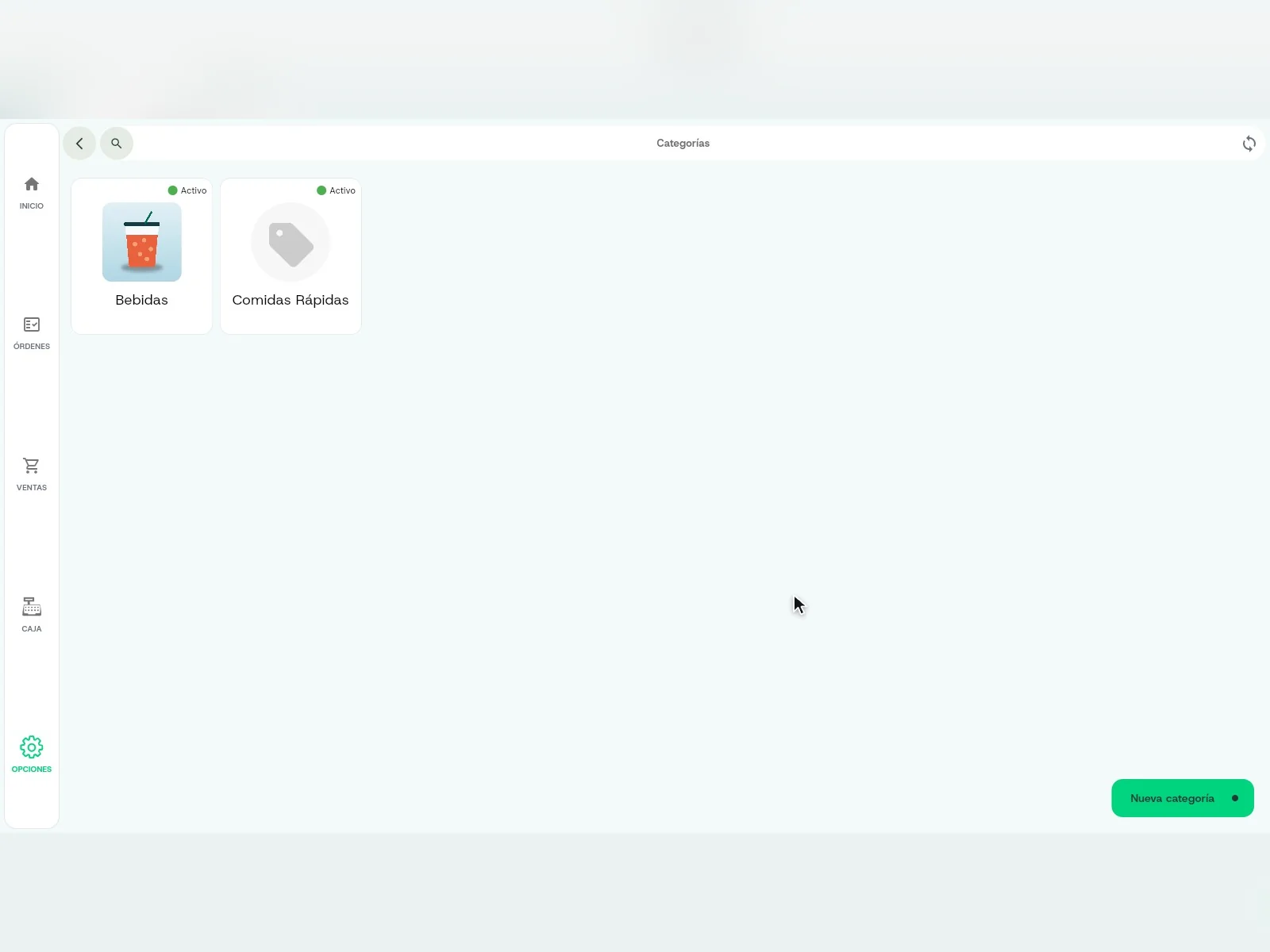
Capturas reales del POS con una cuenta de demostración; los datos de la cuenta están difuminados.
Preguntas frecuentes
Dudas comunes
¿No encuentras tu respuesta? Escríbenos por WhatsApp y te ayudamos.
¿Dónde veo mis categorías?
En el inicio del POS pulsa Opciones y, en Inventario, pulsa Categorías. Allí aparece el listado.
¿Qué significa «Mostrar en»?
Es el medio donde aparece la categoría: en Ventas, Gastos/Compras, solo en Ventas o solo en Gastos/Compras.
¿Puedo crear una categoría al crear un producto?
Sí. Al elegir la categoría de un producto aparece la opción Nueva Categoría. Esa parte se explica en los tutoriales de productos.
¿Por qué mi categoría nueva aparece como «No Activo»?
Al crear una categoría, el interruptor aparece en No Activo. Actívalo para que quede habilitada y luego pulsa Guardar.
¿Es obligatoria la imagen de la categoría?
No. El campo que la pantalla marca como obligatorio es el nombre; la imagen es opcional.
Sigue aprendiendo
Sigue con tus productos
Cómo editar productos
Abre la lista de productos, elige uno y cambia su nombre, su precio, su costo, su categoría y su inventario. Al guardar, el producto queda actualizado.
¿Te sirvió este tutorial?
