Tutorial · Sitio administrativo · Proveedores y compras
Cómo crear o editar un proveedor en la app y el sitio administrativo en Tiendana
Registra y actualiza tus proveedores desde la app o el sitio administrativo para tener sus datos en orden.
Paso a paso
Pasos para crear o editar un proveedor en la app y el sitio administrativo
Cada paso con su captura de Tiendana. Toca un paso para verlo en la imagen.
¡Felicitaciones!
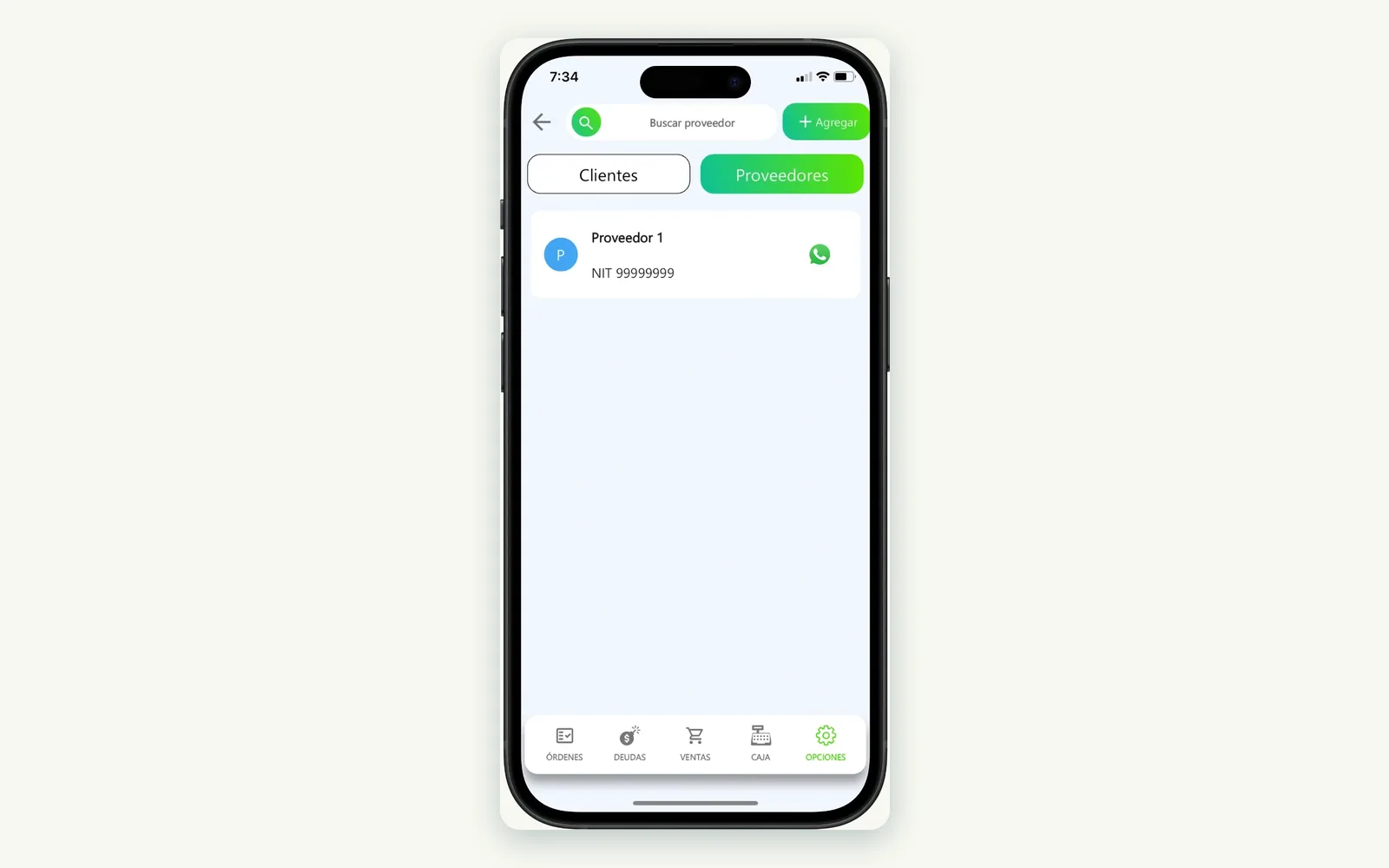
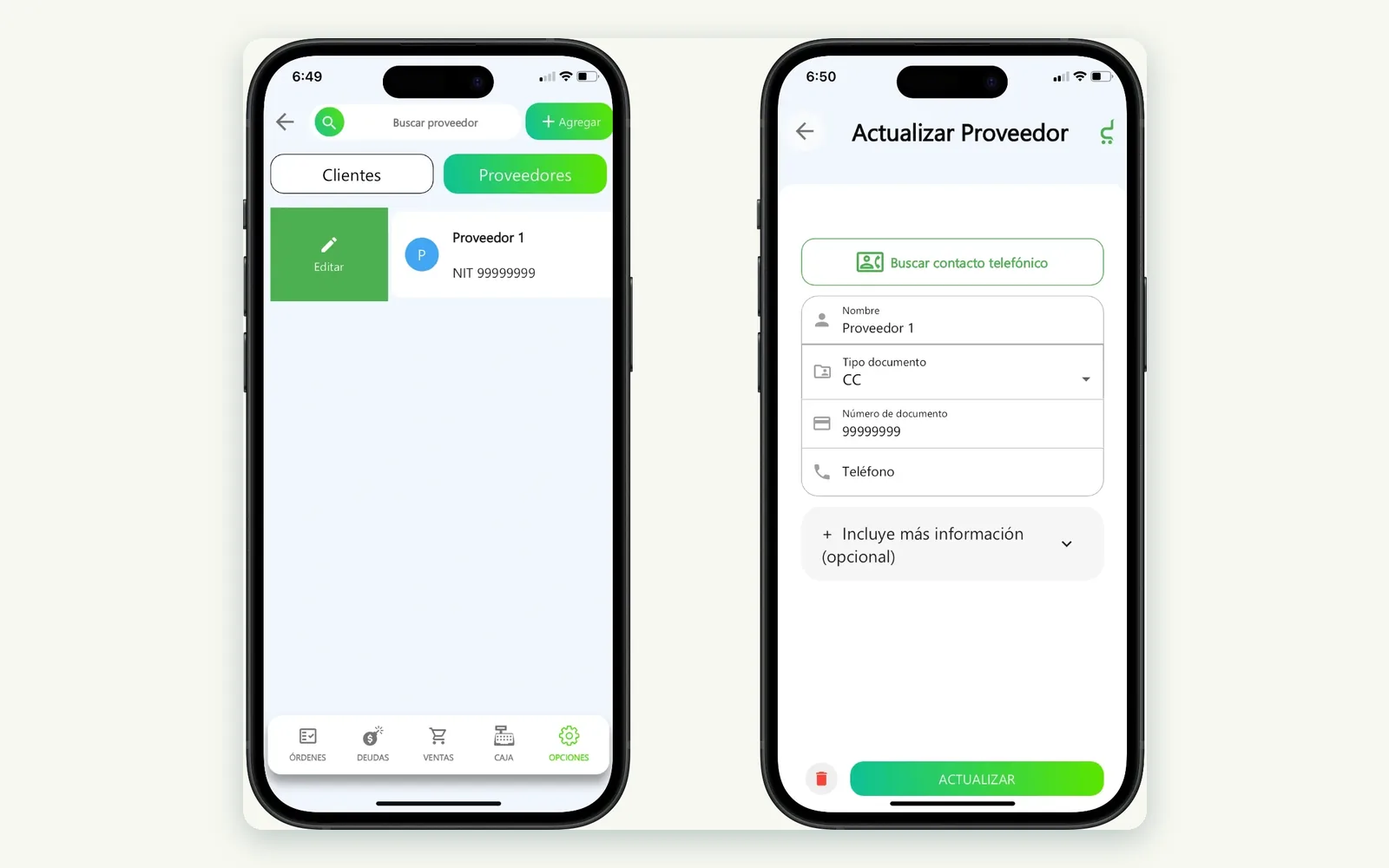
¡Haz creado un proveedor! Si necesitas modificar la información de un proveedor, haz lo siguiente: Opción 1: Desliza la tarjeta del proveedor hacia la derecha. Opción 2: Haz clic en la tarjeta del proveedor y luego selec
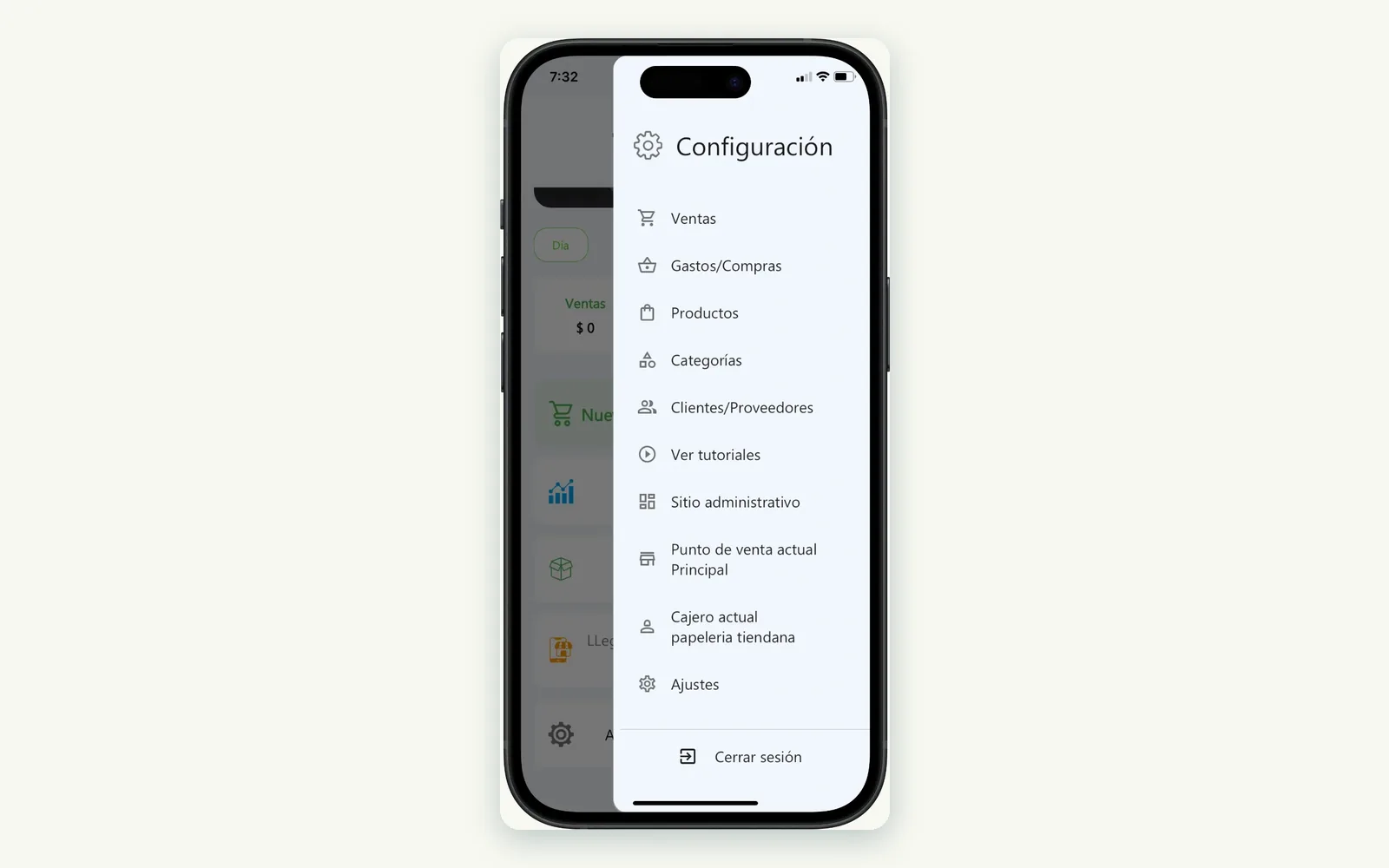
Desde cualquier sección de la App, ve al botón "Ajustes" y luego selecciona "Clientes / proveedores".
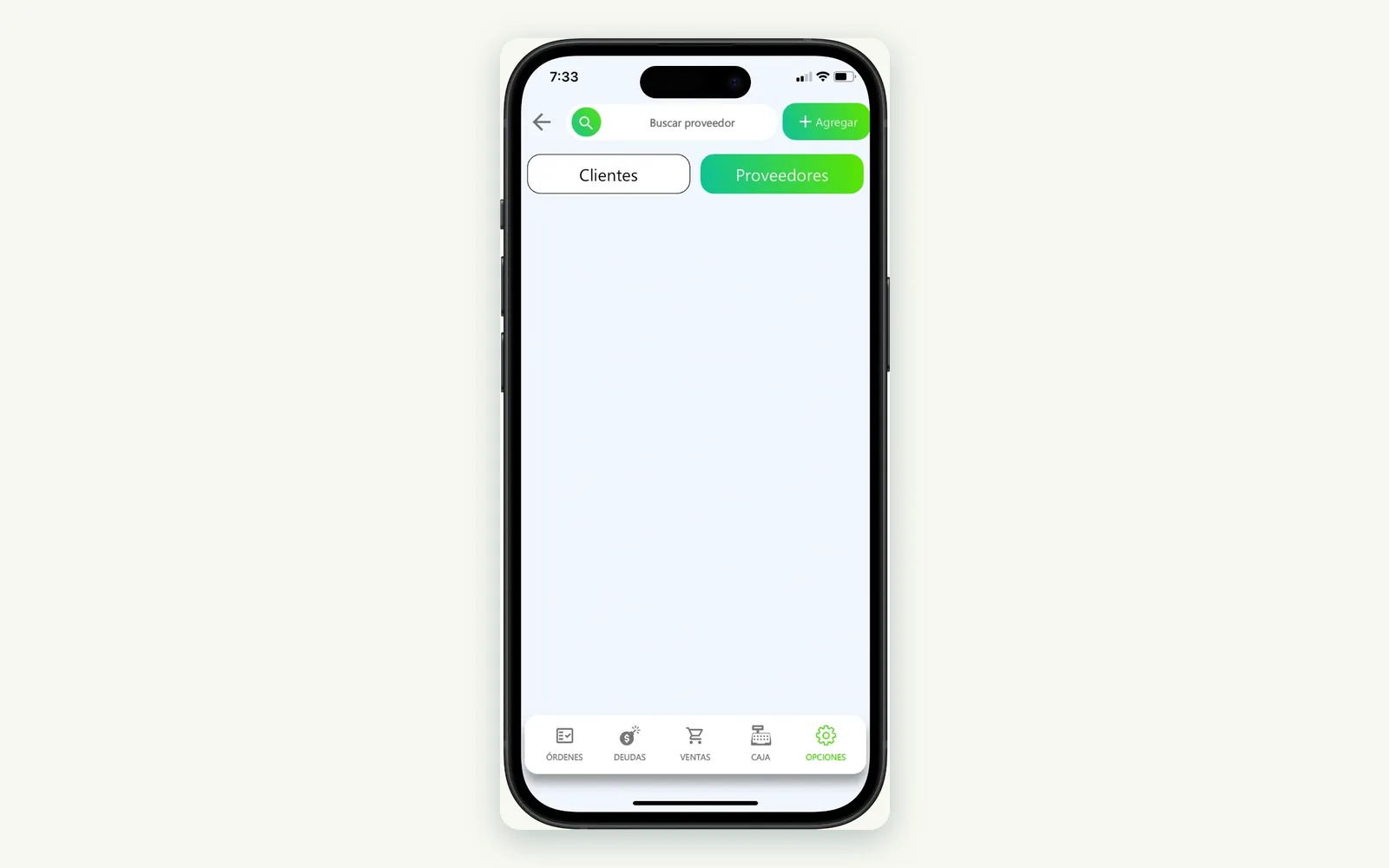
Asegúrate de que en la parte superior de la aplicación tengas seleccionada la opción "PROVEEDOR". Luego, haz clic en el botón superior que dice "CREAR" para iniciar el proceso de creación de un nuevo proveedor.
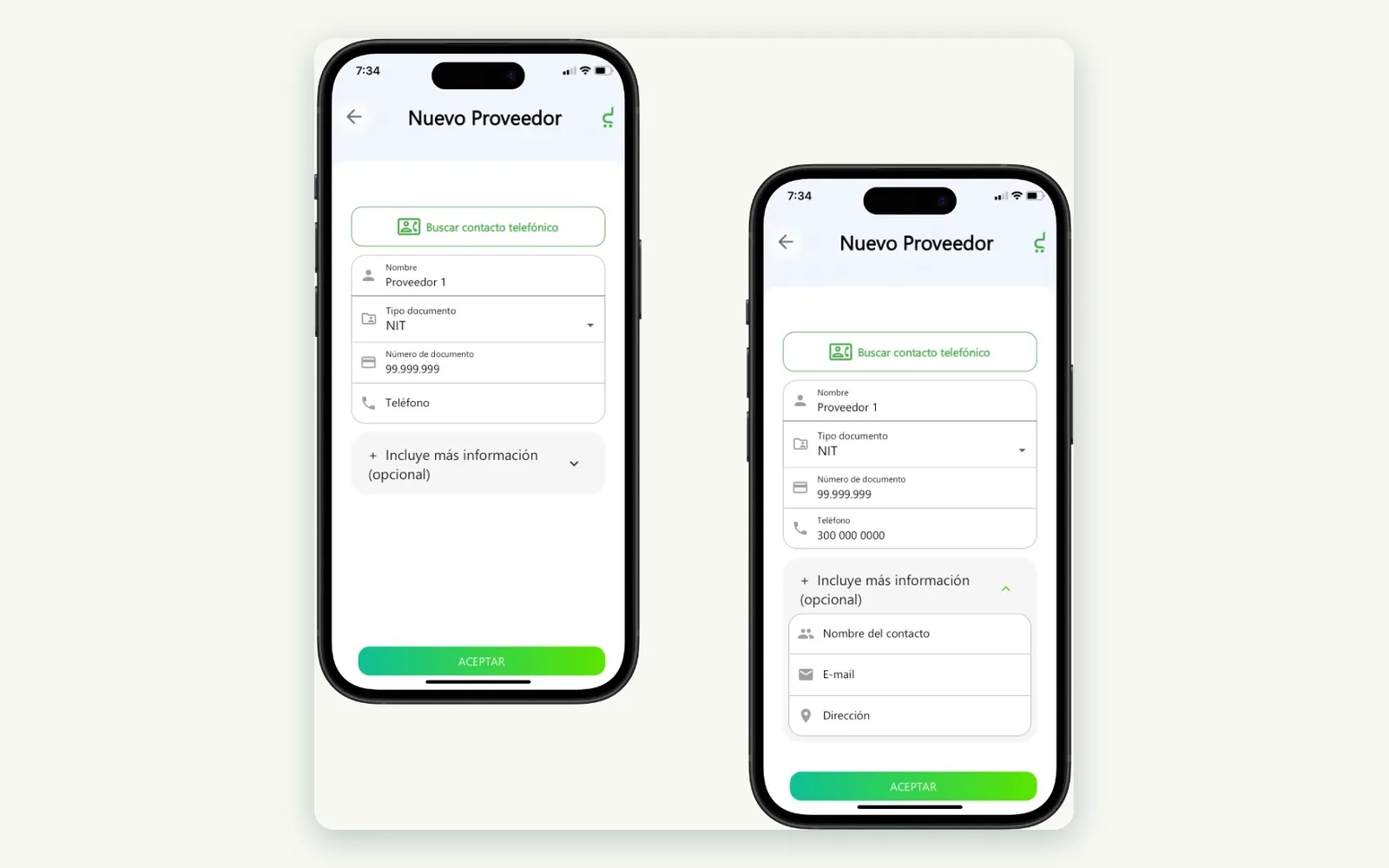
La aplicación te pedirá dos datos básicos: el nombre y el número de documento. Si deseas incluir información adicional, simplemente haz clic en la parte inferior de la pantalla, y se desplegarán más opciones para completar.
Valida la información ingresada y, si todo está correcto, haz clic en el botón "GUARDAR"
Ten en cuenta que desde la aplicación en tu celular, puedes sincronizar los contactos. Para hacerlo, sigue estos pasos: Haz clic en el botón "Buscar contacto telefónico" en la aplicación. Permite que la aplicación acceda a tus contactos telefónicos. Busca y selecciona el contacto que deseas cargar en la aplicación. Luego, simplemente guárdalo. Esta funcionalidad facilita aún más la gestión de tus proveedores al importar automáticamente sus datos desde tu lista de contactos.
¿Cómo crear y editar un proveedor en el sitio administrativo?
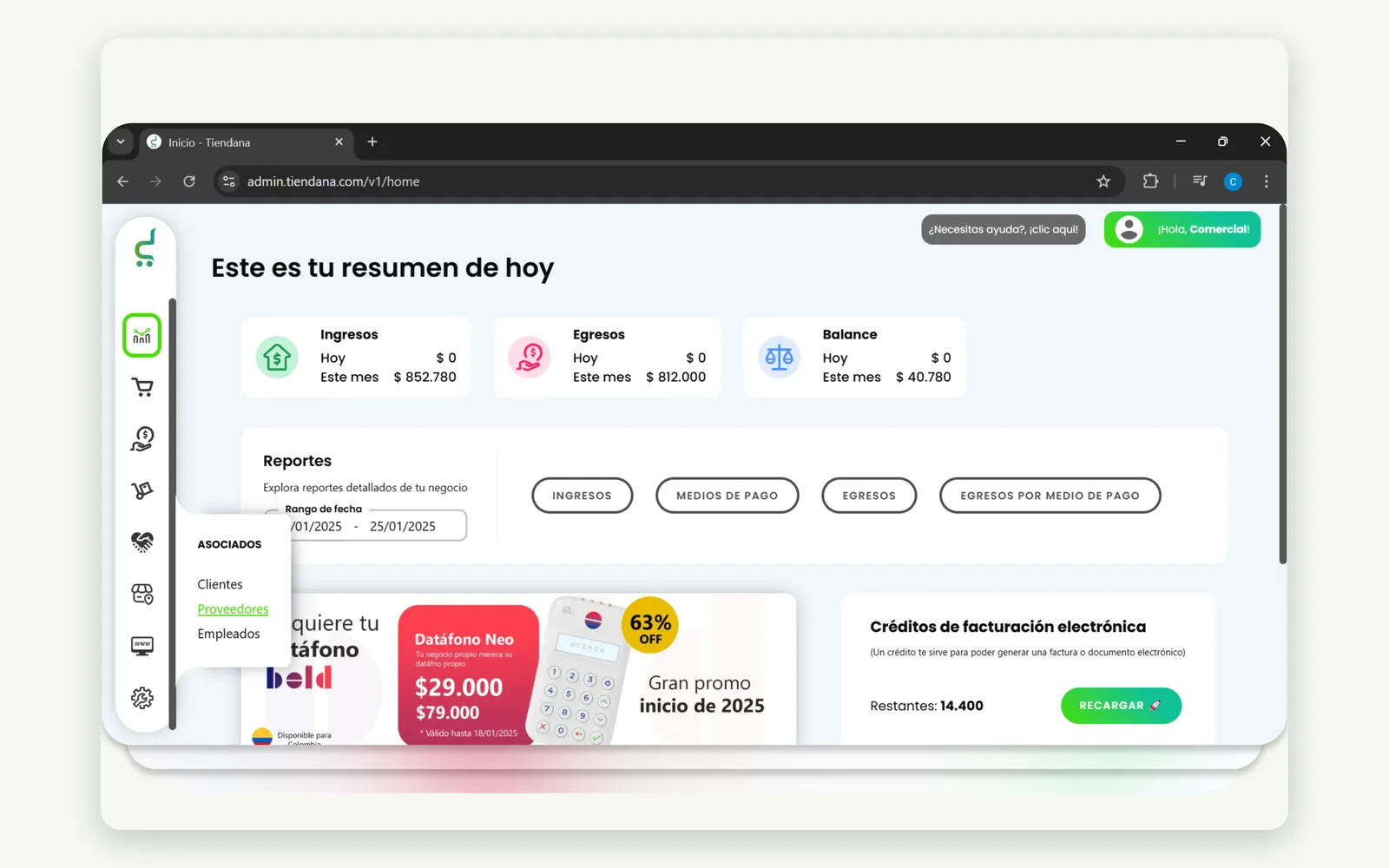
- Ingresa al sitio administrativo de Tiendana.
- En el menú principal, haz clic en el apartado "Proveedores" dentro de la sección de asociados.
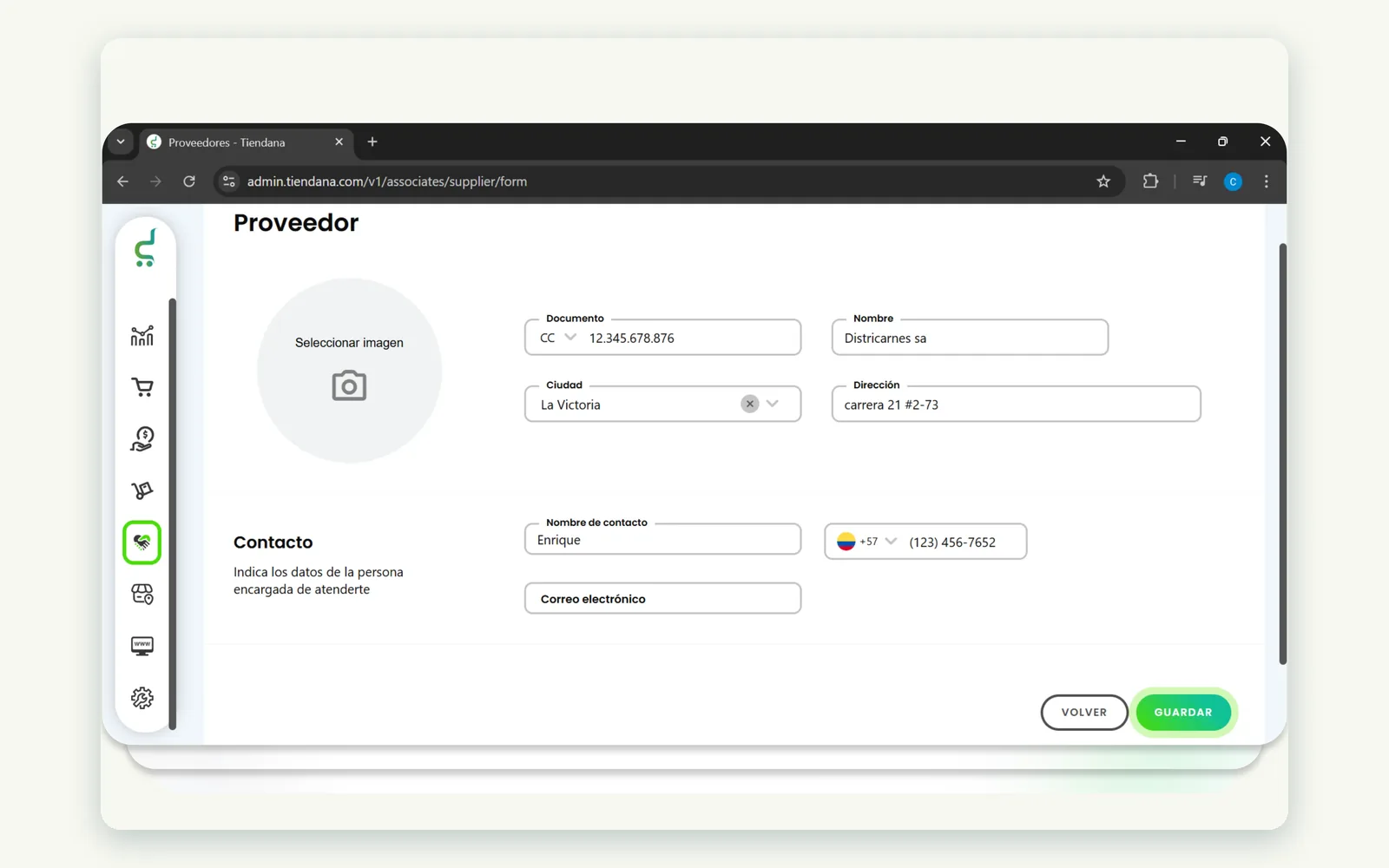
- Completa los campos obligatorios: o Documento o Nombre
- Verifica que los datos ingresados sean correctos.
- Haz clic en "Guardar" para finalizar.
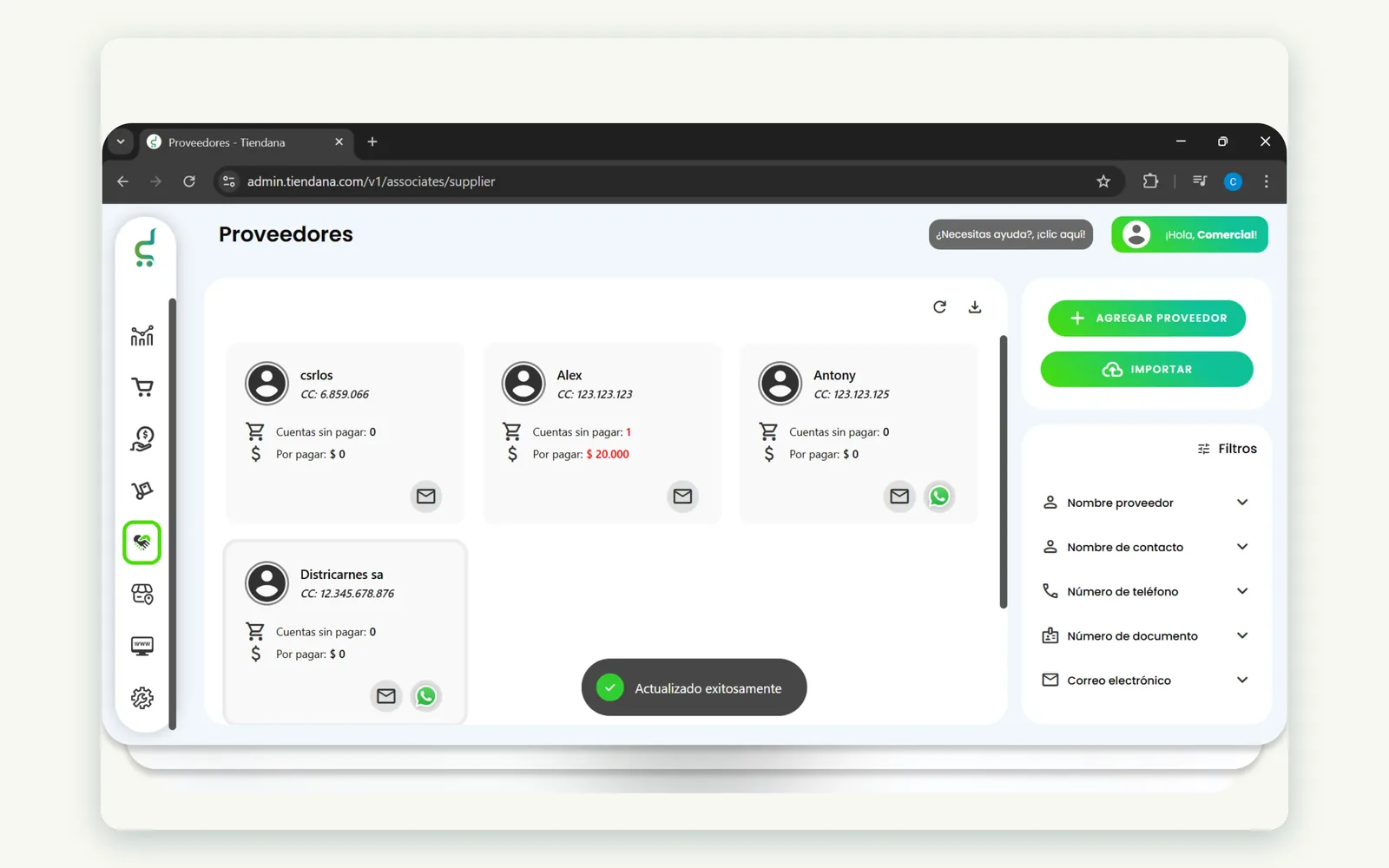
- Desde la ventana de proveedores, busca y selecciona el proveedor que deseas editar haciendo clic sobre él.
- Modifica los datos necesarios en el formulario.
- Haz clic en "Guardar" para aplicar los cambios.
¡Desbloquea el potencial completo de Tiendana! Sube al plan de pago hoy y accede a todas las funciones premium que te ayudarán a gestionar tu negocio de manera más eficiente. No te limites: reportes avanzados, soporte prioritario y herramientas exclusivas están esperándote. ¡Haz crecer tu negocio con Tiendana! 🚀
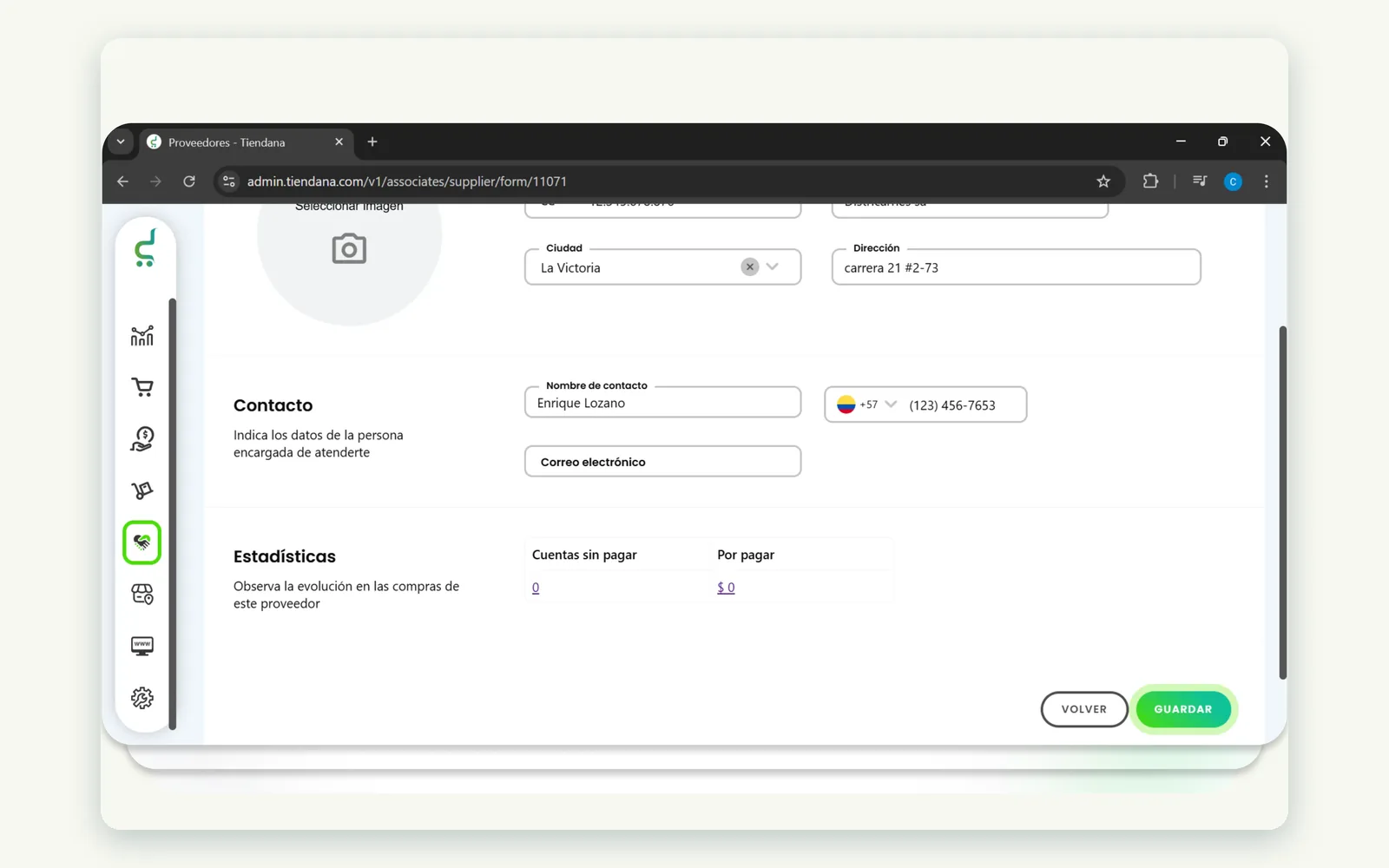
Capturas reales de Tiendana; los datos son de ejemplo.
Video
Míralo en video
El mismo tutorial, explicado por nuestro equipo.
Sigue aprendiendo
Más tutoriales de proveedores y compras
Cómo eliminar un proveedor en Tiendana
Elimina de la app los proveedores que ya no quieres tener registrados.