

Tutorial · Sitio administrativo · Productos e inventario
Cómo cargar productos e inventario con Excel en el sitio administrativo
Descarga la plantilla de Excel, escribe un producto por fila, súbela, elige el punto de venta y pulsa Importar.
Paso a paso
Pasos para cargar productos e inventario con Excel en el sitio administrativo
Cada paso con su captura de Tiendana. Toca un paso para verlo en la imagen.
¡Productos cargados!
Así cargas muchos productos de una sola vez con la plantilla de Excel.
En el sitio administrativo, abre Inventario en el menú de la izquierda y entra a Productos.
Arriba a la derecha, pulsa el botón Importar. Se abre la ventana Importación de productos.
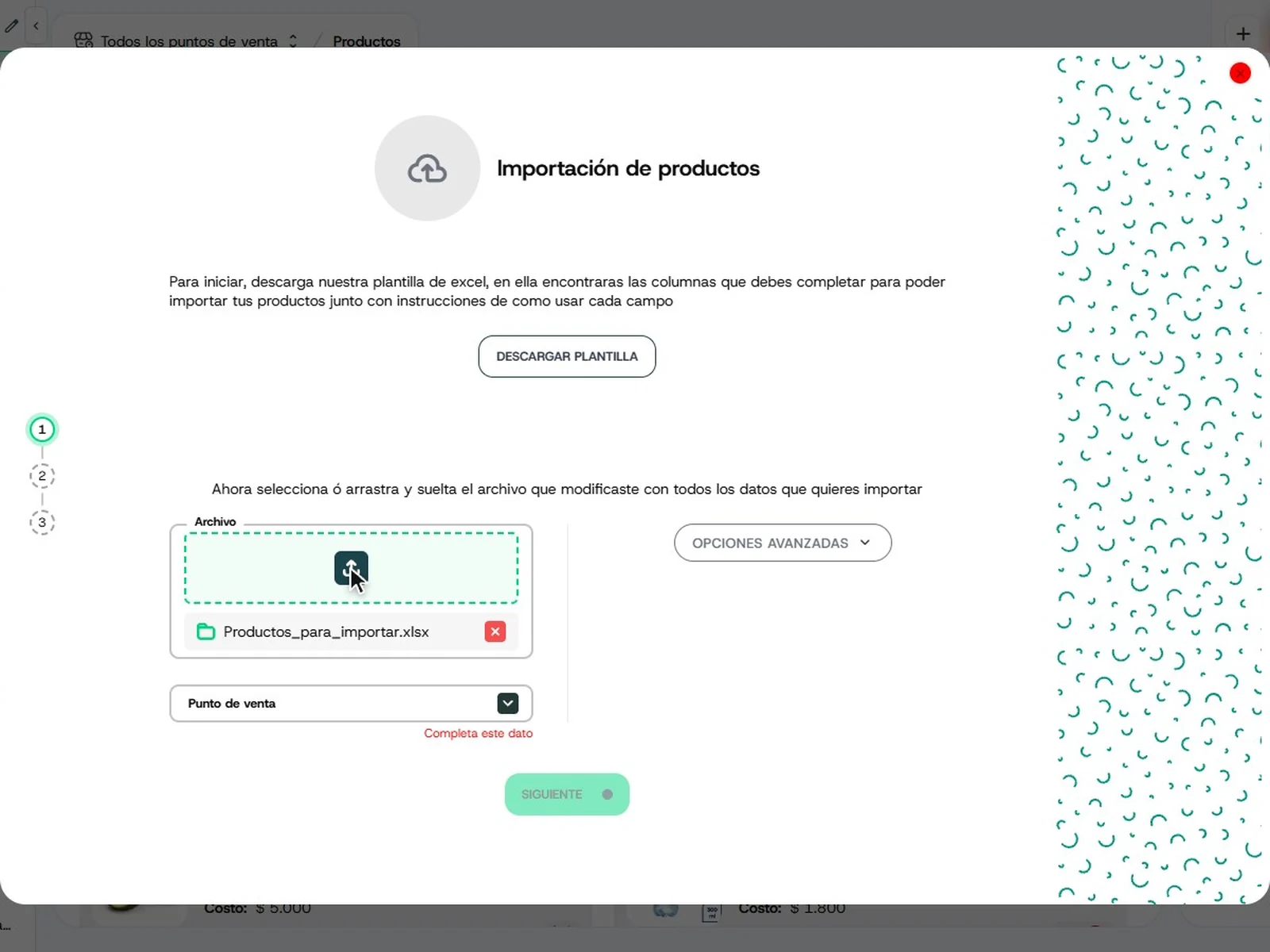
Para empezar, pulsa Descargar plantilla: es el archivo de Excel donde cargas todo. Se descarga en tu computador; ábrela con Excel.
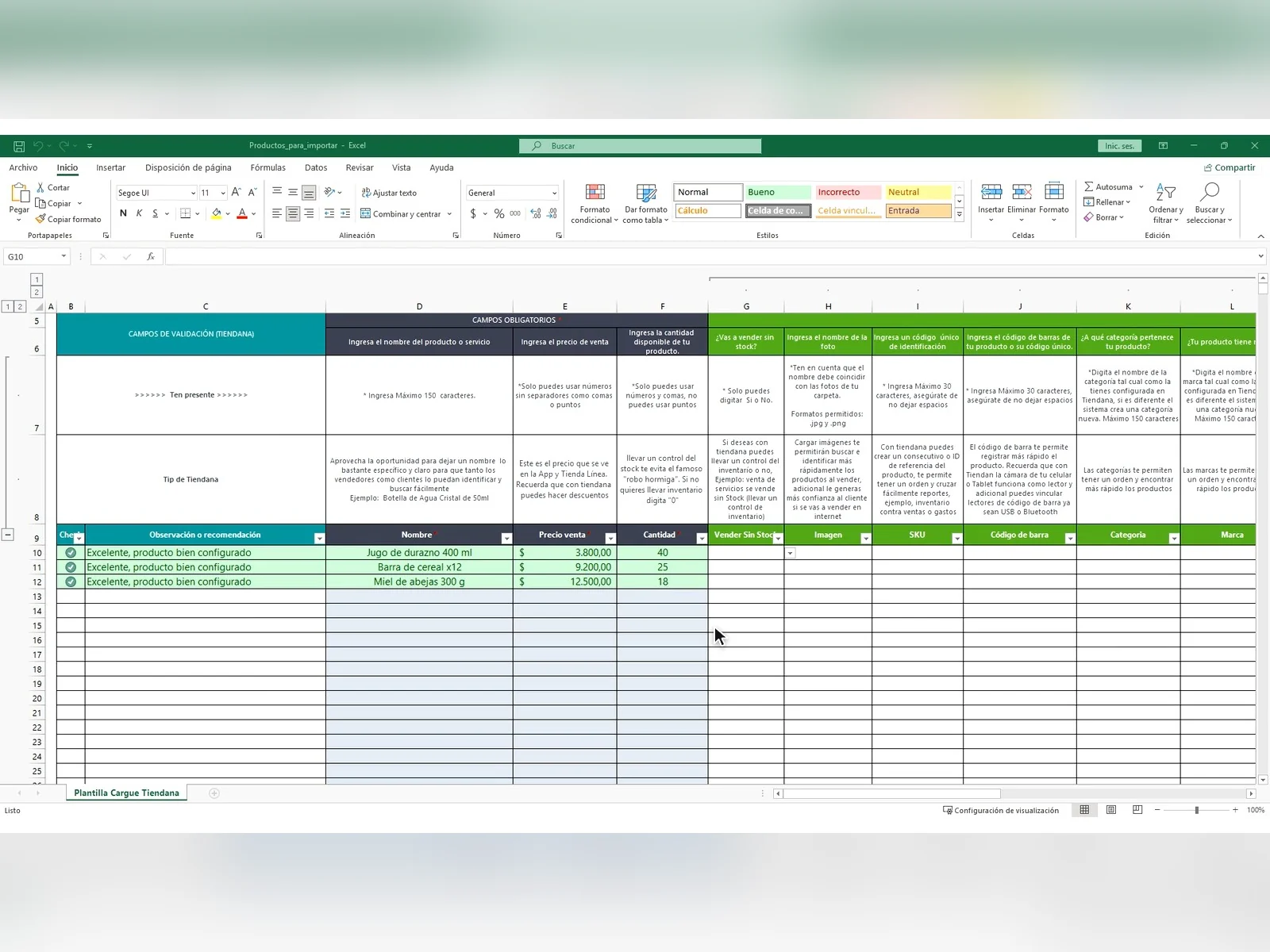
Arriba están las instrucciones: ¿Cómo funciona esta plantilla? Los campos obligatorios son tres: Nombre, Precio venta y Cantidad. Las columnas en verde son opcionales.
Borra el ejemplo («Test Productos») y escribe un producto por fila: nombre, precio de venta y cantidad. Usa solo números en el precio y la cantidad, sin separadores de miles. En el ejemplo se cargan tres productos.
Jugo de durazno 400 ml$ 3.800 · 40Barra de cereal x12$ 9.200 · 25Miel de abejas 300 g$ 12.500 · 18La columna Observación o recomendación te avisa qué datos faltan: por ejemplo, «Faltan Datos Obligatorios: Precio, Cantidad». Cuando todo está bien, dice Excelente, producto bien configurado.
Hacia la derecha están los campos opcionales: Imagen, SKU, Código de barra, Categoría, Marca, costo, impuestos, descuento y granel. En columnas como Vender sin stock o Categoría, eliges la opción de una lista desplegable. Cuando termines, guarda el archivo y vuelve a Tiendana.
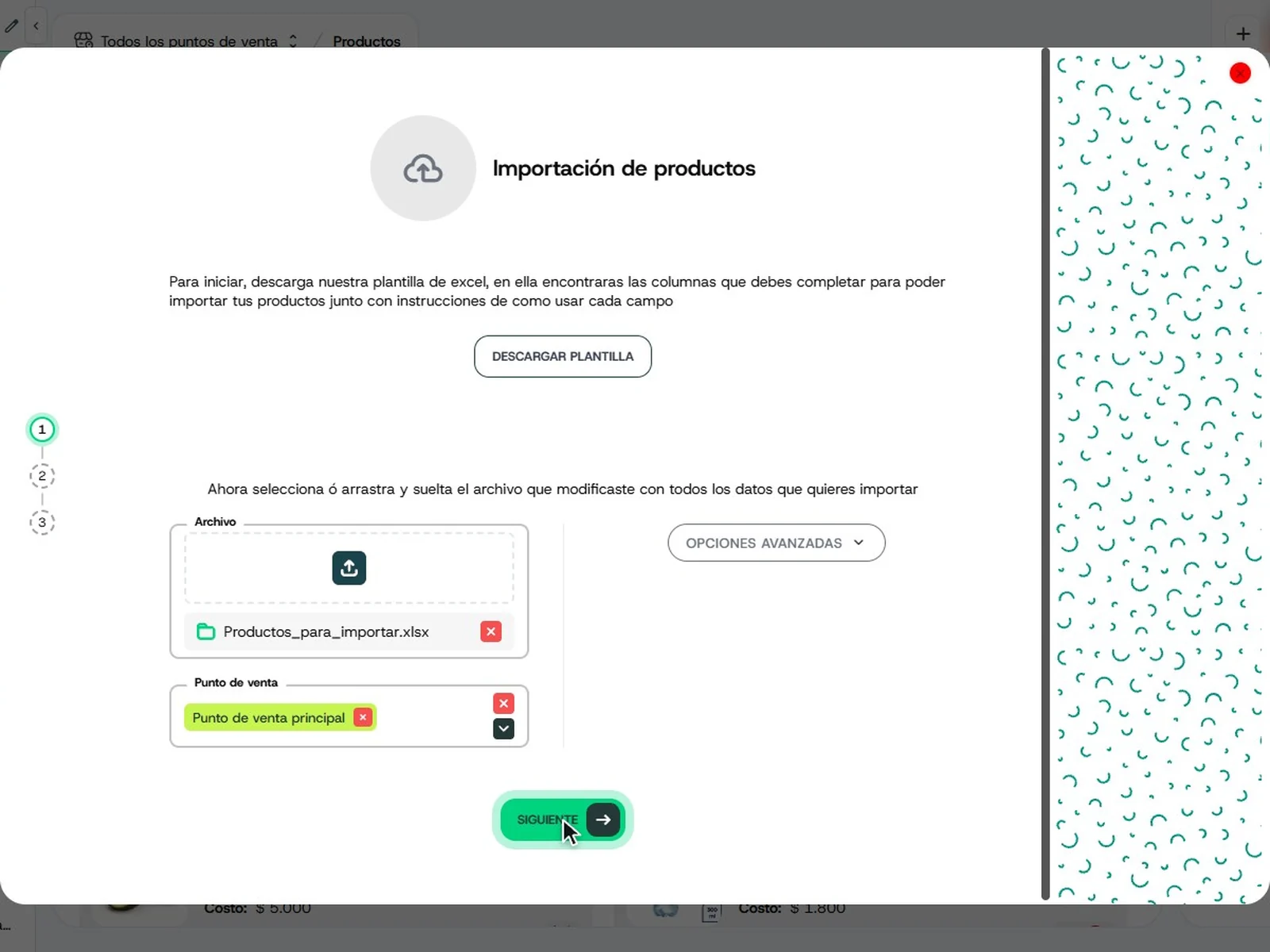
Pulsa Importar otra vez. En Archivo, arrastra tu archivo hasta el recuadro o pulsa el botón de cargar. Debajo aparece su nombre, por ejemplo Productos_para_importar.xlsx.
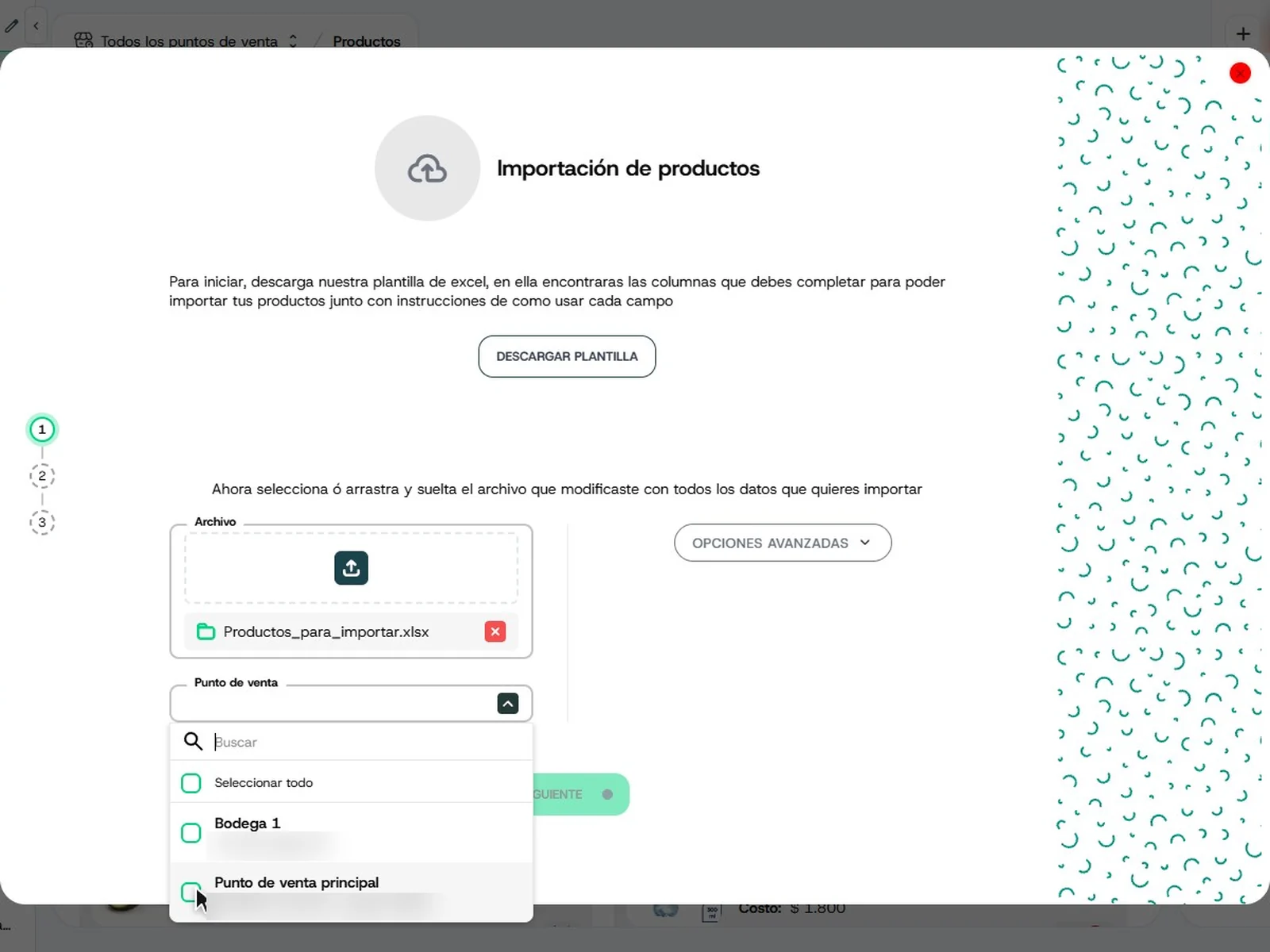
En Punto de venta, elige el punto donde quedará el inventario. En el ejemplo: Punto de venta principal.
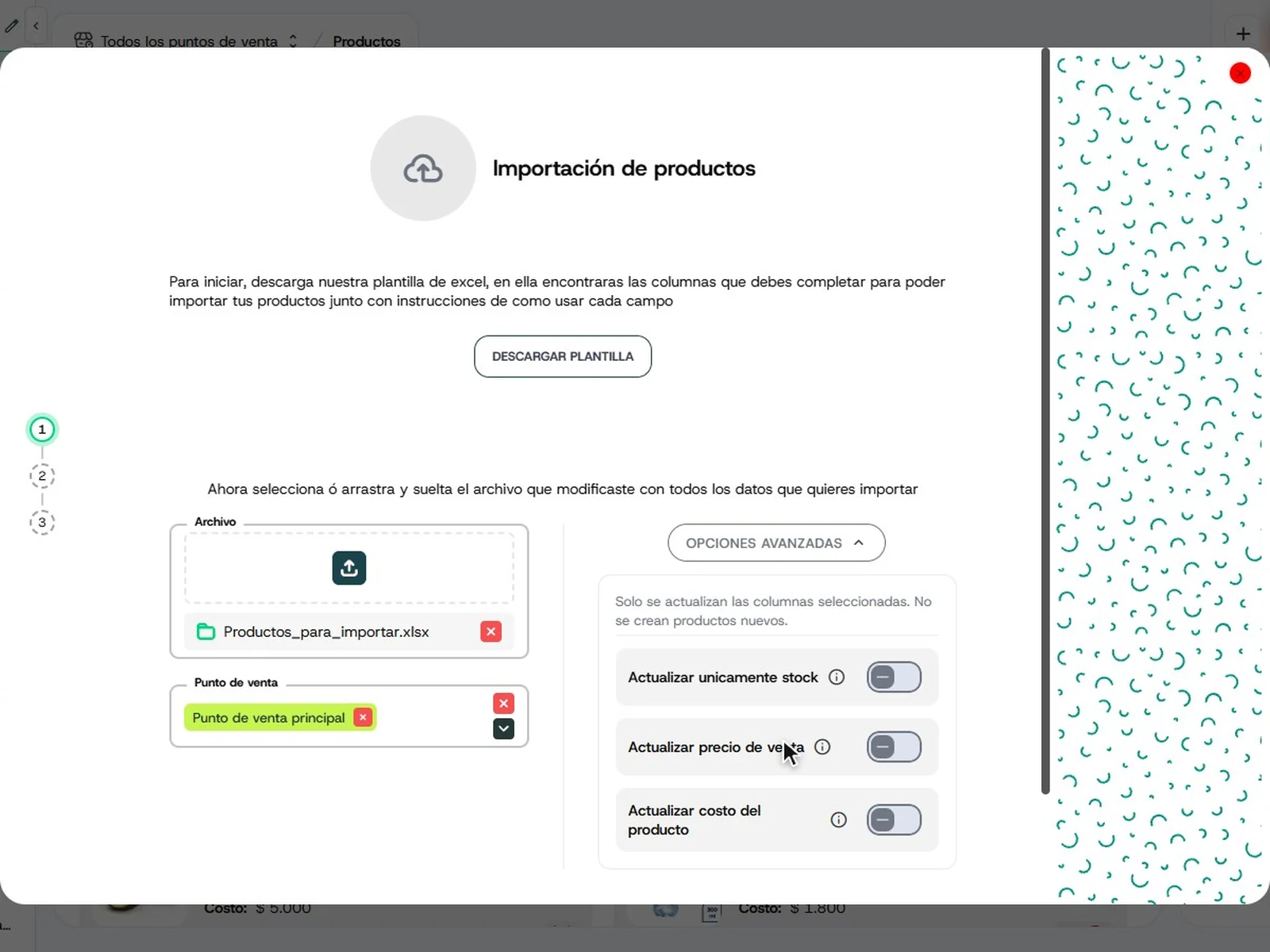
En Opciones avanzadas actualizas solo el stock, el precio de venta o el costo del producto de productos que ya existen: solo se actualizan las columnas seleccionadas y no se crean productos nuevos. Para crear productos nuevos, déjalas apagadas.
Consejo: Si vas a crear productos nuevos, no enciendas ninguna opción avanzada.
Con el archivo y el punto de venta listos, pulsa Siguiente.
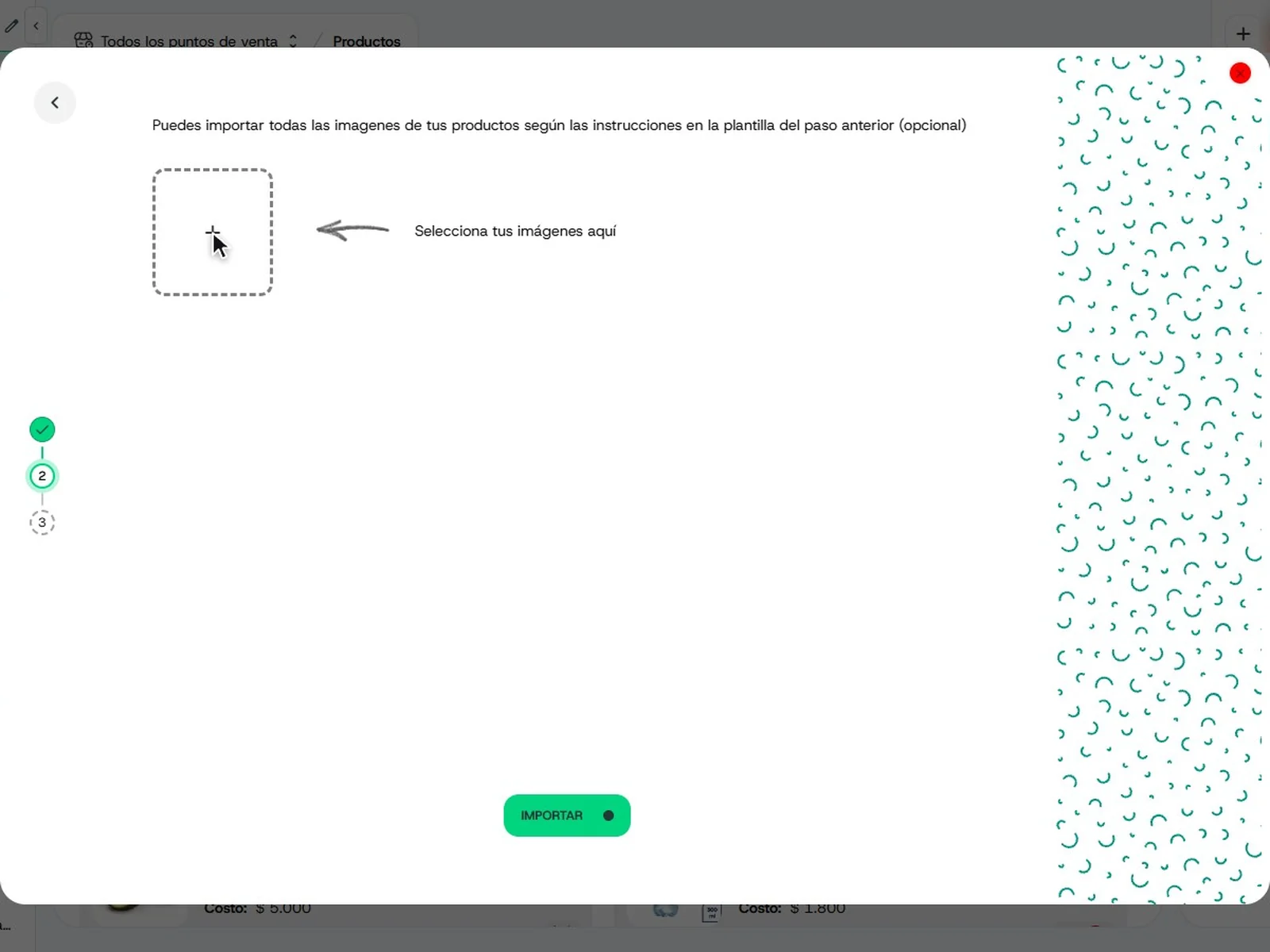
En este paso puedes subir las imágenes de tus productos, según las instrucciones de la plantilla. Es opcional: si no tienes imágenes, sigue al paso siguiente.
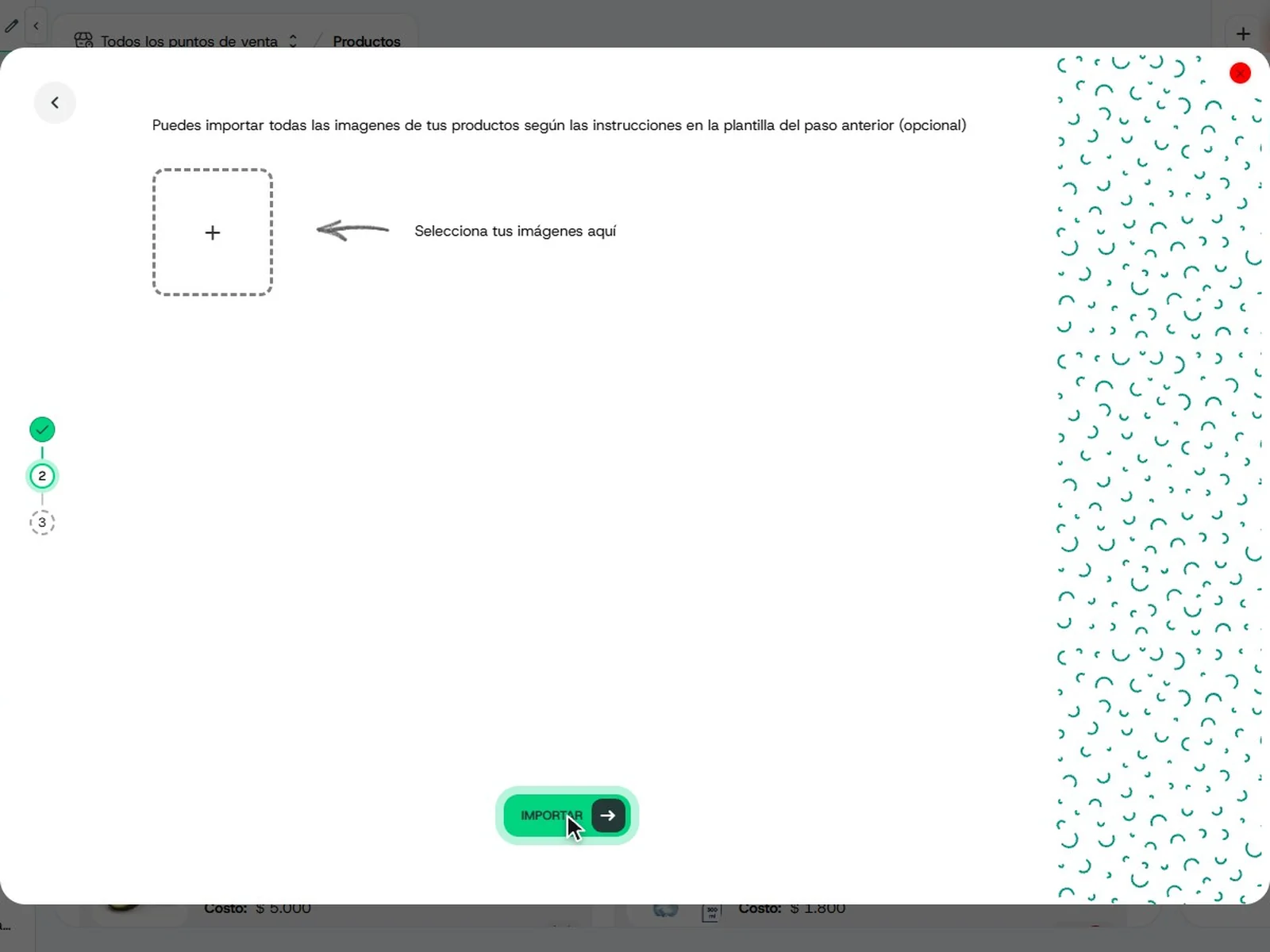
Pulsa Importar. Tiendana procesa el archivo y muestra «Importando…».
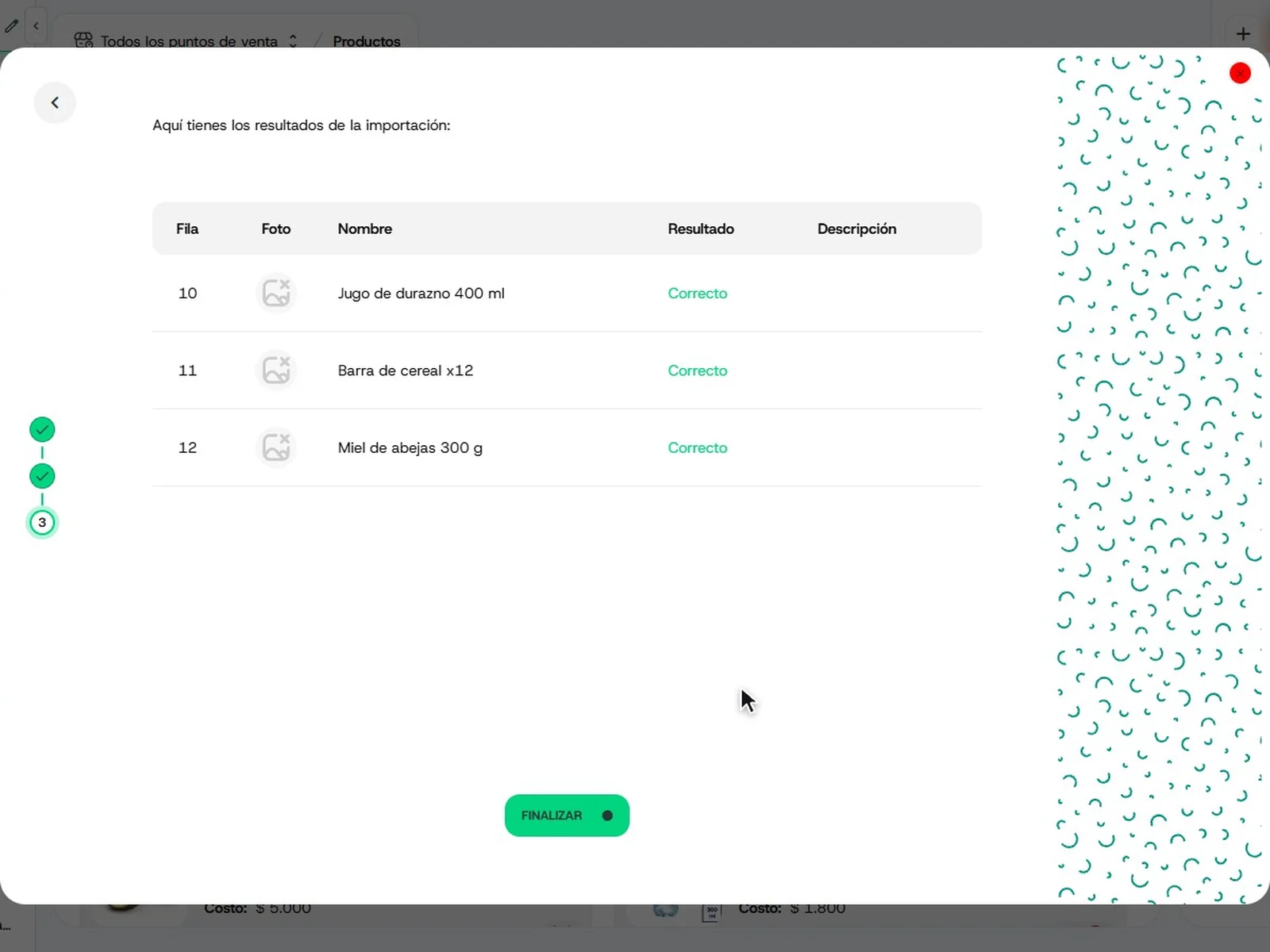
Aquí ves el resultado: una fila por producto, con su nombre y el Resultado. Cada fila dice Correcto cuando el producto se creó bien.
Cuando todo esté bien, pulsa Finalizar, abajo en la ventana.
Vuelves a la lista de Productos. Busca los nuevos con el filtro por Nombre: ya quedaron con su stock y su precio. En el ejemplo, «Jugo de durazno 400 ml»: 40 unidades a $ 3.800.
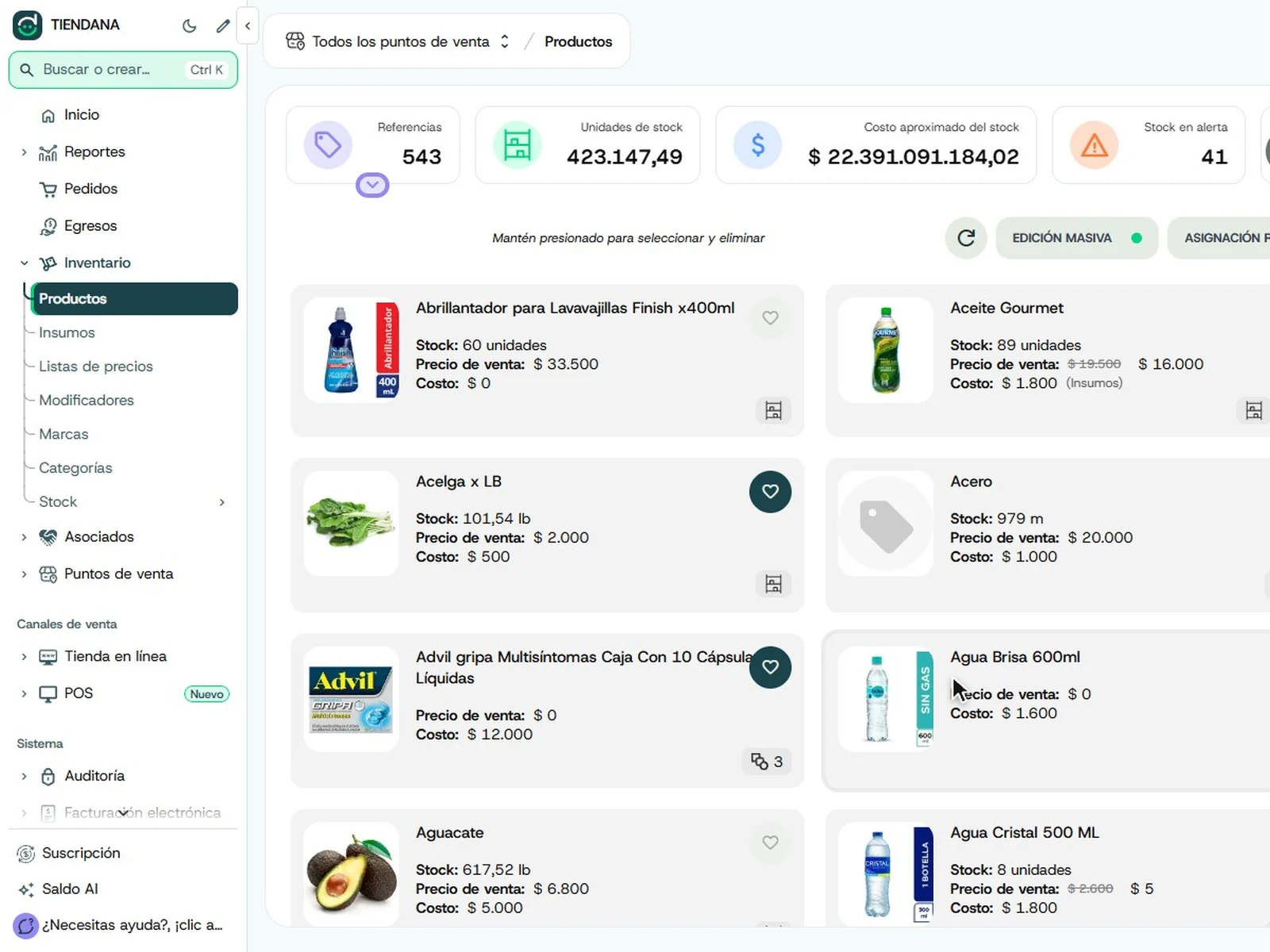
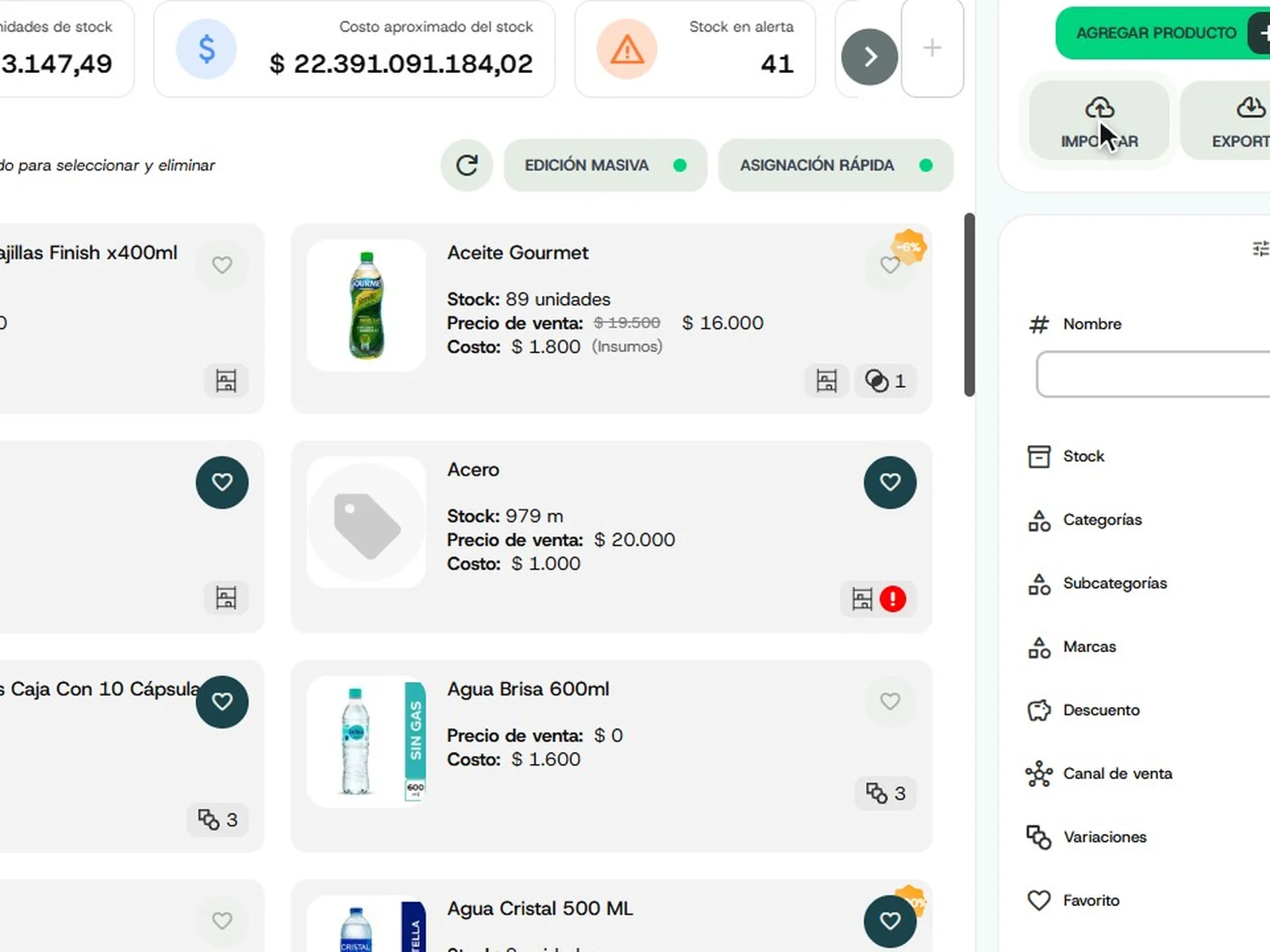
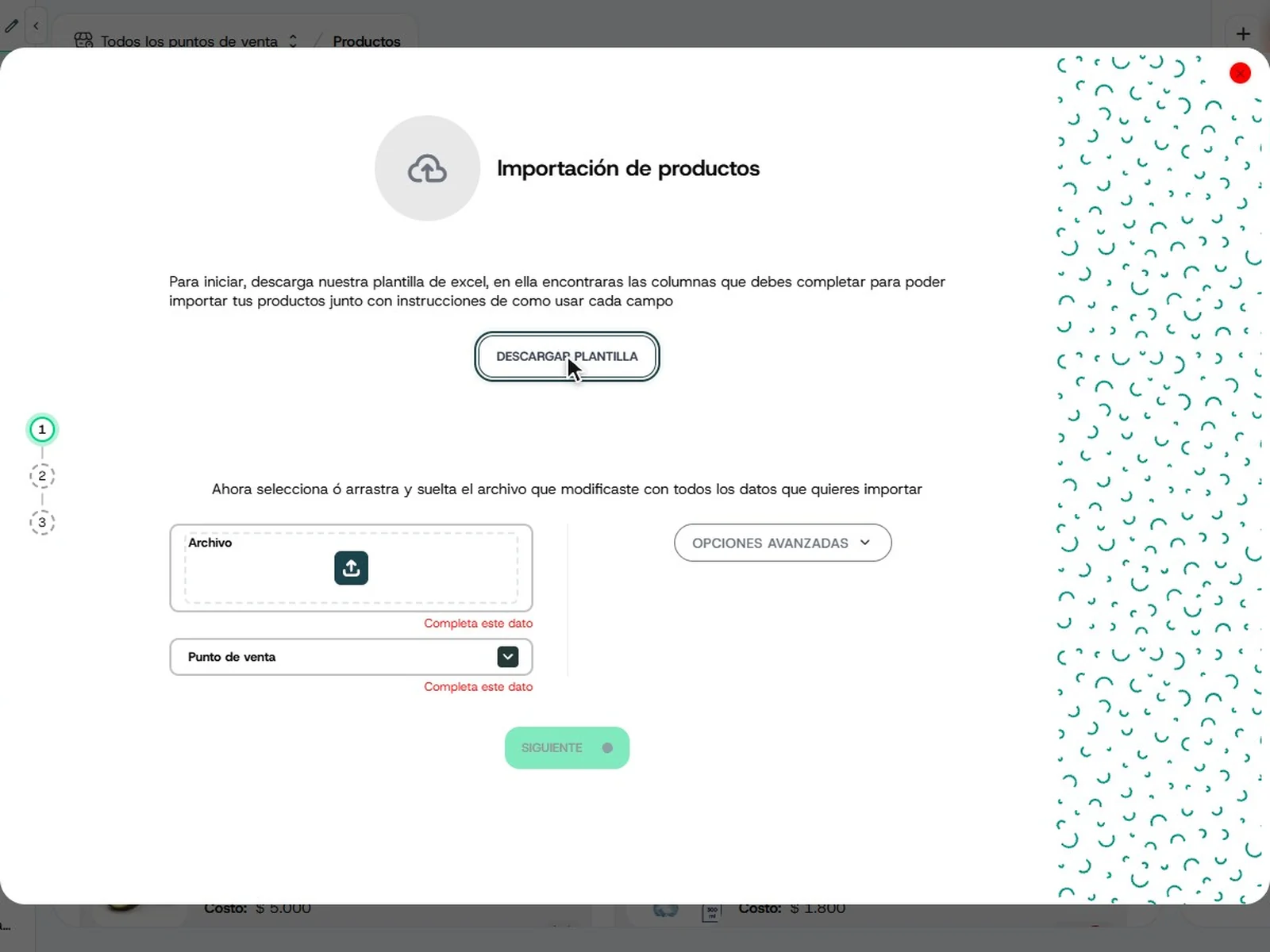
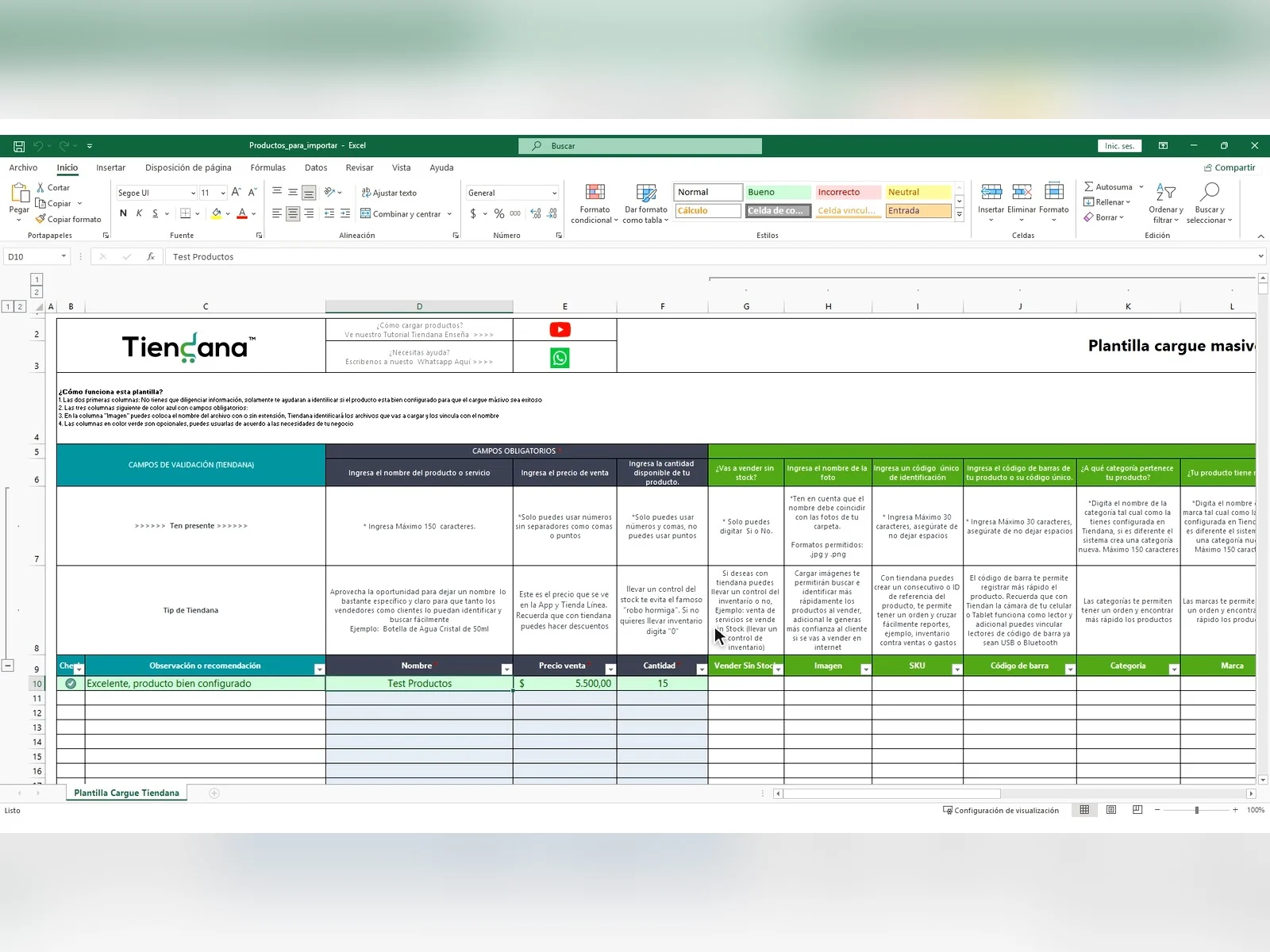
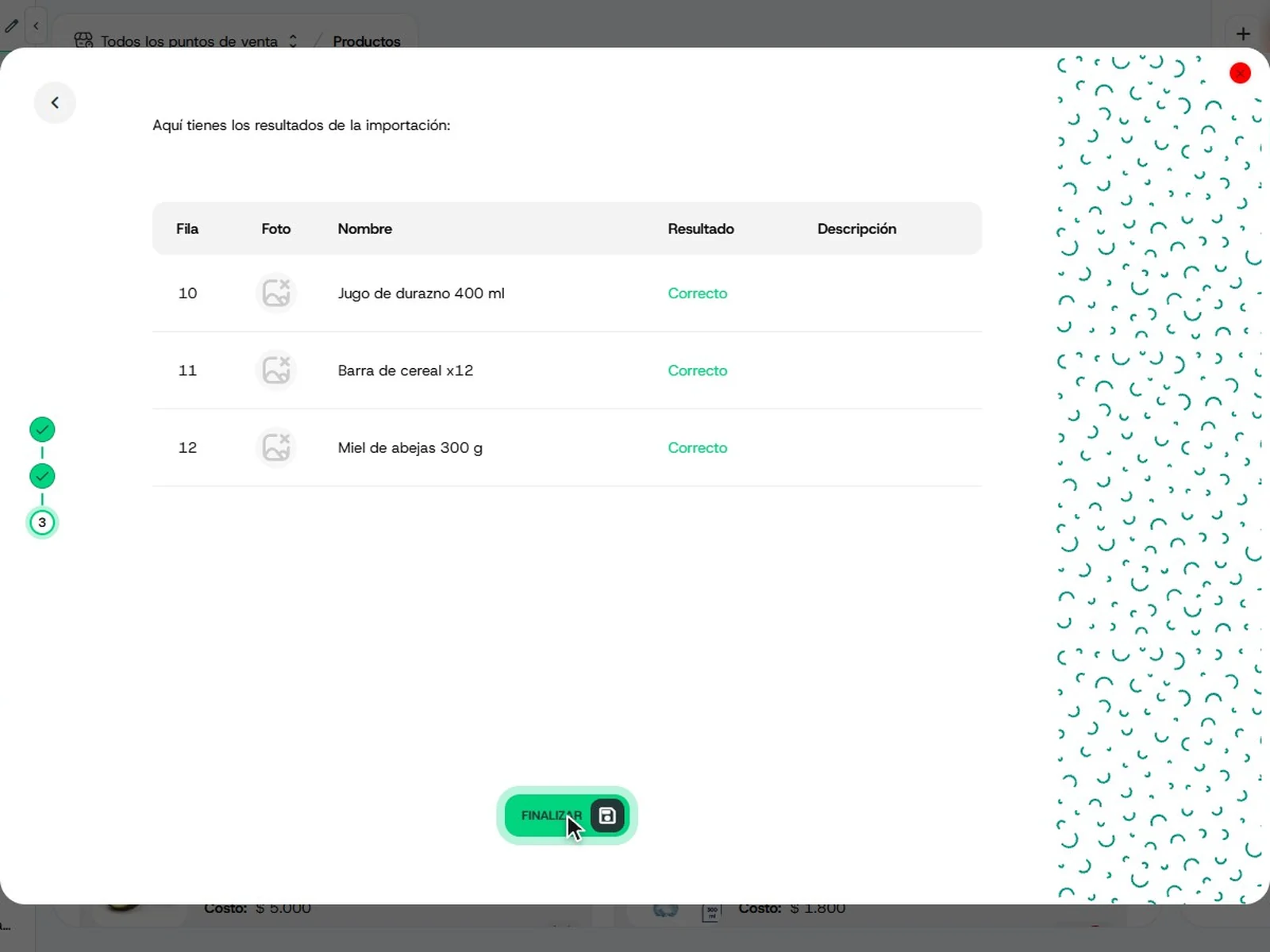
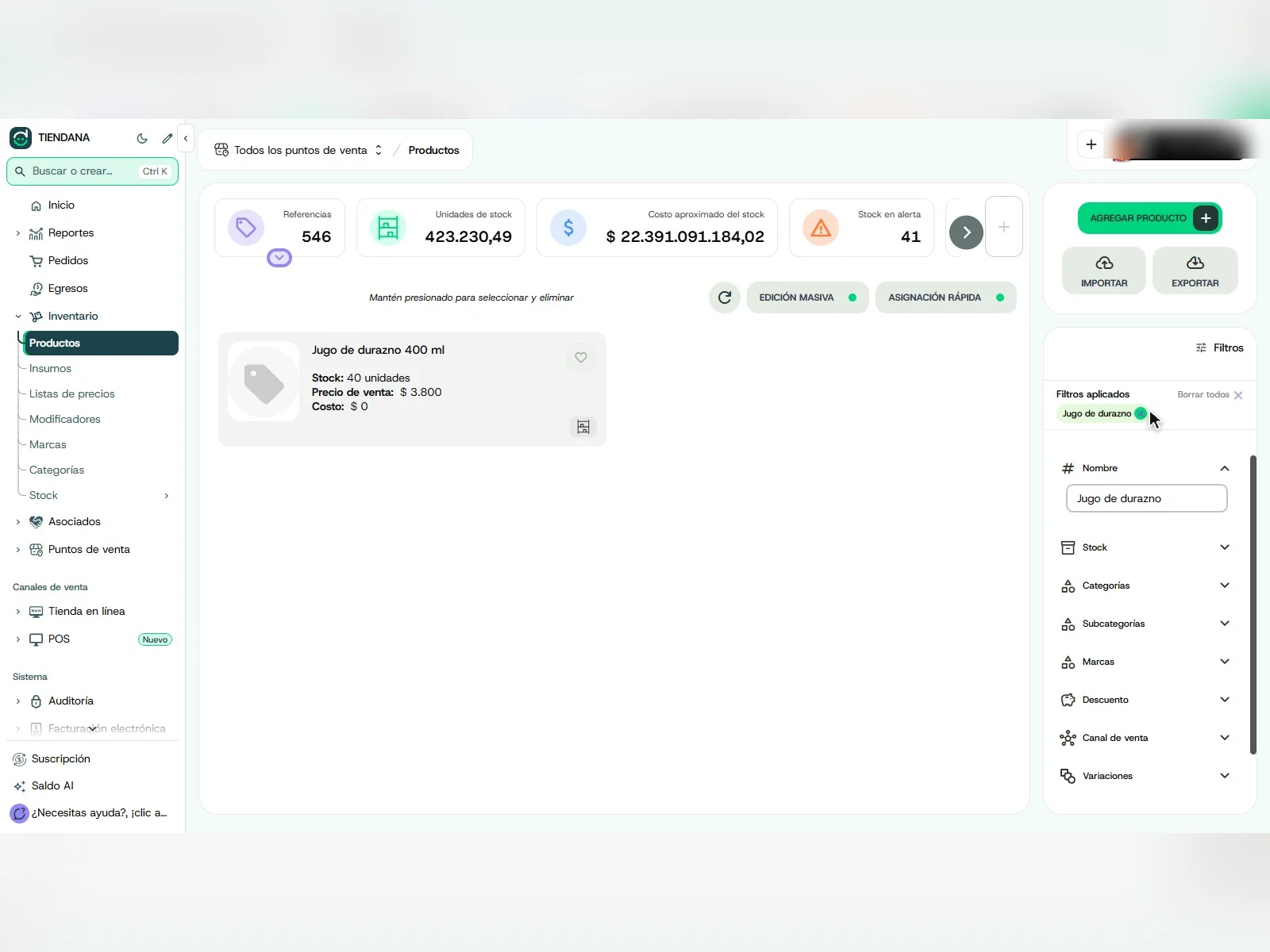
Capturas reales del sitio administrativo y de la plantilla en Excel con una cuenta de demostración; los productos, los precios y las cantidades son de ejemplo. Se difuminaron el nombre de la cuenta y los datos de los puntos de venta.
Preguntas frecuentes
Dudas comunes
¿No encuentras tu respuesta? Escríbenos por WhatsApp y te ayudamos.
¿Qué datos son obligatorios en la plantilla?
Tres: Nombre, Precio venta y Cantidad. Los demás campos, las columnas en verde, son opcionales.
¿Qué significa la columna «Observación o recomendación»?
Te avisa qué datos faltan en cada fila. Cuando todo está bien, dice «Excelente, producto bien configurado».
¿Puedo actualizar productos que ya existen?
Sí. En Opciones avanzadas enciendes Actualizar únicamente stock, Actualizar precio de venta o Actualizar costo del producto. Solo se actualizan las columnas seleccionadas y no se crean productos nuevos.
¿Es obligatorio subir las imágenes?
No. El paso de imágenes es opcional. En la columna Imagen de la plantilla escribes el nombre del archivo y Tiendana lo vincula con el producto.
¿Qué hago si una fila no dice «Correcto»?
En el video todas las filas salen Correcto. Los mensajes de error que muestra la columna Descripción están por confirmar con Producto; mientras tanto, revisa la columna de observación de la plantilla antes de importar.
¿Puedo elegir varios puntos de venta?
La lista de Punto de venta trae la opción Seleccionar todo. En el video se elige un solo punto, el principal; cómo se reparte el inventario al elegir varios está por confirmar con Producto.
Sigue aprendiendo
Sigue con tus productos
Cómo abastecer el inventario
Registra la mercancía que llega para que tu stock muestre lo que de verdad tienes.
