

Tutorial · Integraciones · Siigo
Cómo llevar tus ventas de Tiendana a Siigo
Exporta dos reportes de Pedidos en Tiendana y la inteligencia artificial de Claude te entrega el archivo listo para importar tus comprobantes contables en Siigo.
Paso a paso
Pasos para llevar tus ventas de Tiendana a Siigo
Cada paso con su captura de Tiendana. Toca un paso para verlo en la imagen.
¡Tus ventas ya pueden llegar solas a Siigo!
Ya tienes el archivo para importar tus comprobantes. Pruébalo con un día y luego carga el resto del periodo.
Abre claude.ai, inicia sesión y toca Personalización en el menú de la izquierda.
En la pestaña Skills, toca + Añadir y escoge Subir Skill.
Arrastra al recuadro el archivo que descargaste, sin descomprimirlo, y toca Subir.
Archivotiendana-a-siigo-comprobantes.zipSe abre la ficha del skill. Confirma que el interruptor esté encendido.
Consejo: ¿No ves Skills? Entra a Configuración › Capacidades y enciende Crear y editar archivos.
En el administrativo de Tiendana abre Pedidos y deja Todos los puntos de venta.
Toca el selector de fechas y escoge el periodo que vas a cargar en Siigo.
EjemploDel 1 al 31 de octubreToca Exportar y escoge Por producto.
Se descargaReportePedidos…xlsxTraeSKU y cantidadesToca otra vez Exportar y escoge Por medios de pago.
Se descargaReporteIngresosPorMedioDePago…xlsxTraeClientes y pagosConsejo: Usa las mismas fechas en los dos reportes.
En Claude toca + Nuevo y, con el botón +, adjunta los dos reportes y el modelo de Siigo.
Reporte 1Por productoReporte 2Por medios de pagoSiigoModelo de comprobantes contablesEscribe tu pedido, llama el skill con / y envía.
EscribeMigra estas ventas a Siigo con /tiendana-a-siigo-comprobantesRecibesSiigo_comprobantes.xlsxConsejo: Antes de importar, crea en Siigo los clientes y productos nuevos y prueba con un solo día.
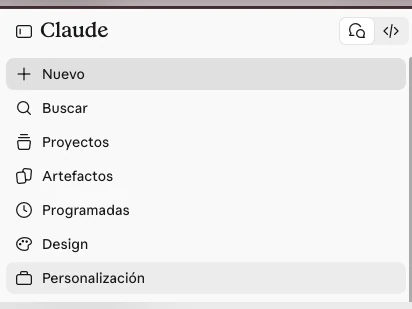
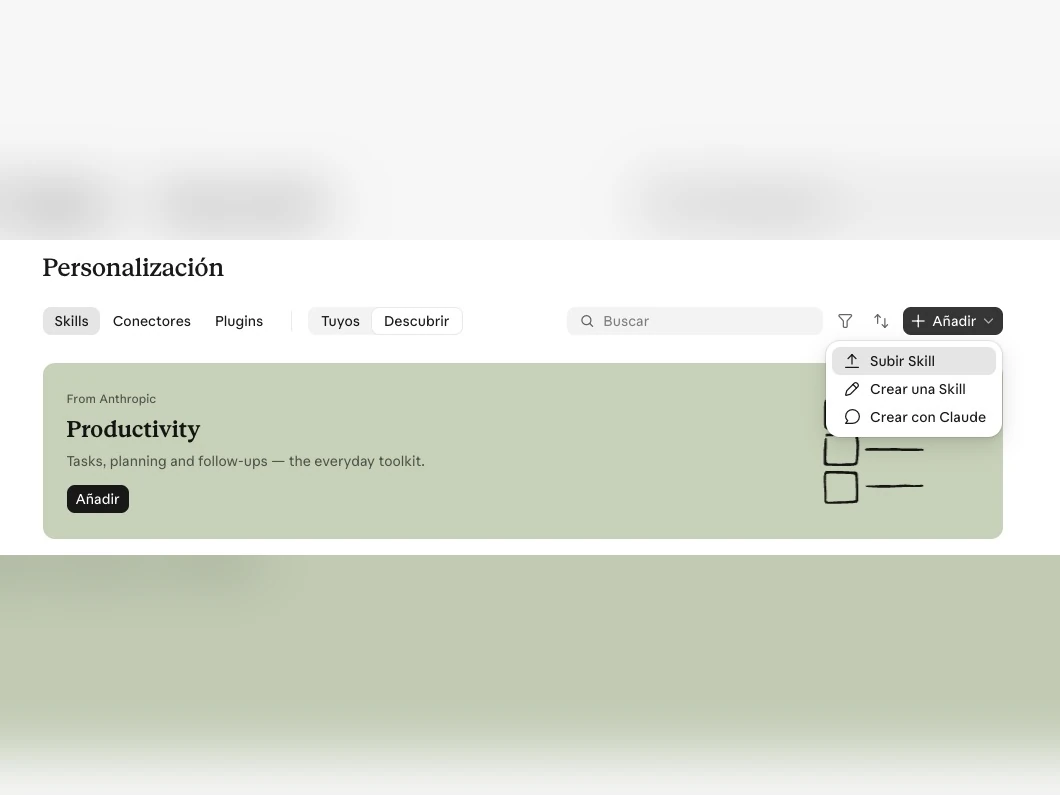
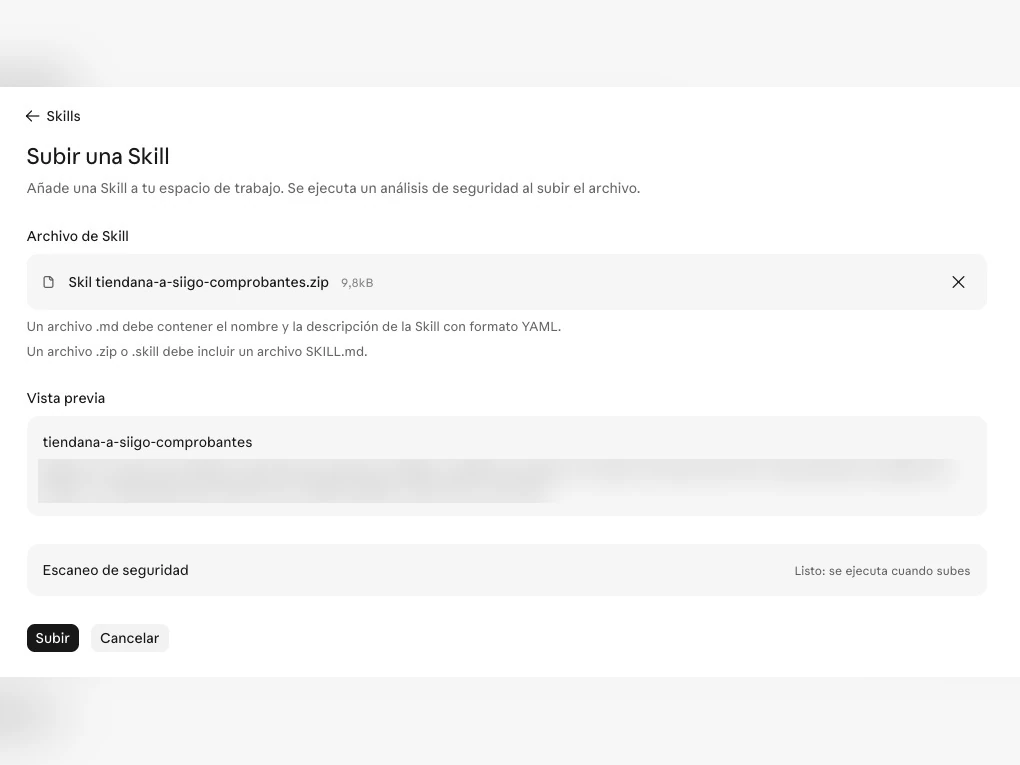
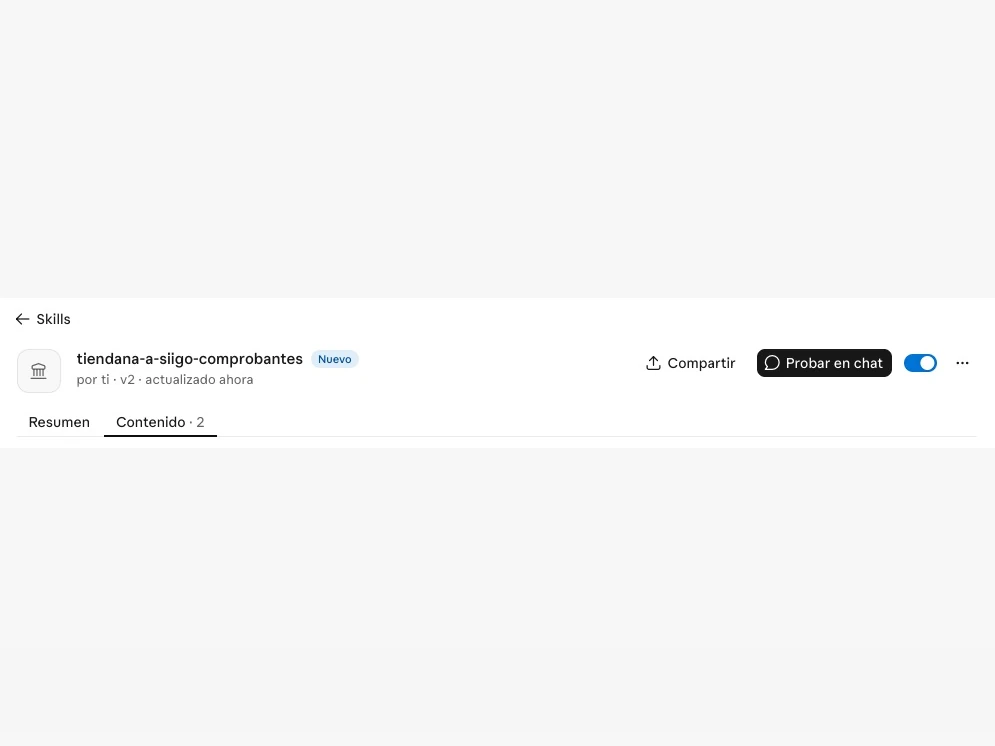
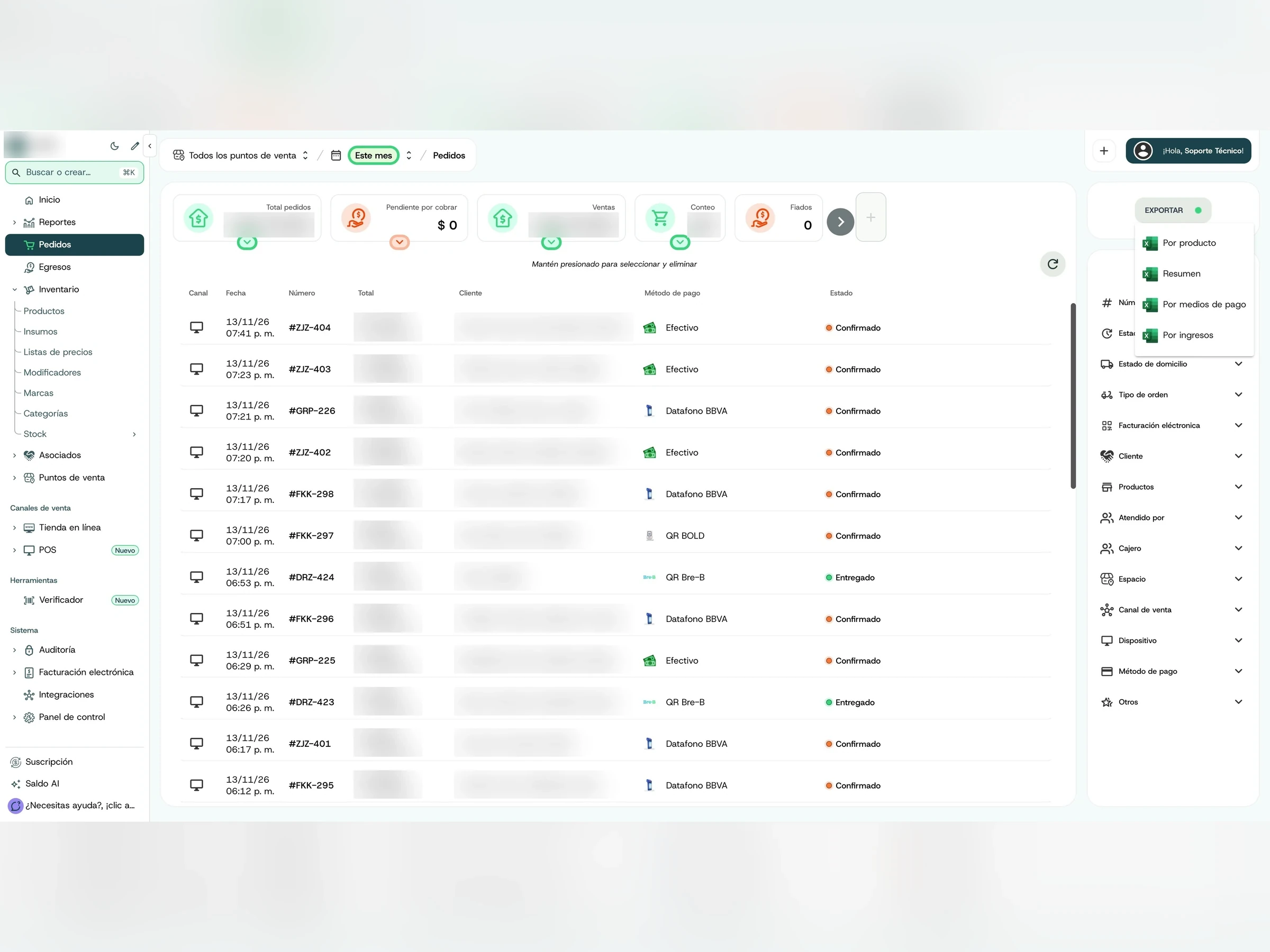
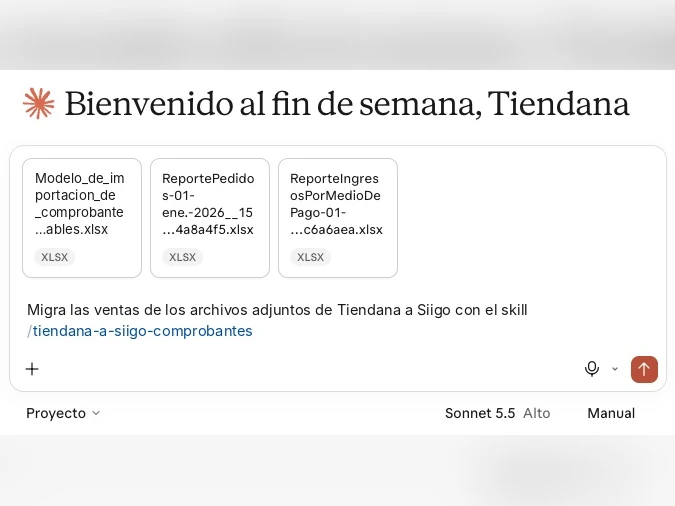
Capturas reales de Claude y de Tiendana; los datos de clientes y montos están difuminados.
Preguntas frecuentes
Dudas comunes
¿No encuentras tu respuesta? Escríbenos por WhatsApp y te ayudamos.
¿Tengo que subir el skill cada vez que migro?
No. El skill se sube una sola vez a tu cuenta de Claude. Cada periodo solo repites la descarga de los dos reportes y la petición en un chat nuevo.
¿Por qué no se usan los reportes Resumen ni Por ingresos?
El reporte Por medios de pago trae la misma información de cada venta que Por ingresos y además separa los pagos divididos y las devoluciones. Con Por producto y Por medios de pago basta.
¿Qué pasa con las facturas anuladas?
Claude registra una sola anulación por factura, con la fecha en que se anuló. Si Tiendana muestra dos anulaciones de la misma venta, la segunda queda en la hoja de revisión para que la verifiques ante la DIAN.
¿Qué cliente queda en las ventas sin documento?
Las ventas que no tienen documento del cliente quedan a nombre de consumidor final, con la identificación 222222222222.
¿Los clientes y productos deben existir en Siigo?
Sí. Antes de importar, crea en Siigo los terceros y productos que aparecen en las hojas Terceros y Productos del archivo de revisión.
Sigue aprendiendo
Tutoriales que van con este
Cómo descargar el reporte de ventas en Excel
Descarga tus ventas en Excel, filtradas por fecha, número, estado o cliente.
