

Tutorial · POS · Productos
Cómo completar y guardar un producto de tienda (retail)
Agrega el costo de compra, elige la categoría, define el stock, el SKU y el código de barras, y guarda tu producto. Parte 2 de 2.
Paso a paso
Pasos para completar y guardar un producto de tienda (retail)
Cada paso con su captura de Tiendana. Toca un paso para verlo en la imagen.
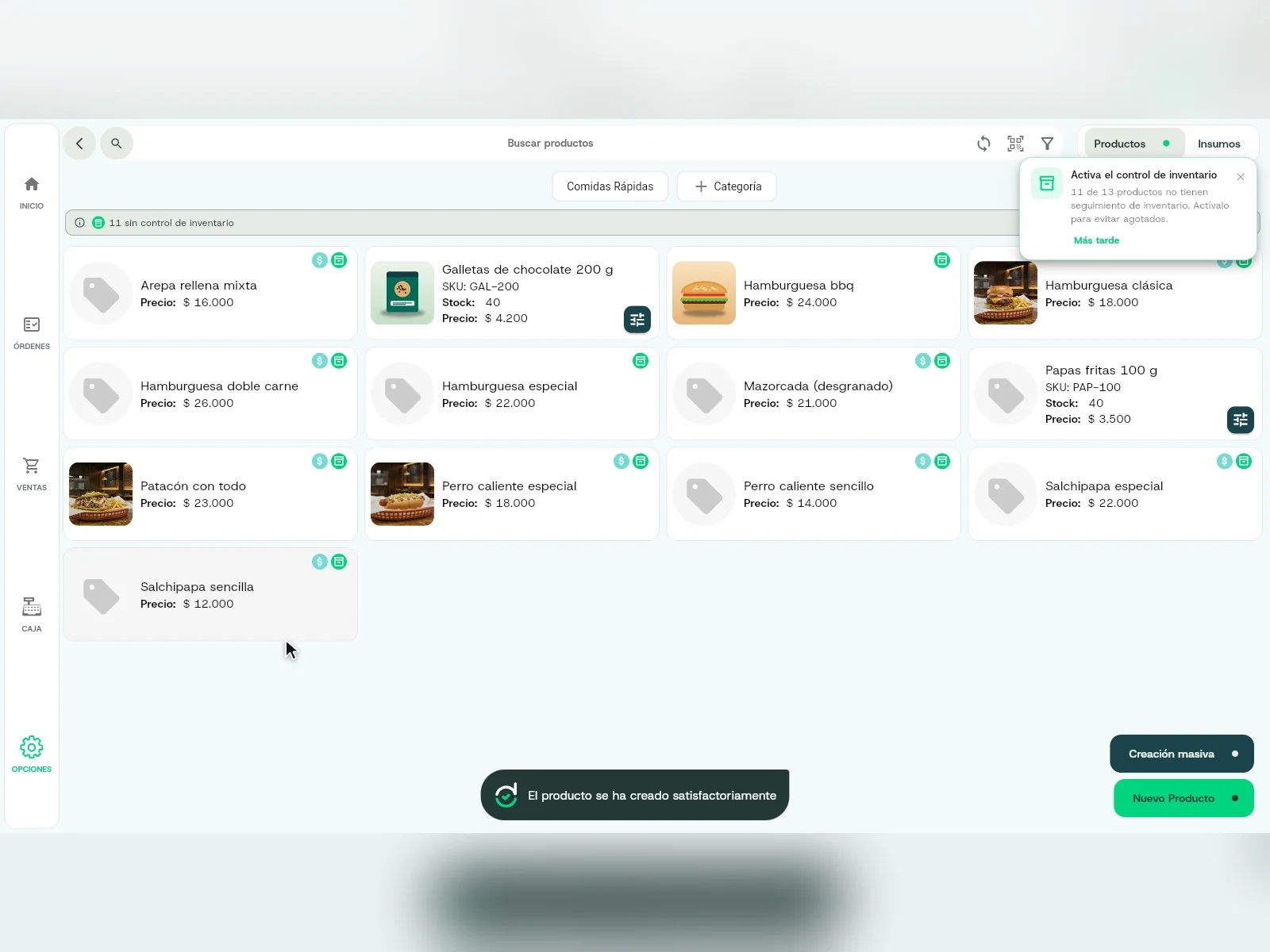
¡Producto creado!
Tu producto ya está en la lista, con su stock y sus códigos.
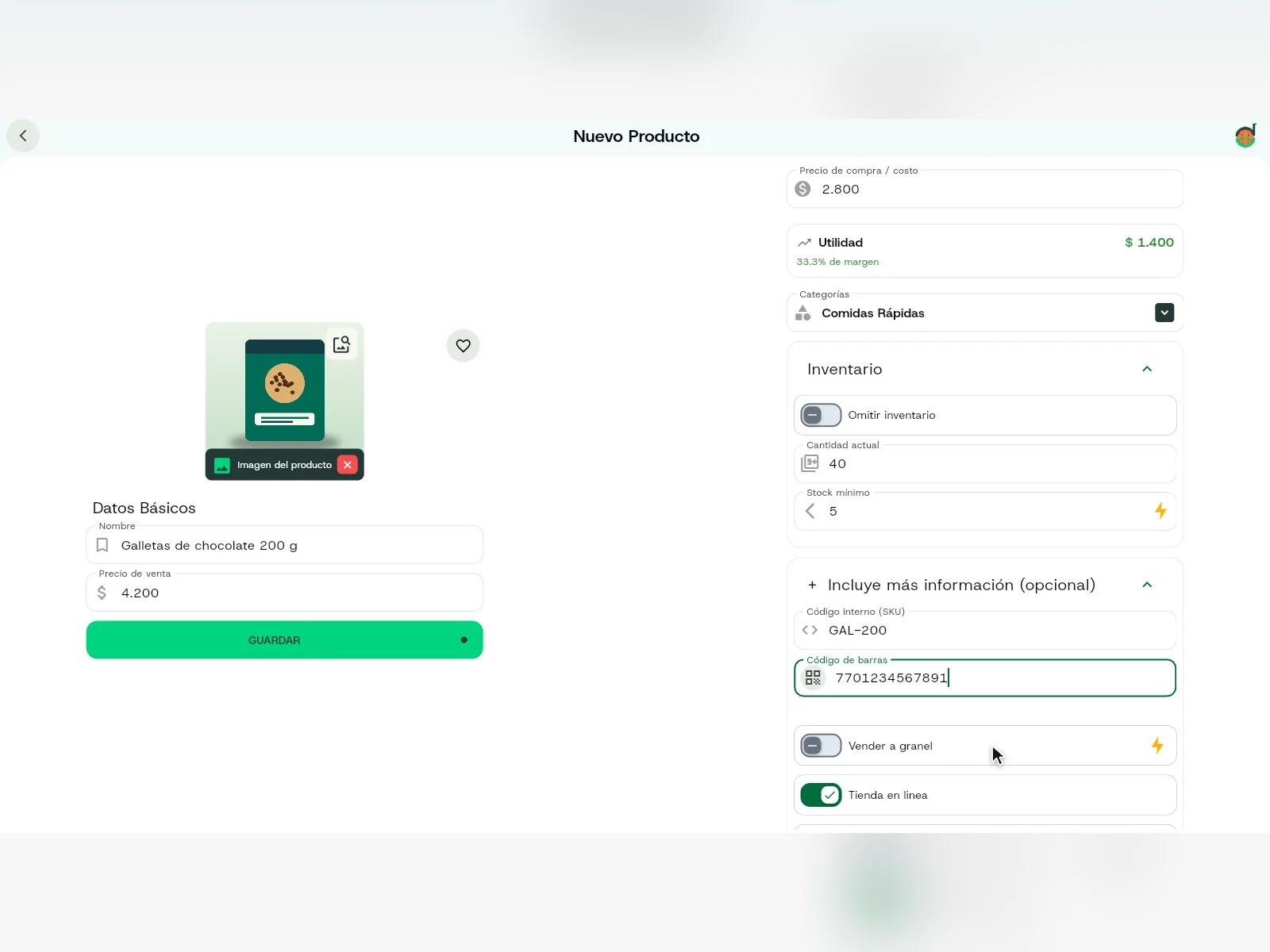
Agrega el costo de compra. Así conoces tu ganancia real.
Costo de ejemplo2.800Elige una categoría para organizar tus productos.
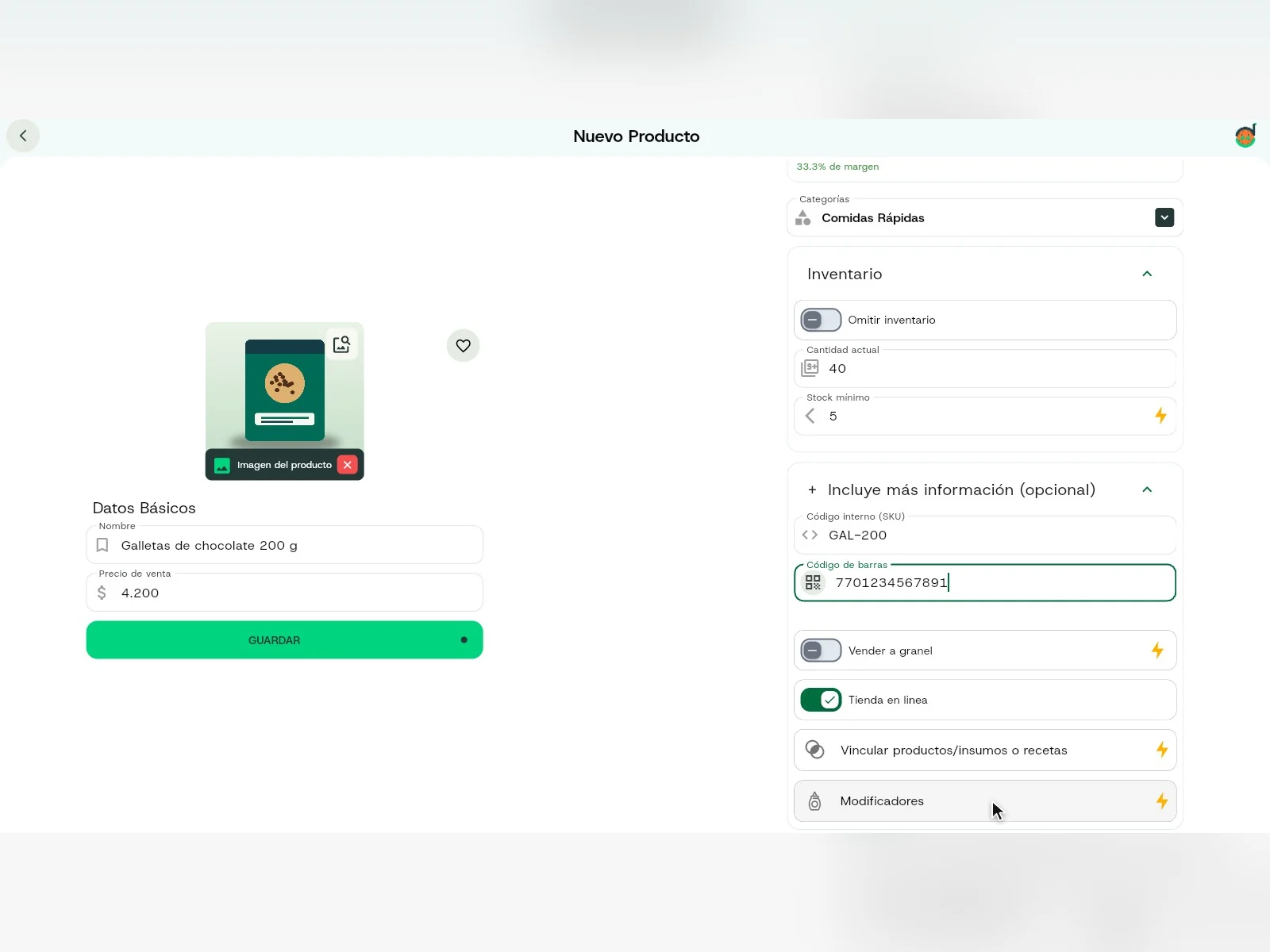
Escribe la cantidad actual y el stock mínimo; el POS te avisa cuando quede poco.
Cantidad de ejemplo40Stock mínimo de ejemplo5Si quieres, agrega un código interno o SKU y el código de barras.
SKU de ejemploGAL-200Código de barras de ejemplo7701234567891Activa Vender a granel si lo vendes por peso. También puedes agregar modificadores a tu producto.
Por último, pulsa Guardar.
Verás el aviso «El producto se ha creado satisfactoriamente» y tu producto en la lista.
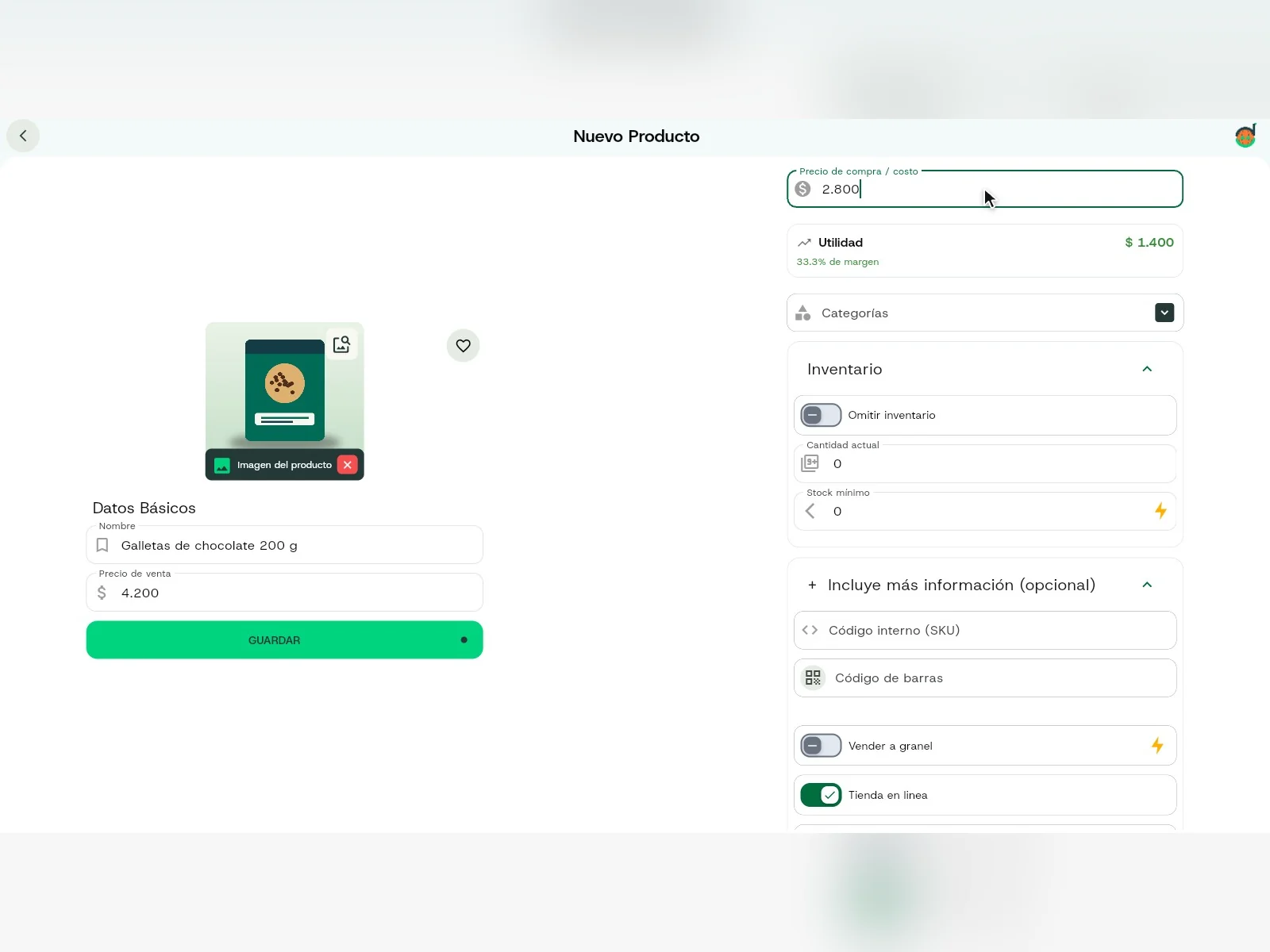
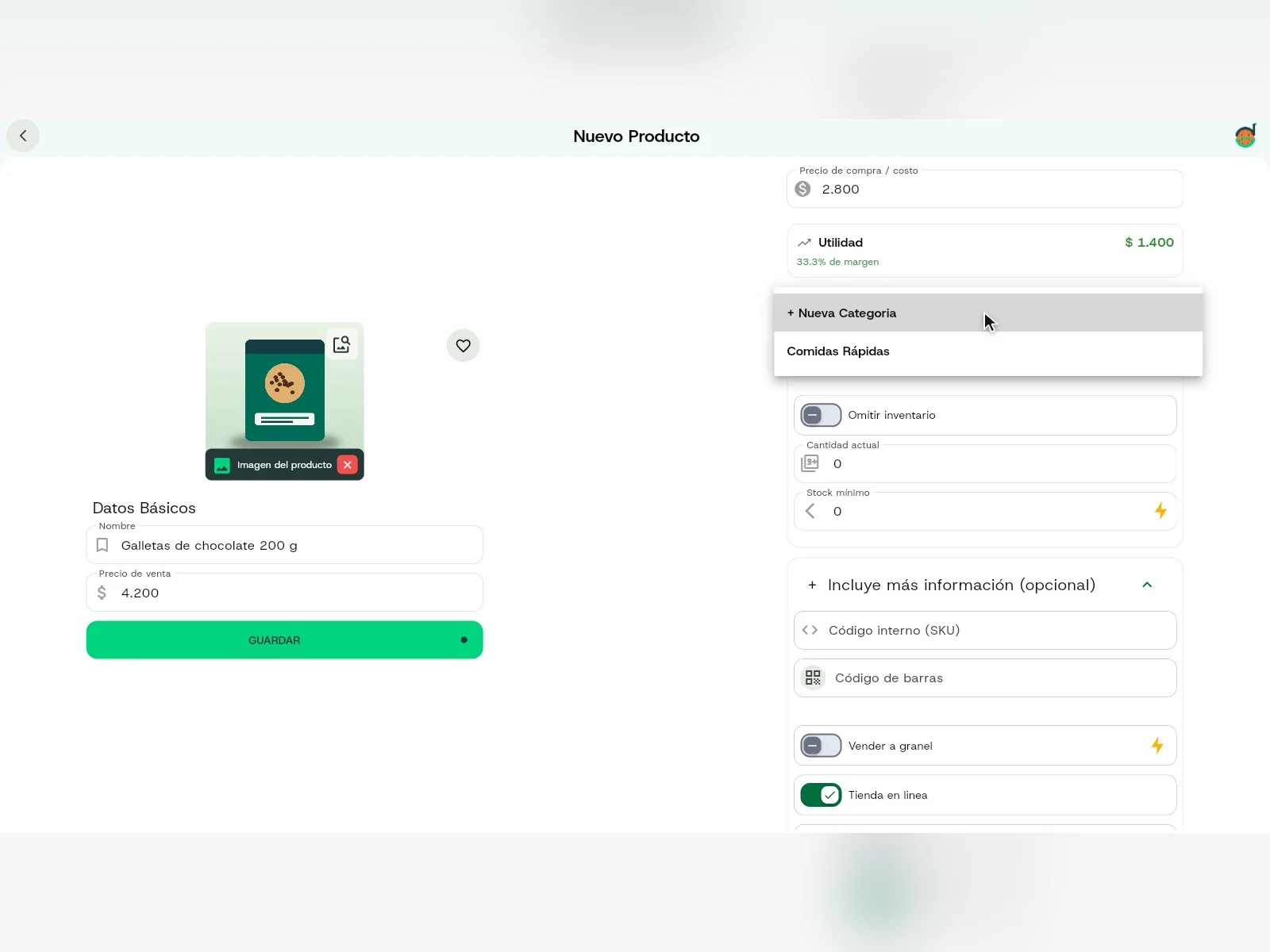
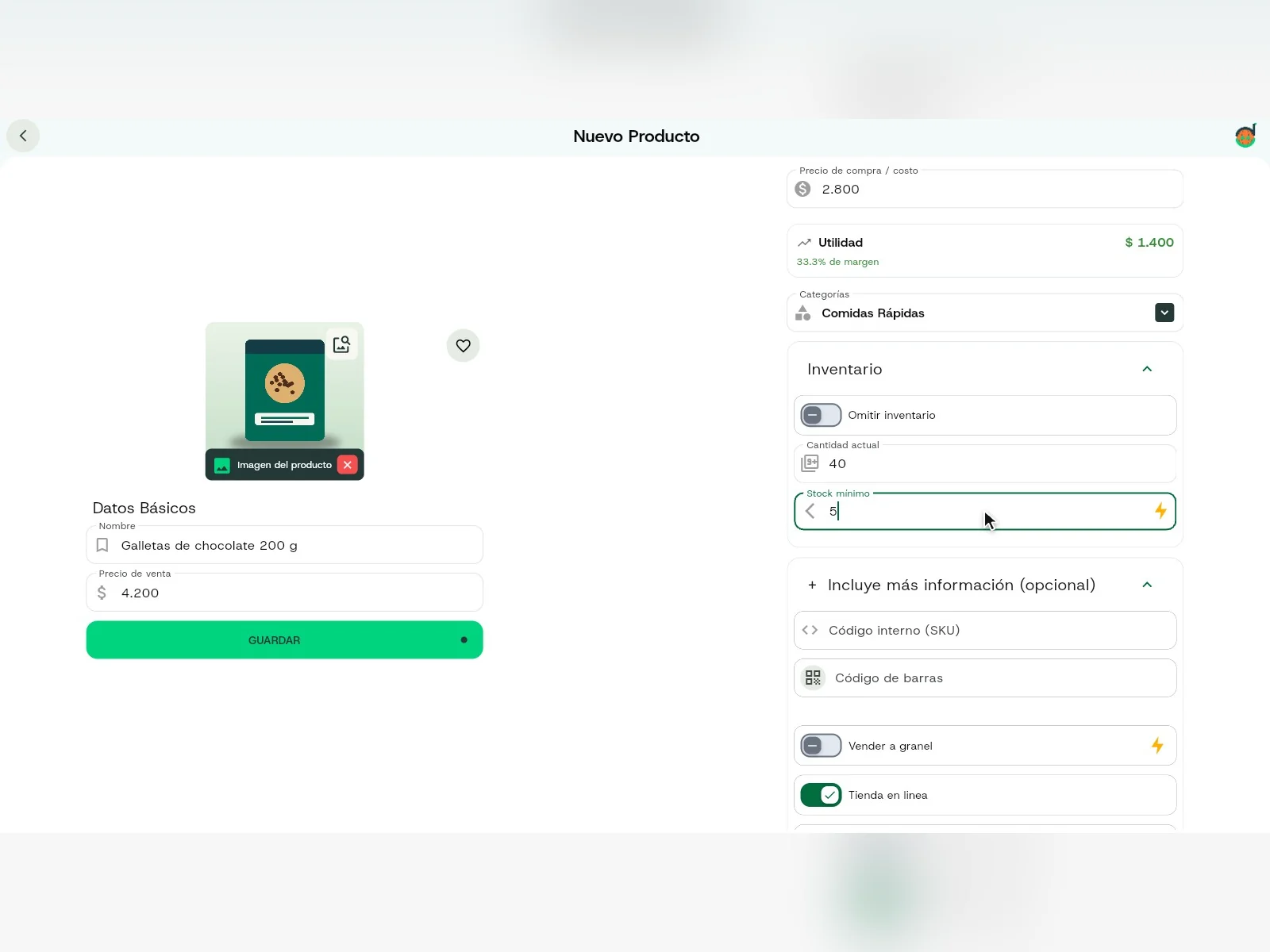
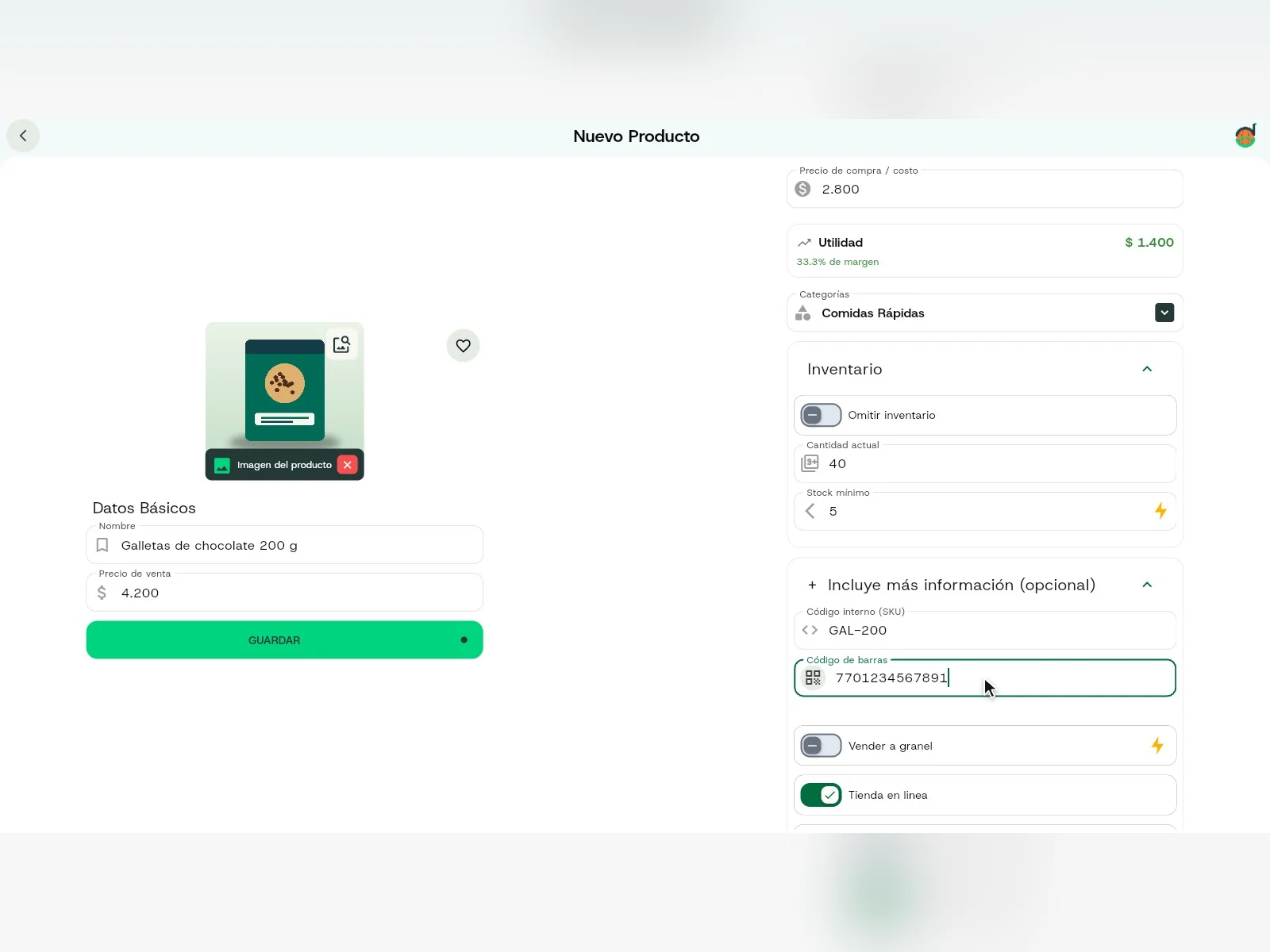
Capturas reales del POS con una cuenta de demostración y datos de ejemplo.
Preguntas frecuentes
Dudas comunes
¿No encuentras tu respuesta? Escríbenos por WhatsApp y te ayudamos.
¿Para qué sirve el stock mínimo?
El POS te avisa cuando la cantidad de tu producto baja y queda poco.
¿El SKU y el código de barras son obligatorios?
No. Son opcionales: agrégalos si quieres un código interno o el código de barras de tu producto.
¿Cuándo activo «Vender a granel»?
Cuando vendes el producto por peso.
¿Cómo conozco mi ganancia real?
Agrega el costo de compra del producto: con él el POS calcula tu utilidad y tu margen.
Sigue aprendiendo
Sigue organizando tus productos
Cómo crear categorías
Entra al listado de categorías, edítalas y elige dónde se ven: en ventas, en gastos o en ambos. Luego crea una categoría nueva con su imagen.
¿Te sirvió este tutorial?
