

Tutorial · POS · Ventas
Cómo registrar una venta rápida en el POS de Tiendana
Vende más rápido: no buscas el producto, solo escribes el valor, eliges el impuesto, cobras en efectivo y el POS te dice el cambio.
Paso a paso
Pasos para registrar una venta rápida
Cada paso con su captura de Tiendana. Toca un paso para verlo en la imagen.
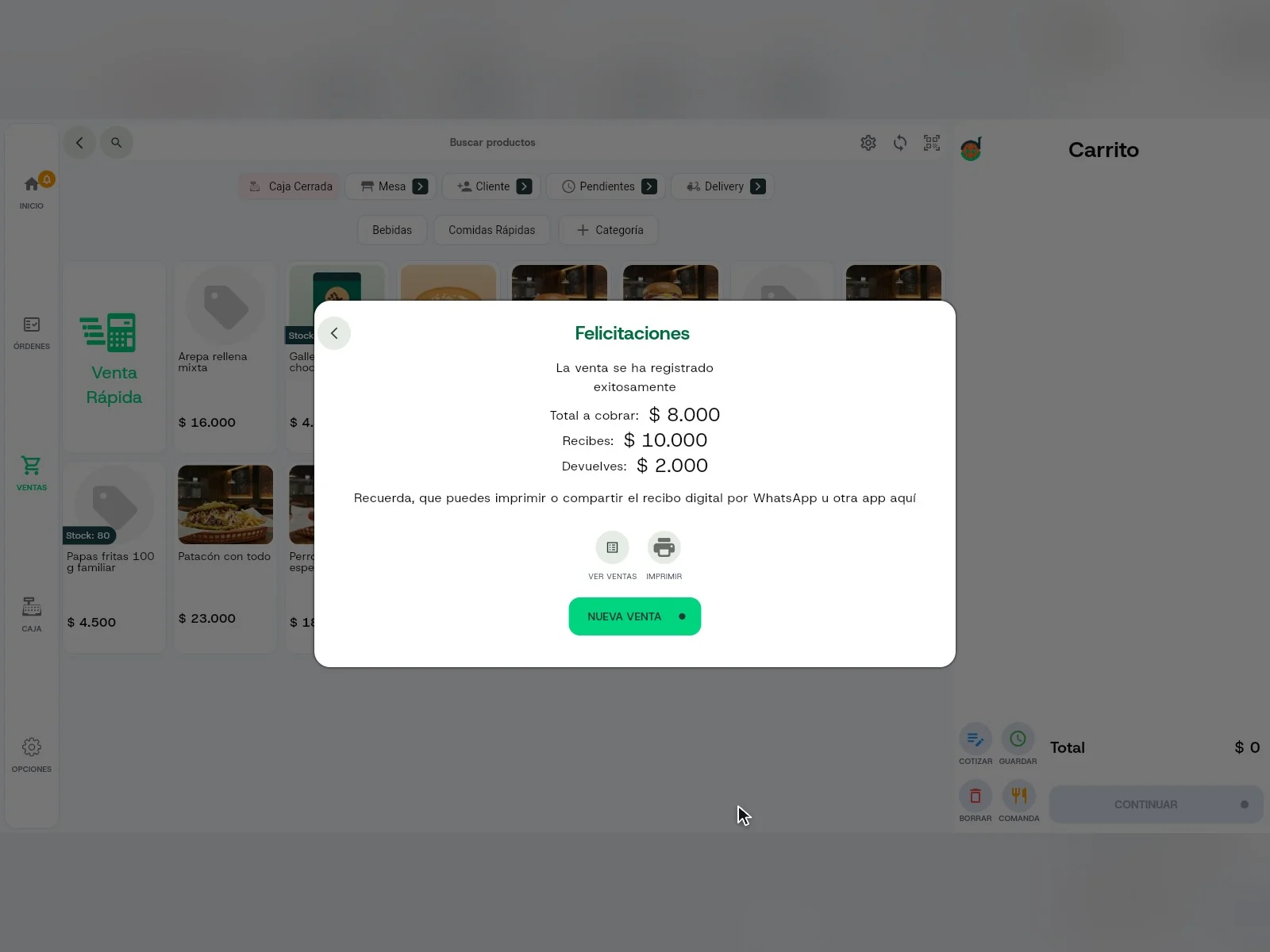
¡Venta registrada!
Ya sabes vender rápido. Para registrar otra, pulsa Nueva venta.
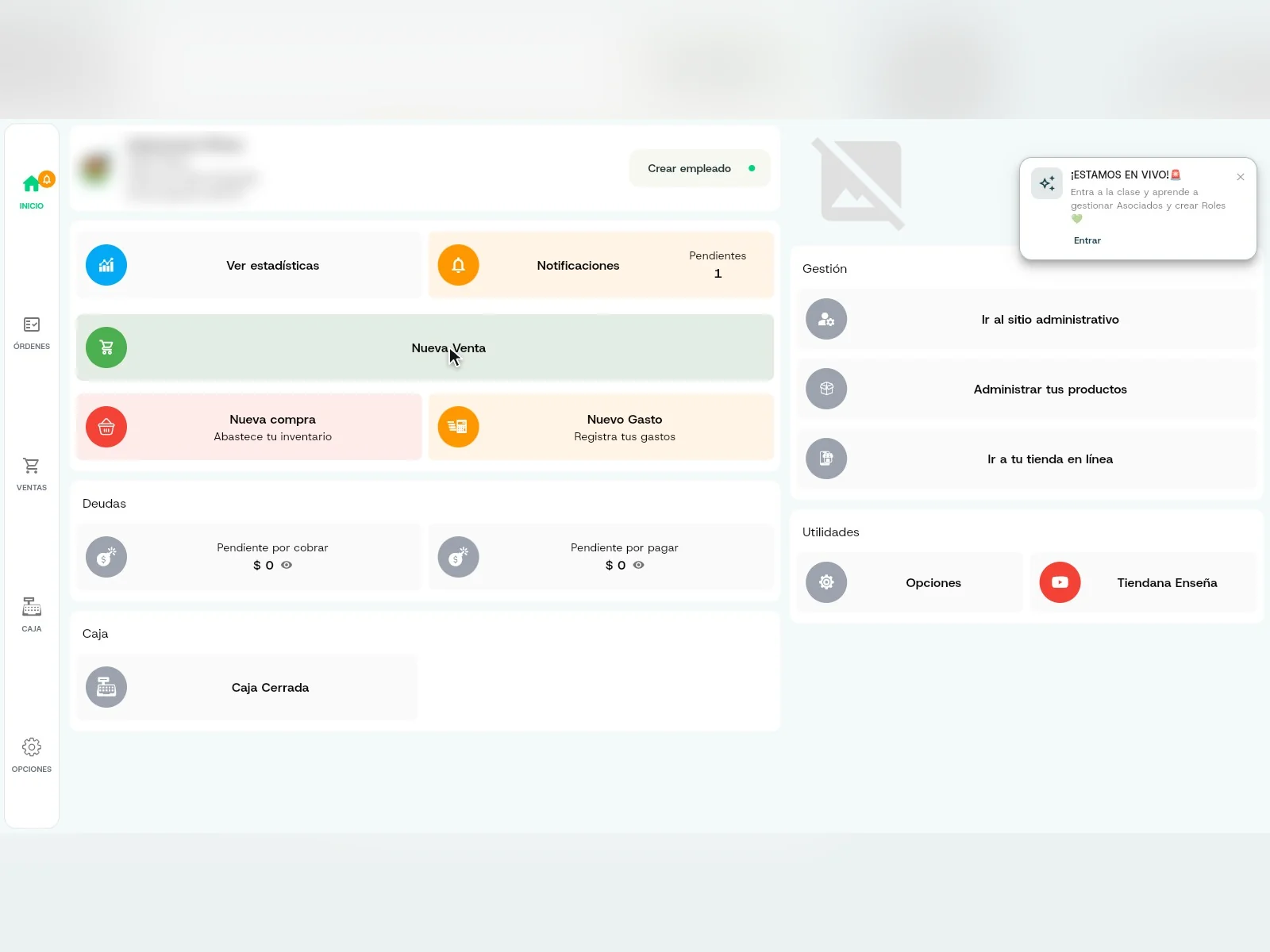
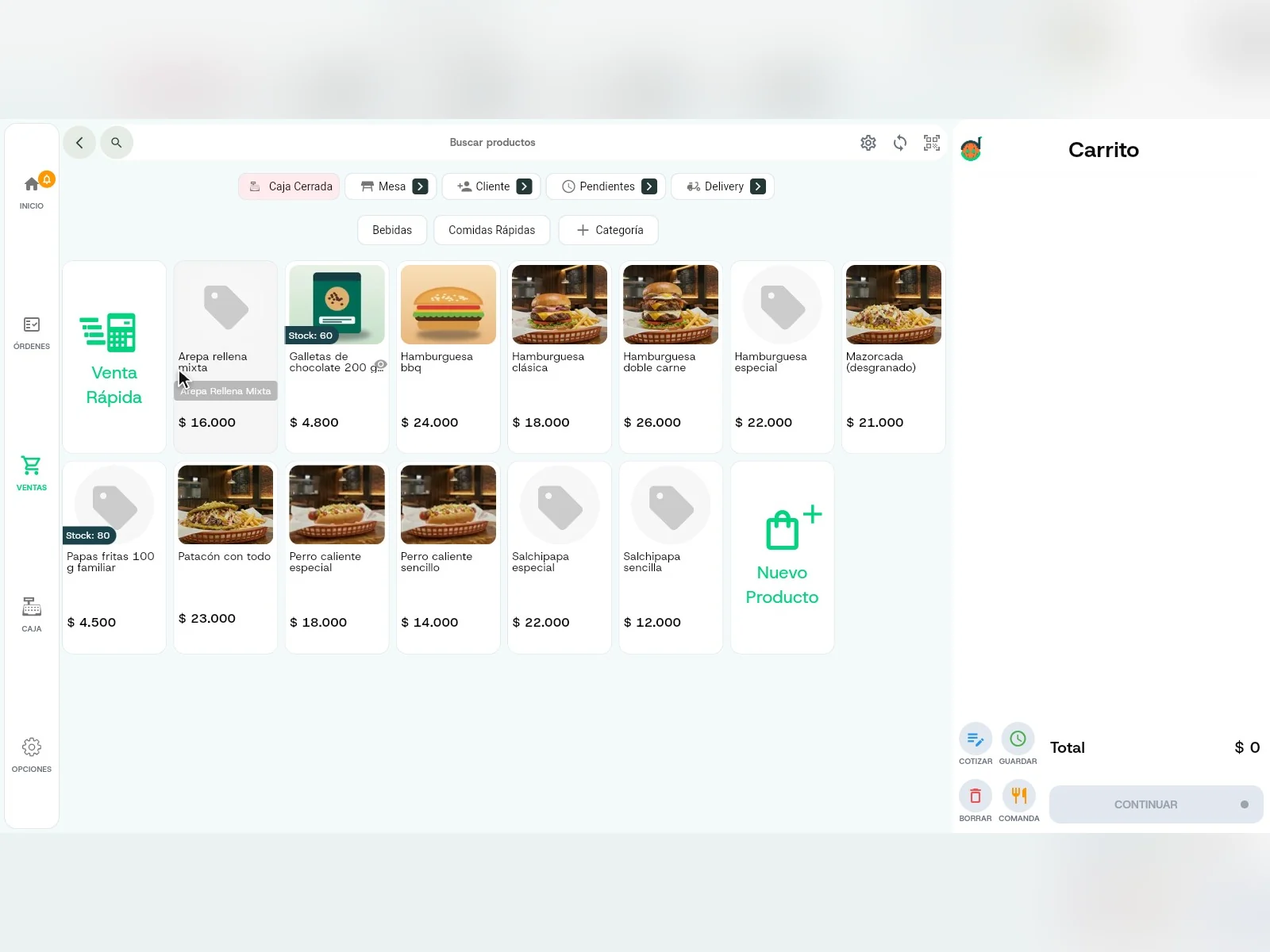
Ingresa a tu POS de Tiendana y pulsa Nueva Venta.
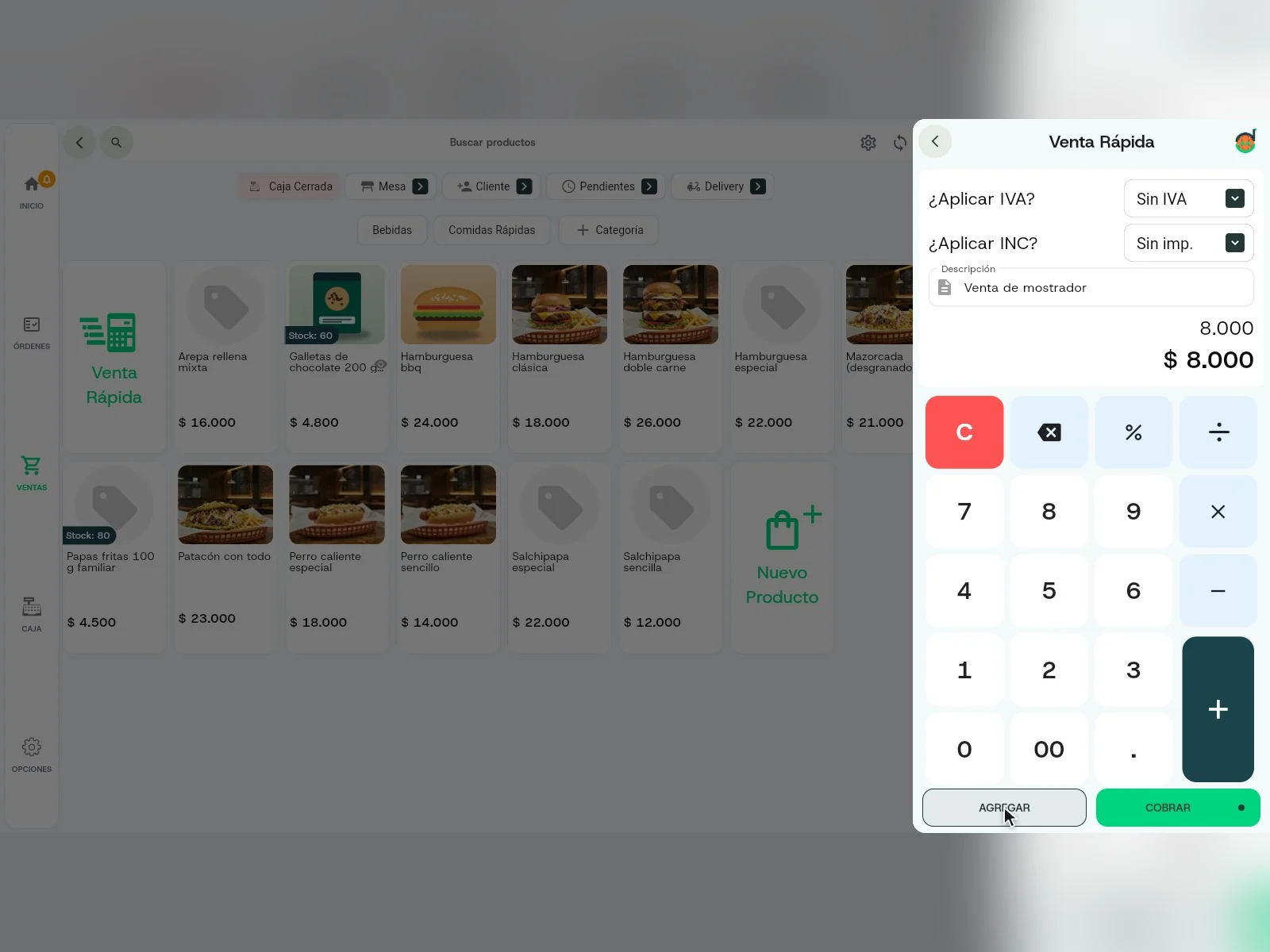
Venta Rápida es una forma de vender más rápido: no buscas el producto, solo escribes el valor.
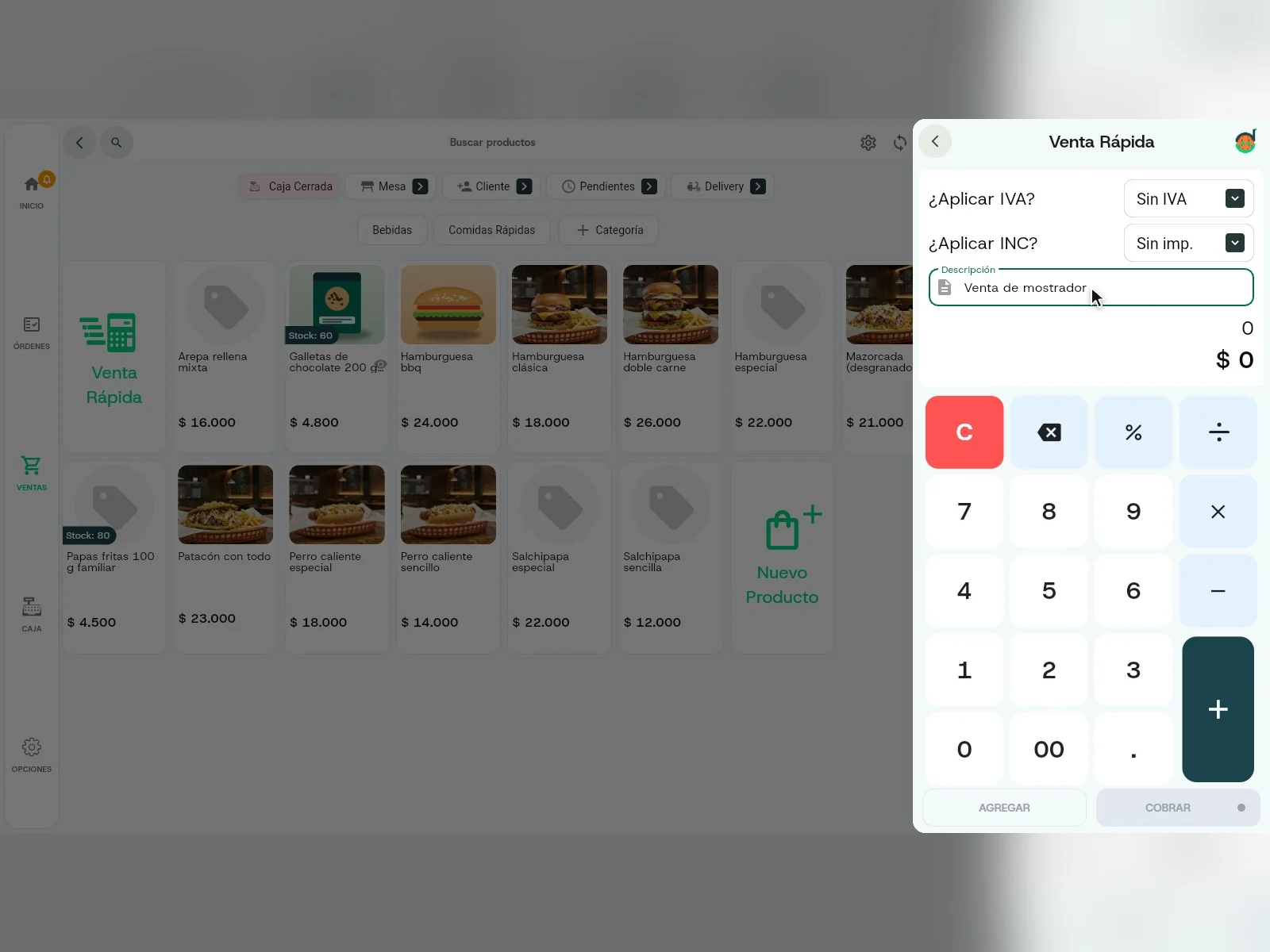
Elige el impuesto, sea IVA, impuesto al consumo o el que maneje tu comercio. Si quieres, agrega una descripción.
Descripción de ejemploVenta de mostradorEscribe el valor de la venta con el teclado.
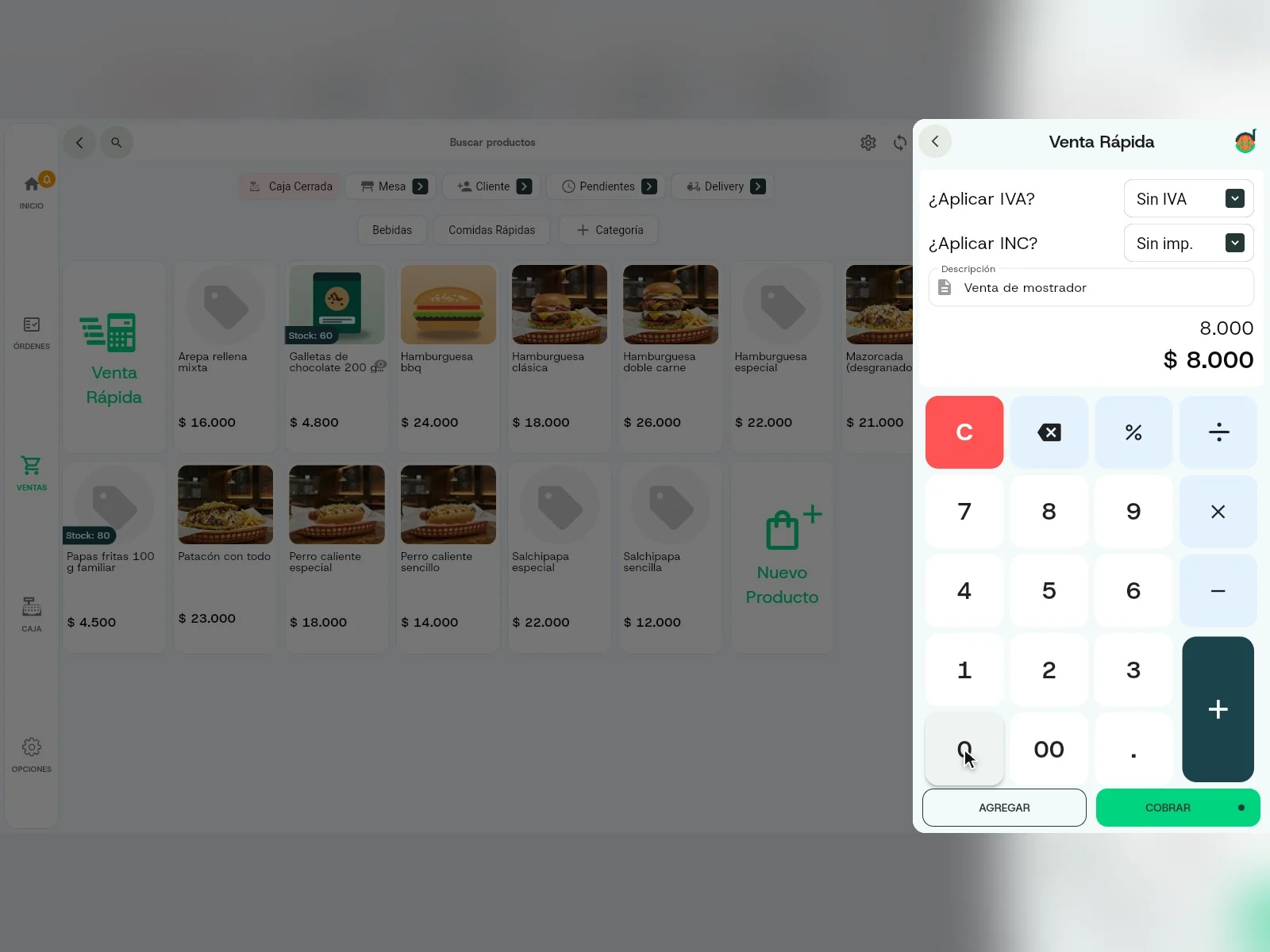
Valor de ejemplo$ 8.000Con Agregar sumas otra venta rápida; si terminaste, pulsa Cobrar.
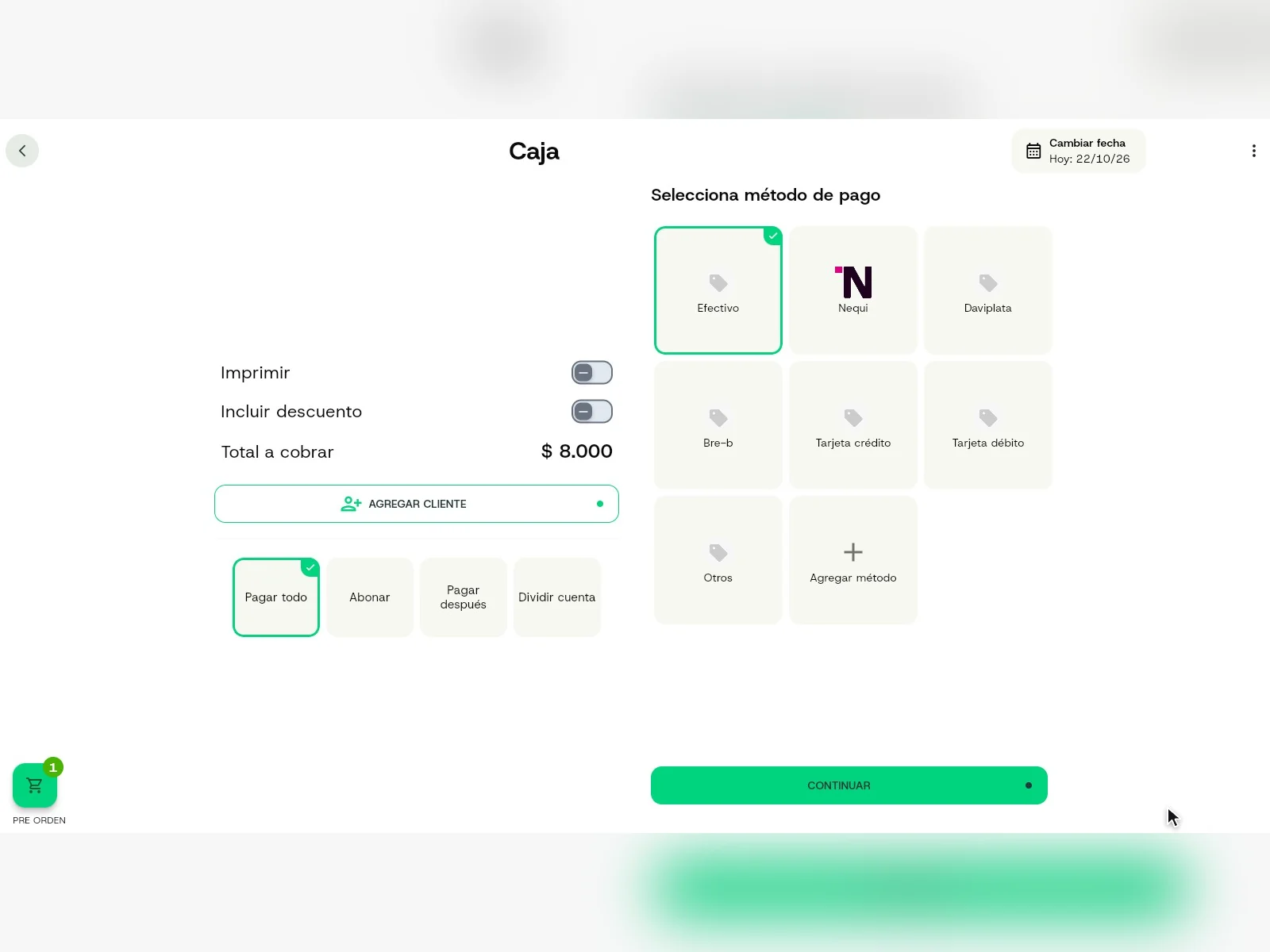
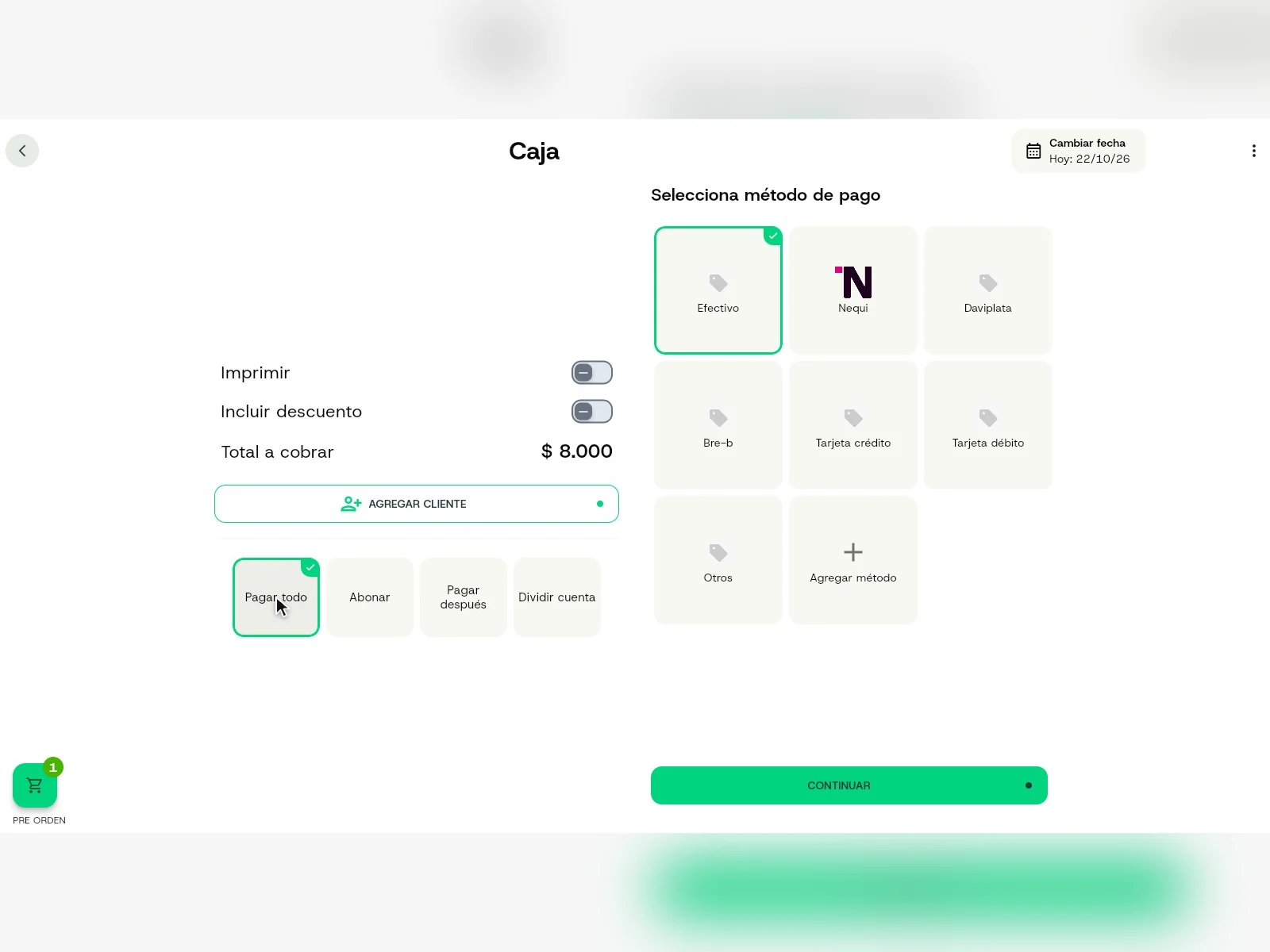
Pasas al módulo de pago. Elige Efectivo.
Deja Pagar todo y pulsa Continuar.
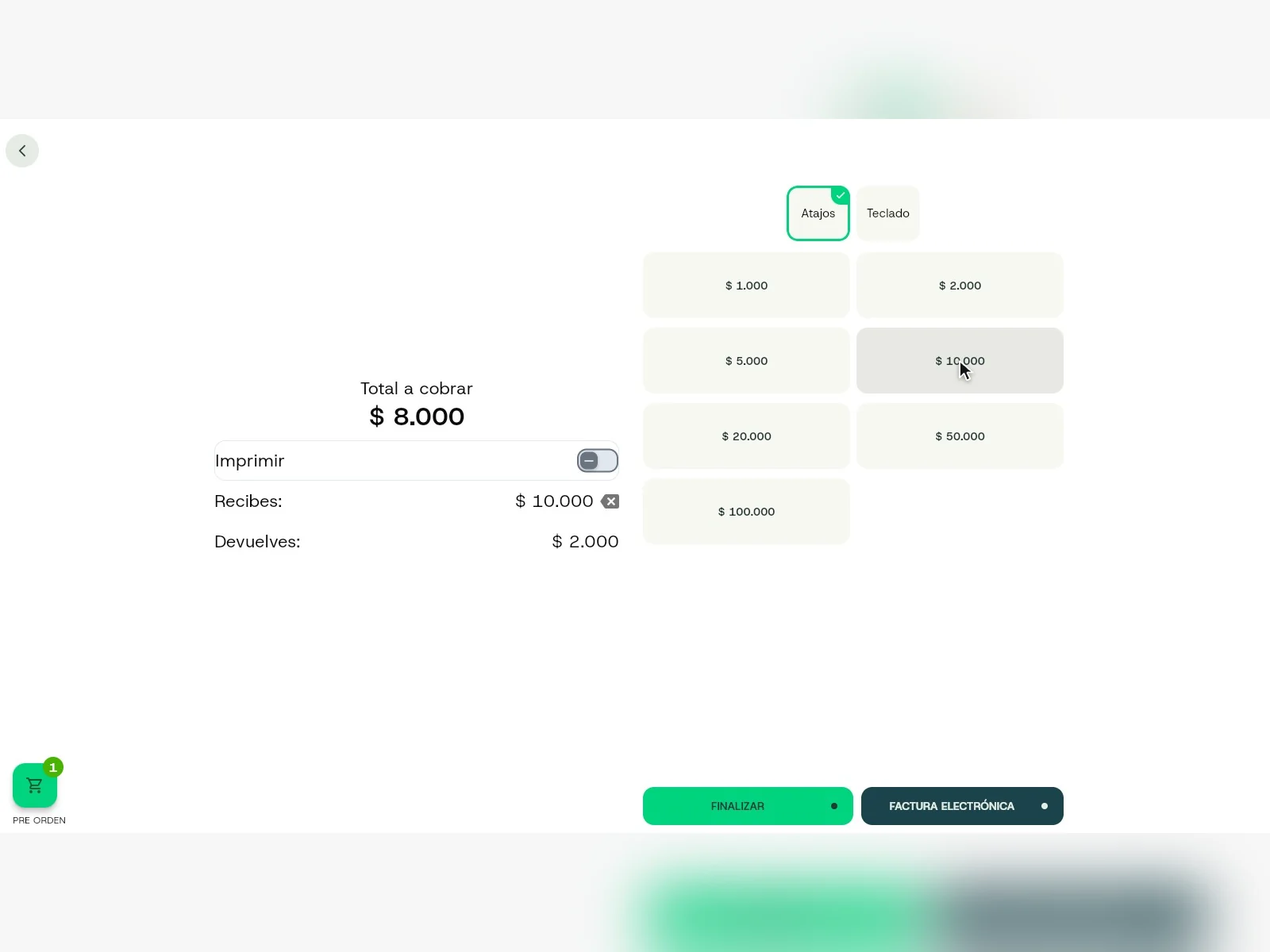
Selecciona el billete con el que te pagan. El POS te muestra el cambio que debes devolver.
Total a cobrar$ 8.000Recibes$ 10.000Devuelves$ 2.000Pulsa Finalizar y la venta queda registrada.
Verás el mensaje «Felicitaciones, la venta se ha registrado exitosamente», con el total, lo que recibiste y lo que devolviste.
Consejo: Puedes imprimir o compartir el recibo digital por WhatsApp u otra app desde esa misma pantalla.
Capturas reales del POS con una cuenta de demostración; los datos de la cuenta están difuminados y los valores son de ejemplo.
Preguntas frecuentes
Dudas comunes
¿No encuentras tu respuesta? Escríbenos por WhatsApp y te ayudamos.
¿Para qué sirve la Venta Rápida?
Para vender más rápido: no buscas el producto, solo escribes el valor de la venta.
¿Qué hace el botón «Agregar»?
Con Agregar sumas otra venta rápida a la misma cuenta. Cuando terminaste, pulsa Cobrar.
¿Puedo cobrar con otro método de pago?
Sí. En el módulo de pago, además de Efectivo, aparecen métodos como Nequi, Daviplata, Bre-b, tarjeta crédito, tarjeta débito y Otros.
¿Cómo sé cuánto cambio debo devolver?
Selecciona el billete con el que te pagan. El POS muestra lo que Recibes y lo que Devuelves.
¿Puedo imprimir el recibo?
Sí. Al finalizar, el POS te recuerda que puedes imprimir o compartir el recibo digital por WhatsApp u otra app.
Sigue aprendiendo
Sigue con tus ventas
Cómo hacer la apertura de caja
Hay dos formas de abrir la caja: al empezar una venta o desde el menú Caja. Ingresa el efectivo con el que inicias el día y ya puedes vender.
¿Te sirvió este tutorial?
