

Tutorial · POS · Productos
Cómo completar y guardar un producto de restaurante
Agrega el costo, elige la categoría, omite el inventario, activa la tienda en línea o vincula recetas, y guarda tu producto. Parte 2 de 2.
Paso a paso
Pasos para completar y guardar un producto de restaurante
Cada paso con su captura de Tiendana. Toca un paso para verlo en la imagen.
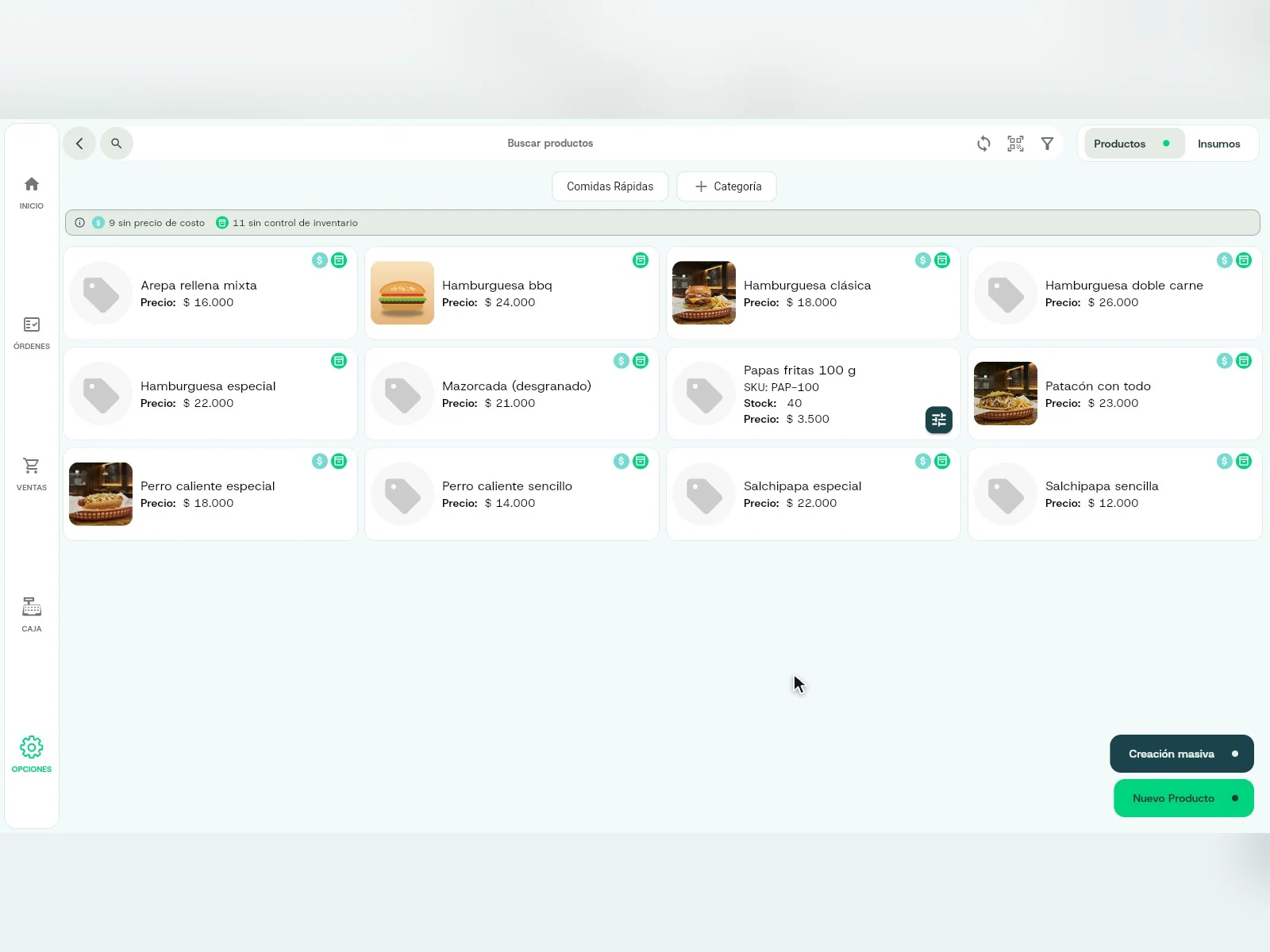
¡Producto creado!
Tu producto ya está en la lista. Organiza el menú con categorías.
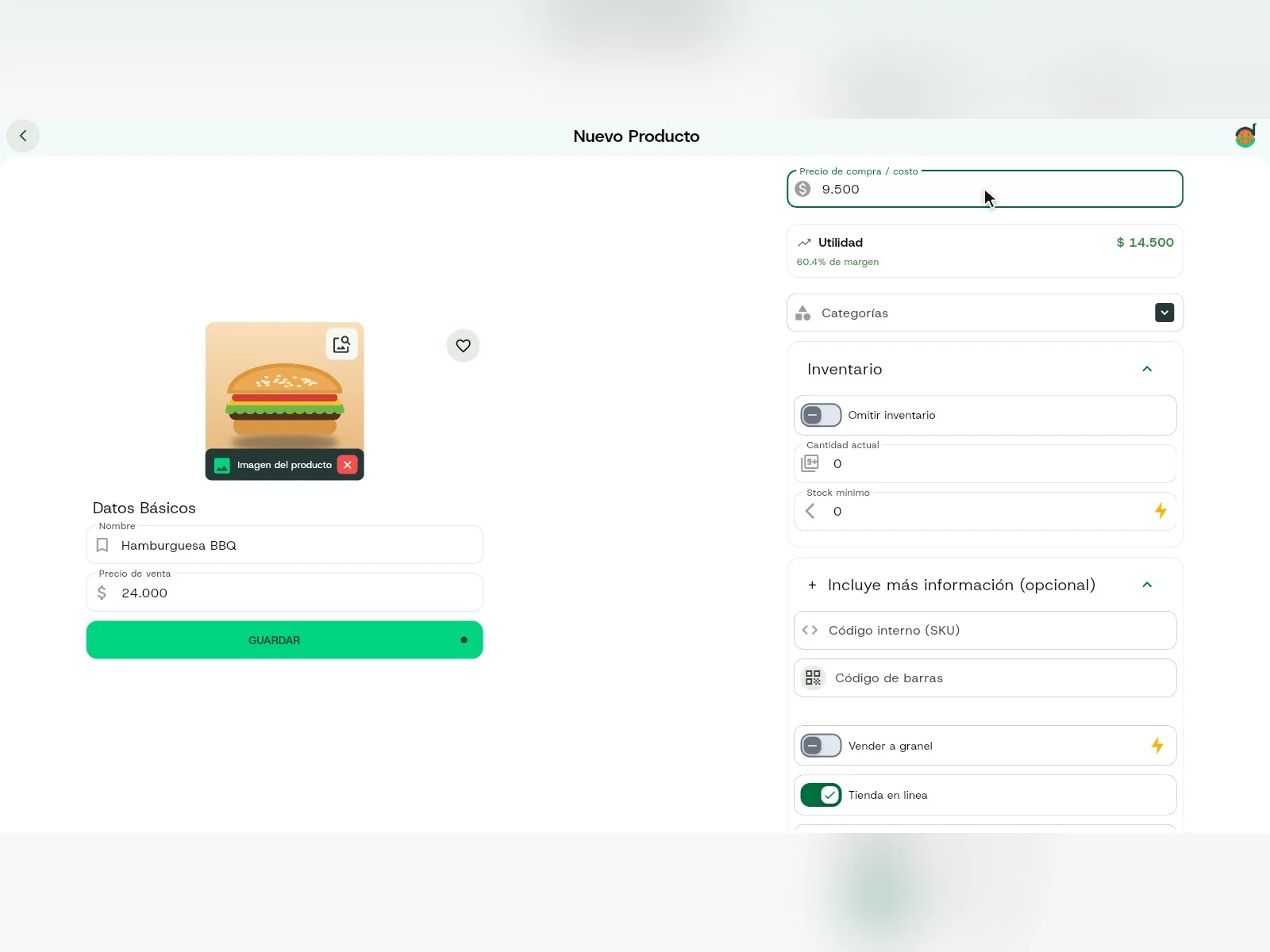
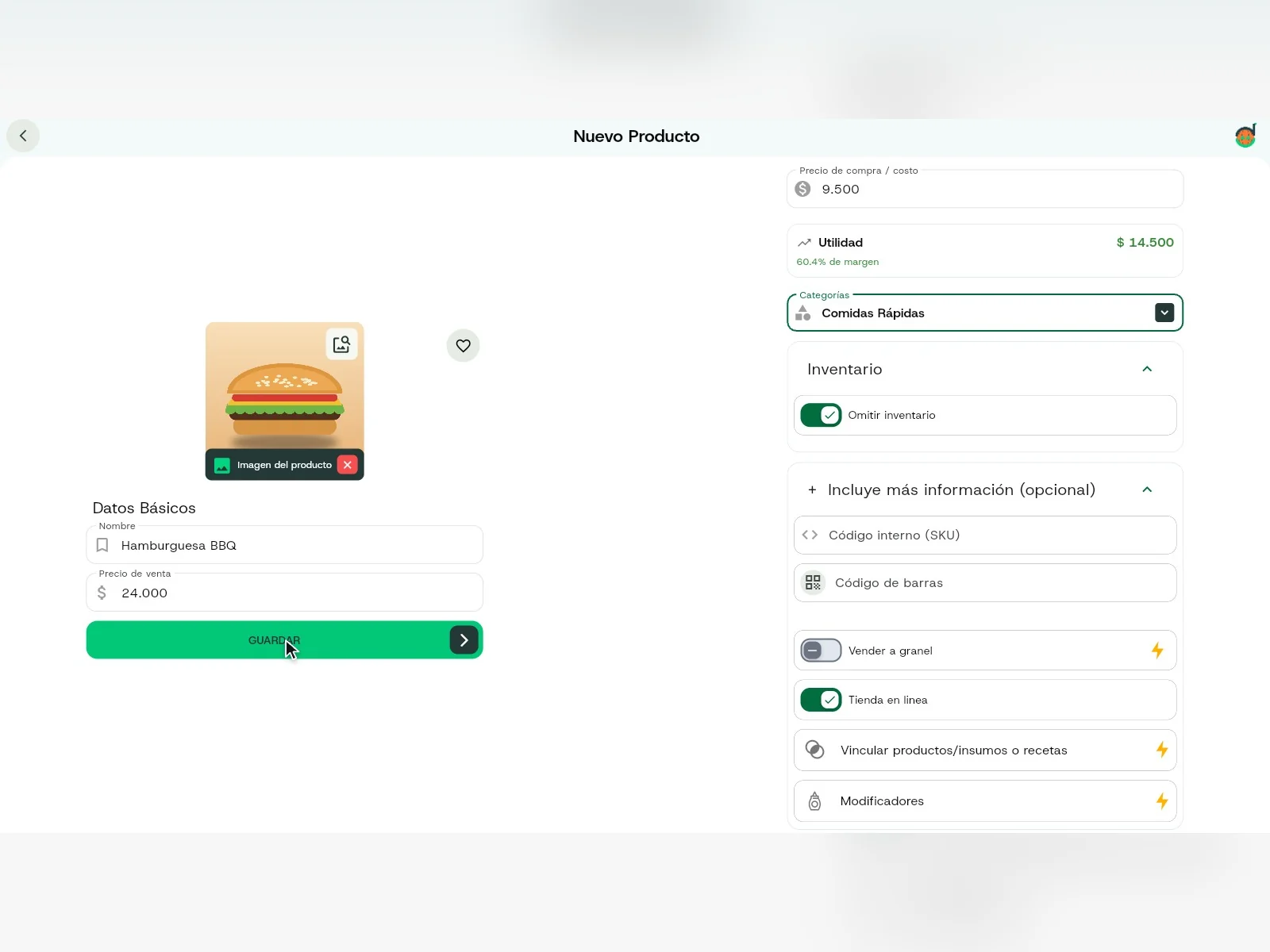
Agrega el costo para conocer tu utilidad. Si vinculas insumos, el sistema lo calcula solo.
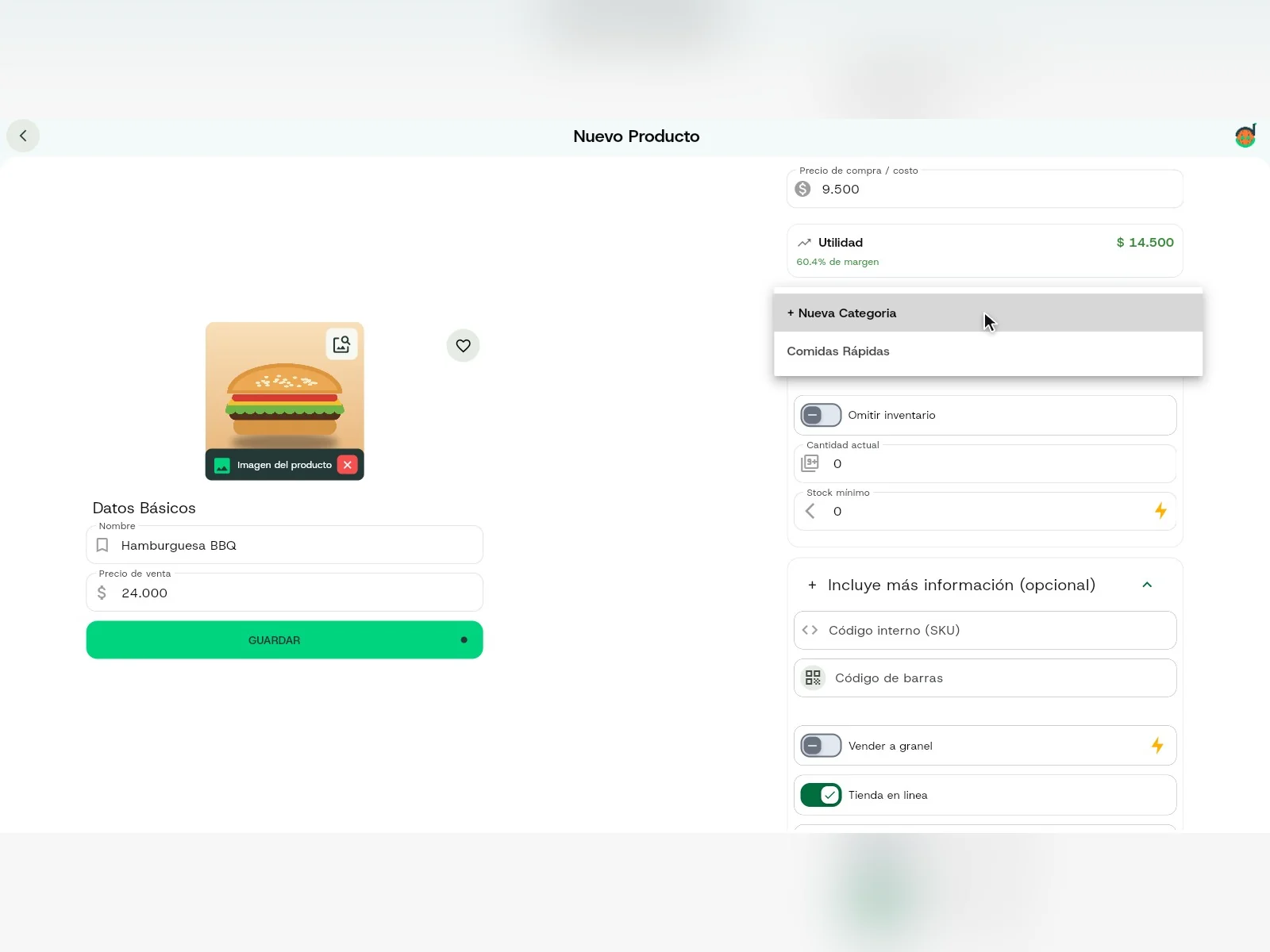
Costo de ejemplo9.500Elige una categoría. Sirve para organizar tus productos y para enviar las comandas a distintas impresoras.
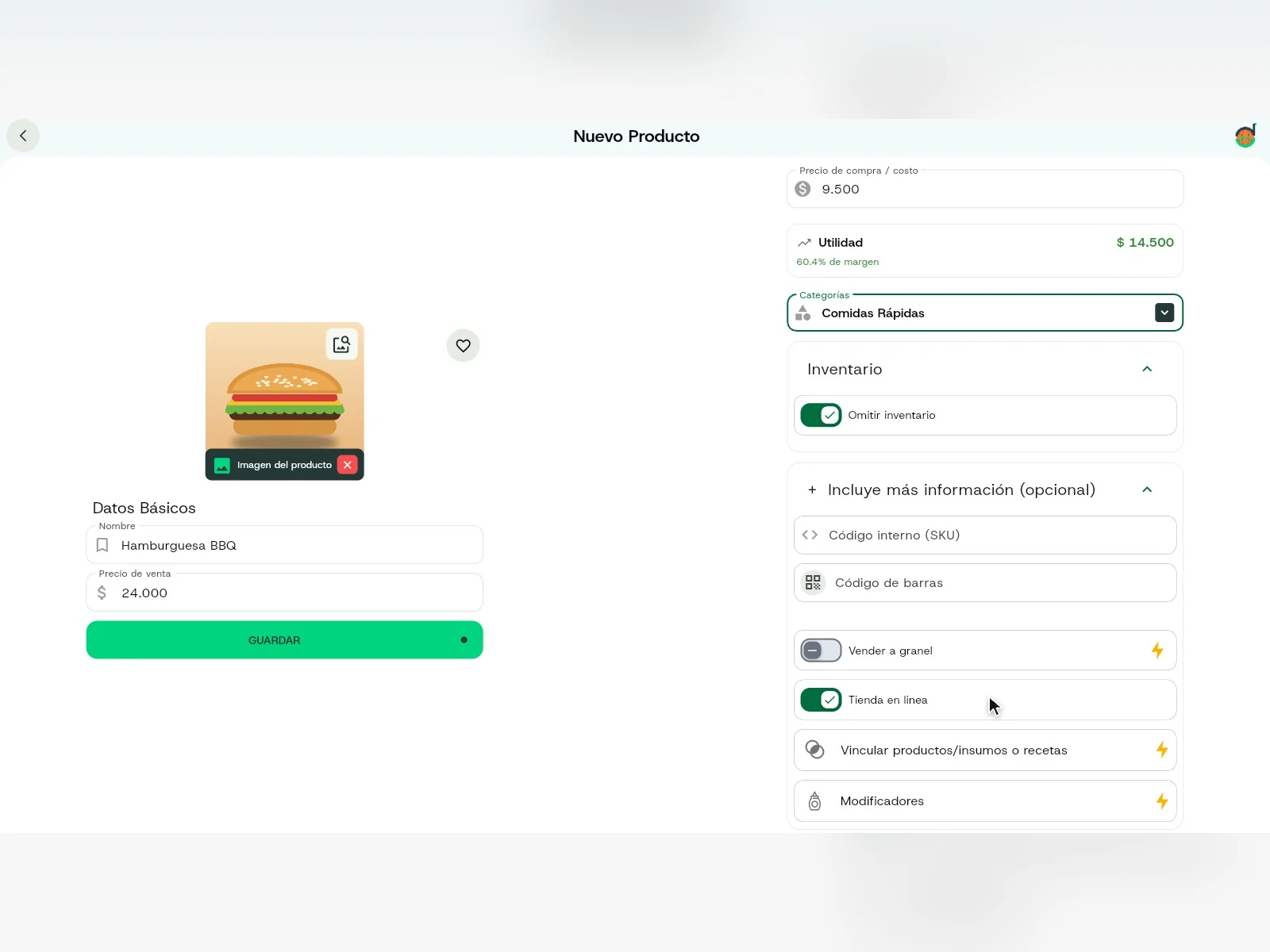
En restaurantes, omite el inventario: los productos finales llevan recetas.
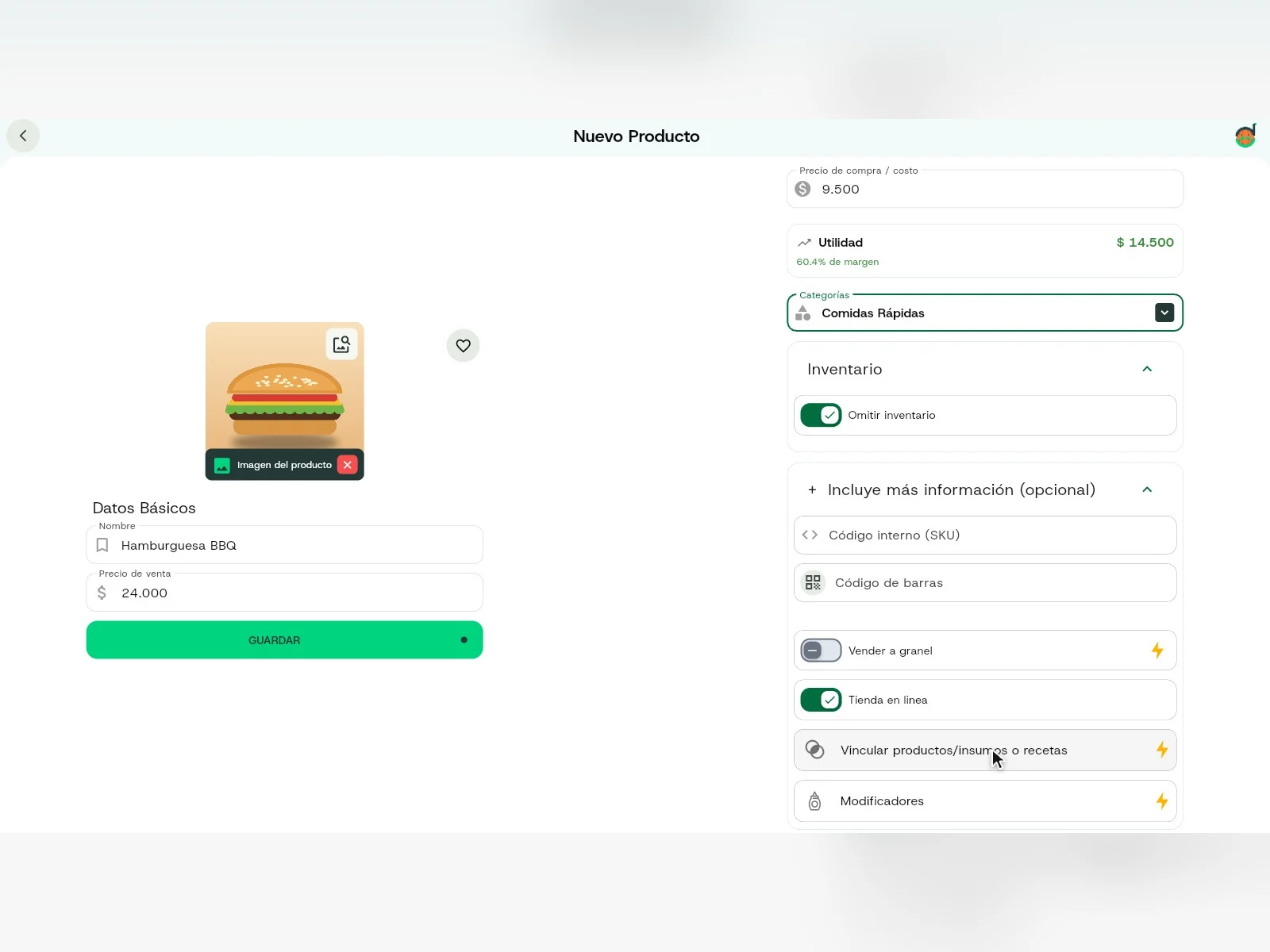
Activa la tienda en línea, o vincula insumos, recetas y modificadores.
Por último, pulsa Guardar.
Verás tu producto en la lista, con su foto, su nombre y su precio.
Capturas reales del POS con una cuenta de demostración y datos de ejemplo.
Preguntas frecuentes
Dudas comunes
¿No encuentras tu respuesta? Escríbenos por WhatsApp y te ayudamos.
¿Por qué omito el inventario en un restaurante?
En restaurantes los productos finales llevan recetas, por eso se omite el inventario del producto.
¿Para qué sirve la categoría?
Sirve para organizar tus productos y para enviar las comandas a distintas impresoras.
¿Para qué agrego el costo?
Con el costo el POS calcula tu utilidad y tu margen. Si vinculas insumos, el sistema calcula el costo solo.
¿Cómo creo una categoría nueva?
Al desplegar las categorías aparece la opción Nueva Categoría. También puedes crearlas desde la lista de productos con el botón Categoría.
Sigue aprendiendo
Sigue organizando tu menú
Cómo crear categorías
Entra al listado de categorías, edítalas y elige dónde se ven: en ventas, en gastos o en ambos. Luego crea una categoría nueva con su imagen.
¿Te sirvió este tutorial?
