

Tutorial · POS · Productos
Cómo editar un producto en el POS de Tiendana
Abre la lista de productos, elige uno y cambia su nombre, su precio, su costo, su categoría y su inventario. Al guardar, el producto queda actualizado.
Paso a paso
Pasos para editar un producto
Cada paso con su captura de Tiendana. Toca un paso para verlo en la imagen.
¡Producto actualizado!
Tu producto quedó con los cambios que hiciste.
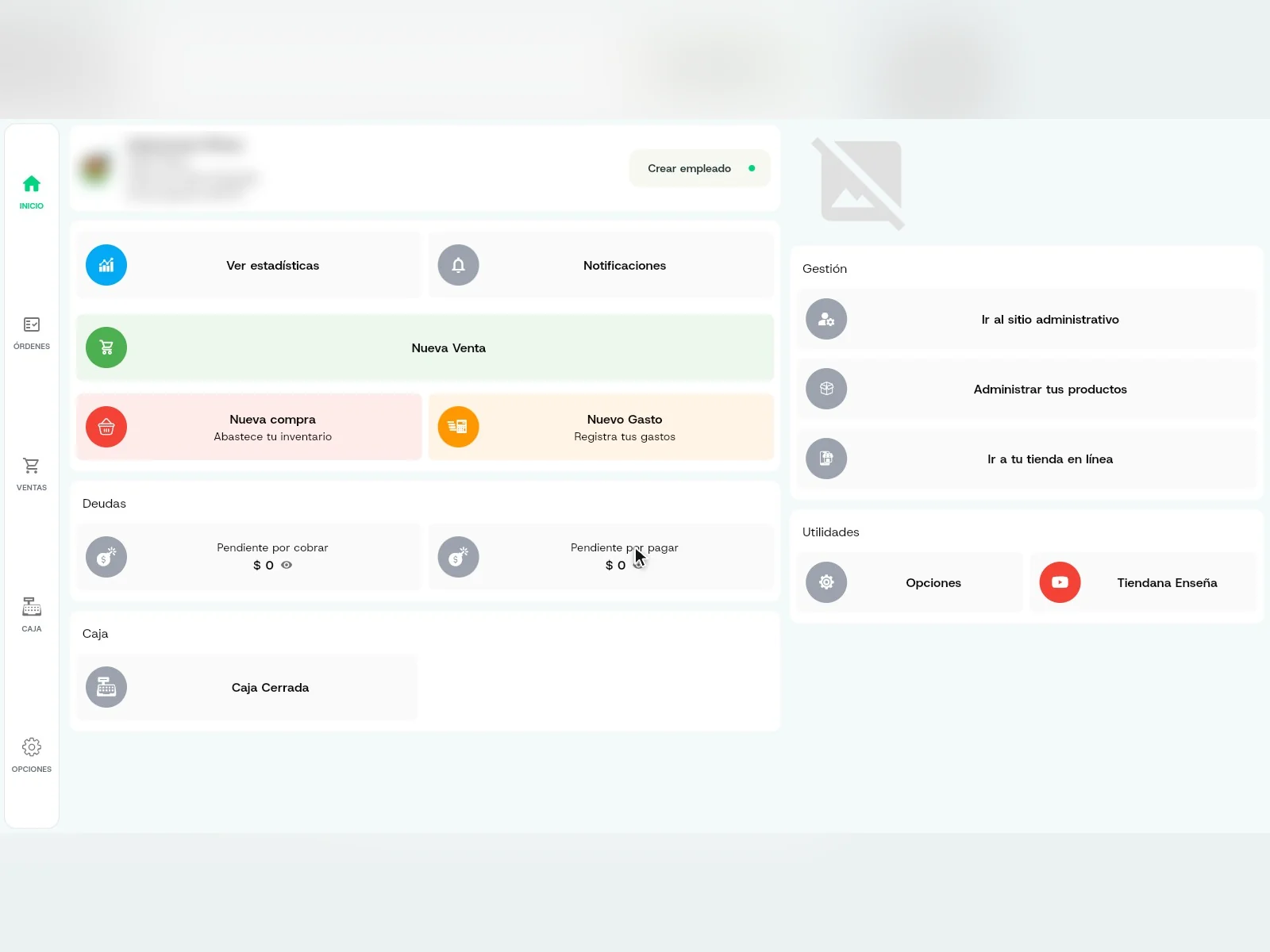
En el inicio de tu POS, pulsa Administrar tus productos.
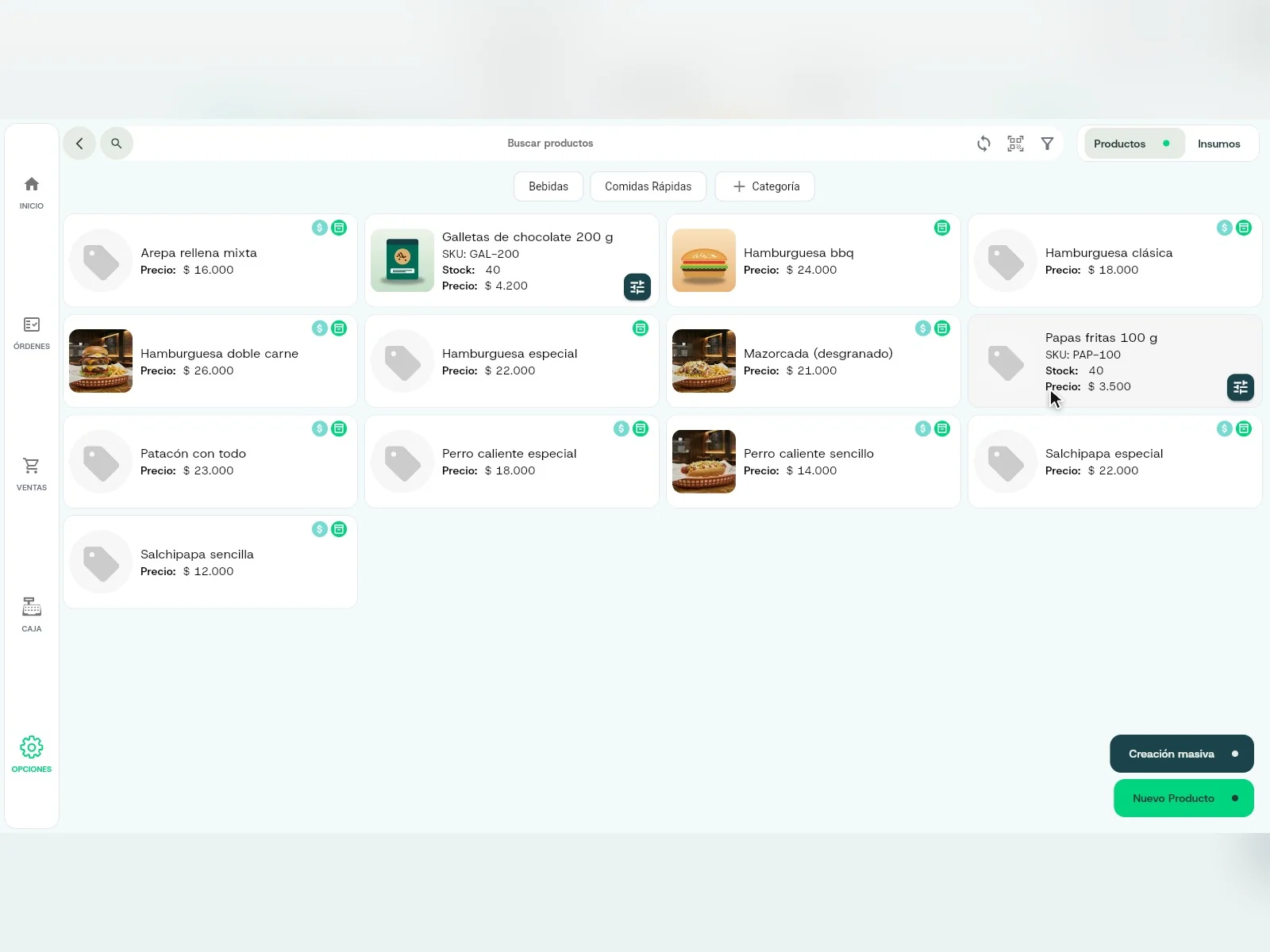
Aquí ves la lista de tus productos. Pulsa el que quieres editar: se abre la pantalla Editar Producto.
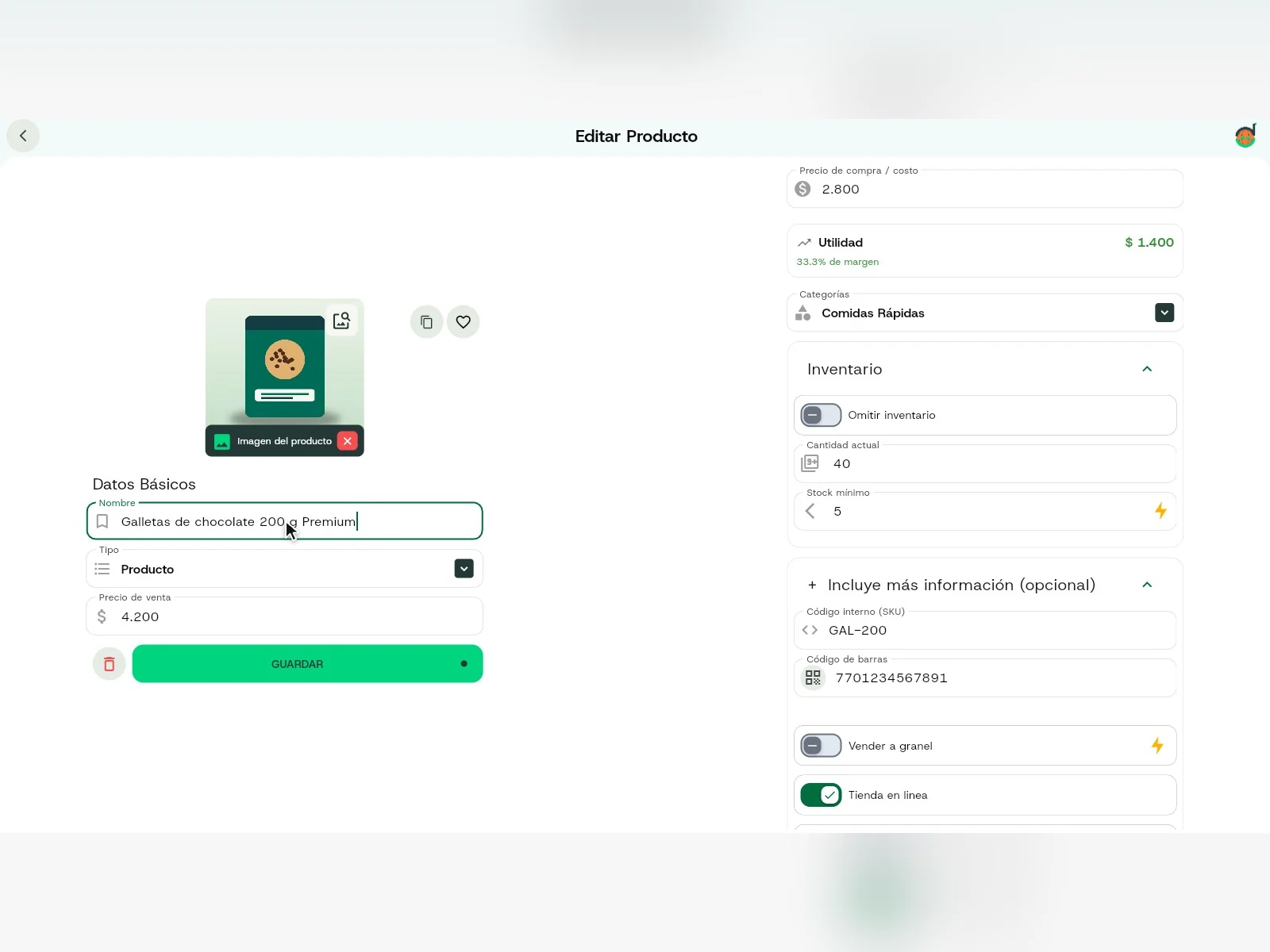
Agrega lo que necesites al nombre del producto. Aquí le sumamos la palabra «Premium».
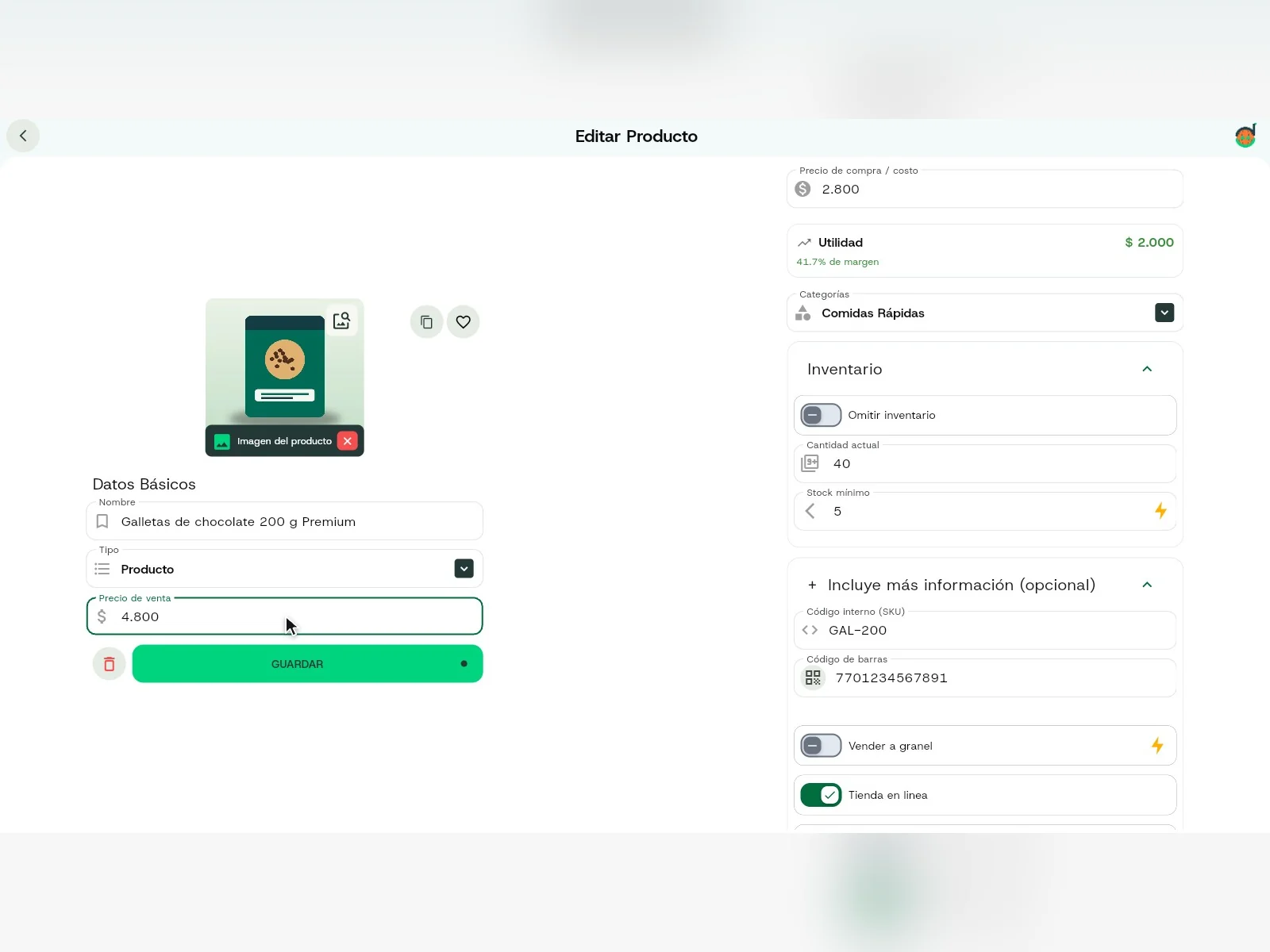
Nombre de ejemploGalletas de chocolate 200 g PremiumEdita el precio de venta: borra el valor anterior y escribe el nuevo.
Antes4.200Ahora4.800Edita el precio de compra / costo. El POS recalcula al instante tu utilidad y tu margen.
Antes2.800Ahora3.100Despliega Categorías y elige la nueva. Aquí pasamos de Comidas Rápidas a Bebidas.
Consejo: Si necesitas una categoría que no existe, la opción Nueva Categoria del mismo menú te deja crearla.
En Inventario, cambia la cantidad actual. Si lo necesitas, también puedes cambiar el stock mínimo. Aquí pasamos de 40 a 60 unidades.
Antes40Ahora60Cuando termines de cambiar los datos, pulsa Guardar.
Aparece el aviso «El producto se ha editado satisfactoriamente».
En la lista, el producto ya muestra su nombre, su precio y su stock nuevos.
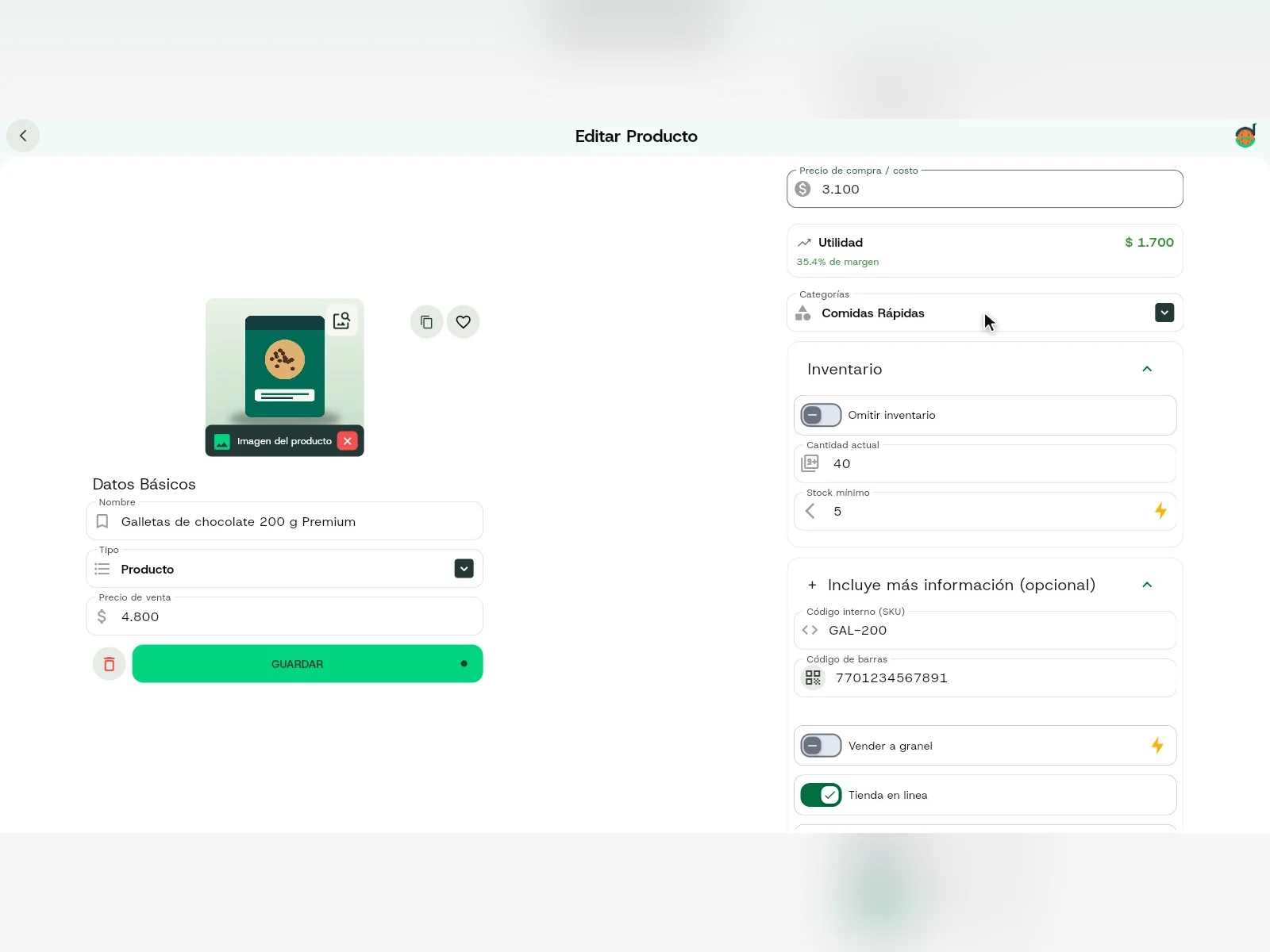
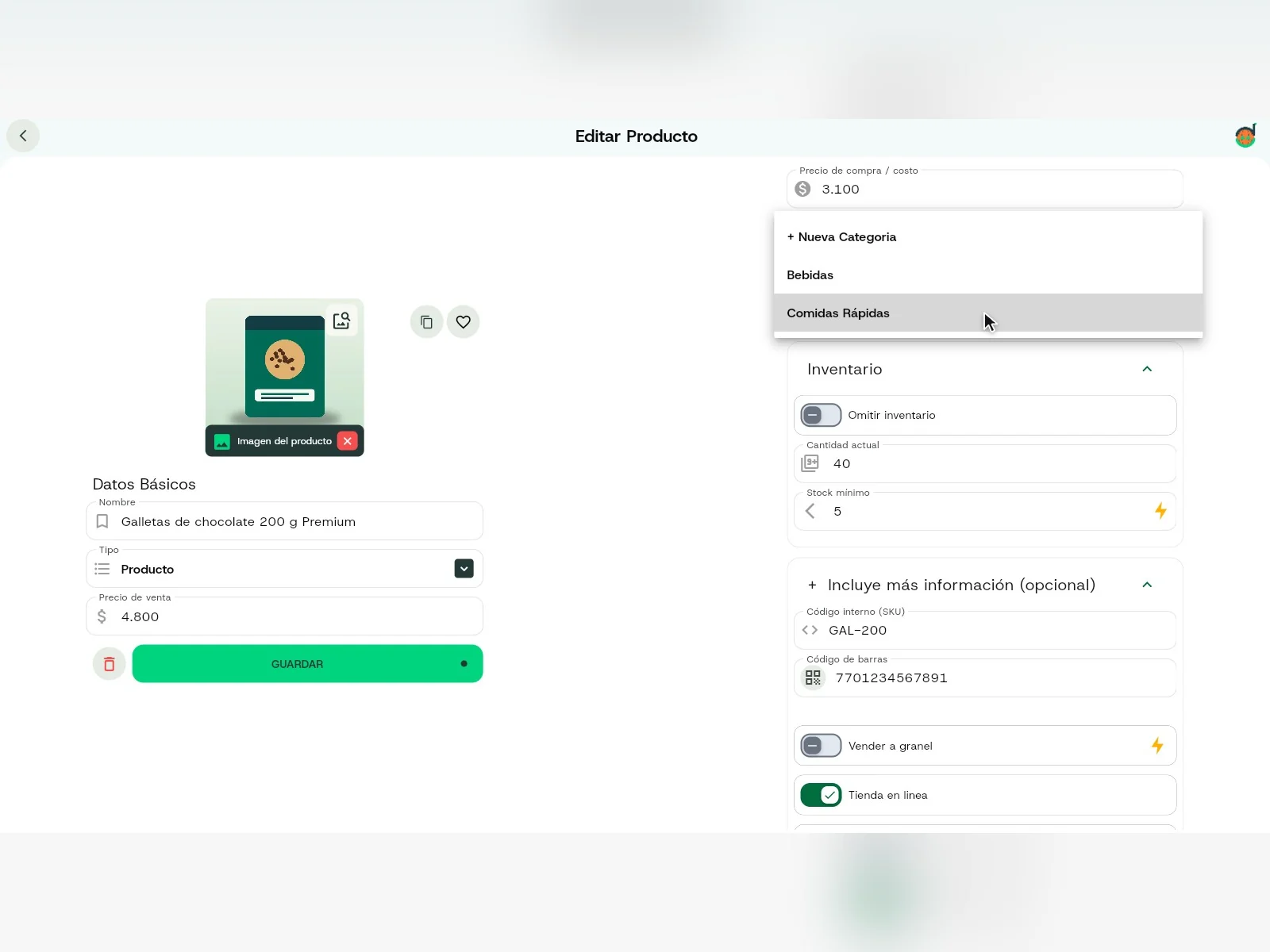
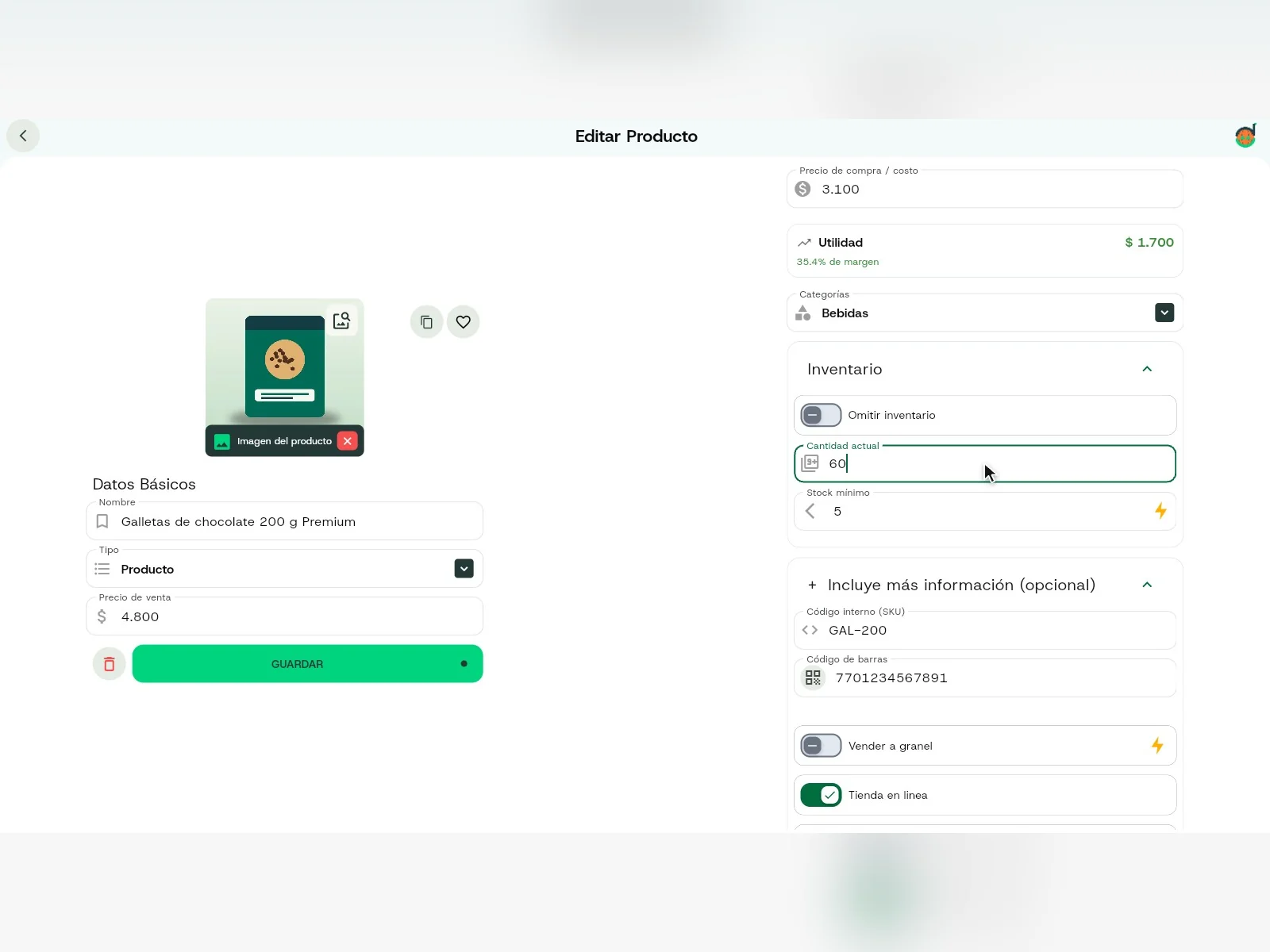
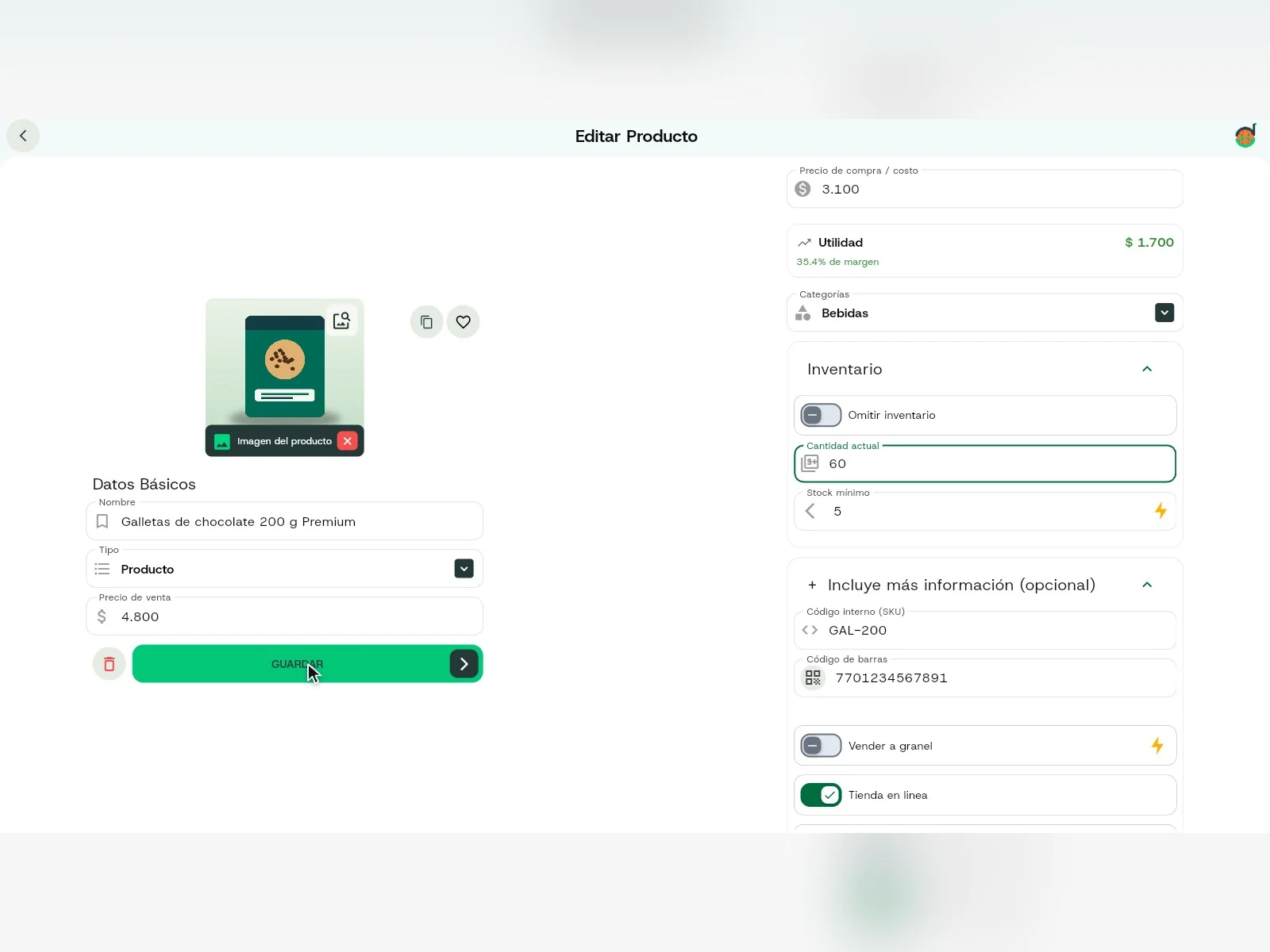
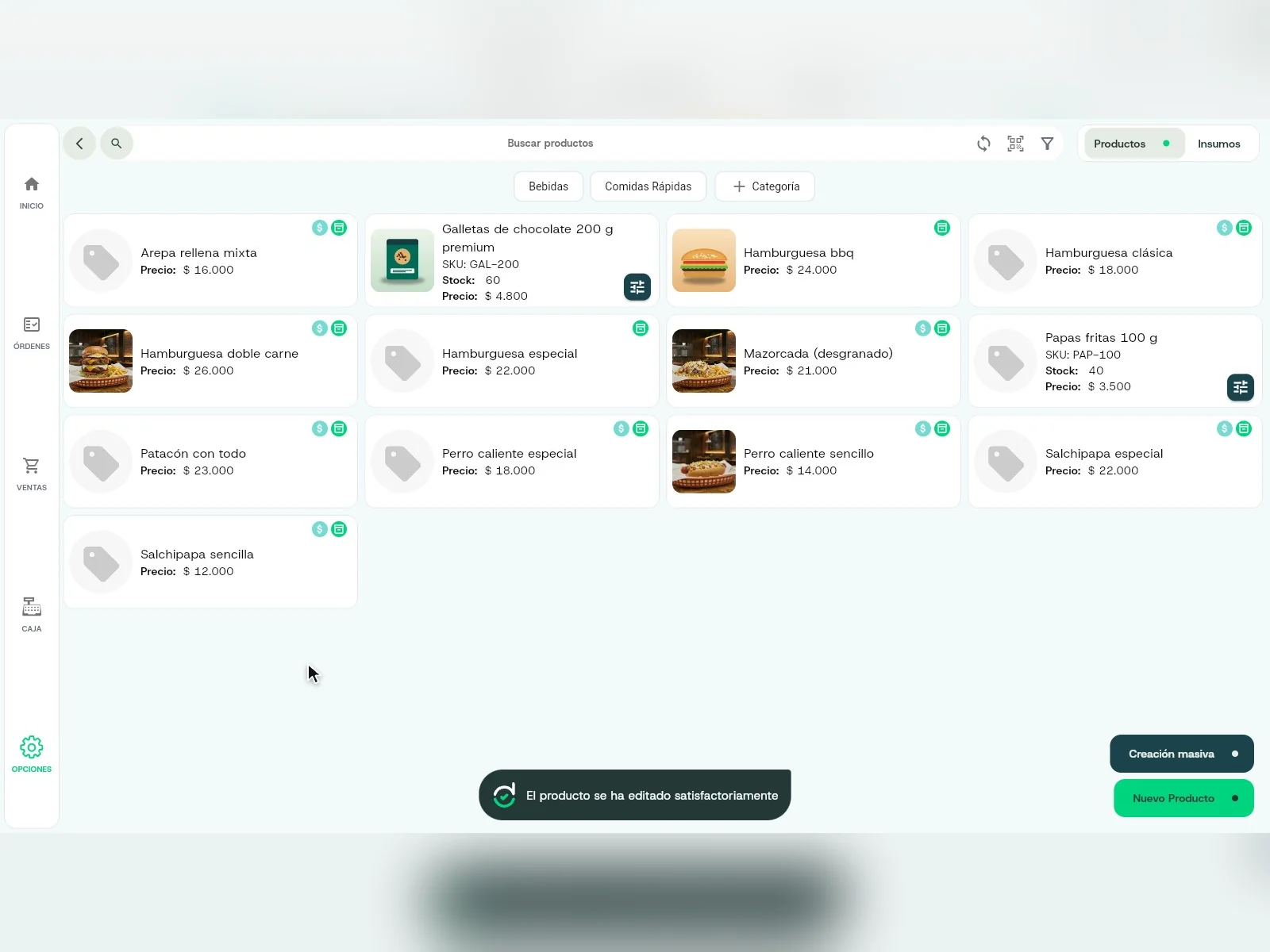
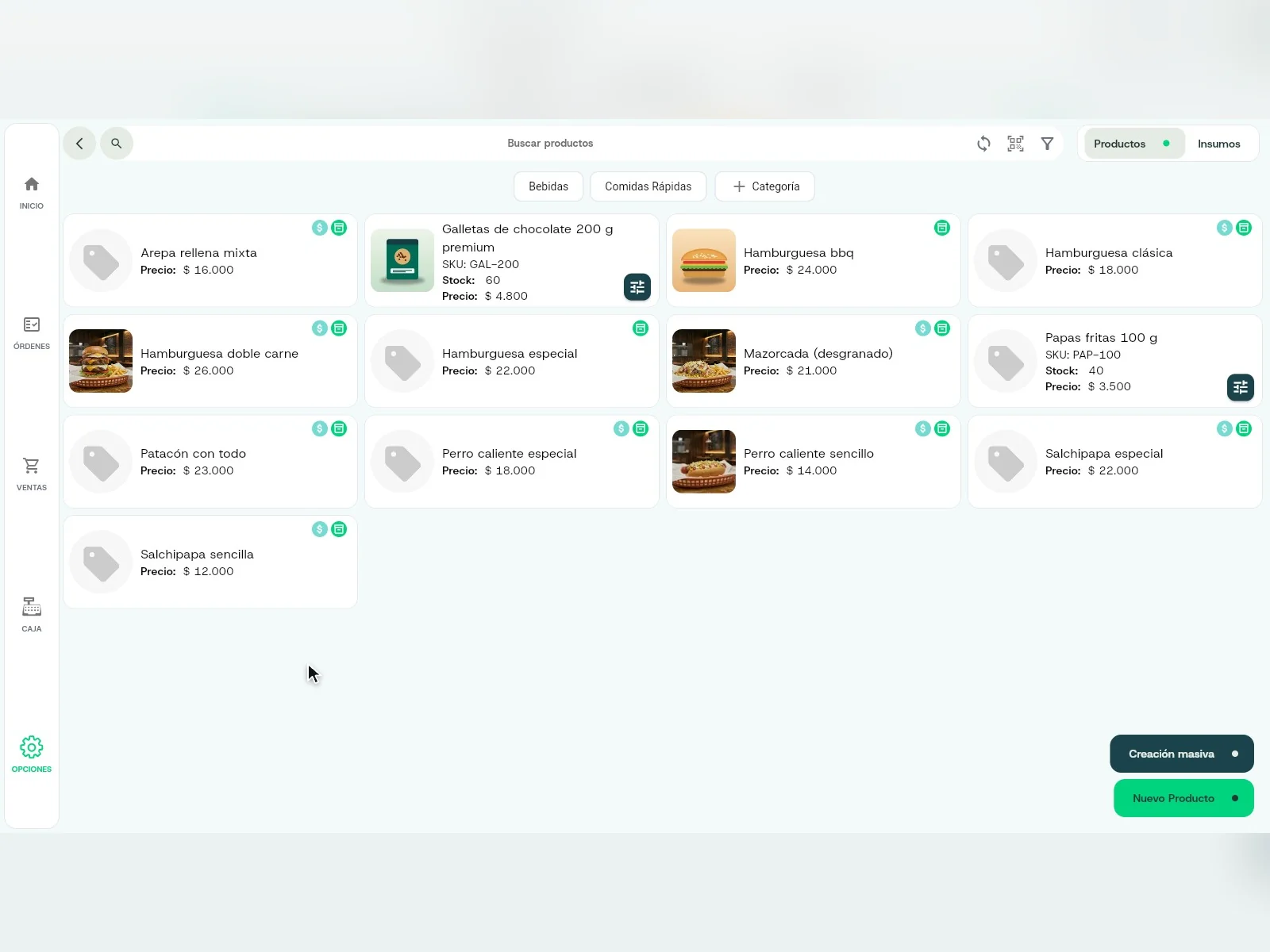
Capturas reales del POS con una cuenta de demostración; los datos de la cuenta están difuminados y los productos son de ejemplo.
Preguntas frecuentes
Dudas comunes
¿No encuentras tu respuesta? Escríbenos por WhatsApp y te ayudamos.
¿Qué puedo cambiar de un producto?
En Editar Producto puedes cambiar el nombre, el precio de venta, el costo, la categoría y el inventario, entre otros datos del formulario.
¿Qué pasa con la utilidad cuando cambio el precio o el costo?
El POS la recalcula al instante y te muestra tu utilidad y tu margen.
¿Puedo mover un producto a otra categoría?
Sí. Despliega Categorías y elige la nueva. Si aún no existe, puedes crearla con Nueva Categoria o desde el listado de categorías.
¿Qué hago si me equivoco al editar?
Vuelve a abrir el producto, corrige el dato y pulsa Guardar otra vez.
Sigue aprendiendo
Sigue con tus productos
Cómo registrar una venta rápida
Vende más rápido: no buscas el producto, solo escribes el valor, eliges el impuesto, cobras en efectivo y el POS te dice el cambio.
¿Te sirvió este tutorial?
