

Tutorial · POS · Productos
Cómo empezar a crear un producto de tienda (retail) en el POS
Abre la lista de productos, pulsa Nuevo Producto, sube la foto de tu producto y escribe su nombre y su precio de venta. Parte 1 de 2.
Paso a paso
Pasos para empezar a crear un producto de tienda (retail) en el POS
Cada paso con su captura de Tiendana. Toca un paso para verlo en la imagen.
¡Producto iniciado!
Ya tienes la foto, el nombre y el precio. Sigue con el costo, el inventario y el guardado.
Ingresa a tu POS de Tiendana y pulsa Administrar tus productos.
Ahora pulsa Nuevo Producto.
Puedes subir una foto de tu producto.
Revisa la imagen y pulsa Usar Imagen.
Escribe el nombre del producto y su precio de venta.
Nombre de ejemploGalletas de chocolate 200 gPrecio de ejemplo4.200
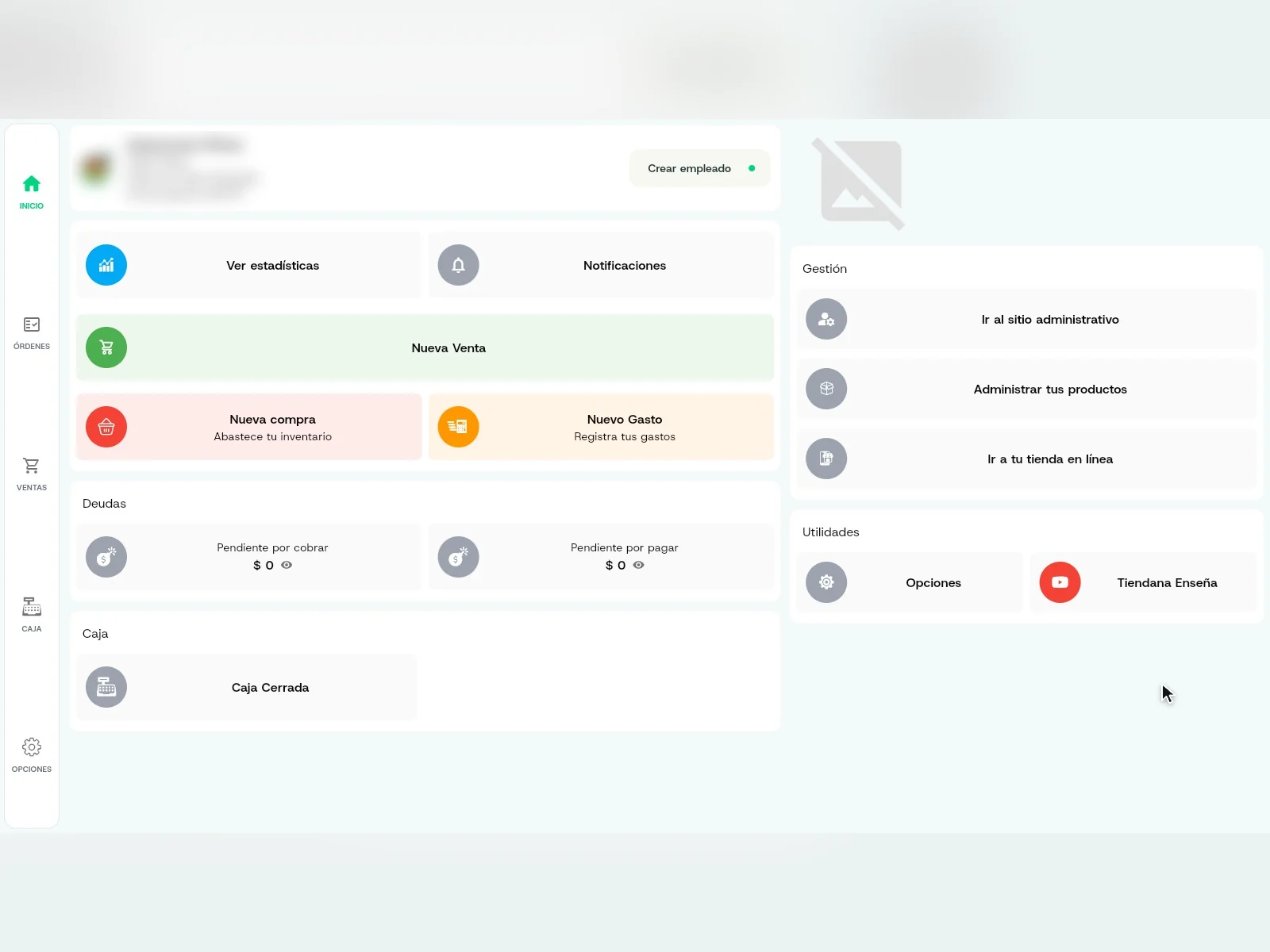
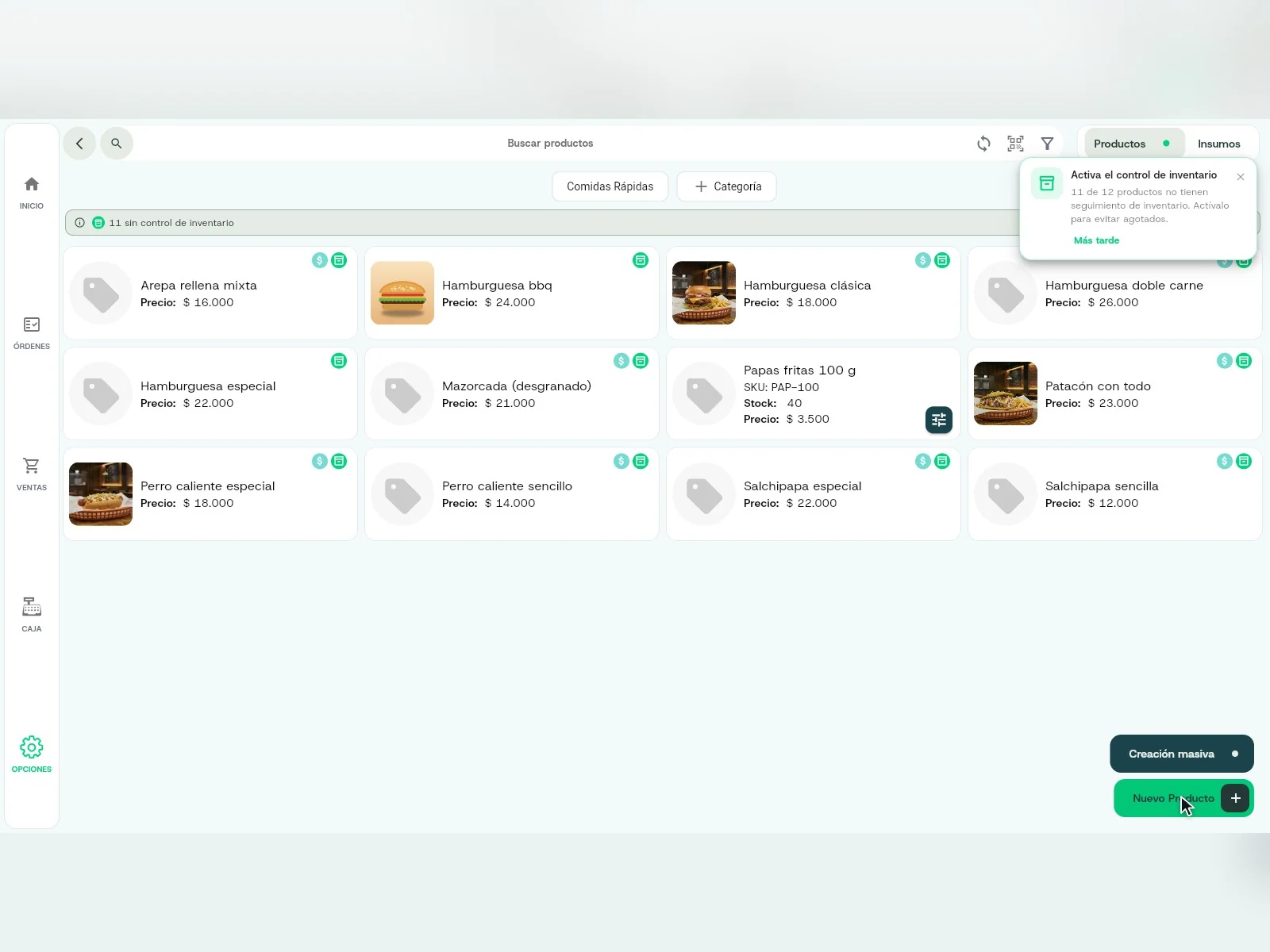
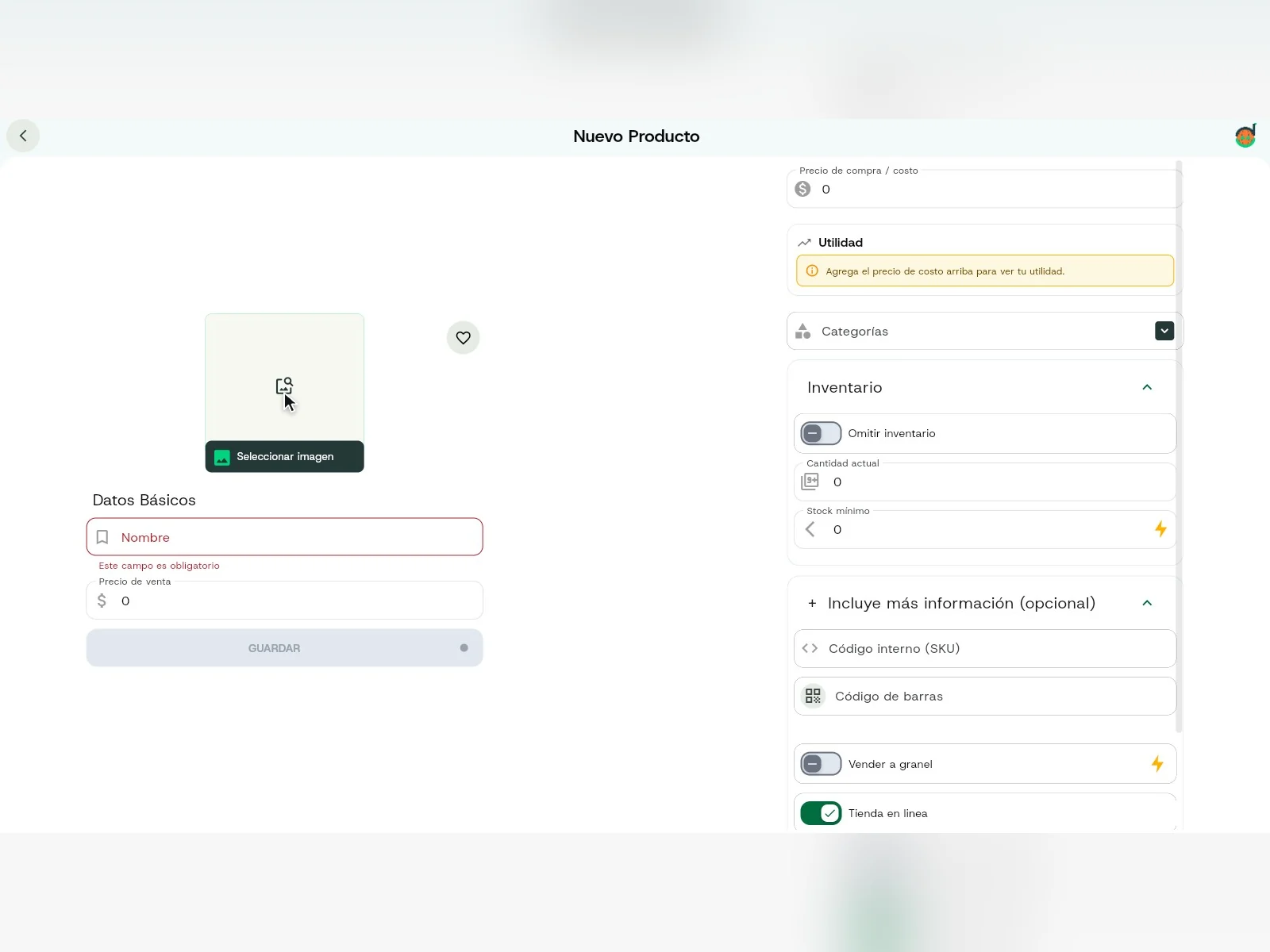
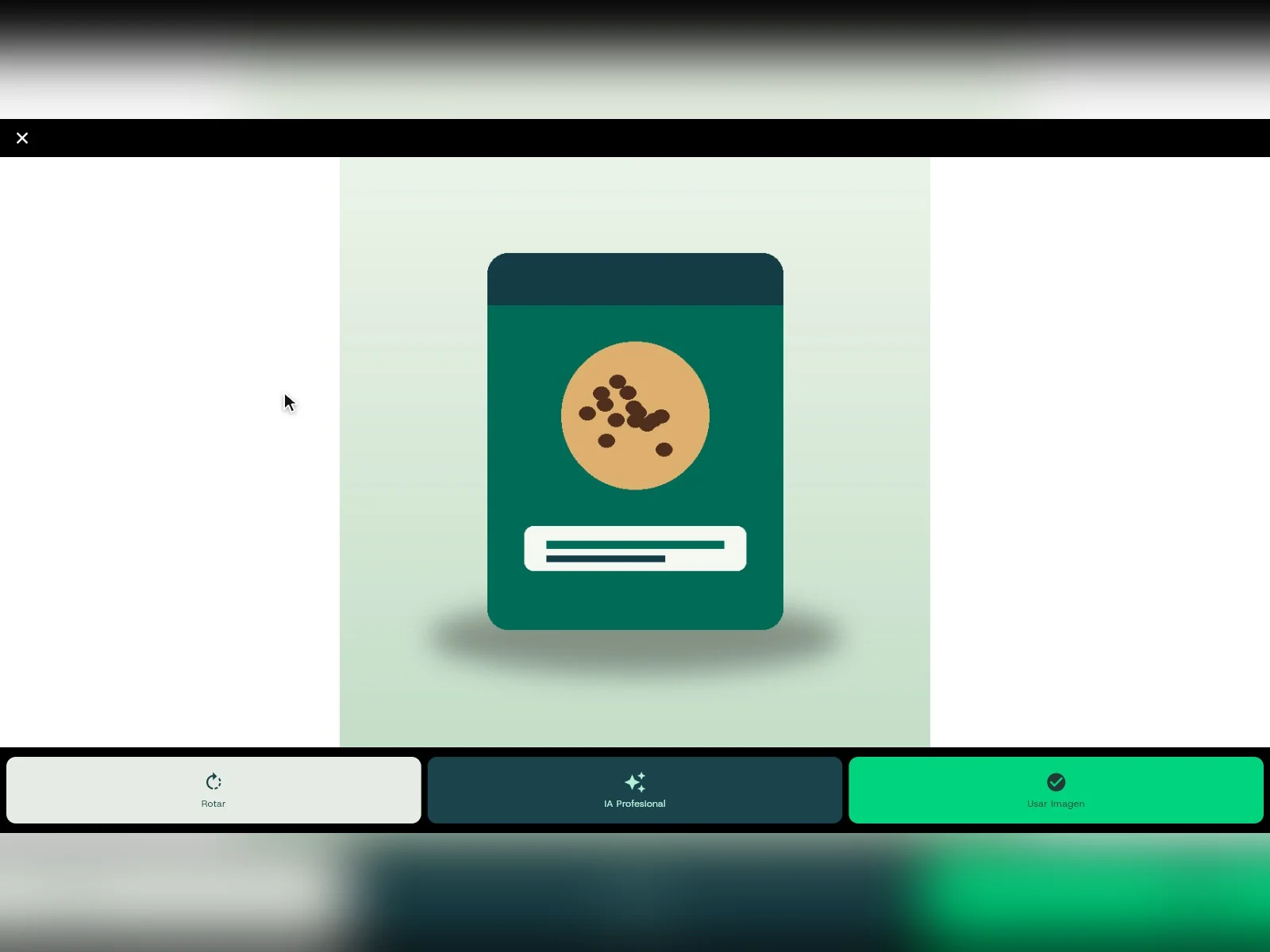
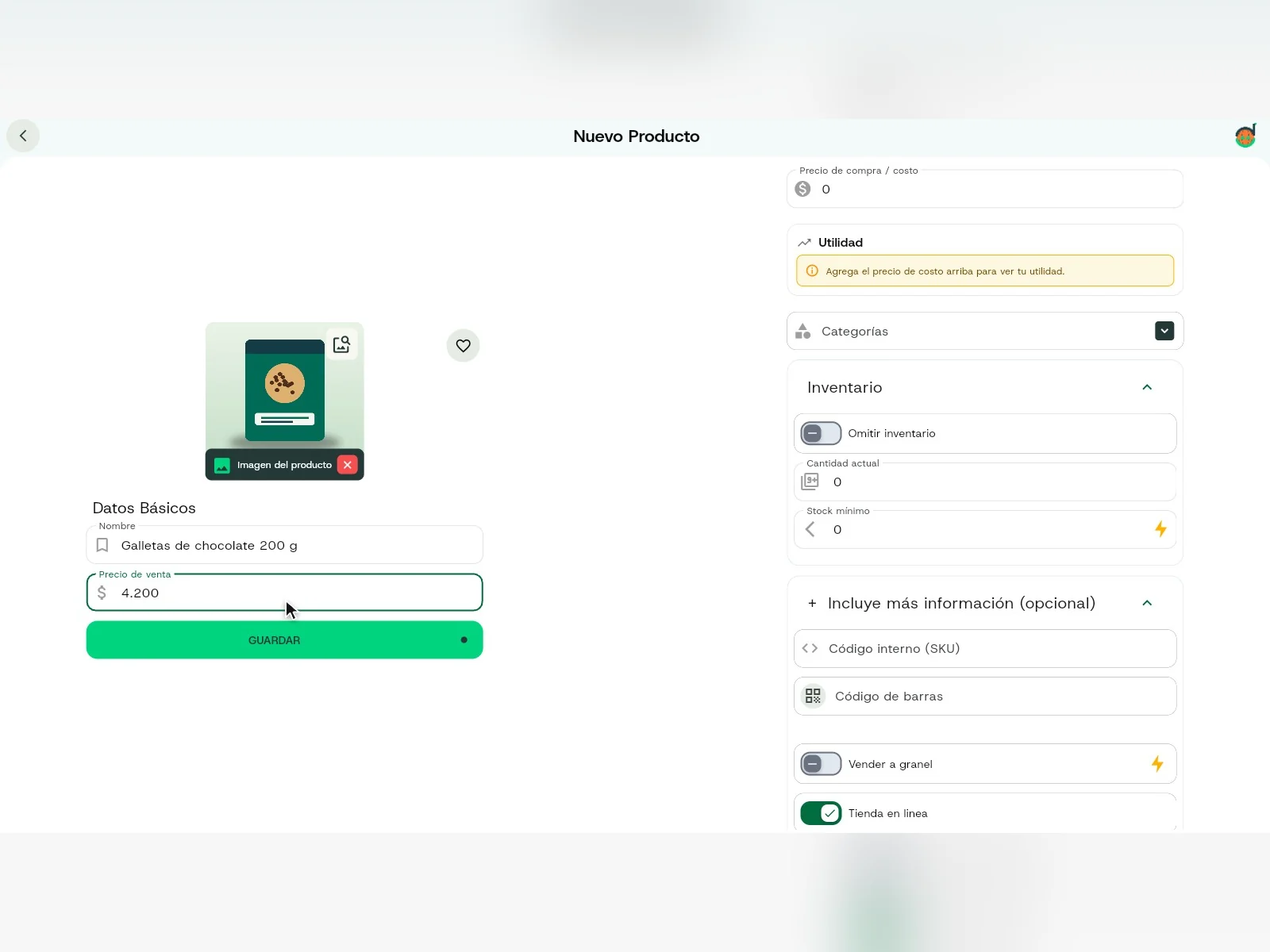
Capturas reales del POS con una cuenta de demostración y datos de ejemplo.
Preguntas frecuentes
Dudas comunes
¿No encuentras tu respuesta? Escríbenos por WhatsApp y te ayudamos.
¿Dónde veo mis productos?
En el inicio del POS pulsa Administrar tus productos. Allí aparece la lista con todos tus productos.
¿Es obligatoria la foto del producto?
No. La foto es opcional: puedes subir una foto de tu producto. En el formulario, el campo que aparece como obligatorio es el nombre.
¿Qué sigue después del nombre y el precio?
Sigue con el costo, la categoría, el inventario y el guardado en el tutorial Cómo completar y guardar un producto de tienda (retail).
¿Y si mi negocio es un restaurante?
Usa el tutorial Cómo empezar a crear un producto de restaurante en el POS. Los primeros pasos son los mismos, pero la segunda parte cambia: en restaurantes se omite el inventario.
Sigue aprendiendo
Sigue con tu producto
Cómo completar y guardar un producto de tienda (retail)
Agrega el costo de compra, elige la categoría, define el stock, el SKU y el código de barras, y guarda tu producto. Parte 2 de 2.
¿Te sirvió este tutorial?
