Tutorial · App y sitio web · Restaurante
Cómo Configurar Propinas en Tiendana
Activa y ajusta la propina o el cargo por servicio para cobrarla directamente en la ventana de venta.
Paso a paso
Pasos para Configurar Propinas
Cada paso con su captura de Tiendana. Toca un paso para verlo en la imagen.
¡Listo!
Ya sabes cómo Configurar Propinas en Tiendana.
Haz clic en "Ajustes" en el menú principal.
En el menú desplegable, selecciona nuevamente la opción "Ajustes".
Ingresa a la opción "Configuración Restaurantes" para gestionar opciones avanzadas.
Accede a la opción "Adicionar servicio o propina" para gestionar la tarifa de domicilios.
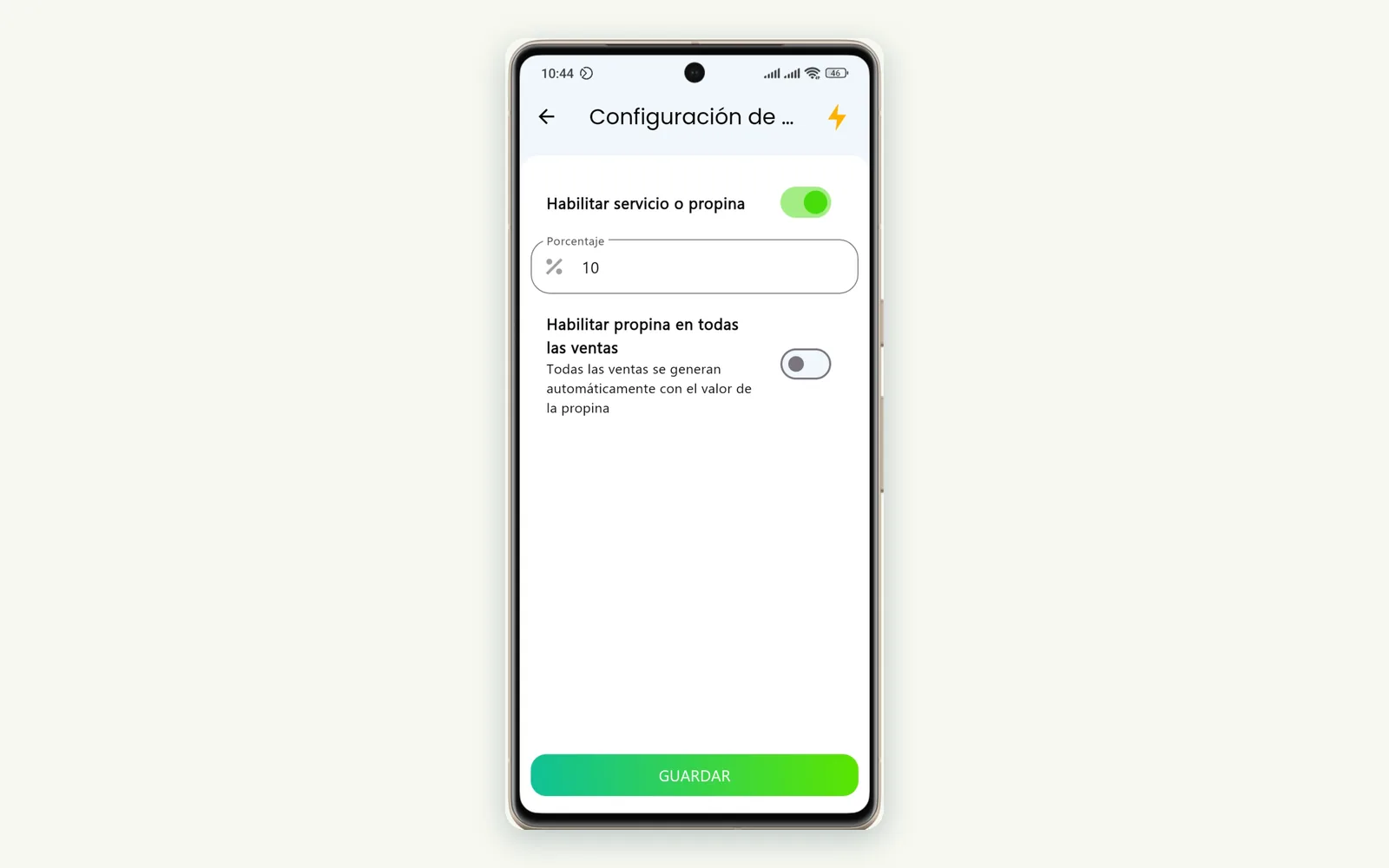
Activa en check "Habilitar servicio o propina" para que la opción esté disponible en la ventana de ventas.
Configura el porcentaje del costo para el domicilio
Guarda los cambios
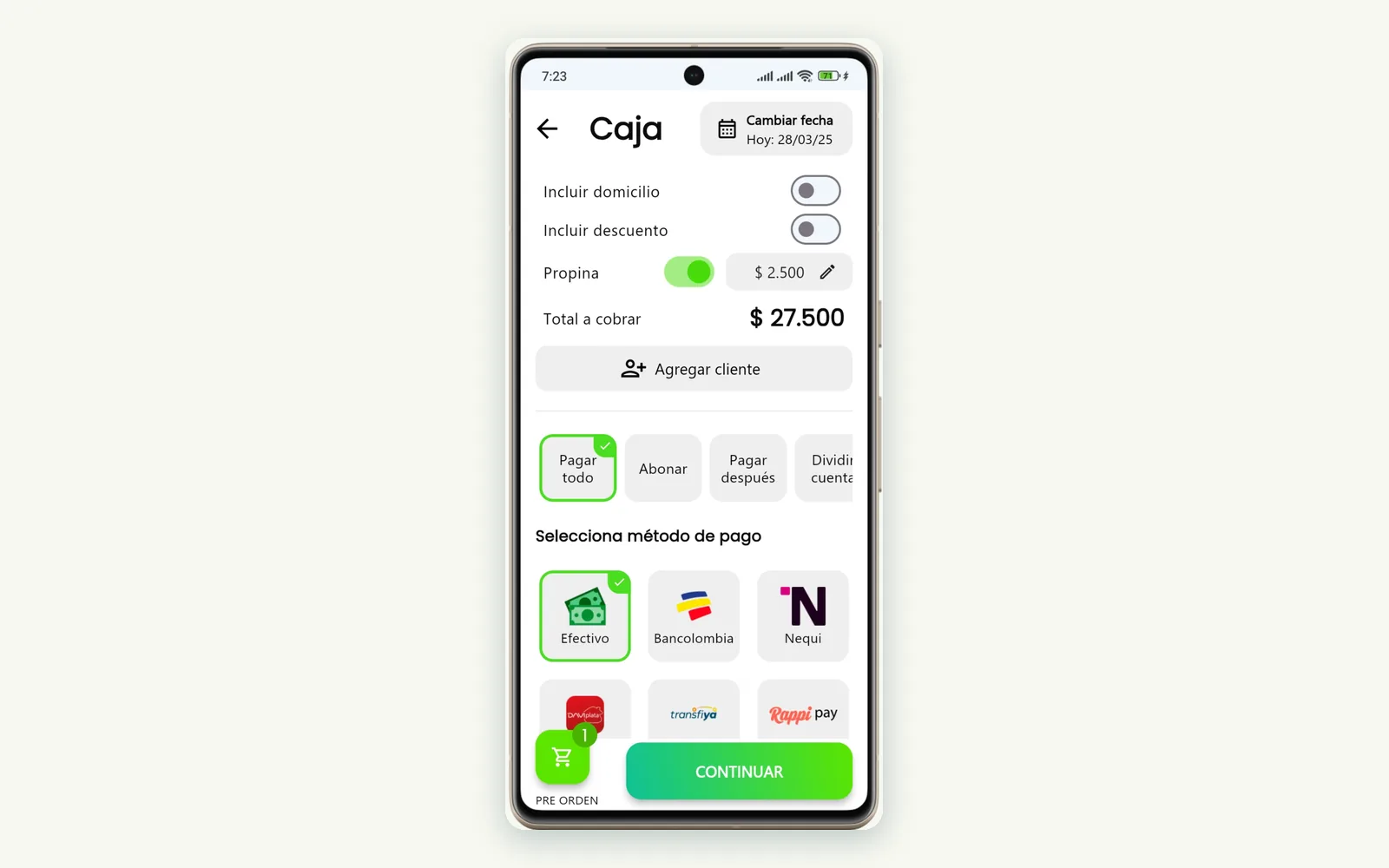
Ve a la ventana de nueva venta, selecciona los productos y, en la sección de medios de pago, habilita la opción de propina.
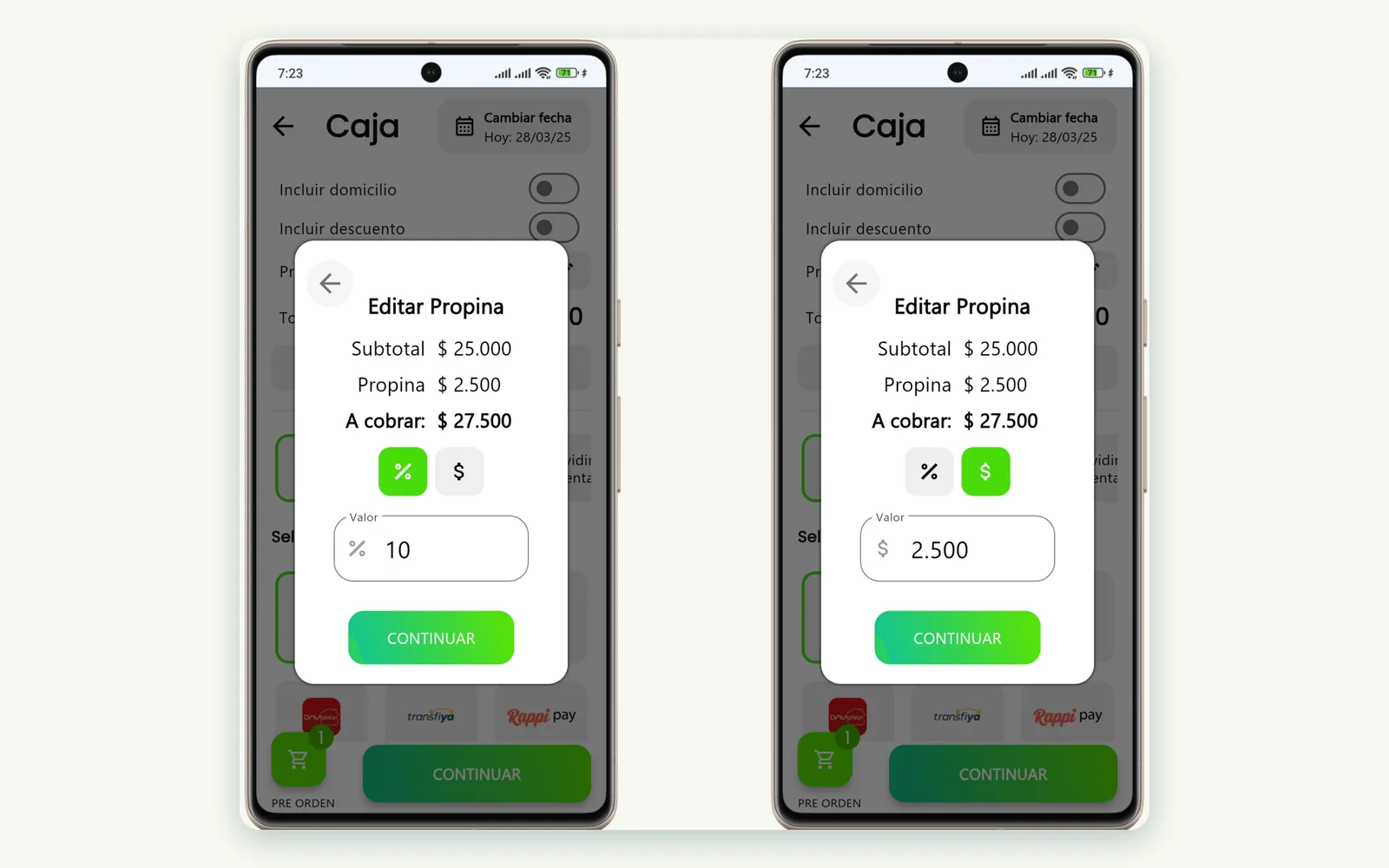
Nota: Puedes modificar la propina ingresando un monto fijo o un porcentaje directamente en la ventana de venta.
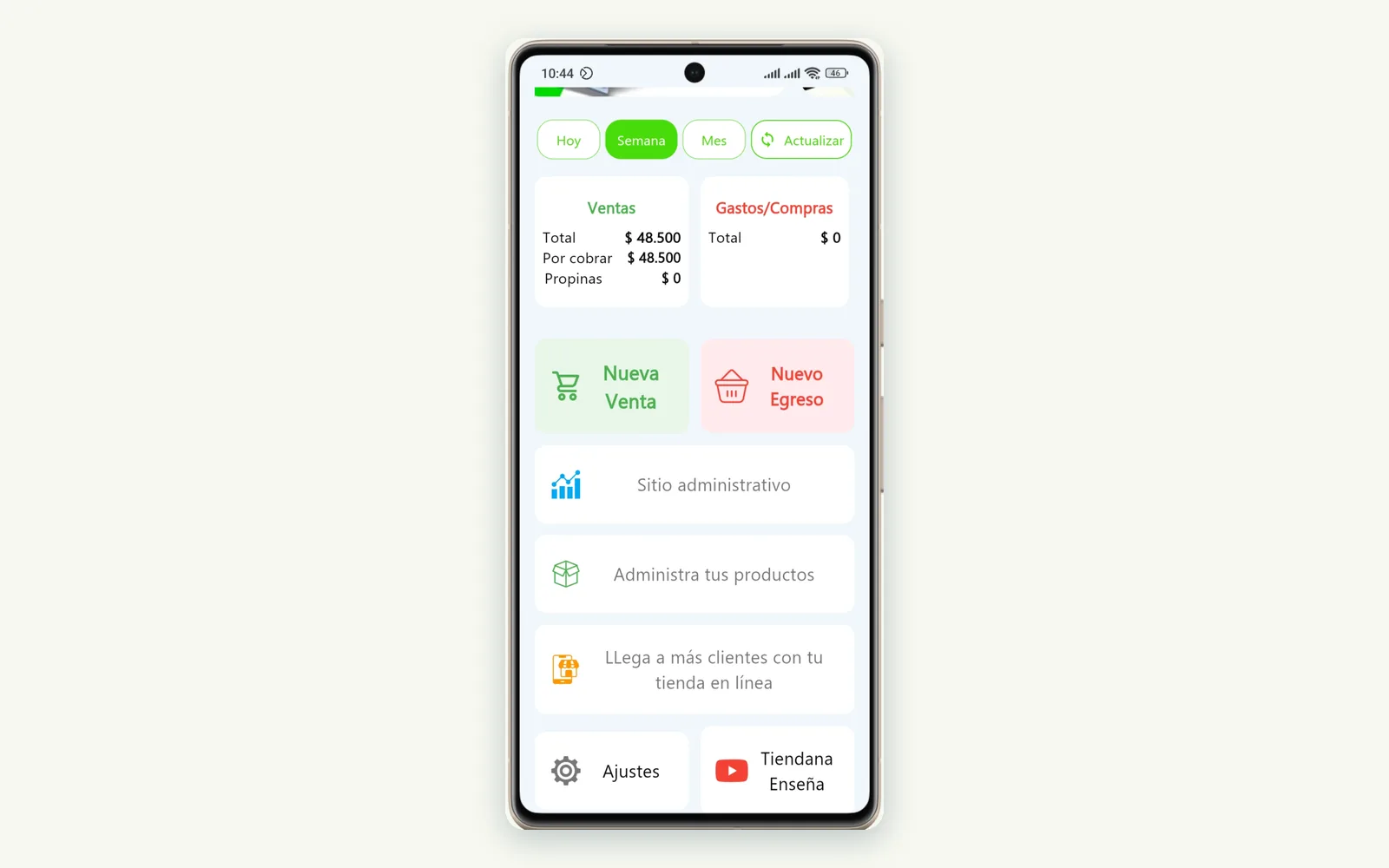
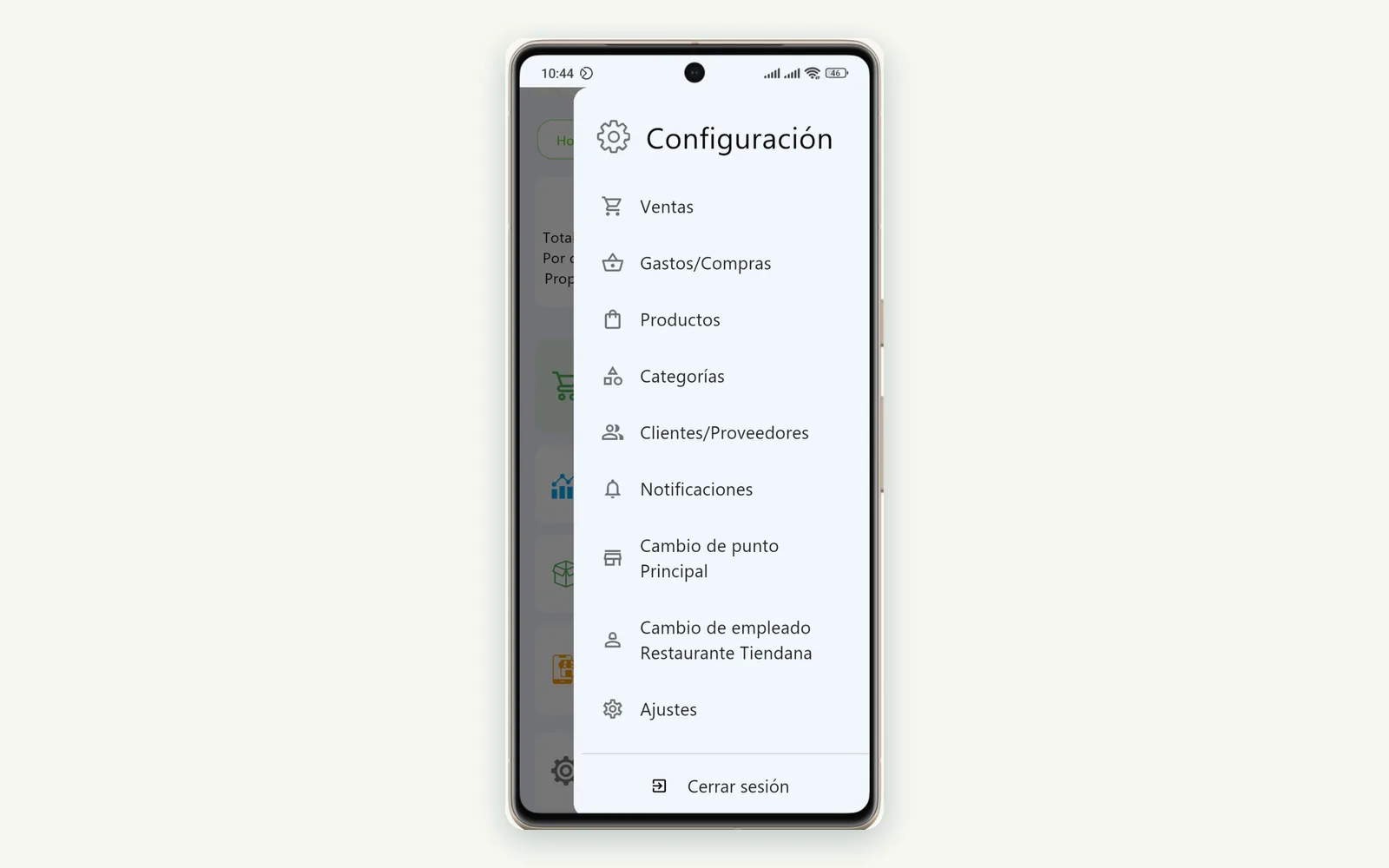
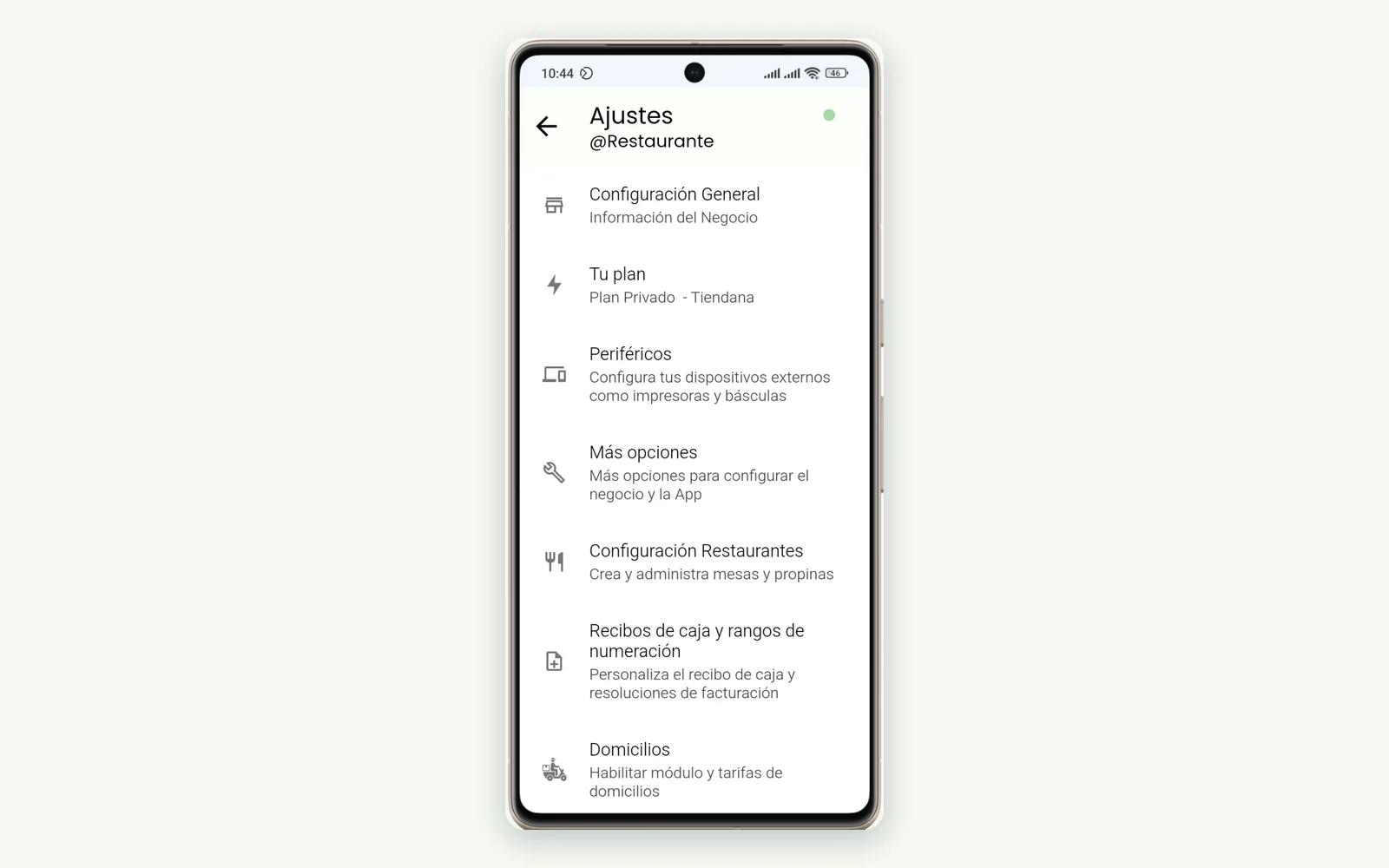
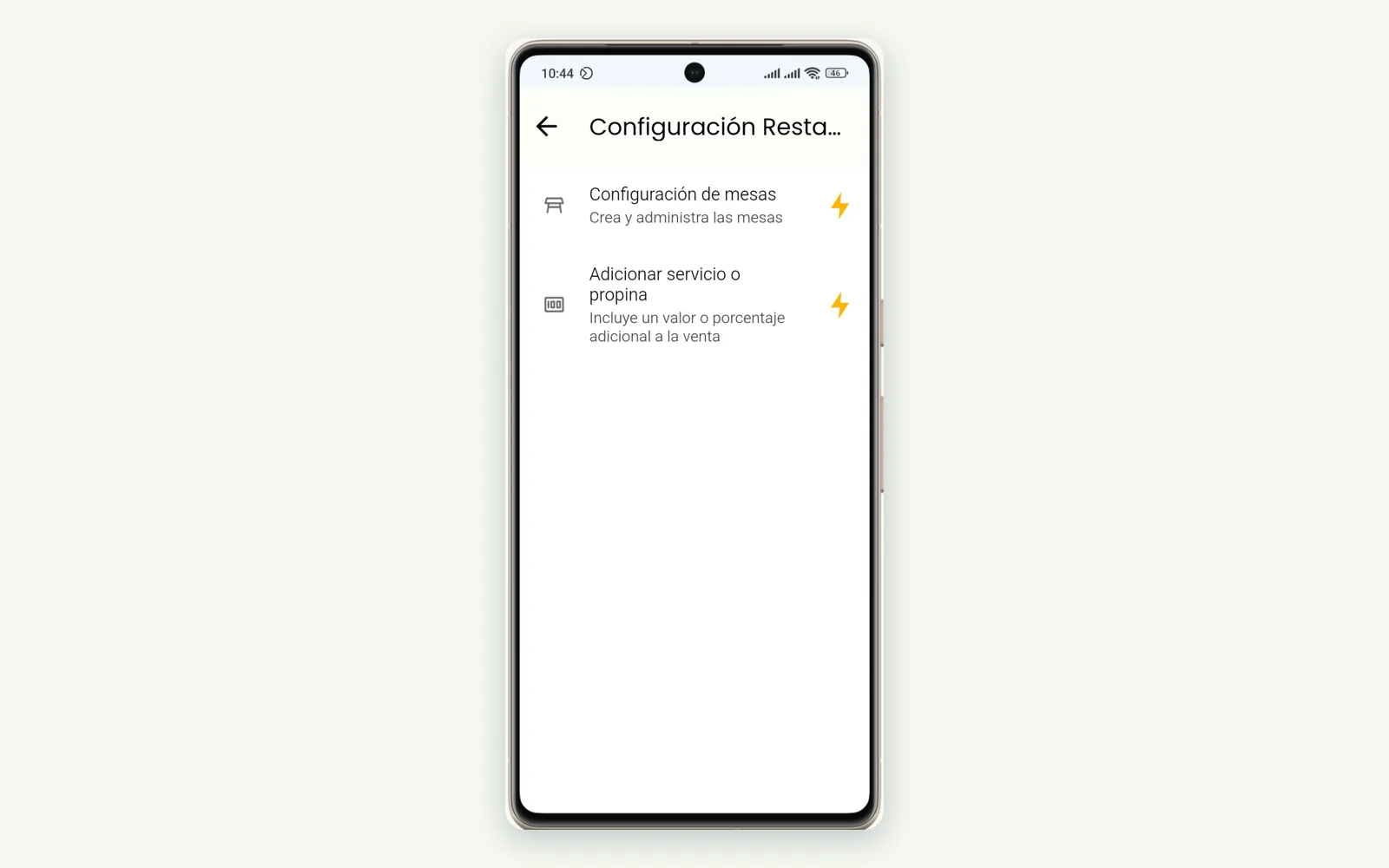
Capturas reales de Tiendana; los datos son de ejemplo.
Video
Míralo en video
El mismo tutorial, explicado por nuestro equipo.
Sigue aprendiendo
Más tutoriales de restaurante
Cómo crear mesas en Tiendana
Crea en la app las mesas de tu restaurante, cafetería o bar para asignarles los pedidos.