Tutorial · POS y sitio administrativo · Inventario
Cómo ajustar tu inventario: registra mermas y abastece desde el POS
Da de baja unidades con una merma, suma las que llegan al abastecer y comprueba cada movimiento en el historial del producto.
Paso a paso
Pasos para ajustar tu inventario: registra mermas y abastece desde el POS
Cada paso con su captura de Tiendana. Toca un paso para verlo en la imagen.
¡Tu inventario al día!
Da de baja las mermas y suma lo que llega, y revisa cada movimiento en el historial del producto.
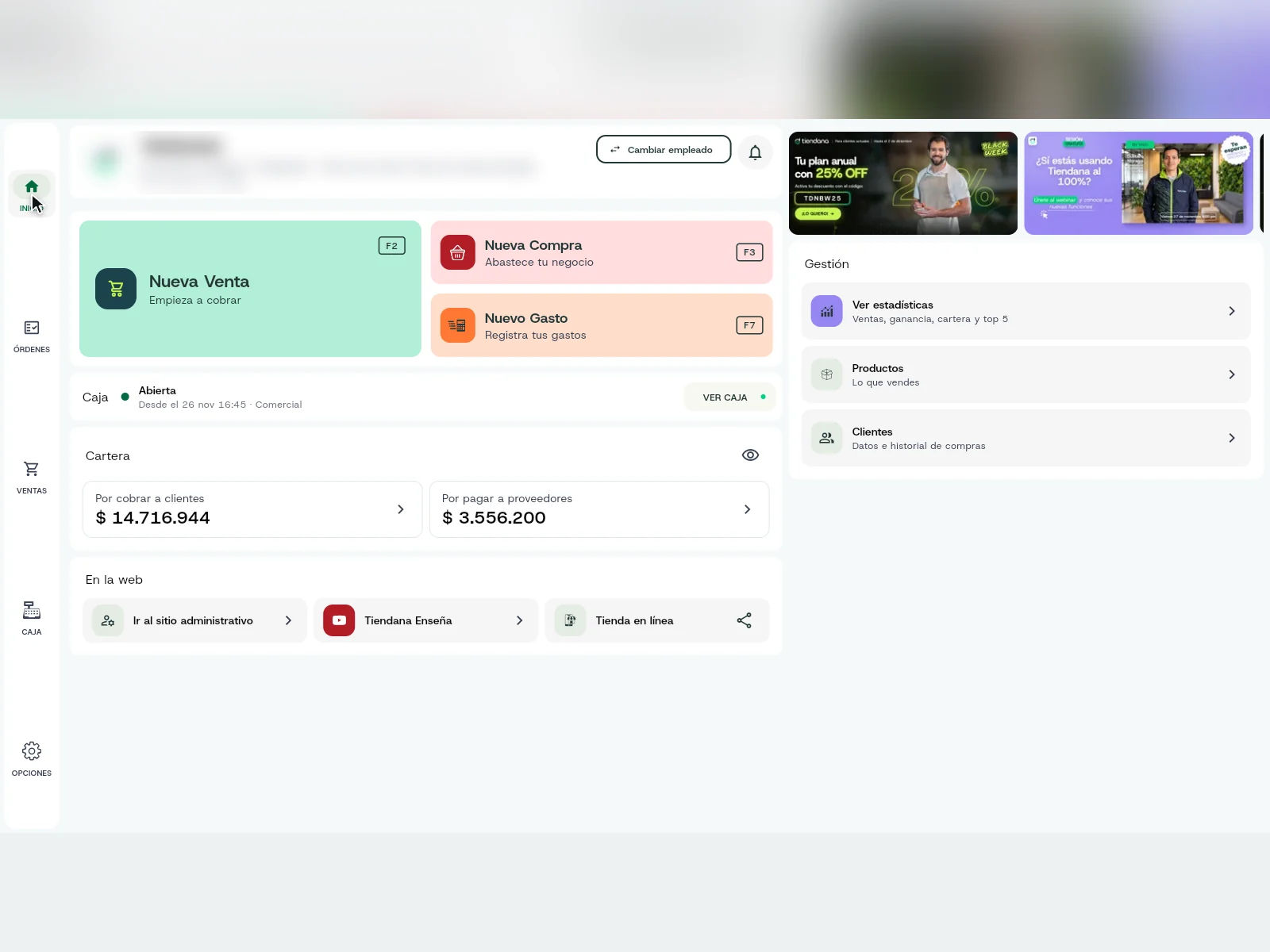
En el inicio de tu POS, en Gestión, pulsa Productos.
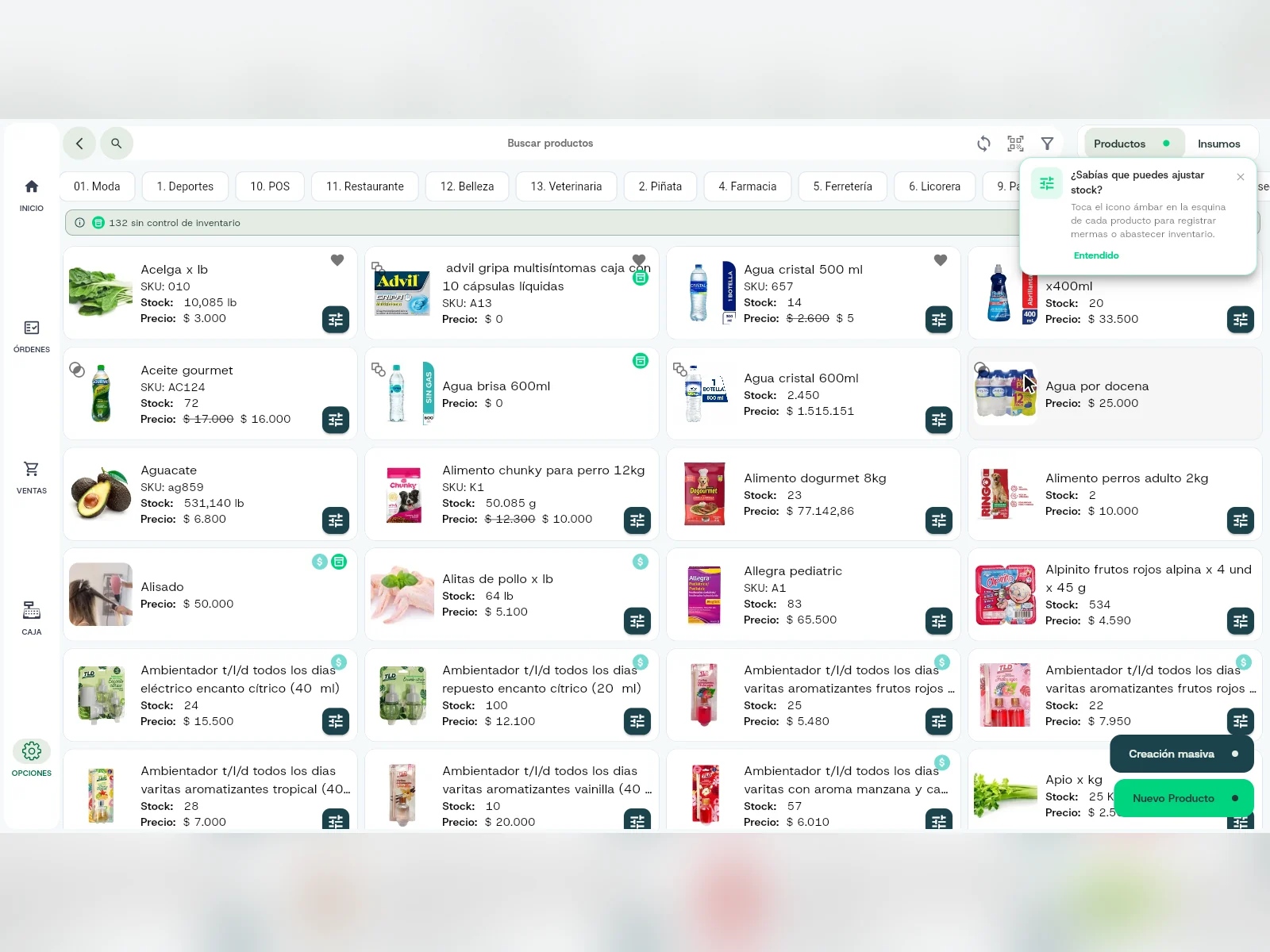
En la lista ves cada producto con su stock. El POS te lo recuerda: toca el ícono de la esquina de cada tarjeta para registrar mermas o abastecer inventario.
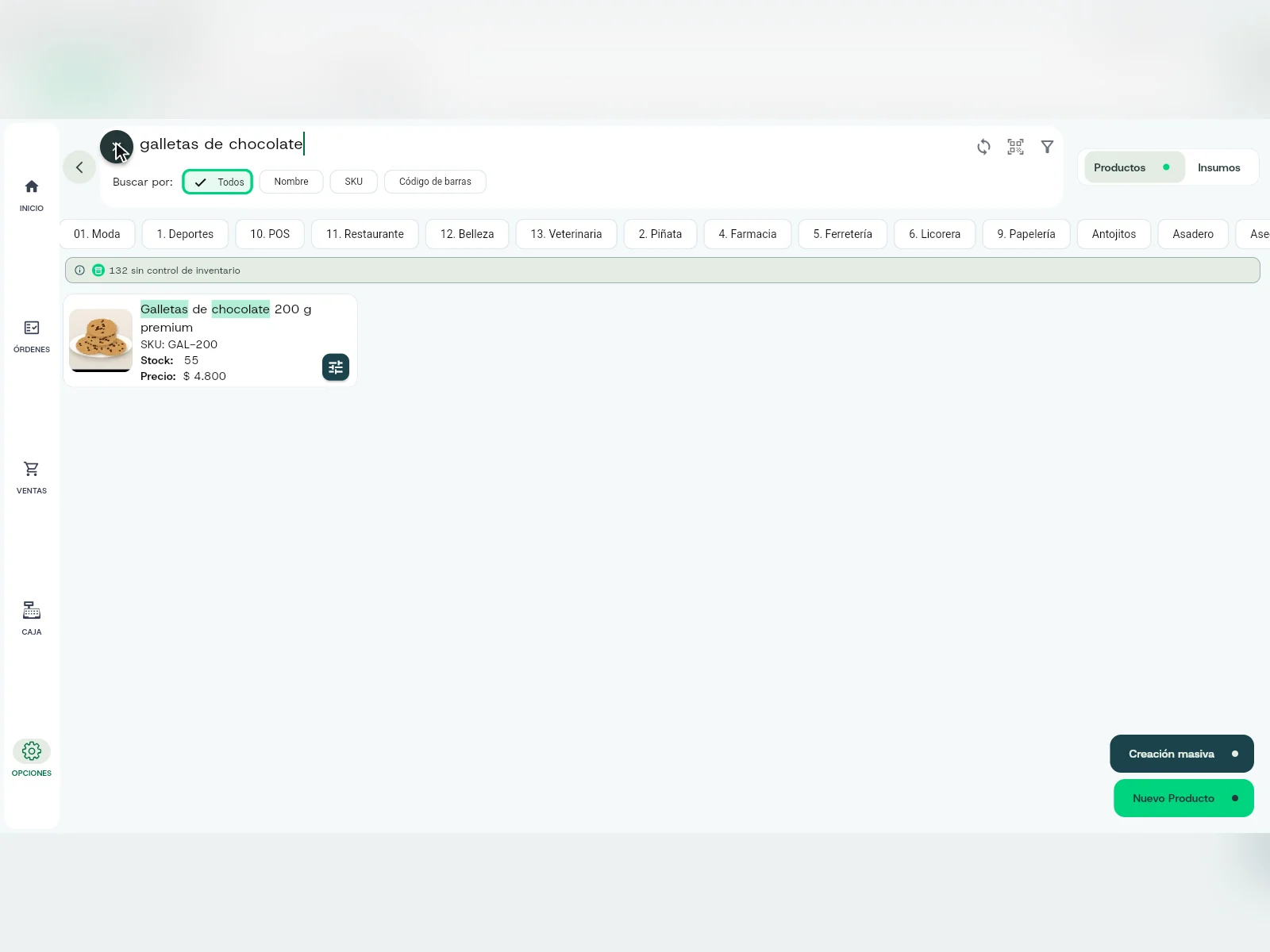
Toca la lupa y escribe el nombre. En el ejemplo, las Galletas de chocolate 200 g Premium tienen 55 unidades.
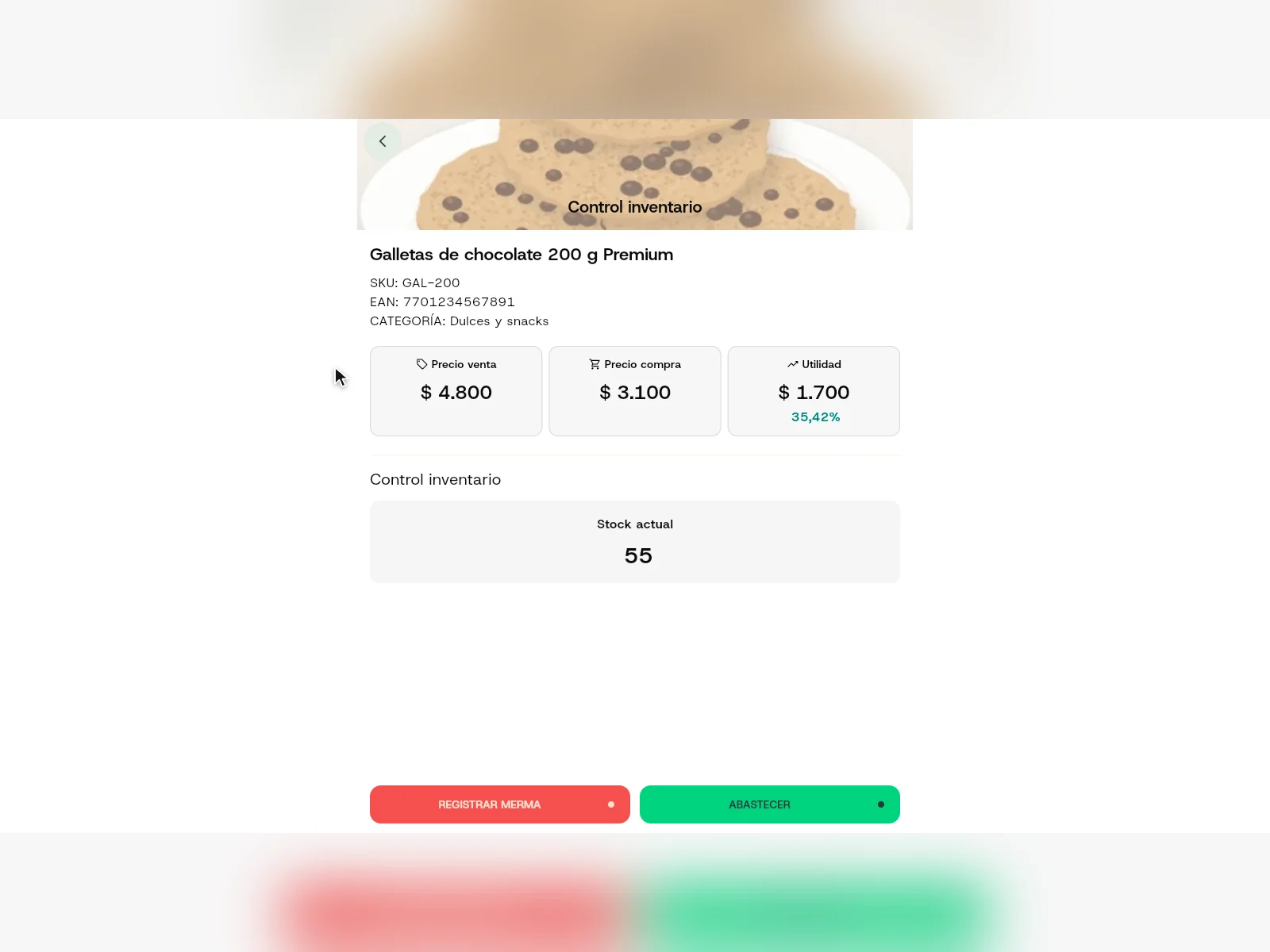
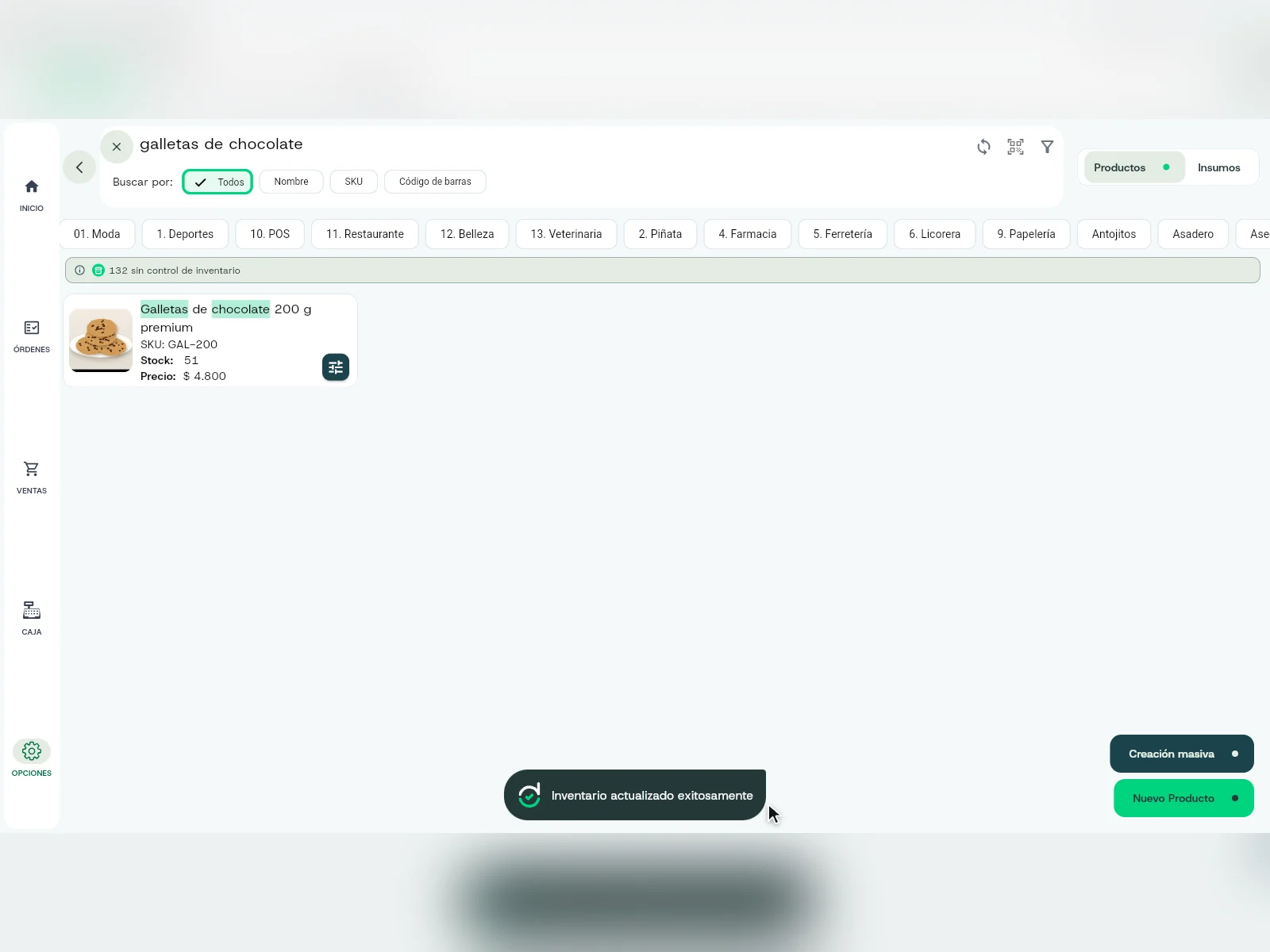
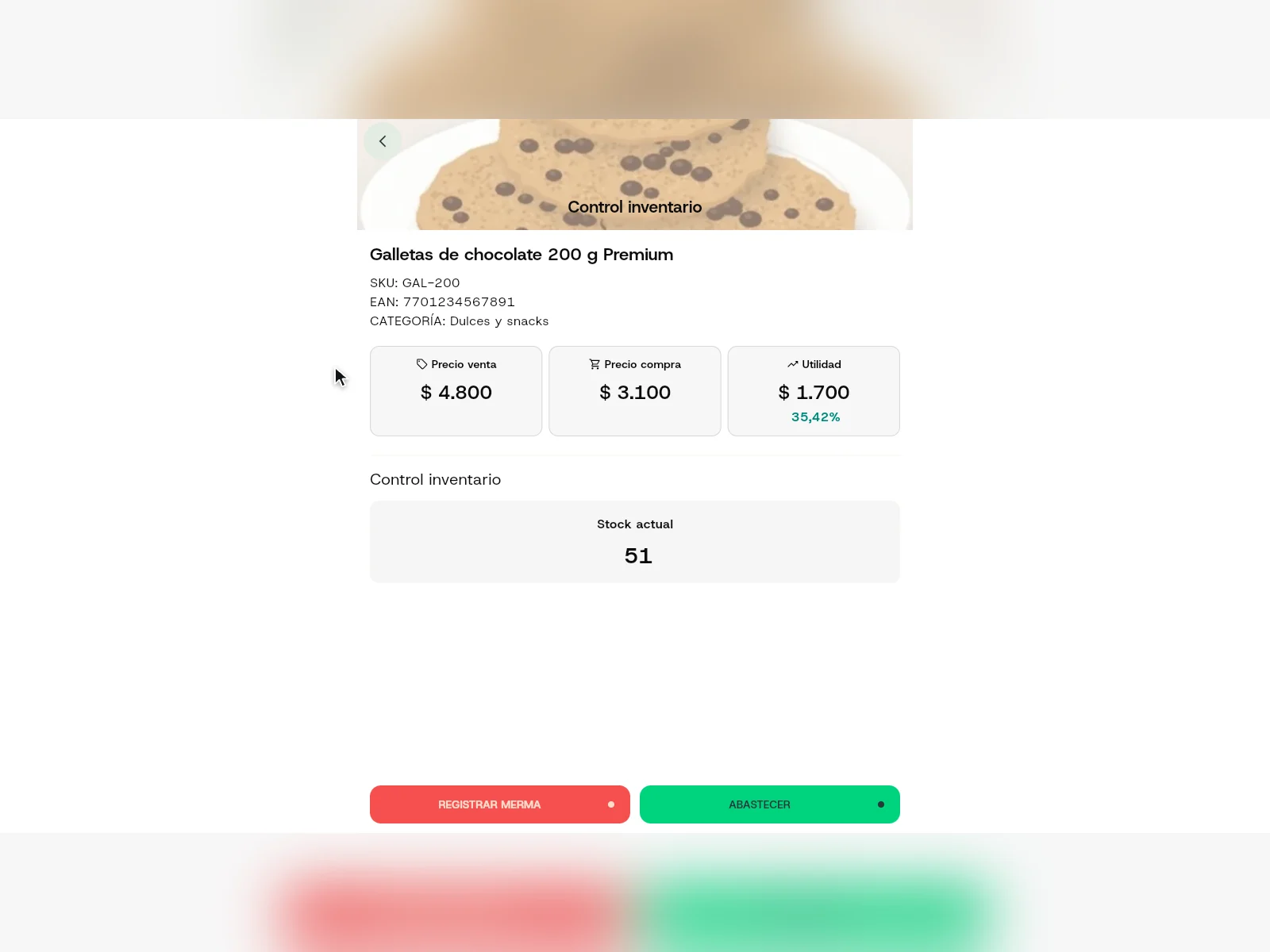
Toca el ícono de ajuste de la tarjeta. Se abre Control inventario, con el precio de venta, el precio de compra, la utilidad y el stock actual. Abajo están Registrar merma y Abastecer.
Para dar de baja unidades, pulsa Registrar merma, el botón rojo. Se abre Registro de Merma, con el stock actual y el nuevo stock.
Escribe la cantidad, por ejemplo 4. Arriba ves cómo quedaría el nuevo stock: 51.
Stock actual55Merma4Nuevo stock51Abre Seleccione la causa (es obligatoria). Las opciones son: desperdicios, daño o averías, vencimientos, deterioros, devolución, robo o hurto interno, robo o hurto externo, error administrativo-contable, error de proveedores y otro.
Elige la que corresponda; en el ejemplo, Daño o averías. El botón Confirmar se activa: púlsalo.
Sale el aviso Inventario actualizado exitosamente y el stock de las galletas baja de 55 a 51 unidades.
Para sumar unidades, toca otra vez el ícono de ajuste y pulsa Abastecer, el botón verde.
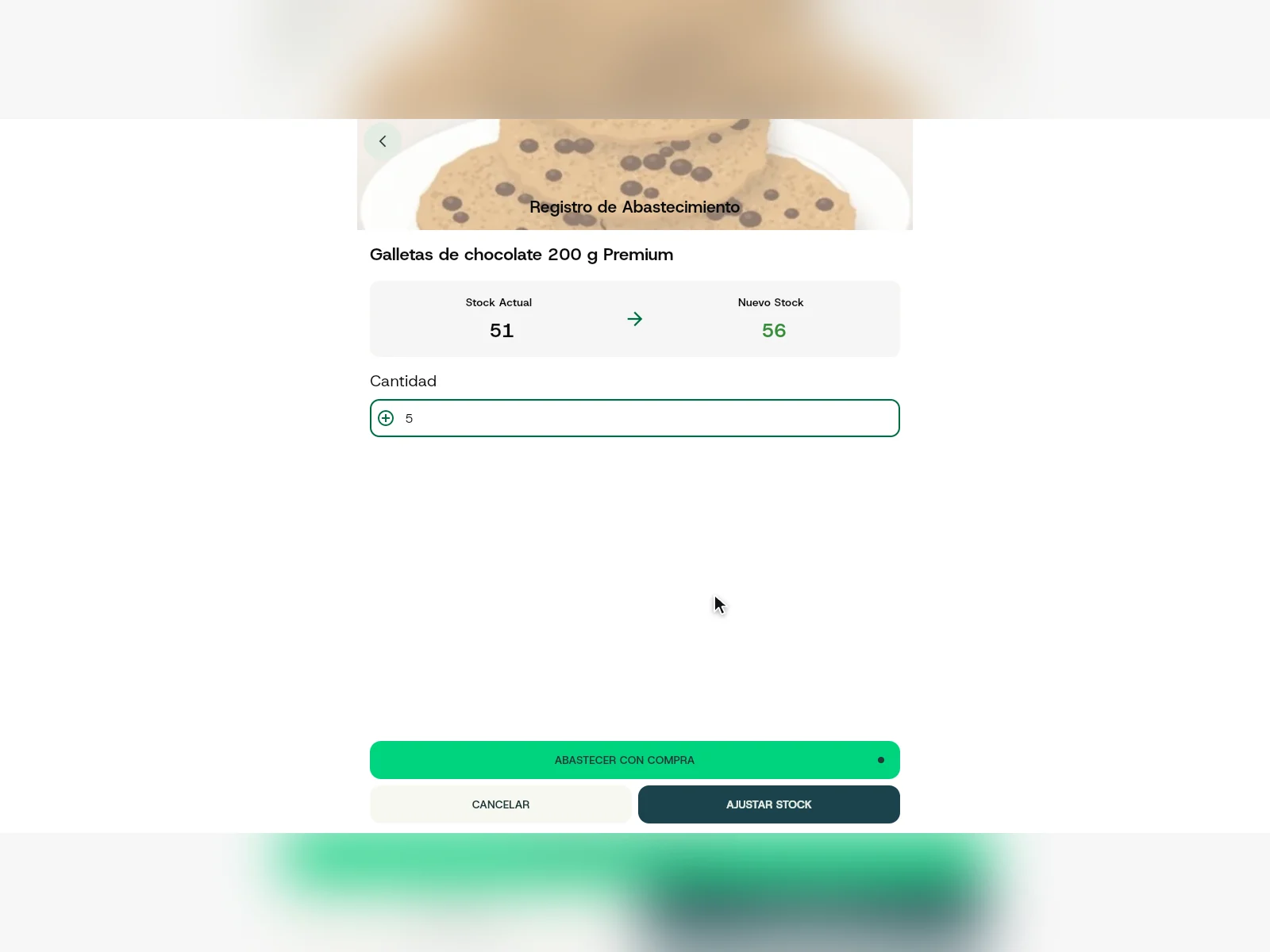
En Registro de Abastecimiento escribe cuántas unidades llegaron, por ejemplo 5. El nuevo stock sube a 56.
Stock actual51Abastecimiento5Nuevo stock56Con Abastecer con compra vas a registrar la compra en el menú de compras. Con Ajustar stock sumas las unidades directamente. En el ejemplo, pulsamos Ajustar stock.
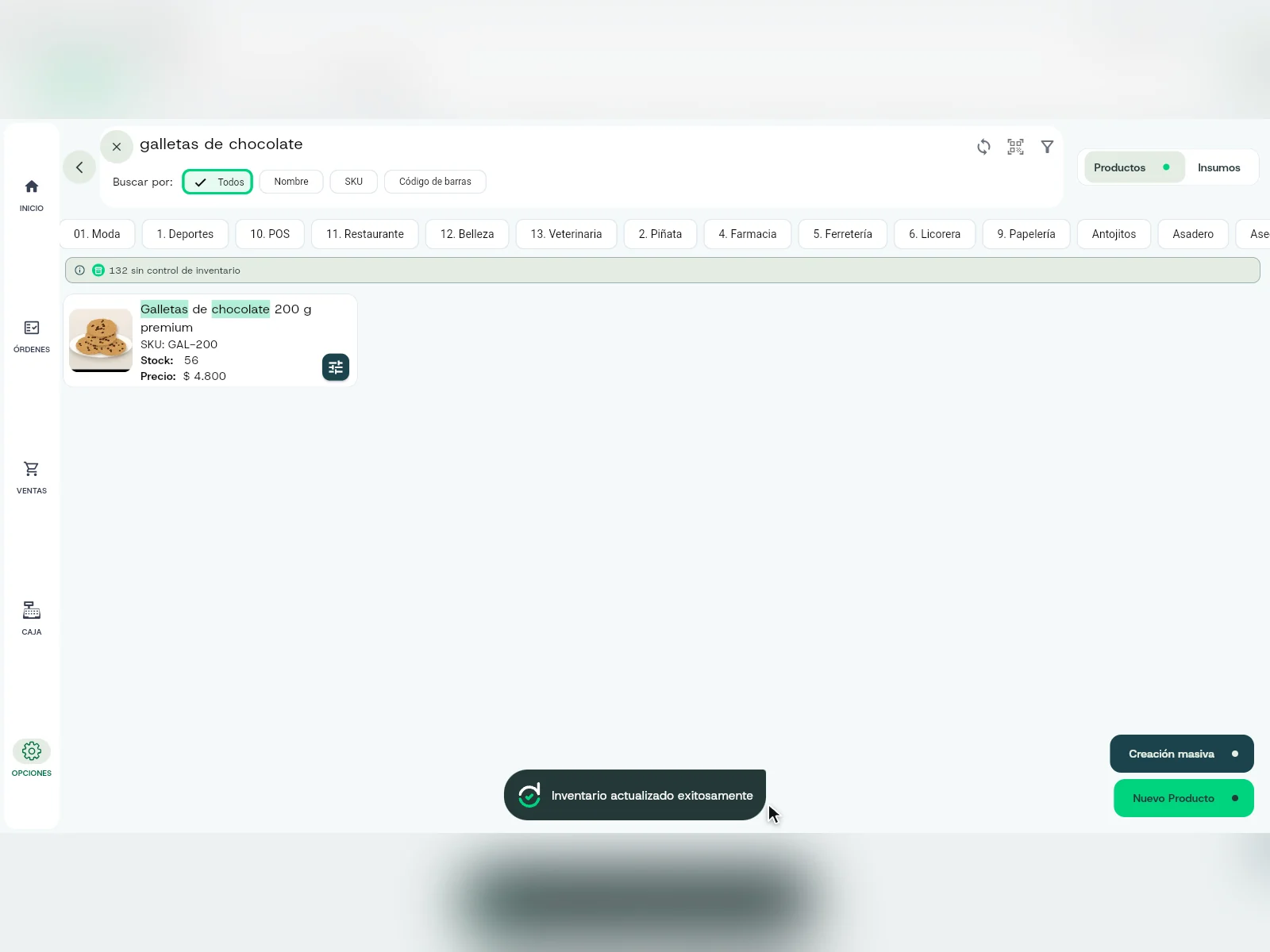
Aparece el aviso Inventario actualizado exitosamente y las galletas ahora tienen 56 unidades.
Todo queda registrado también en el sitio administrativo: abre Inventario en el menú de la izquierda y entra a Productos.
Busca las galletas con el filtro de Nombre: aquí también aparecen 56 unidades.
Haz clic en la tarjeta (el producto se abre en una pestaña nueva) y, en la columna de la izquierda, pulsa Ver movimientos de stock.
Aquí queda cada ajuste con su tipo, la cantidad y el stock inicial y final: el Abastecimiento de 5 unidades subió el stock de 51 a 56, y la Merma de 4 lo bajó de 55 a 51. Debajo siguen las ventas y las entradas manuales.
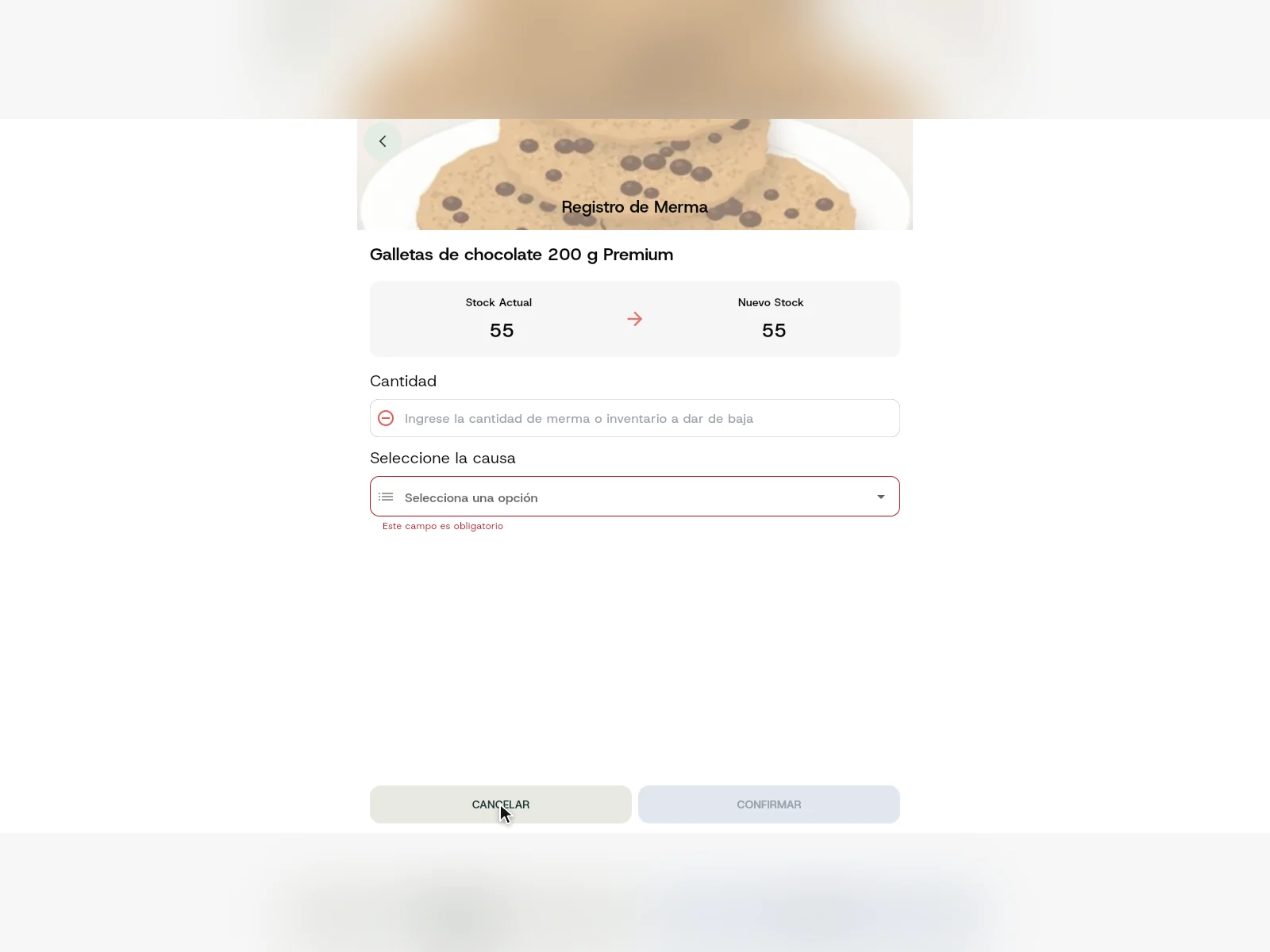
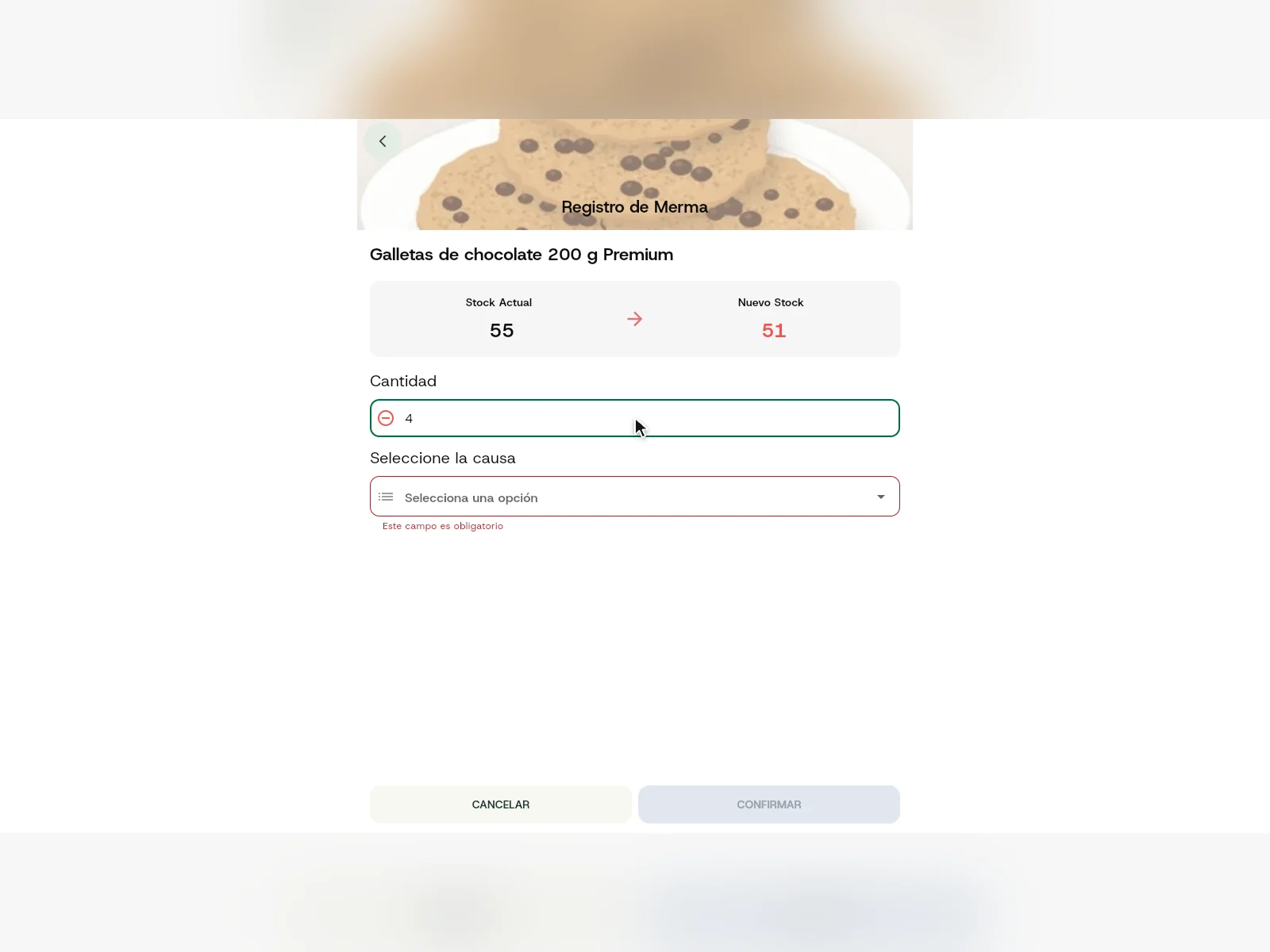
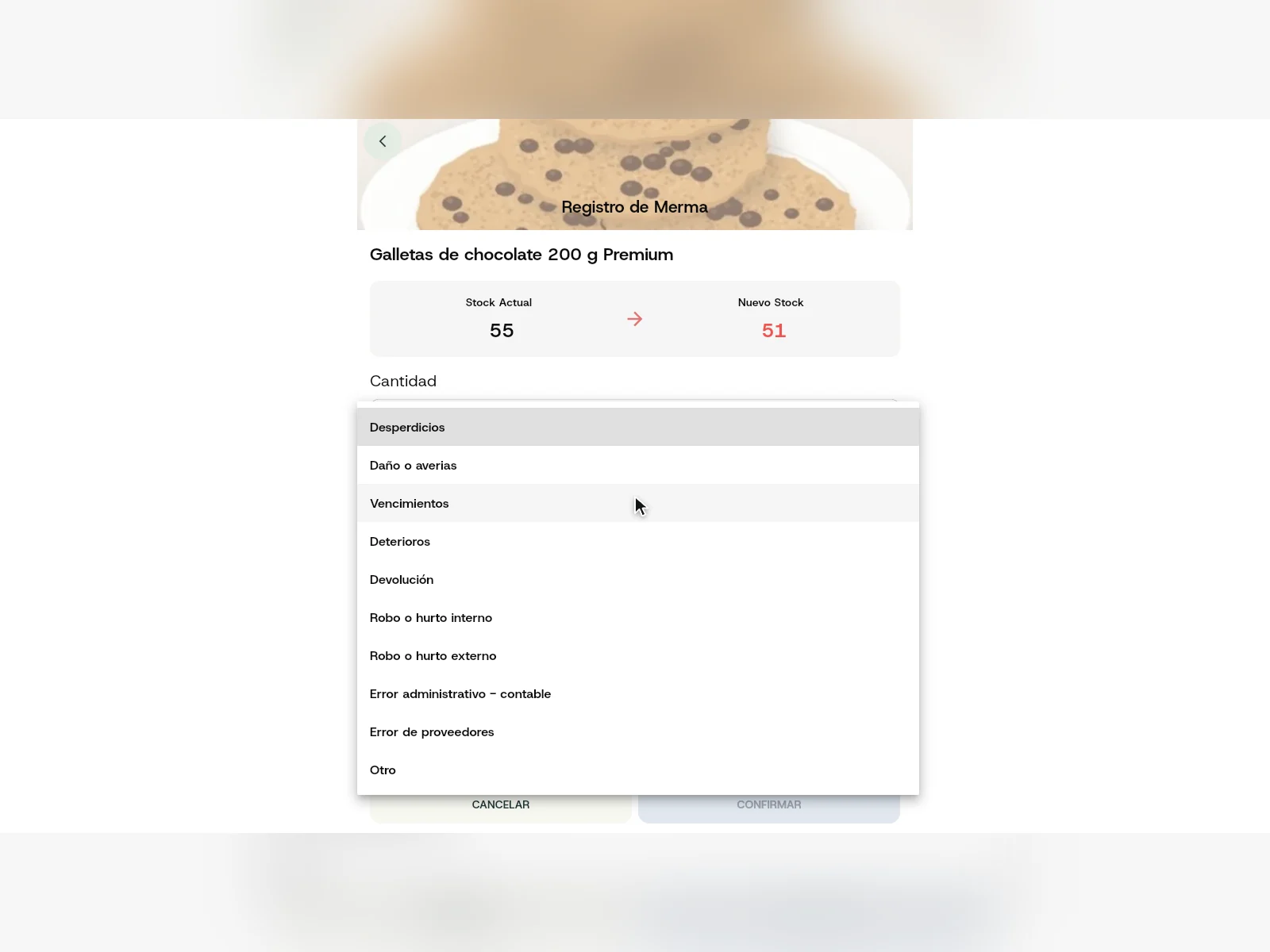
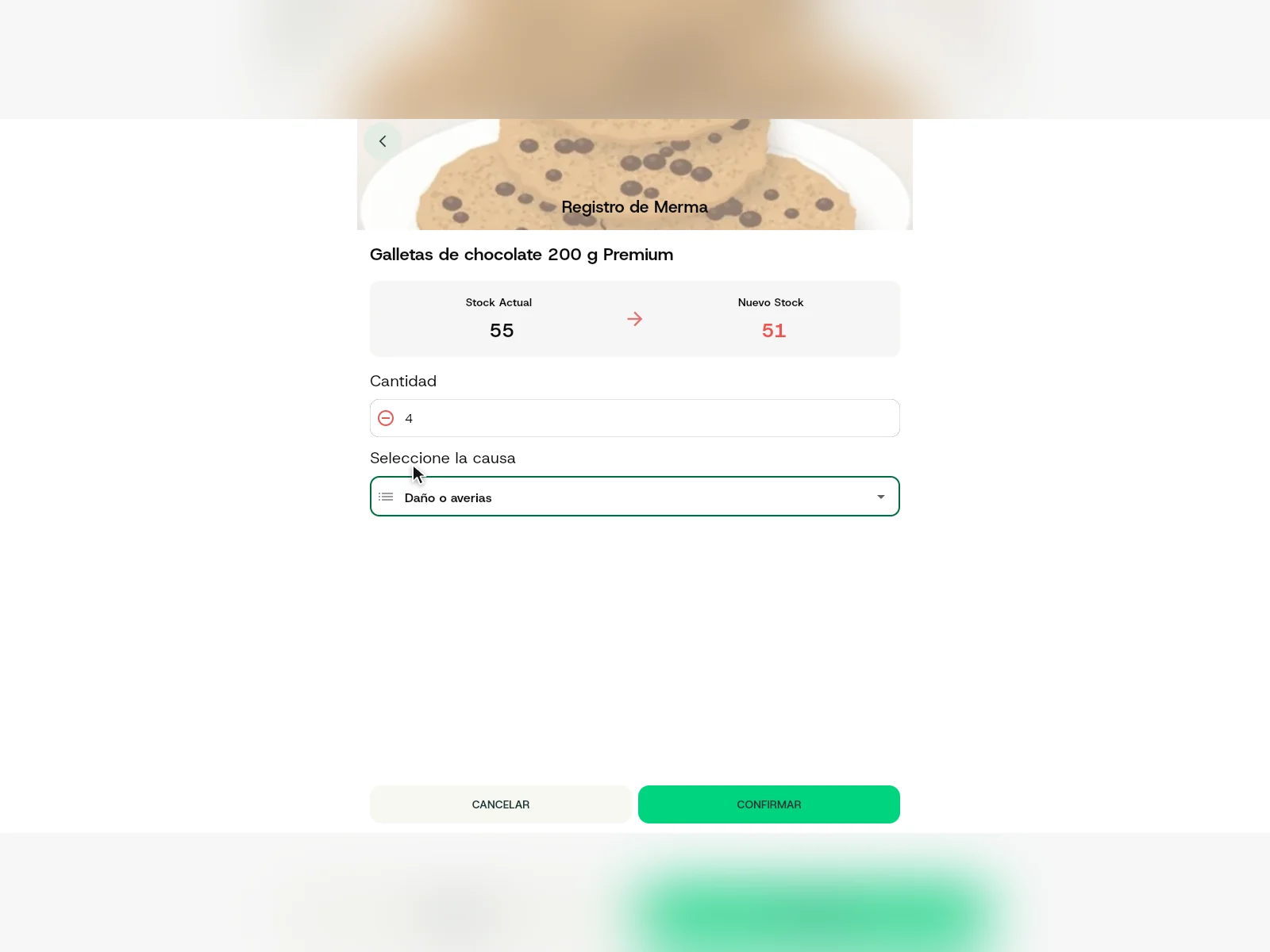
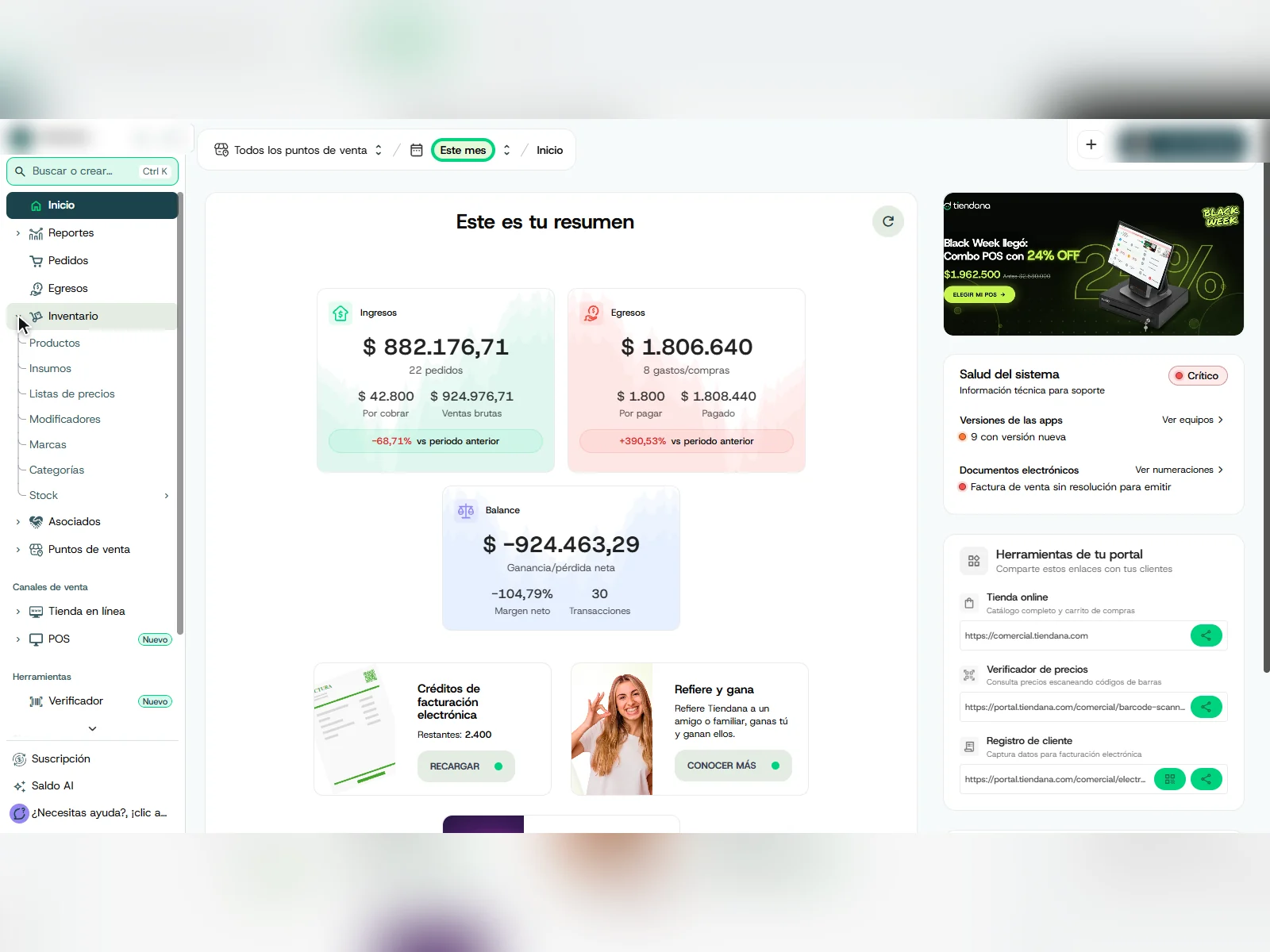
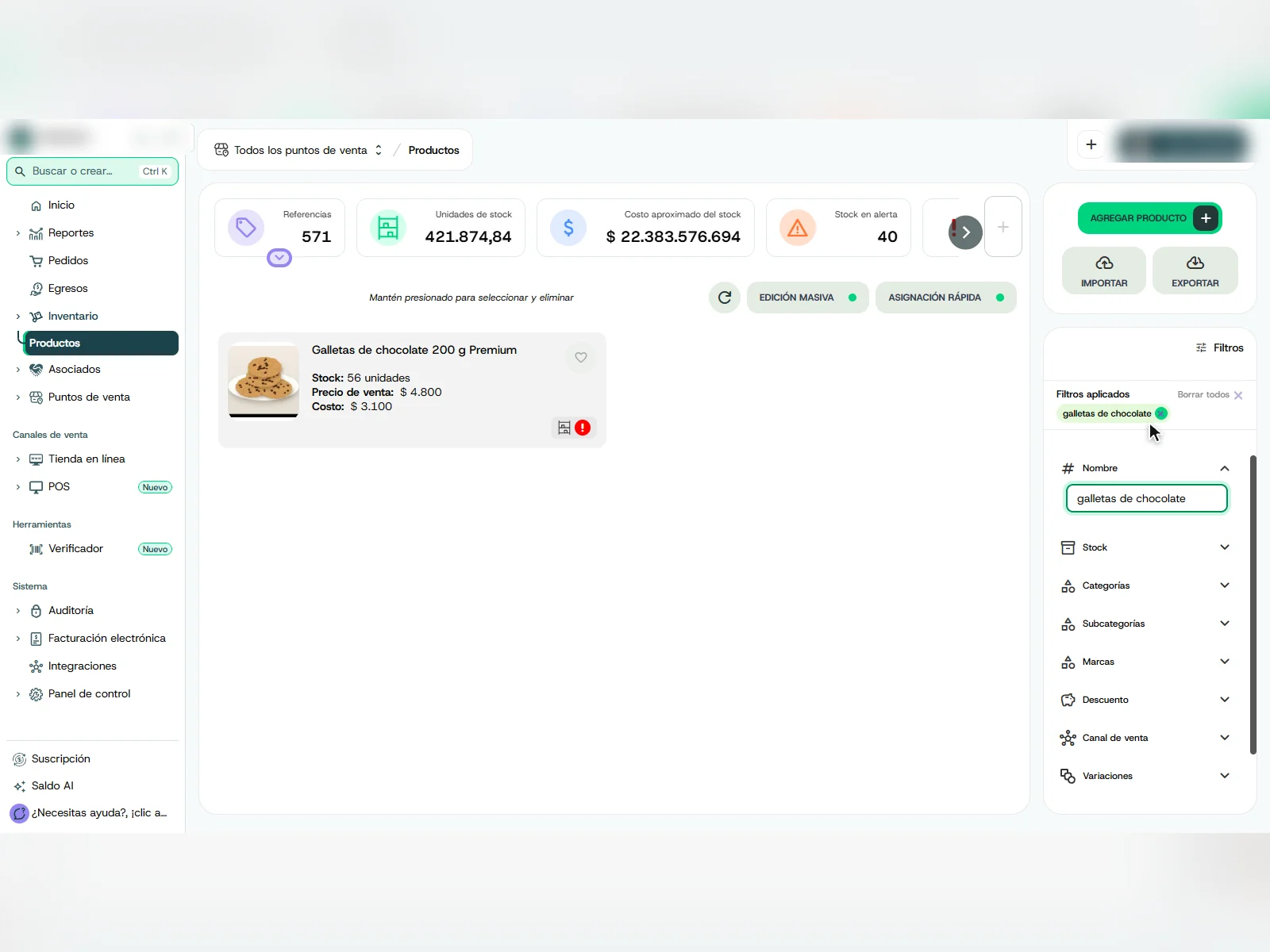
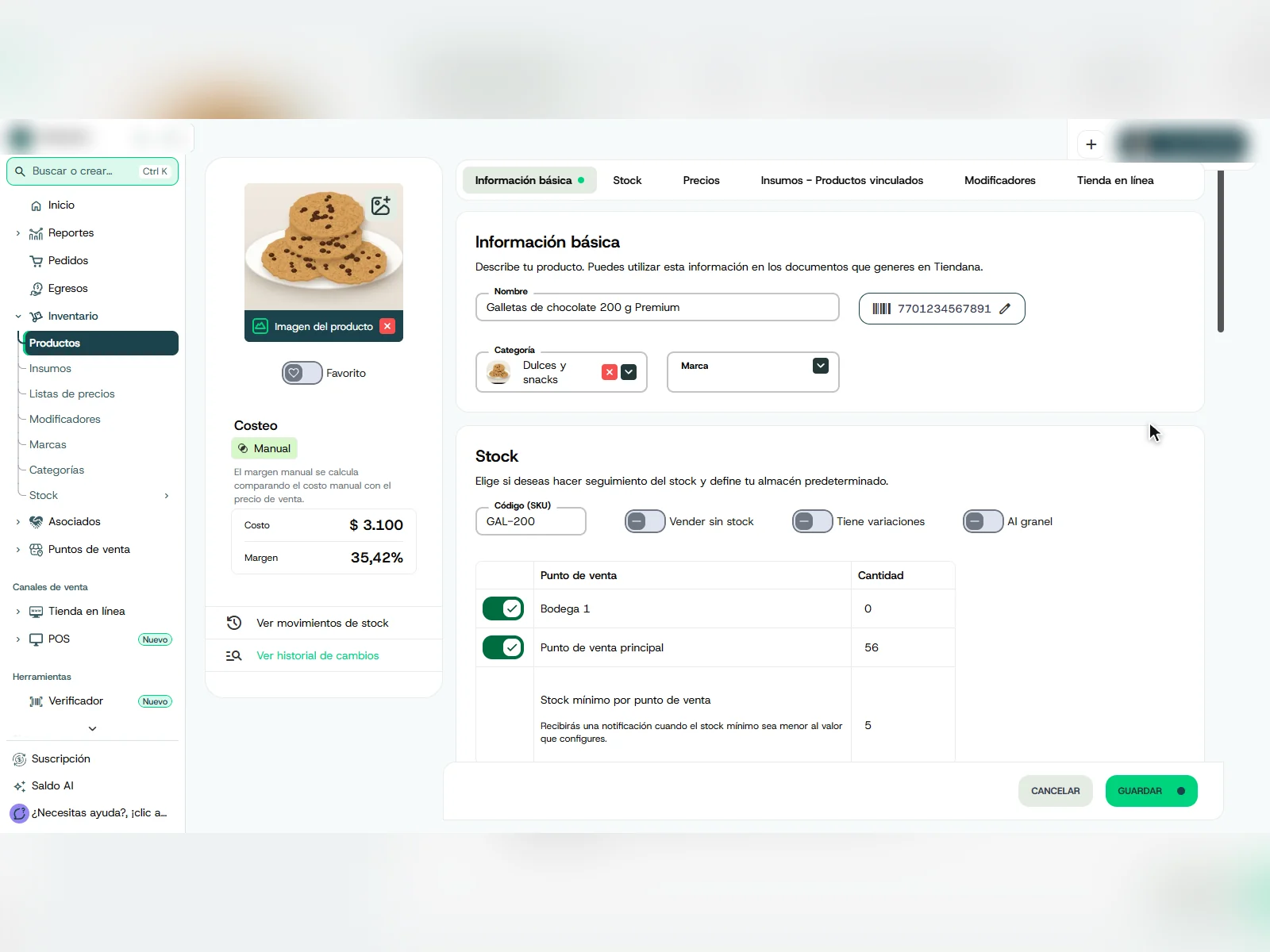
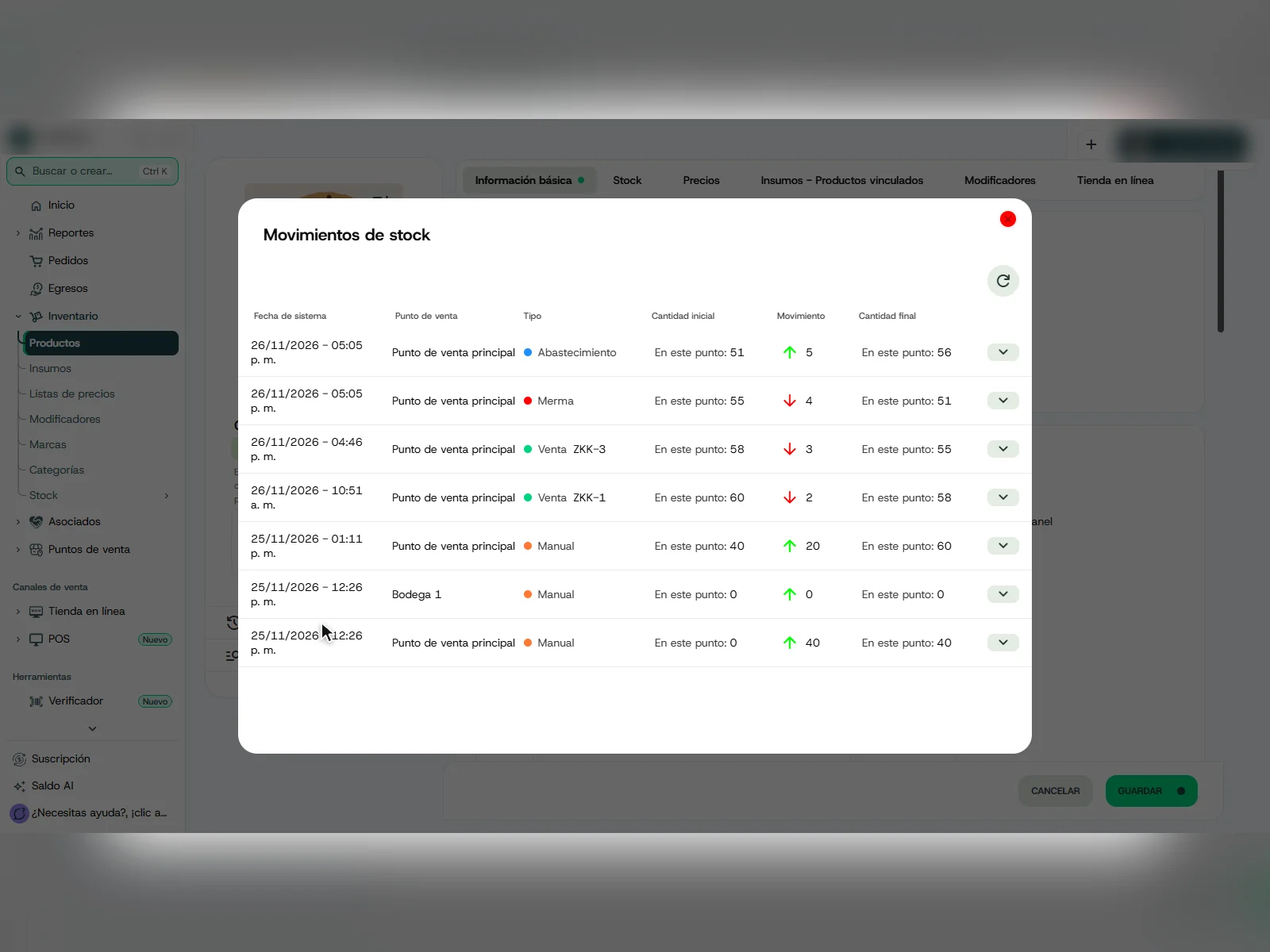
Capturas reales del POS web y del sitio administrativo con una cuenta de demostración; los productos y las cantidades son de ejemplo. Se difuminaron los datos de la cuenta.
Preguntas frecuentes
Dudas comunes
¿No encuentras tu respuesta? Escríbenos por WhatsApp y te ayudamos.
¿Dónde quedó «Administrar tus productos»?
En la interfaz nueva del POS se entra por Inicio › Productos. Cada tarjeta trae el ícono de ajuste para registrar mermas o abastecer.
¿Para qué sirve registrar una merma?
Para dar de baja unidades que ya no puedes vender, por ejemplo por daño, vencimiento o desperdicio. El stock baja al instante y queda un movimiento de tipo «Merma» en el historial.
¿Qué causas puedo elegir al registrar una merma?
Desperdicios, daño o averías, vencimientos, deterioros, devolución, robo o hurto interno, robo o hurto externo, error administrativo-contable, error de proveedores y otro. La causa es obligatoria.
¿Sirve para insumos y para productos terminados?
Sí. En Productos cambia entre las pestañas Productos e Insumos y usa el mismo ícono de ajuste.
¿Cuál es la diferencia entre «Abastecer con compra» y «Ajustar stock»?
Con Abastecer con compra vas al menú de compras para registrarla con su proveedor y su pago. Con Ajustar stock sumas las unidades directamente al inventario, sin compra.
¿Dónde veo el historial de ajustes?
En el sitio administrativo: Inventario › Productos, abre el producto y pulsa Ver movimientos de stock. Cada fila muestra el tipo (Merma, Abastecimiento, Venta, Manual), la cantidad y el stock inicial y final.
Sigue aprendiendo
Sigue con tu inventario
Cómo registrar compras con la foto de tu recibo y IA
La IA lee el recibo y agrega los productos a la compra para abastecer tu inventario.