Tutorial · POS · Productos
Cómo crear un producto de restaurante en el POS
Crea un plato o producto de tu restaurante: sube su foto, escribe el nombre, el precio y el costo, elige la categoría, omite el inventario y guárdalo.
Paso a paso
Pasos para crear un producto de restaurante en el POS
Cada paso con su captura de Tiendana. Toca un paso para verlo en la imagen.
¡Producto creado!
Tu producto ya está en el menú. Organízalo con categorías.
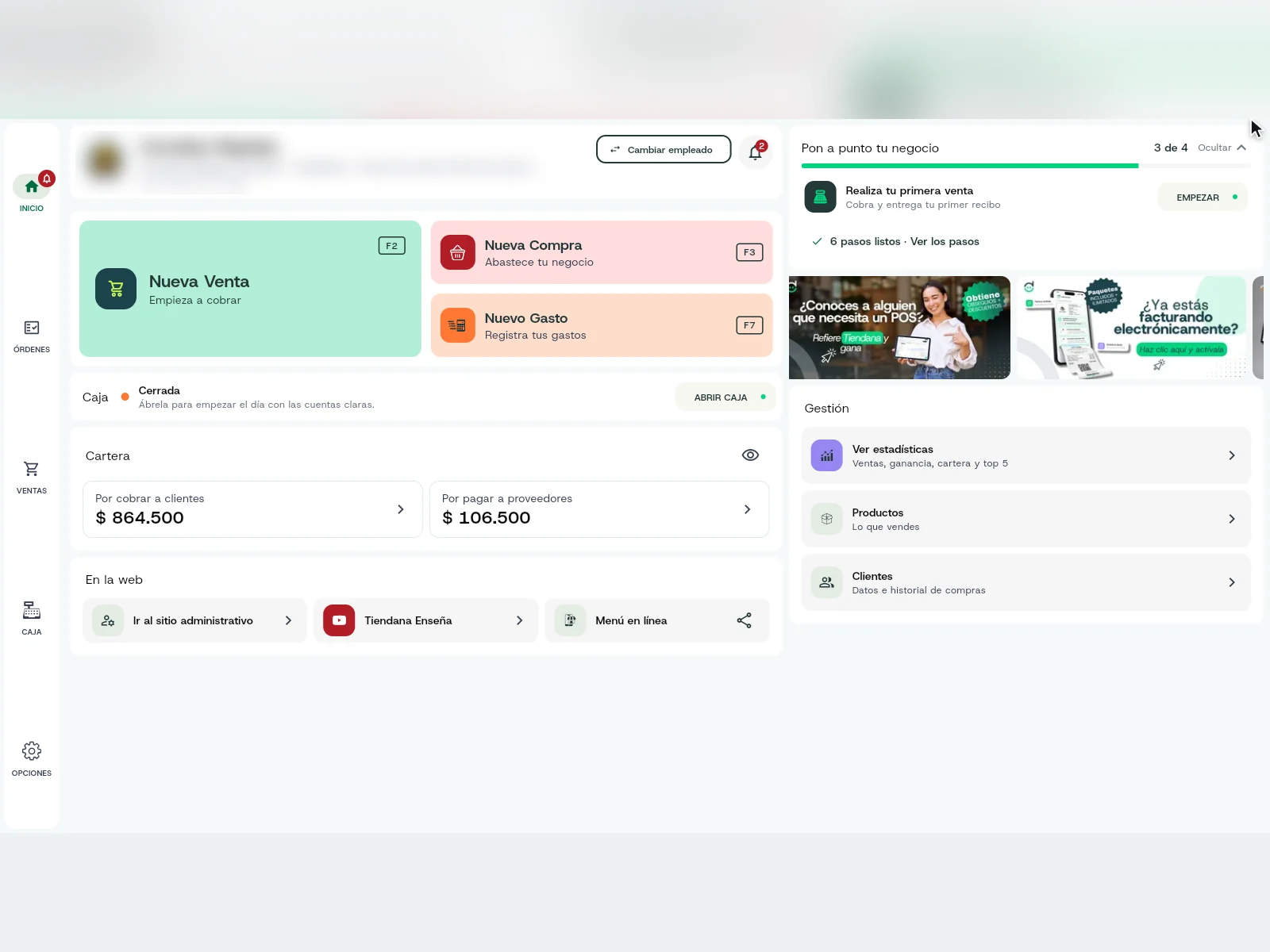
Ingresa a tu POS de Tiendana. En el inicio, en Gestión, pulsa Productos.
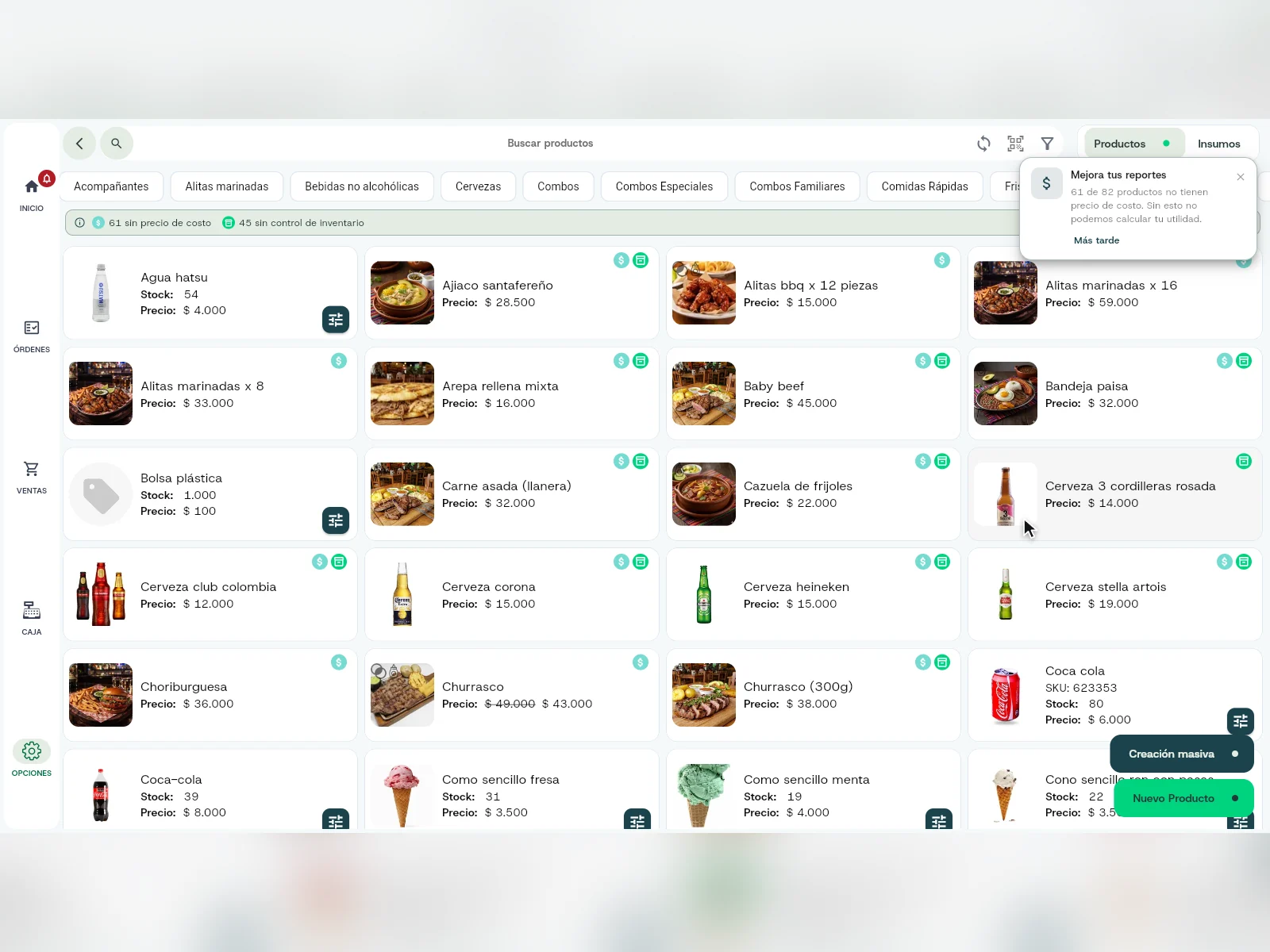
Aquí ves tus productos por categoría. Pulsa Nuevo Producto.
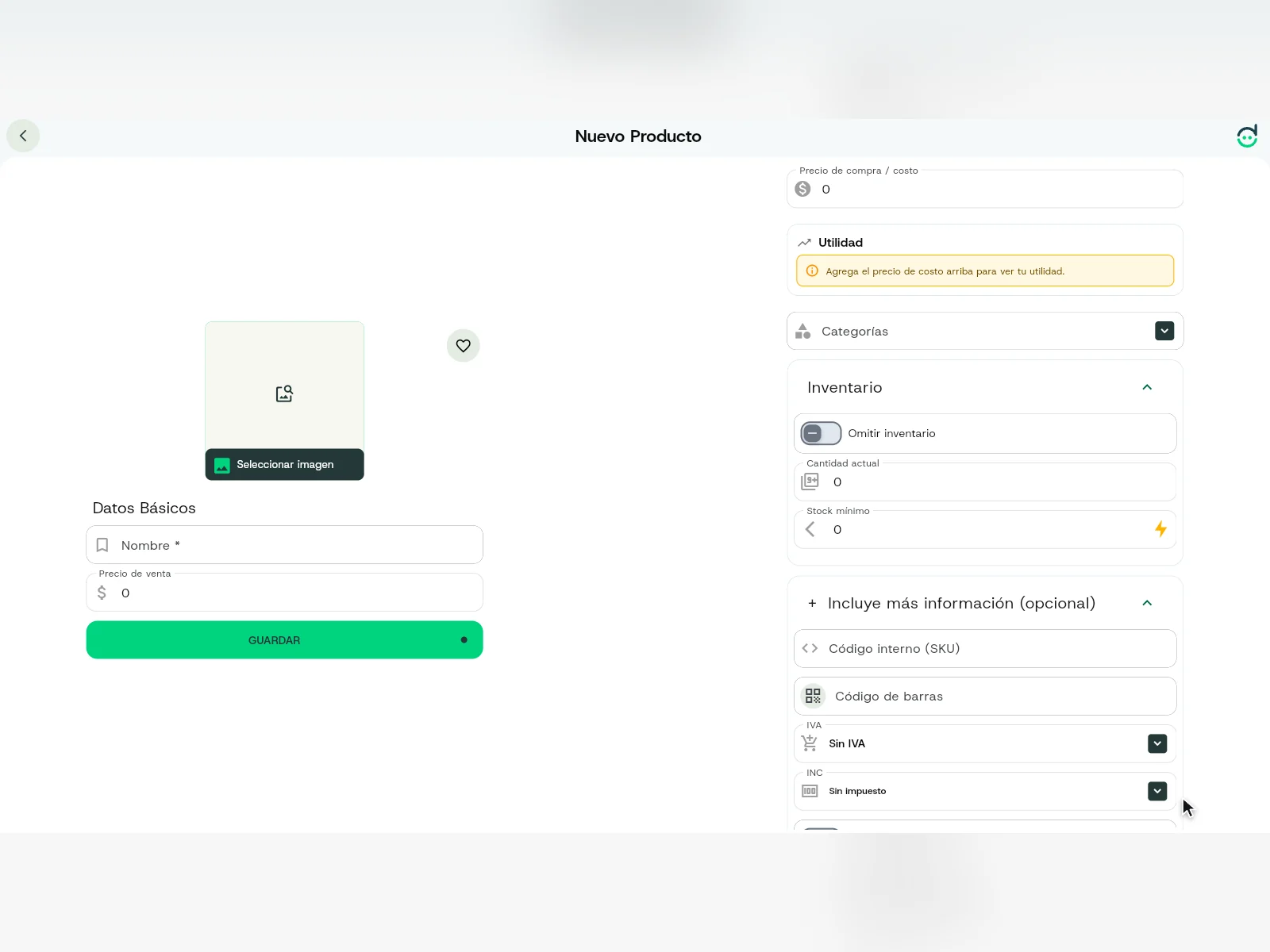
Pulsa Seleccionar imagen y elige Buscar en galería para subir la foto de tu plato. Desde el celular también puedes Tomar foto.
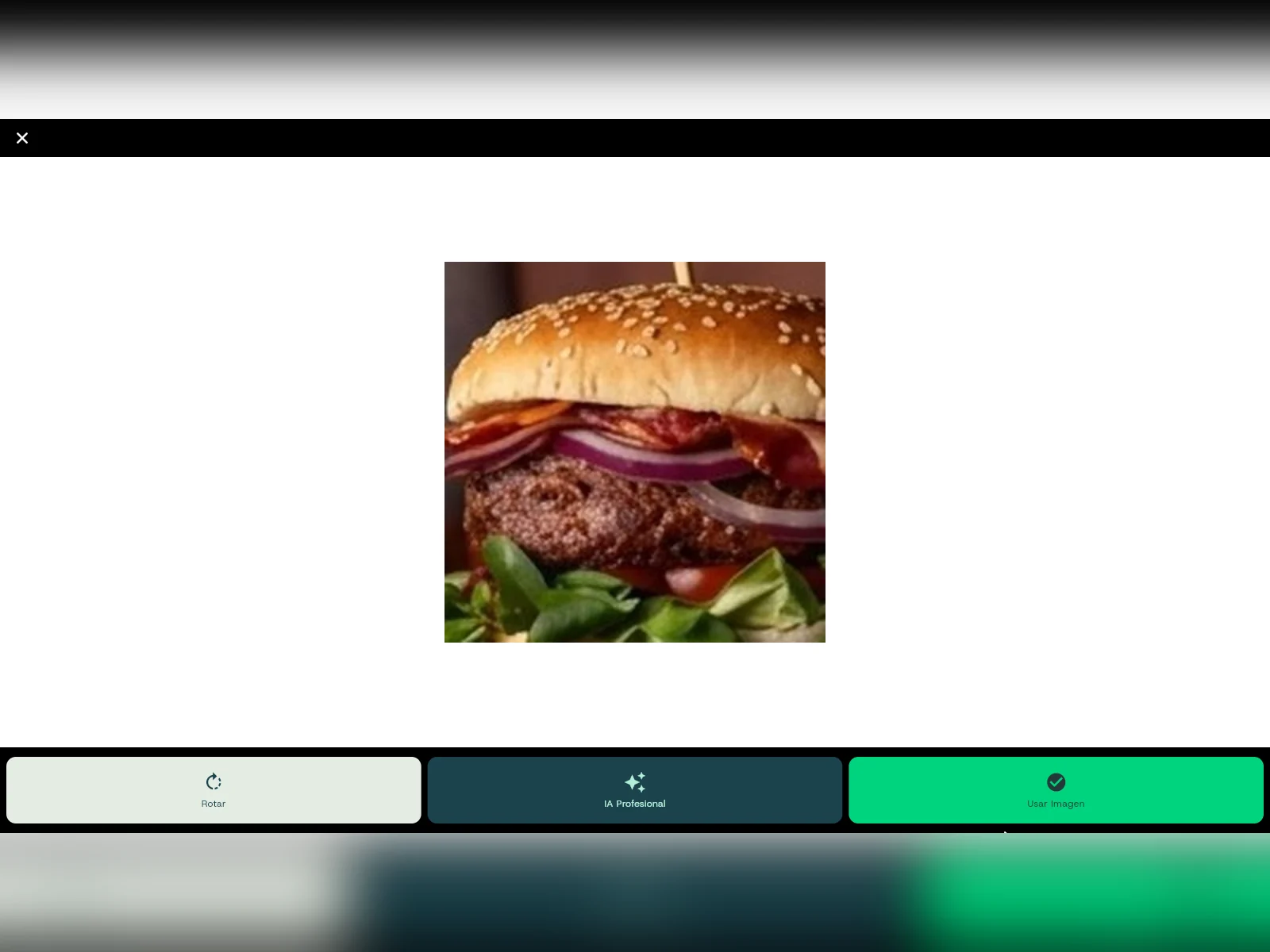
Revisa la imagen. Puedes rotarla o mejorarla con IA Profesional. Pulsa Usar Imagen y espera unos segundos mientras se sube.
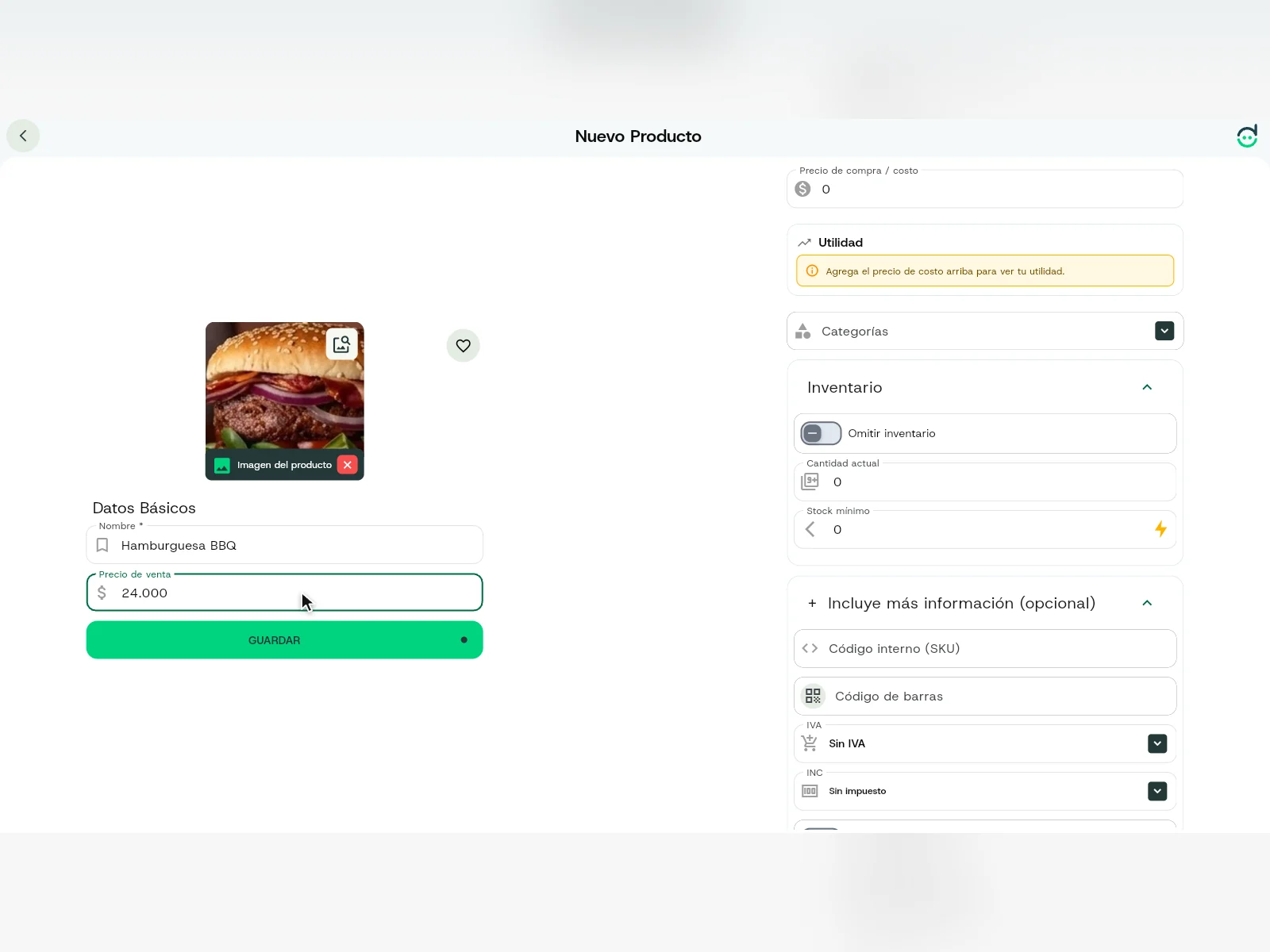
Escribe el nombre y el precio de venta de tu producto.
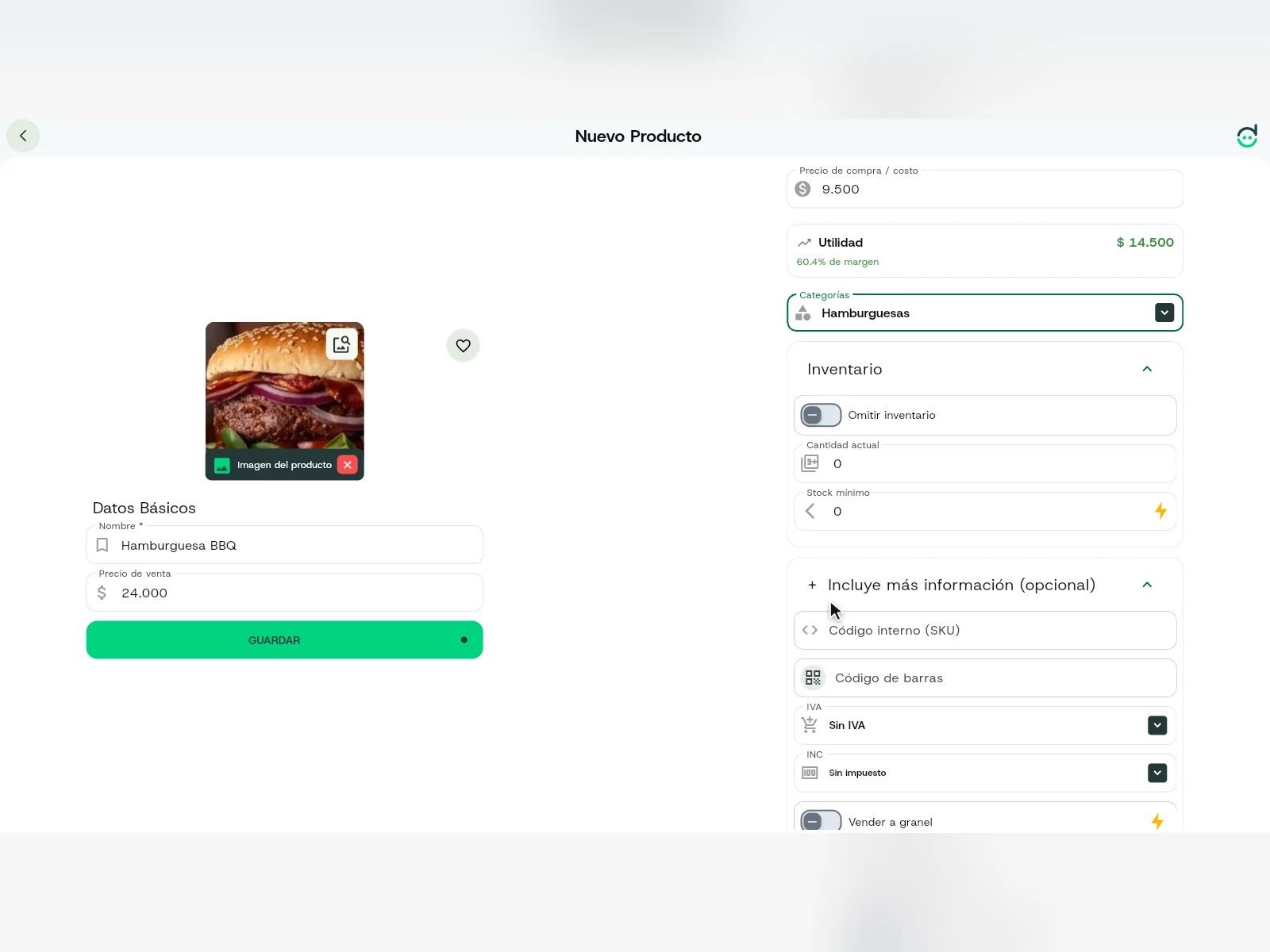
Nombre de ejemploHamburguesa BBQPrecio de ejemplo24.000Escribe el precio de compra o costo. Al instante el POS te muestra la utilidad y el margen.
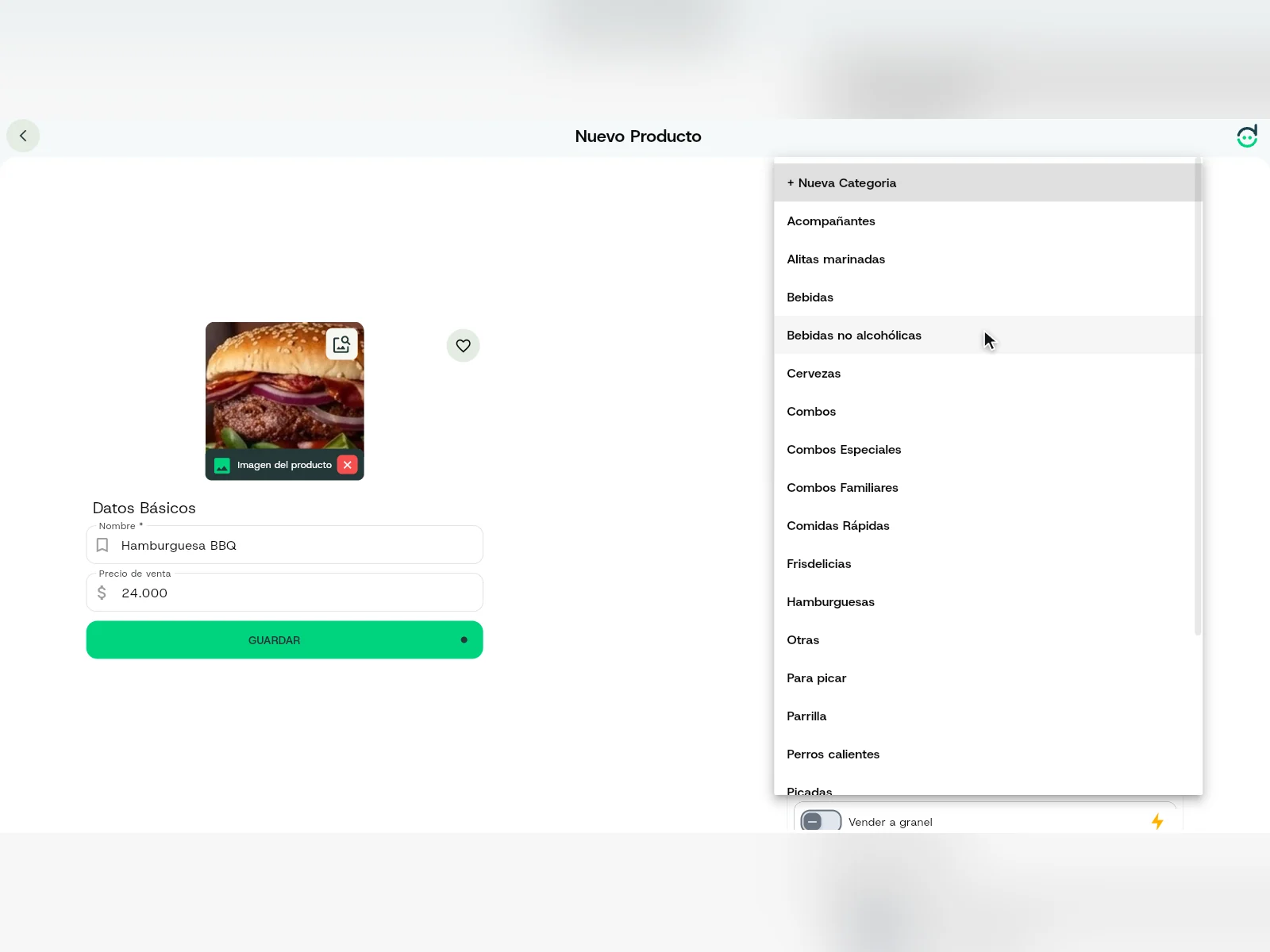
Costo de ejemplo9.500Utilidad14.500 · 60,4 %Despliega Categorías y elige una. Sirve para organizar tu menú y enviar las comandas a distintas impresoras. Si no existe, pulsa + Nueva Categoria.
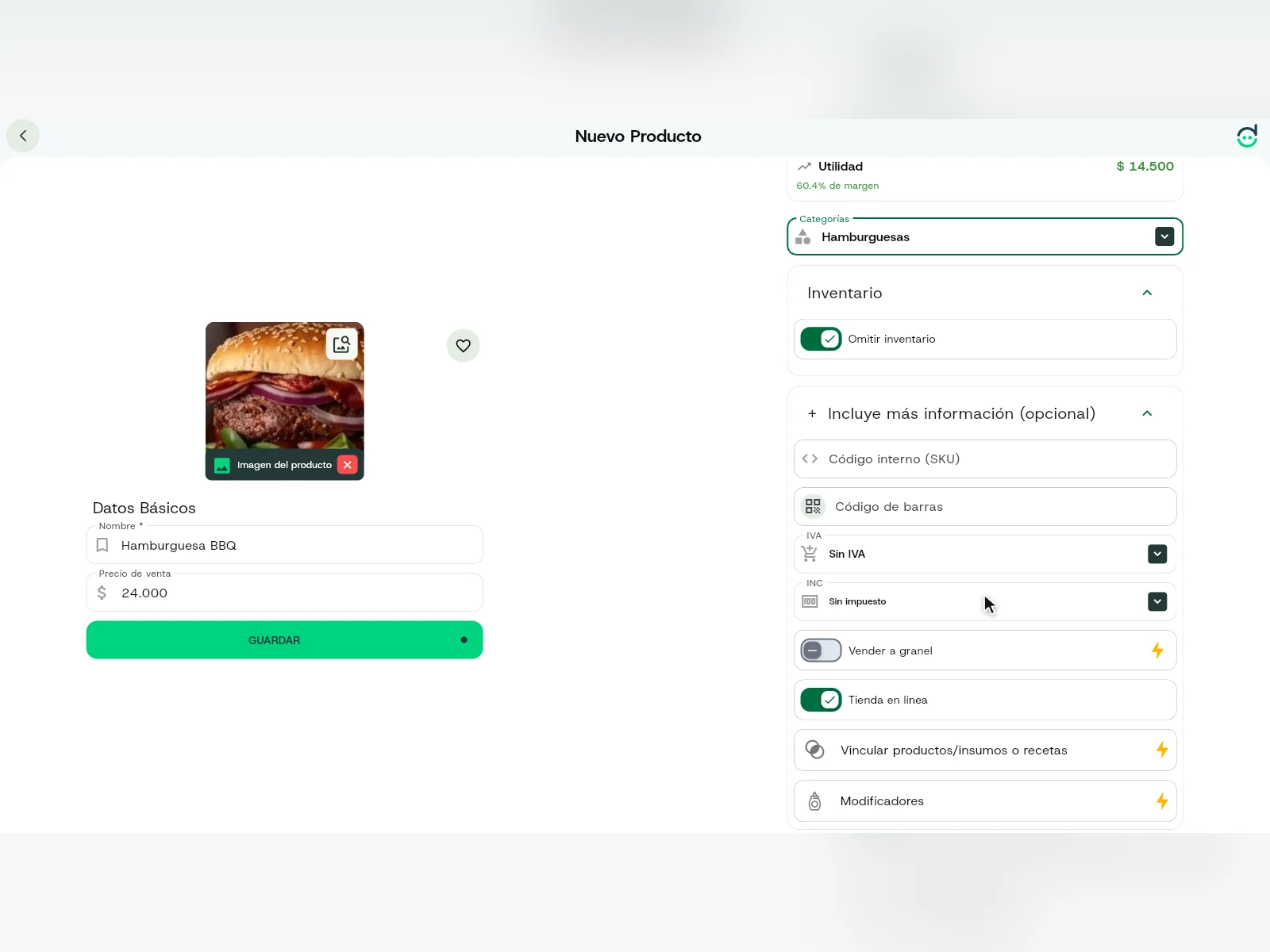
En restaurantes, activa Omitir inventario: los platos no llevan stock propio, se controlan con sus recetas e insumos.
En Incluye más información puedes activar la tienda en línea y vincular recetas o modificadores. Cuando termines, pulsa Guardar.
Vuelves a la lista. Busca tu producto: aparece con su foto, su nombre y su precio.
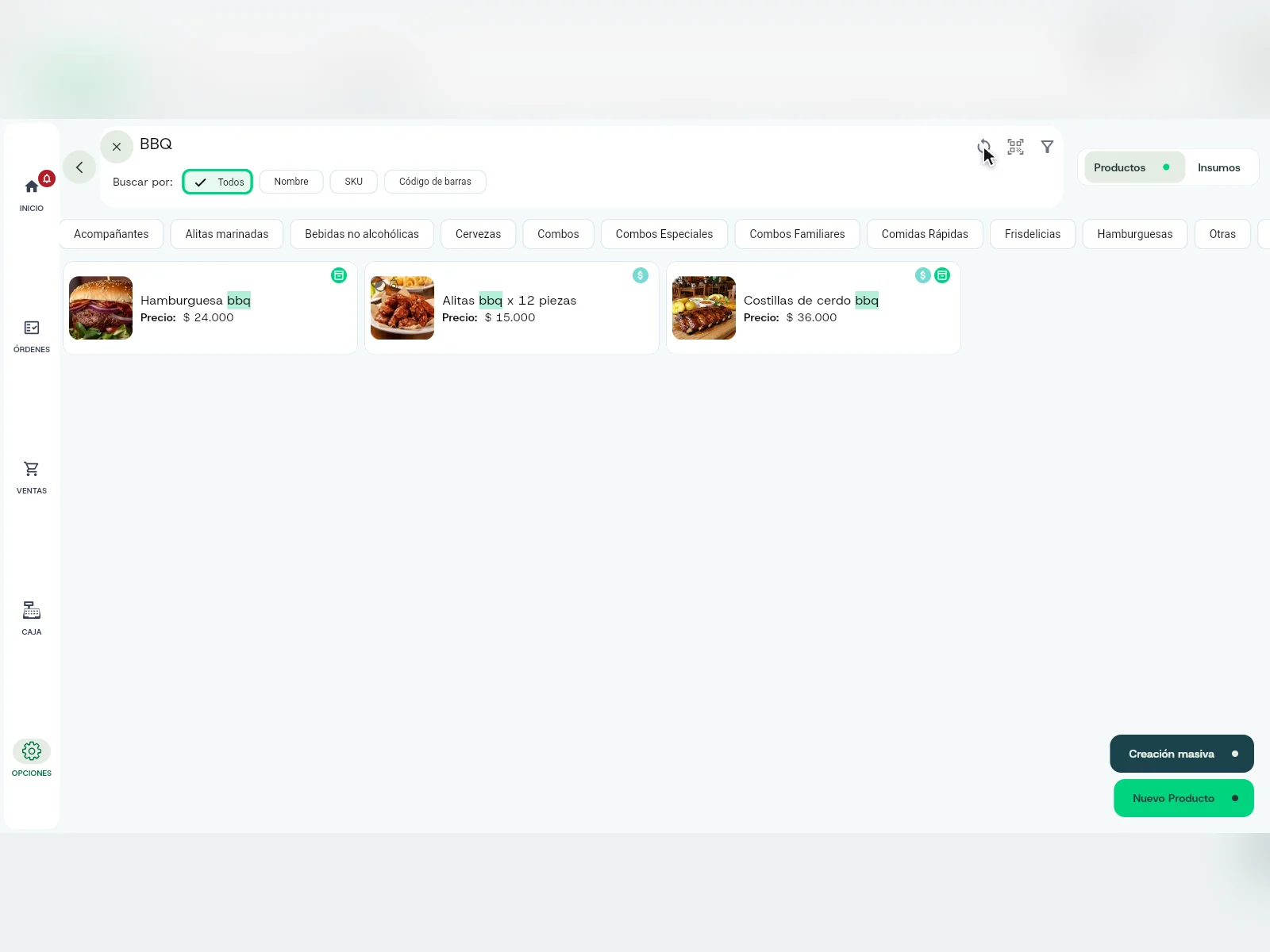
Capturas reales del POS con cuentas de demostración y datos de ejemplo; los datos de la cuenta están difuminados.
Preguntas frecuentes
Dudas comunes
¿No encuentras tu respuesta? Escríbenos por WhatsApp y te ayudamos.
¿Por qué omito el inventario en un restaurante?
Porque los platos no se guardan en stock: se preparan con insumos. Por eso se omite el inventario del producto y se controlan los insumos con recetas.
¿Qué es la utilidad que aparece al poner el costo?
Es la diferencia entre el precio de venta y el costo, con su porcentaje de margen. El POS la calcula apenas escribes el costo. Por ejemplo: venta $24.000 y costo $9.500 dan $14.500 (60,4 %).
¿Es obligatoria la foto del producto?
No. La foto es opcional. El único campo obligatorio es el nombre.
¿Qué es «IA Profesional»?
Es una opción del editor de la foto para mejorar la imagen de tu producto con inteligencia artificial antes de usarla.
Subí la foto pero el producto quedó sin imagen, ¿qué pasó?
Después de pulsar Usar Imagen, el formulario tarda unos segundos mientras sube la foto. Espera a que vuelva a aparecer el formulario con la foto antes de pulsar Guardar. Si aun así no queda, abre el producto y vuelve a cargarla.
¿Y si mi negocio es una tienda?
Usa el tutorial Cómo crear un producto de tienda (retail) en el POS: ahí el formulario empieza con el código de barras y sí se registra el inventario.
Sigue aprendiendo
Sigue organizando tu menú
Cómo crear categorías
Organiza tus productos por categorías.