

Tutorial · Sitio administrativo · Productos
Cómo crear un producto en el sitio administrativo de Tiendana
Crea un producto completo desde el sitio administrativo: datos básicos, stock, precios, impuestos, regla de mayoreo, receta con insumos, modificadores y tienda en línea.
Paso a paso
Pasos para crear un producto en el sitio administrativo de Tiendana
Cada paso con su captura de Tiendana. Toca un paso para verlo en la imagen.
¡Producto creado!
Tu producto ya está en el inventario y listo para vender. También puedes crear productos desde el POS.
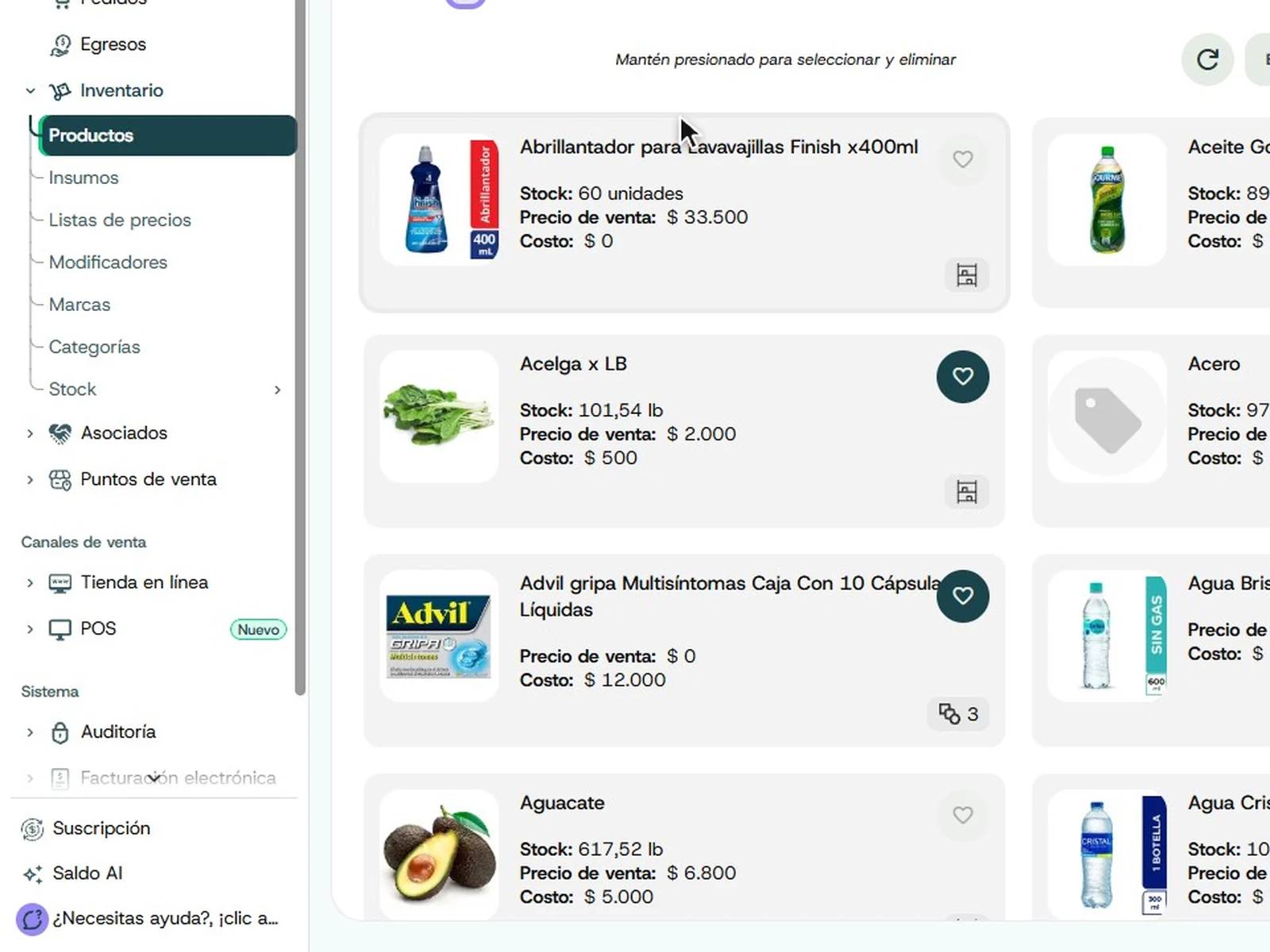
En el sitio administrativo, abre Inventario en el menú de la izquierda y entra a Productos. Verás la lista de tus productos, con su stock, precio de venta y costo.
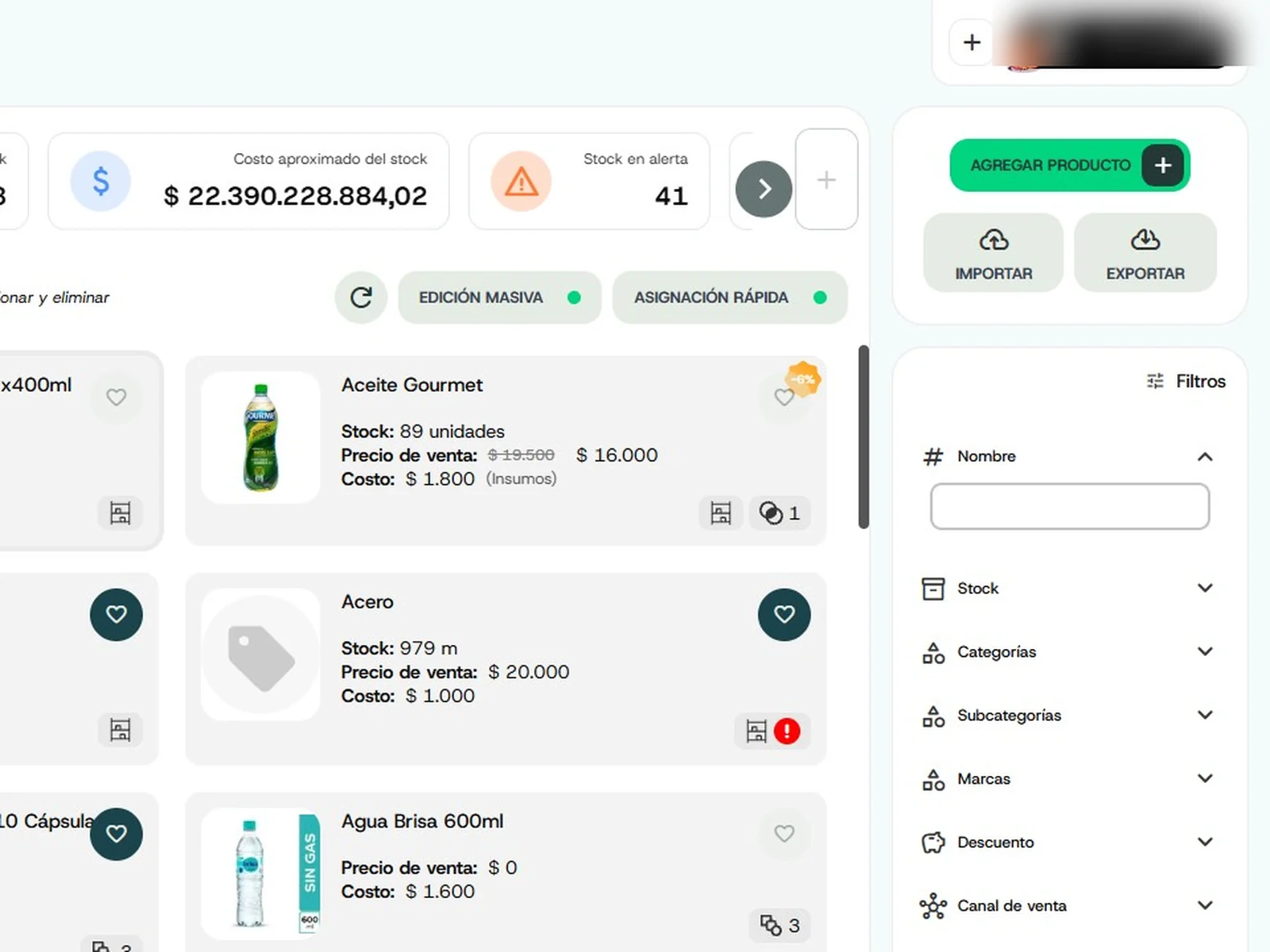
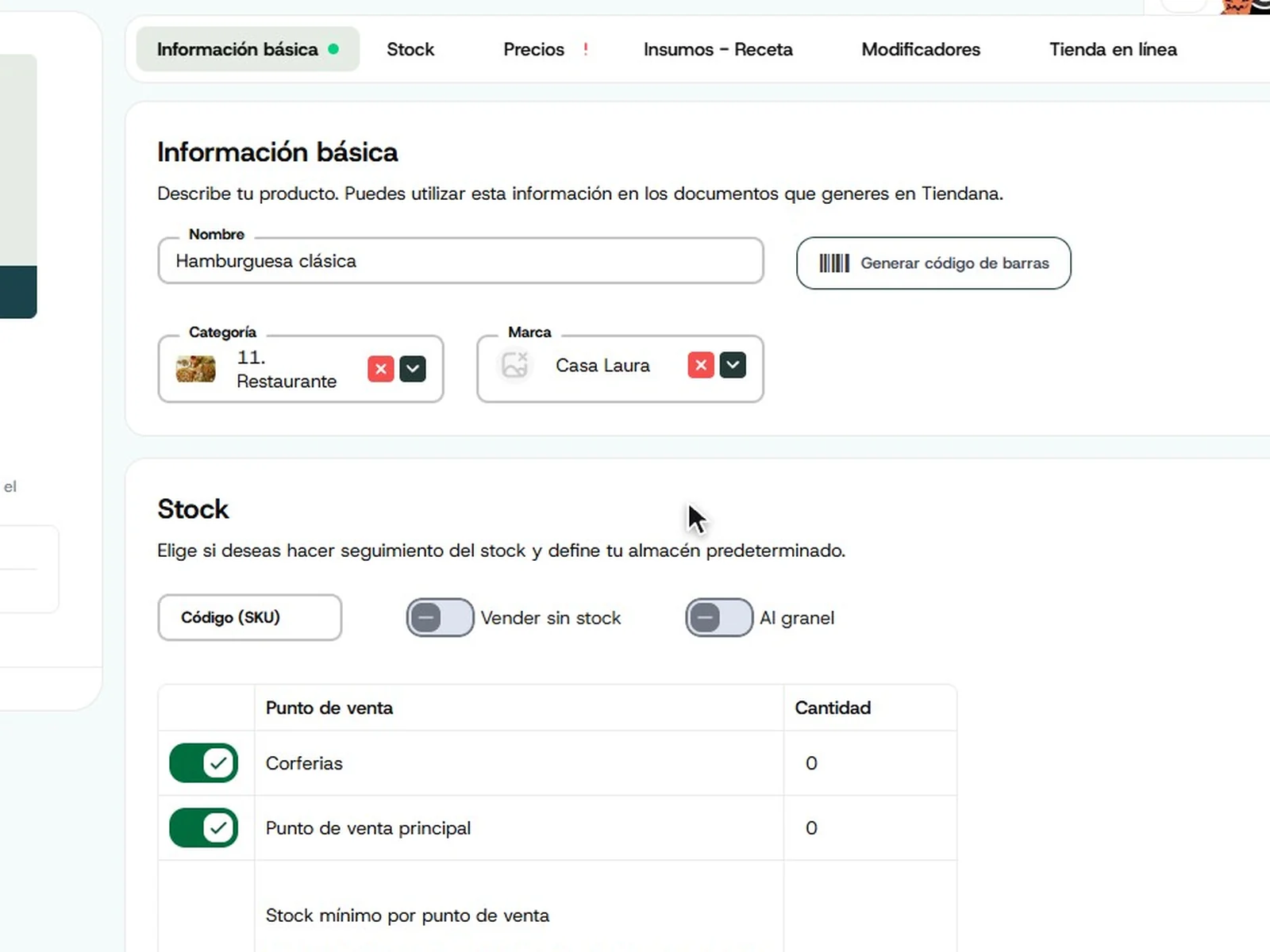
Arriba a la derecha, pulsa Agregar producto. Se abre el formulario, que se divide en pestañas: Información básica, Stock, Precios, Insumos - Receta, Modificadores y Tienda en línea.
En Información básica, escribe el nombre del producto, elige su categoría y selecciona la marca en la lista. En el ejemplo: «Hamburguesa clásica», categoría «Restaurante». Con Generar código de barras puedes crear el código del producto.
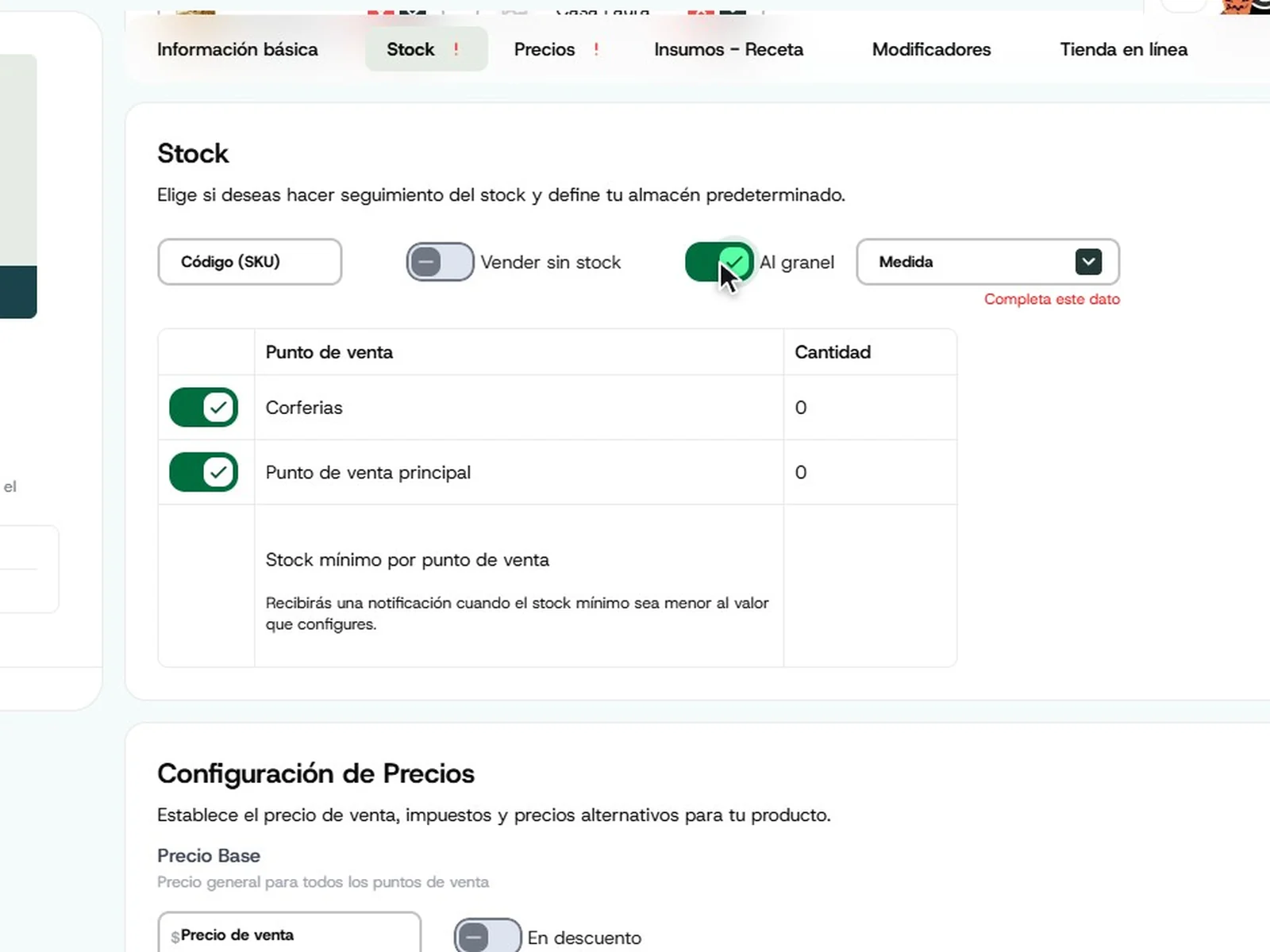
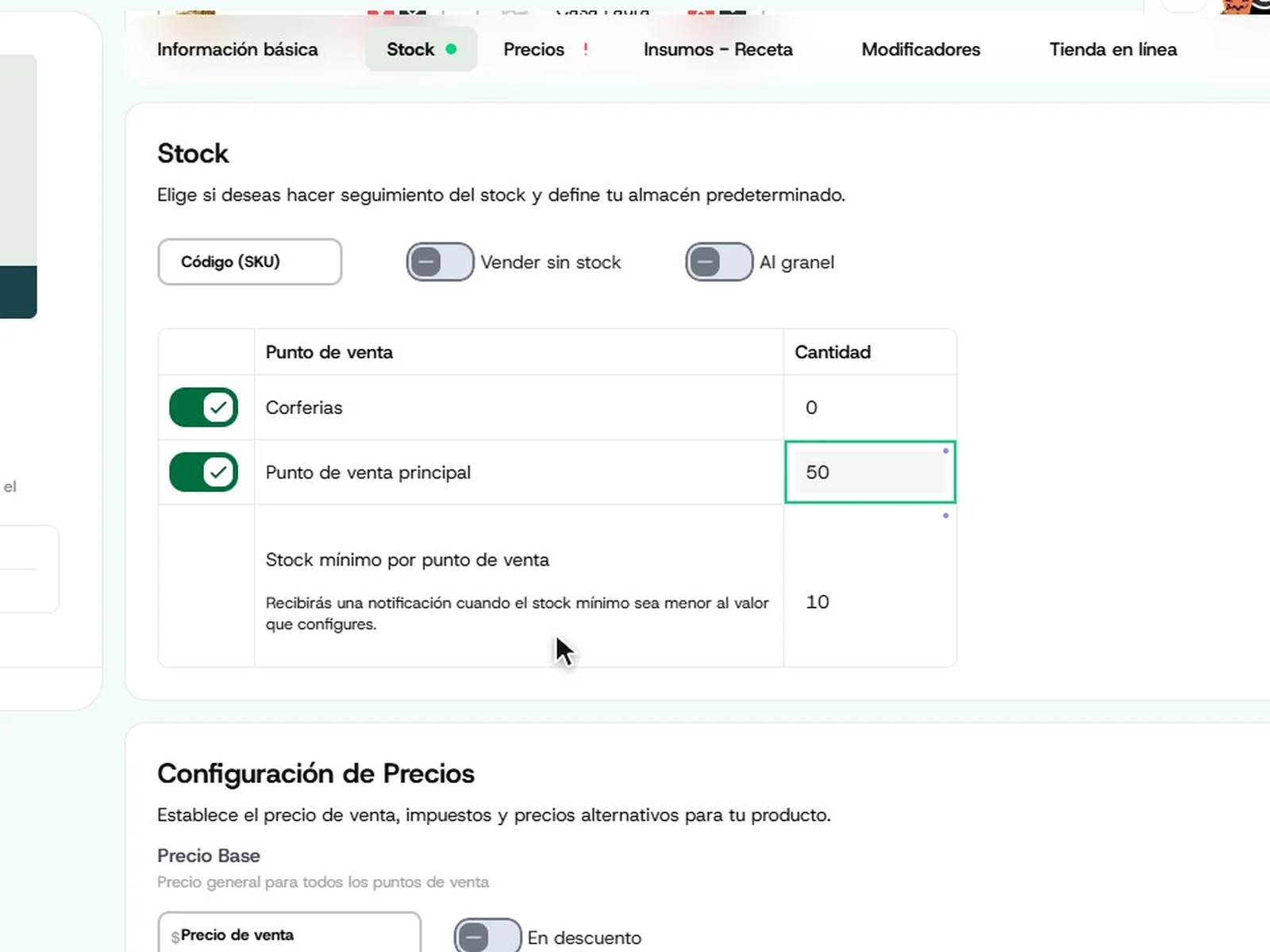
En Stock hay dos interruptores. Activa Vender sin stock si quieres seguir vendiendo cuando no hay existencias. Activa Al granel si vendes por peso o por medida: te pedirá la medida.
Escribe la cantidad que tienes en cada punto de venta y el stock mínimo por punto de venta: cuando las existencias bajen de ese valor, Tiendana te avisa.
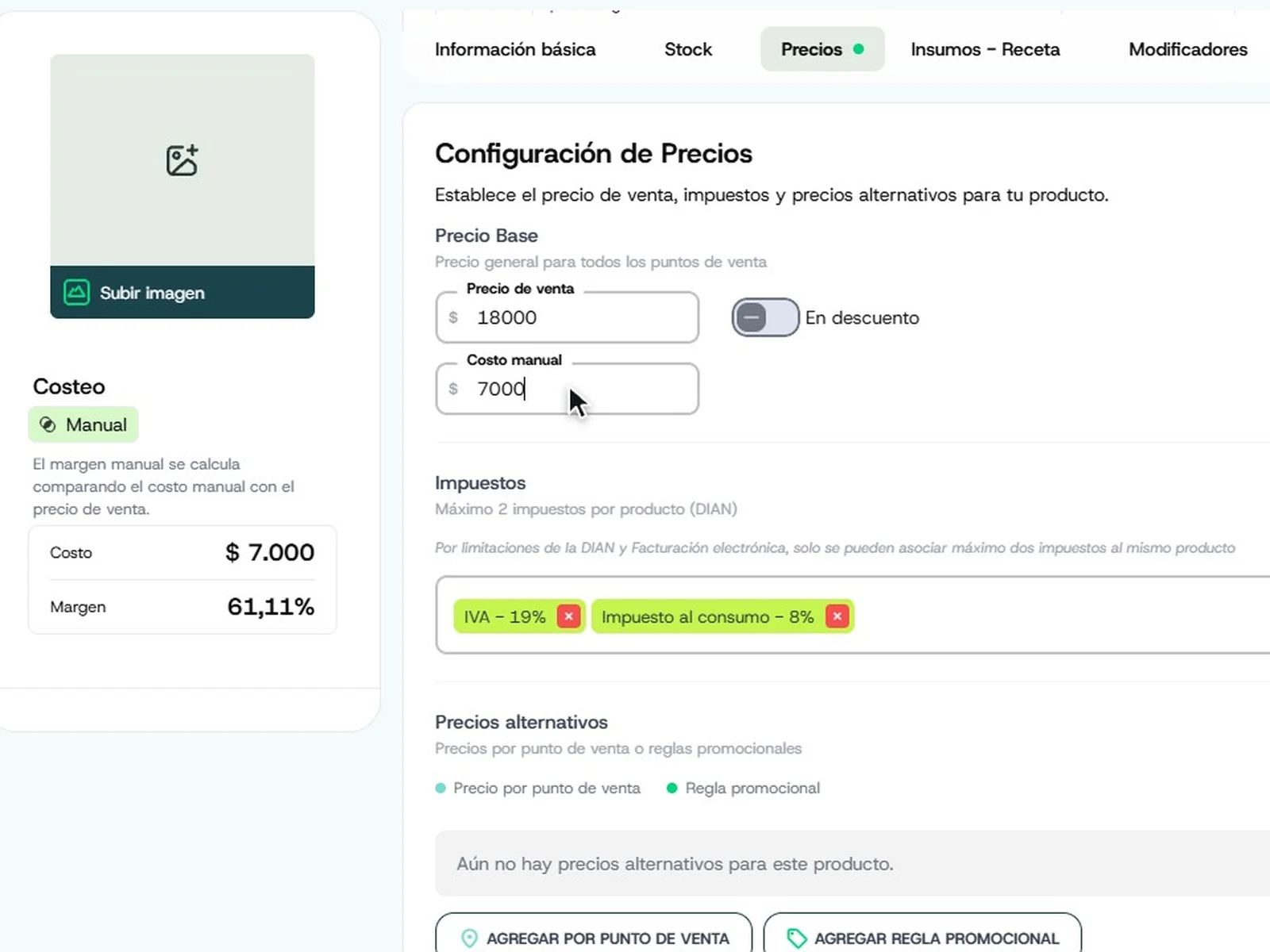
Cantidad50Stock mínimo10En Precios, escribe el precio de venta y el costo manual. Tiendana calcula el margen y lo muestra en el panel Costeo de la izquierda.
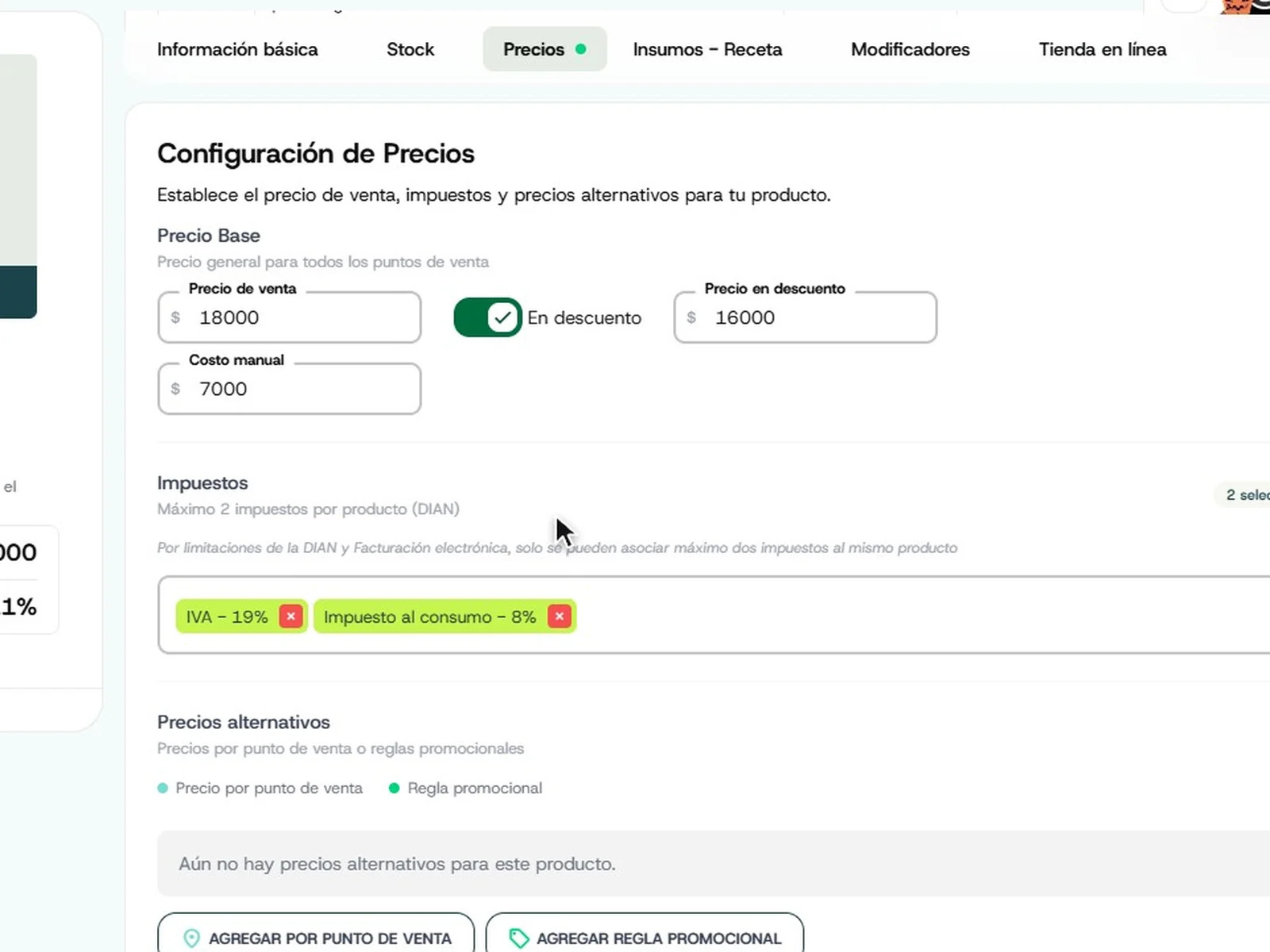
Precio de venta$ 18.000Costo$ 7.000Margen61,11 %Activa En descuento y escribe el precio en descuento. En la lista de productos se verá el precio anterior tachado.
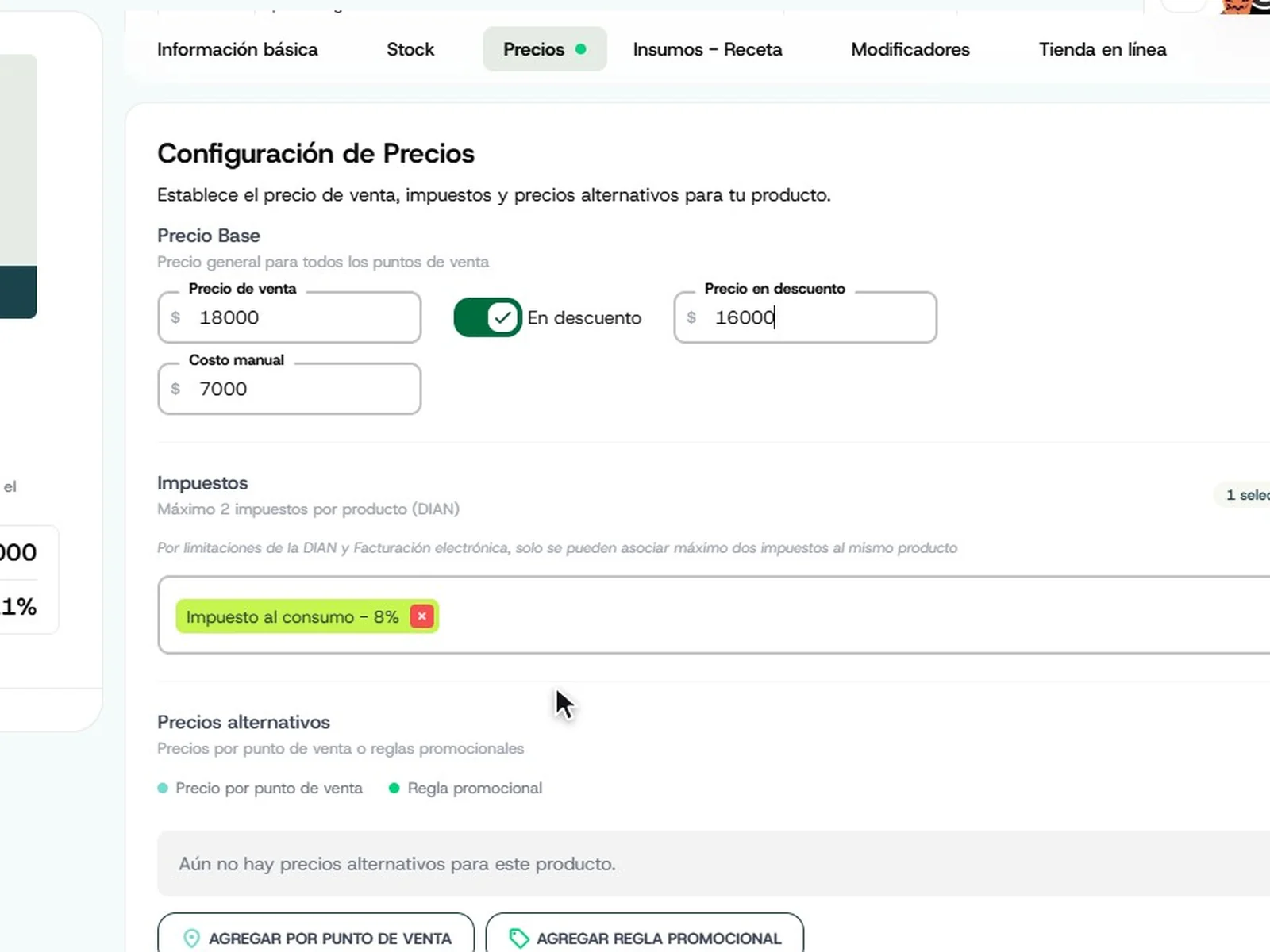
Precio en descuento$ 16.000En Impuestos verás los que trae el producto, por ejemplo IVA 19 % e Impuesto al consumo 8 %. Quita el que no aplique con la x: puedes dejar máximo dos por producto. En el ejemplo se quitó el IVA y quedó solo el Impuesto al consumo.
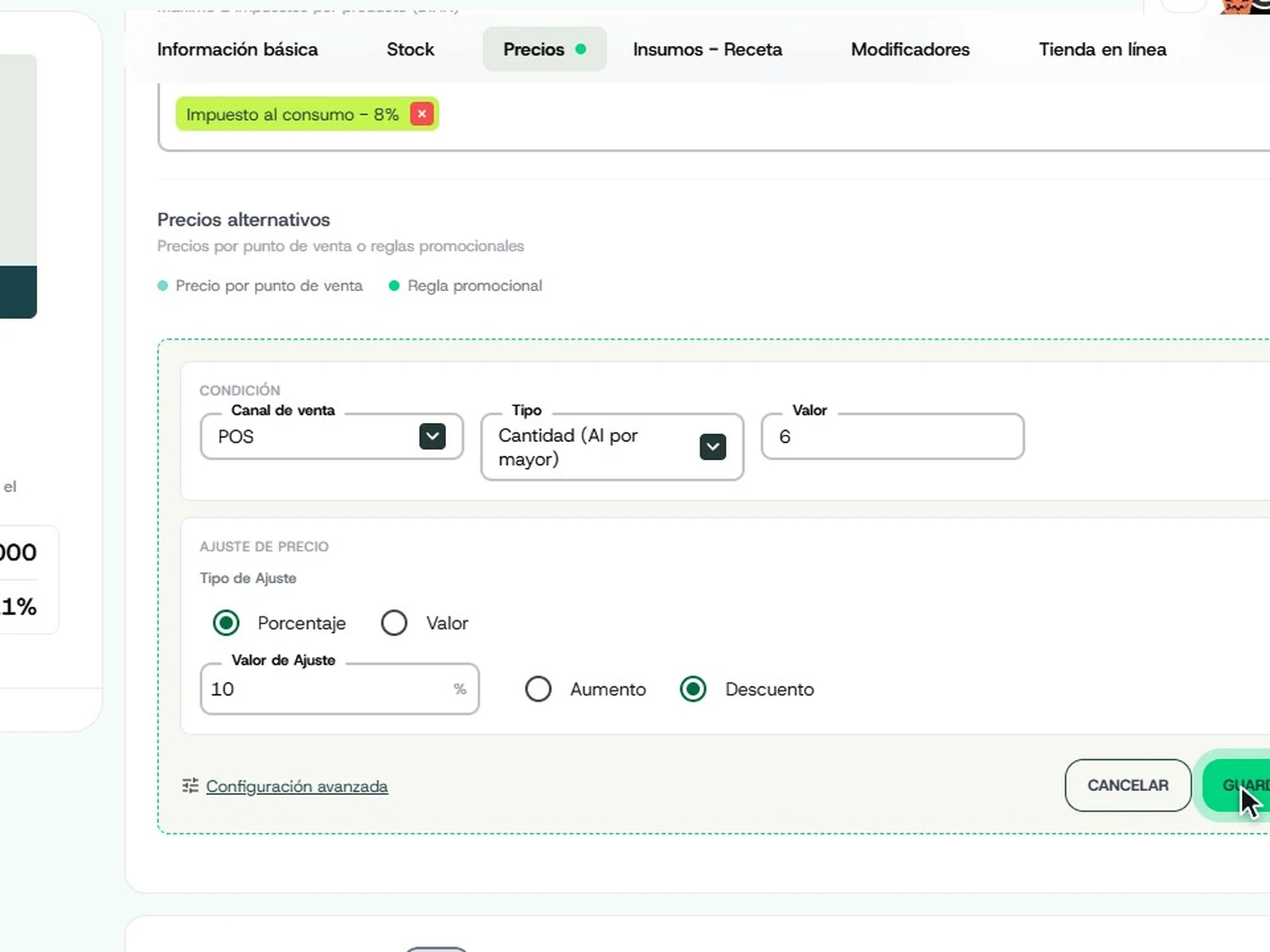
En Precios alternativos, pulsa Agregar regla promocional. Elige el canal de venta (POS) y el tipo, por ejemplo Cantidad (al por mayor), y escribe desde cuántas unidades aplica. Luego define el ajuste de precio: porcentaje o valor, y si es aumento o descuento. Pulsa Guardar en la regla.
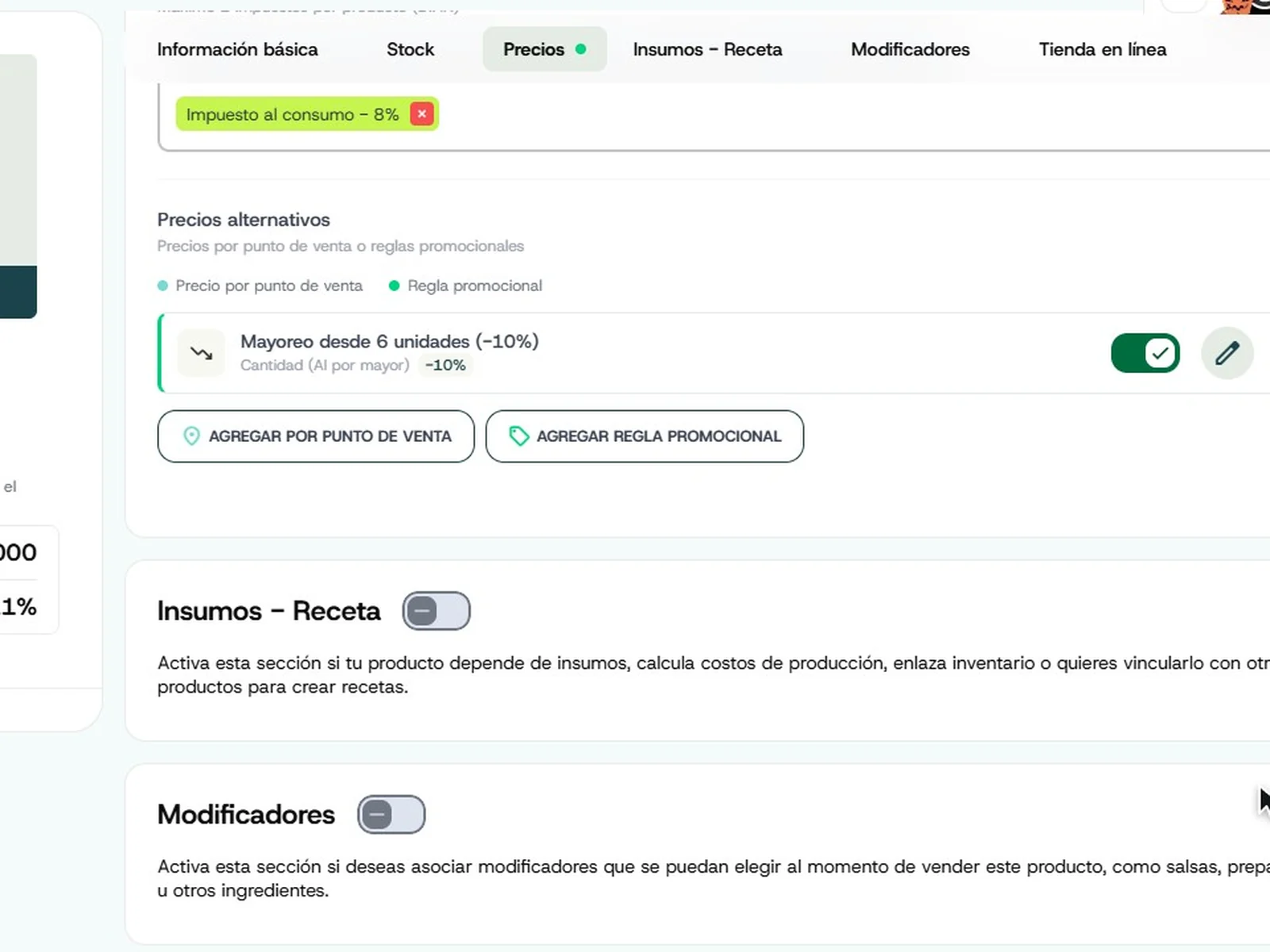
Desde6 unidadesDescuento10 %La regla aparece en Precios alternativos: «Mayoreo desde 6 unidades (-10 %)». Con el interruptor la activas o desactivas, con el lápiz la editas y con la papelera la eliminas.
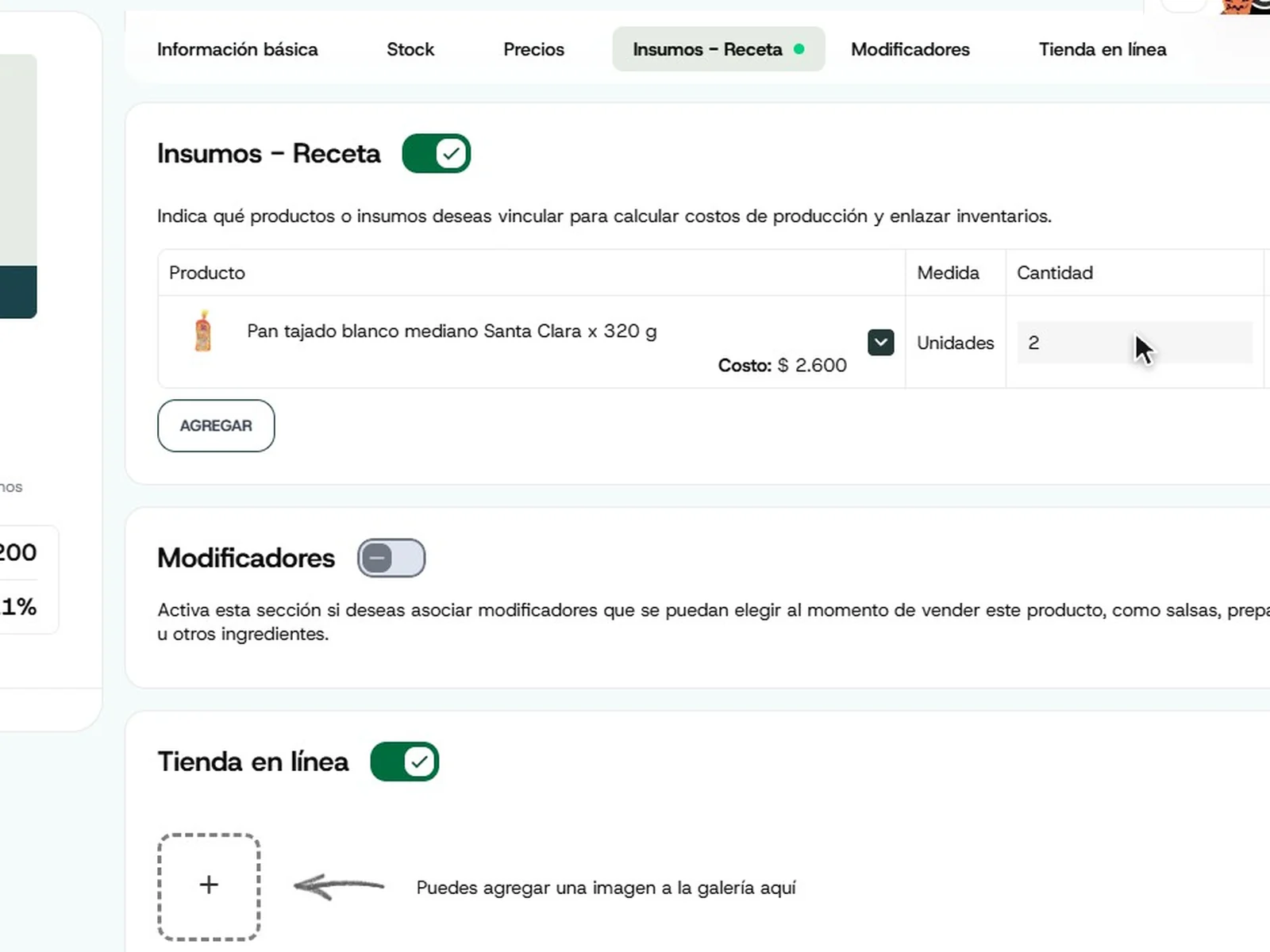
Si el producto es una receta, entra a Insumos - Receta y activa el interruptor. Busca el insumo en la lista y escribe cuánto lleva. En el ejemplo: 2 unidades de pan tajado.
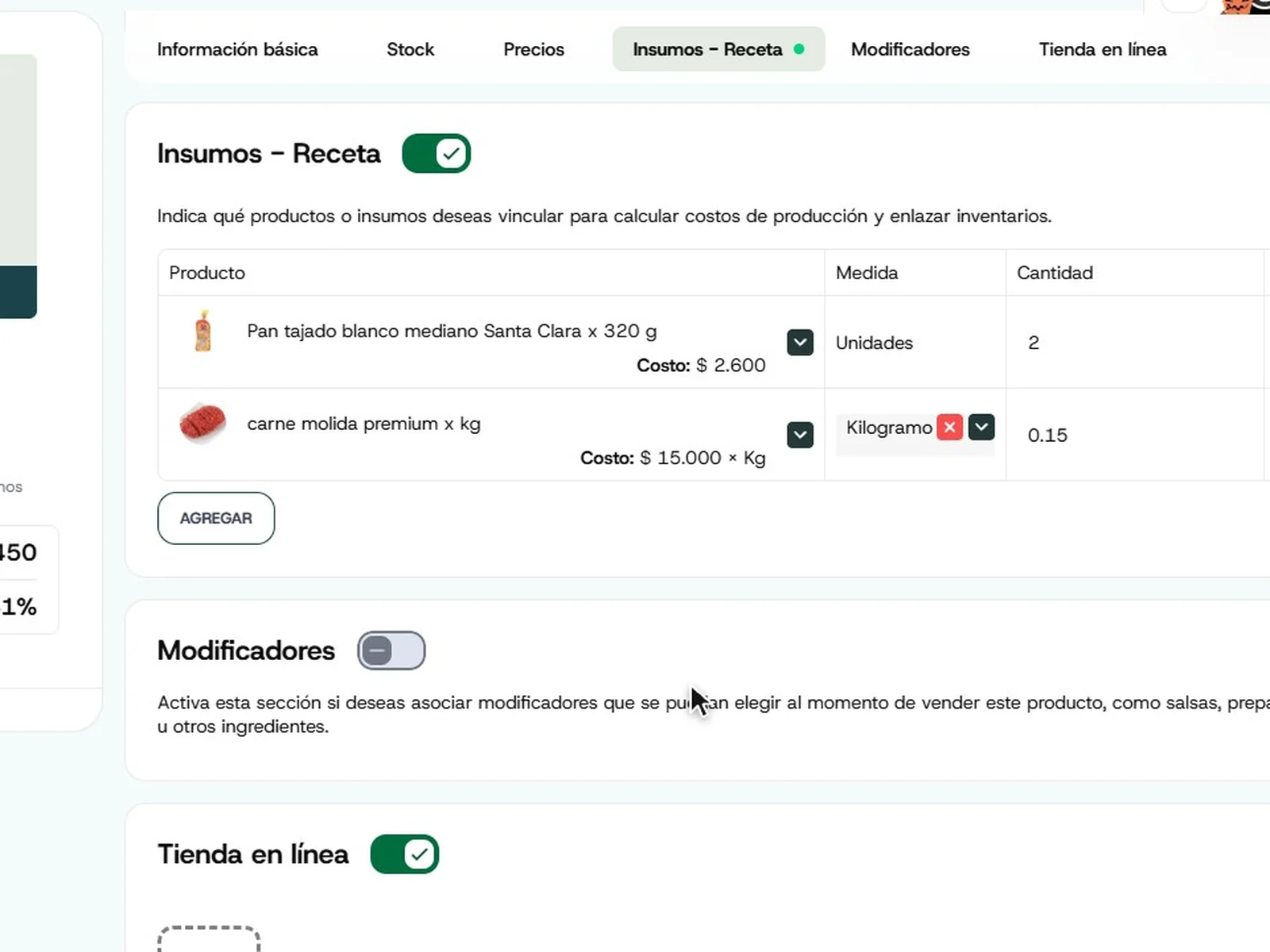
Pulsa Agregar para sumar otro ingrediente. Elige su medida y la cantidad. Tiendana calcula el costo de producción con los costos de tus insumos y lo muestra, con el margen, en el panel Costeo.
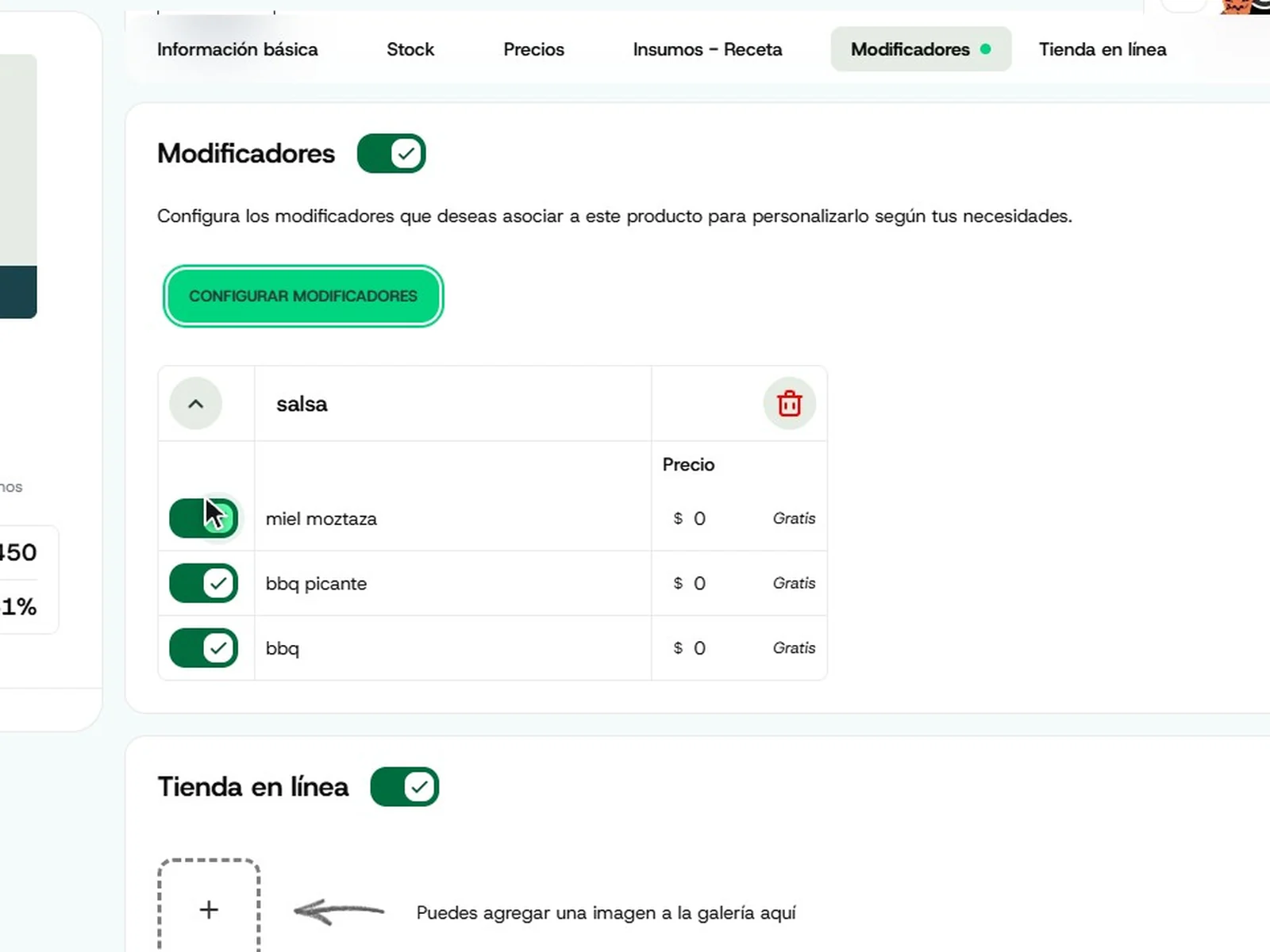
Costo de producción$ 7.450Margen58,61 %Activa Modificadores para ofrecer opciones, como salsas. Pulsa Configurar modificadores, elige el grupo (en el ejemplo, «salsa») y deja activas las opciones que quieres ofrecer: miel mostaza, bbq picante y bbq.
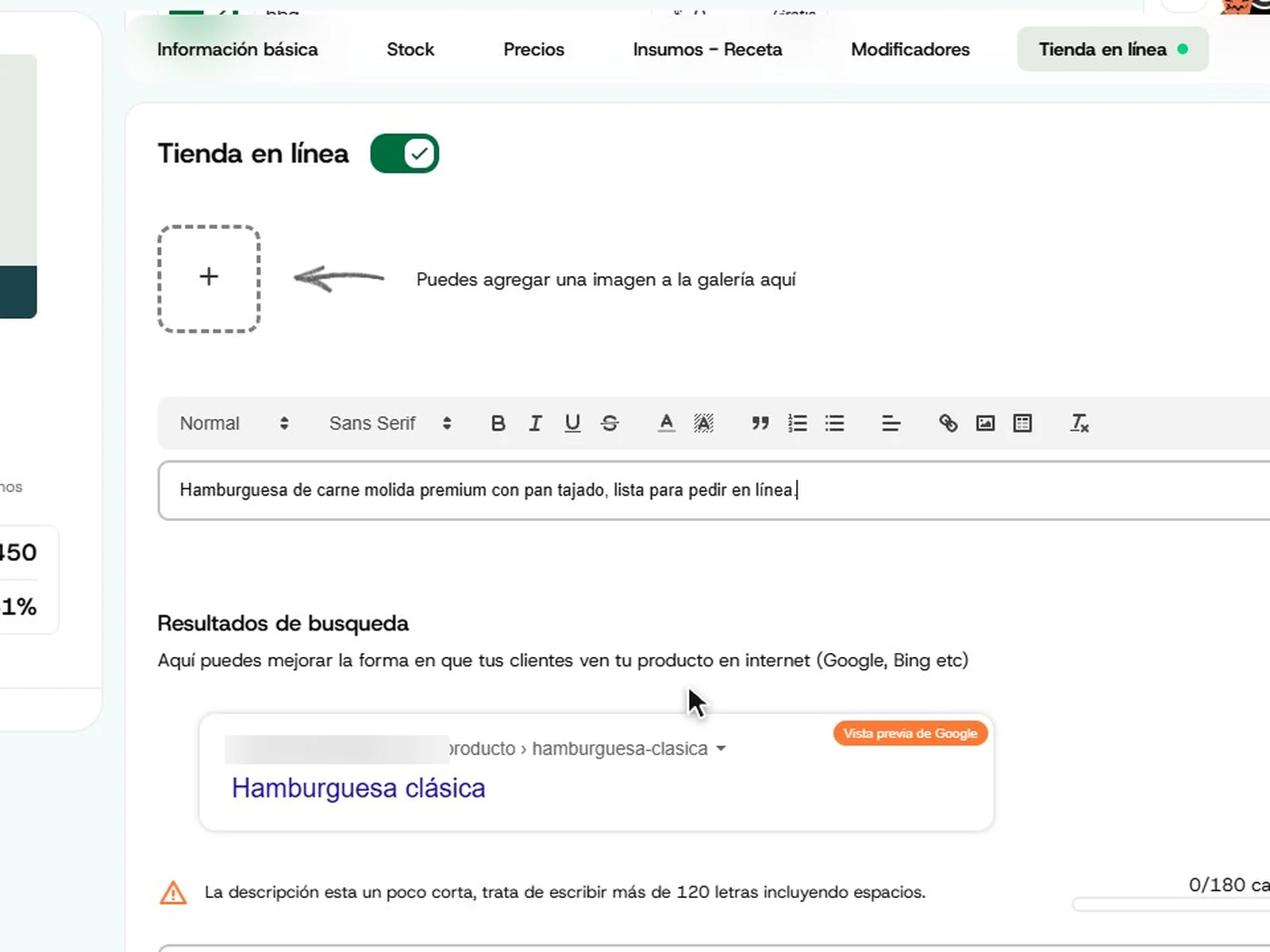
En Tienda en línea, el producto queda habilitado. Escribe la descripción que verán tus clientes; abajo ves cómo aparecerá en Resultados de búsqueda (Google, Bing). Tiendana sugiere una descripción de más de 120 letras. También puedes agregar imágenes a la galería.
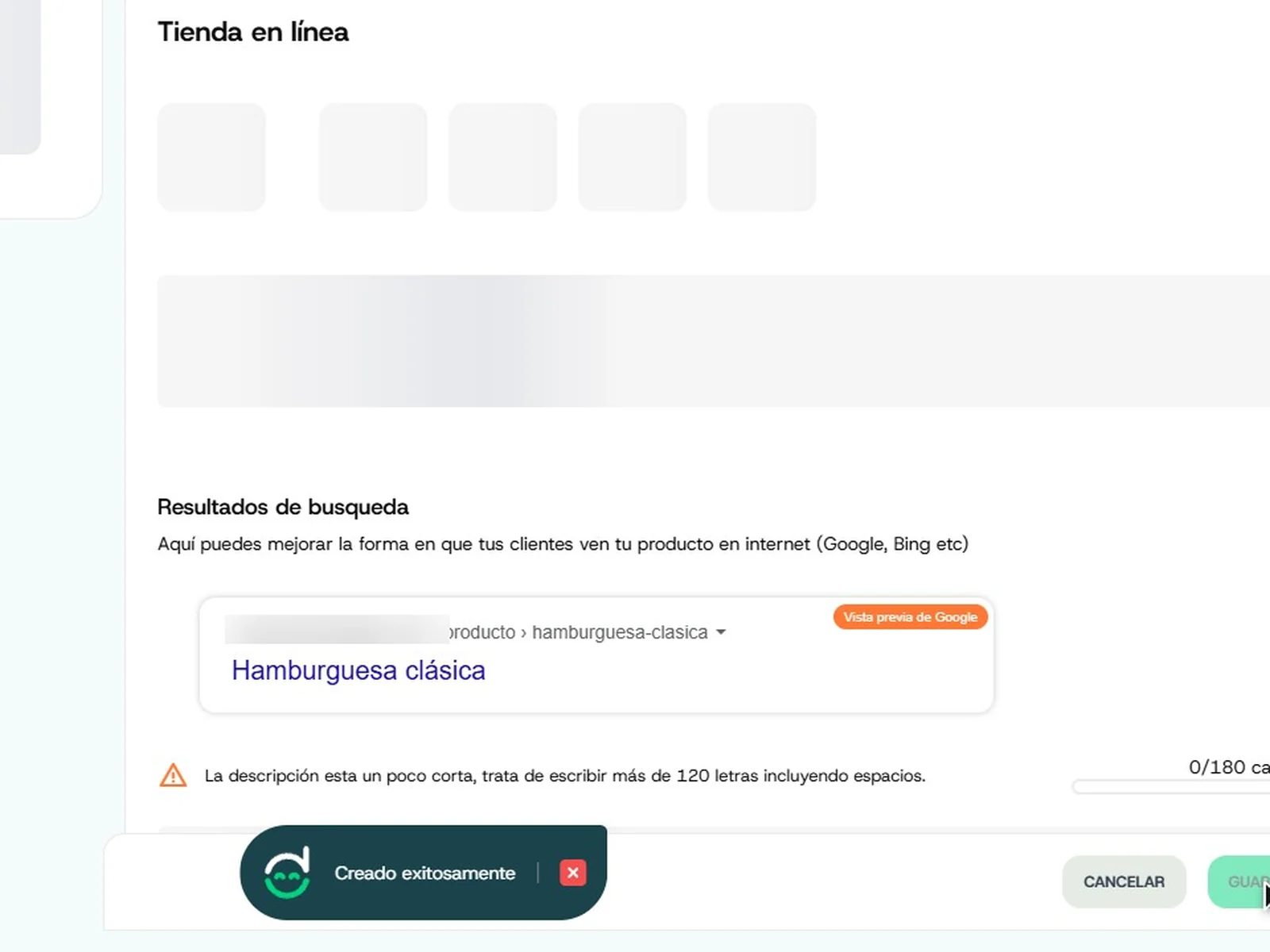
Pulsa Guardar, abajo a la derecha. Aparece el aviso Creado exitosamente.
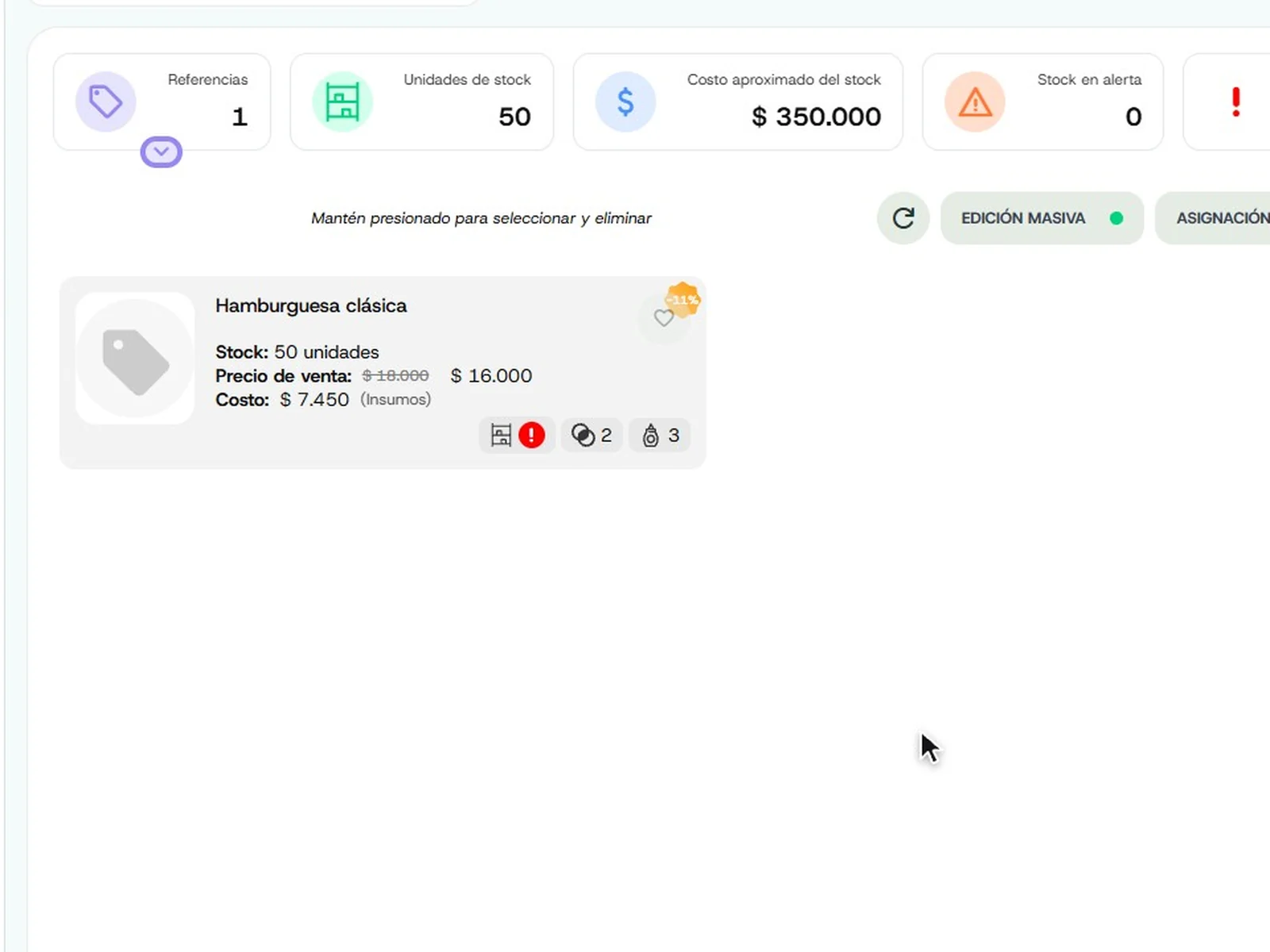
Volverás a la lista de Productos. Busca el producto por nombre con el filtro de la derecha: aparece con su stock, su precio de venta (con el precio anterior tachado) y su costo por insumos. Ya está listo para vender.
Stock50 unidadesPrecio de venta$ 16.000Costo$ 7.450
Capturas reales del sitio administrativo con una cuenta de demostración; el producto, los precios y los insumos son de ejemplo y la dirección de la tienda está difuminada.
Preguntas frecuentes
Dudas comunes
¿No encuentras tu respuesta? Escríbenos por WhatsApp y te ayudamos.
¿Dónde creo un producto en el sitio administrativo?
En Inventario › Productos, con el botón Agregar producto.
¿Qué hace «Vender sin stock»?
Te permite seguir vendiendo el producto aunque no tenga existencias registradas.
¿Cuándo uso «Al granel»?
Cuando vendes por peso o por medida, como el queso por gramos. Al activarlo eliges la medida.
¿Cómo se calcula el margen?
Tiendana lo calcula con el precio de venta y el costo. Con precio de $ 18.000 y costo de $ 7.000, el margen es de 61,11 %.
¿Cuántos impuestos puedo asociar a un producto?
Máximo dos, por las limitaciones de la DIAN y de la facturación electrónica.
¿Cómo ofrezco un precio de mayoreo?
En Precios › Precios alternativos › Agregar regla promocional: eliges el tipo Cantidad (al por mayor), desde cuántas unidades aplica y el descuento.
¿Cómo calcula Tiendana el costo de una receta?
Con los insumos que agregas: multiplica la cantidad de cada ingrediente por su costo y suma el total. Lo ves en el panel Costeo.
¿Para qué sirven los modificadores?
Para que tus clientes elijan opciones al comprar el producto, como las salsas de una hamburguesa.
¿El producto se ve en mi tienda en línea?
Sí, si dejas habilitada la pestaña Tienda en línea. Allí escribes la descripción que verán tus clientes.
¿Cómo encuentro el producto que acabo de crear?
En Inventario › Productos, con el filtro por Nombre de la derecha.
Sigue aprendiendo
Sigue con tus productos
Cómo editar productos desde el sitio administrativo
Cambia el precio, el costo o el stock de un producto que ya existe.
