

Tutorial · Sitio administrativo · Categorías
Cómo editar categorías en el sitio administrativo
Busca una categoría, cambia su nombre, dónde se muestra y su canal de venta, agrega subcategorías y guarda los cambios.
Paso a paso
Pasos para editar categorías en el sitio administrativo
Cada paso con su captura de Tiendana. Toca un paso para verlo en la imagen.
¡Categoría actualizada!
Así editas una categoría y sus subcategorías en el sitio administrativo.
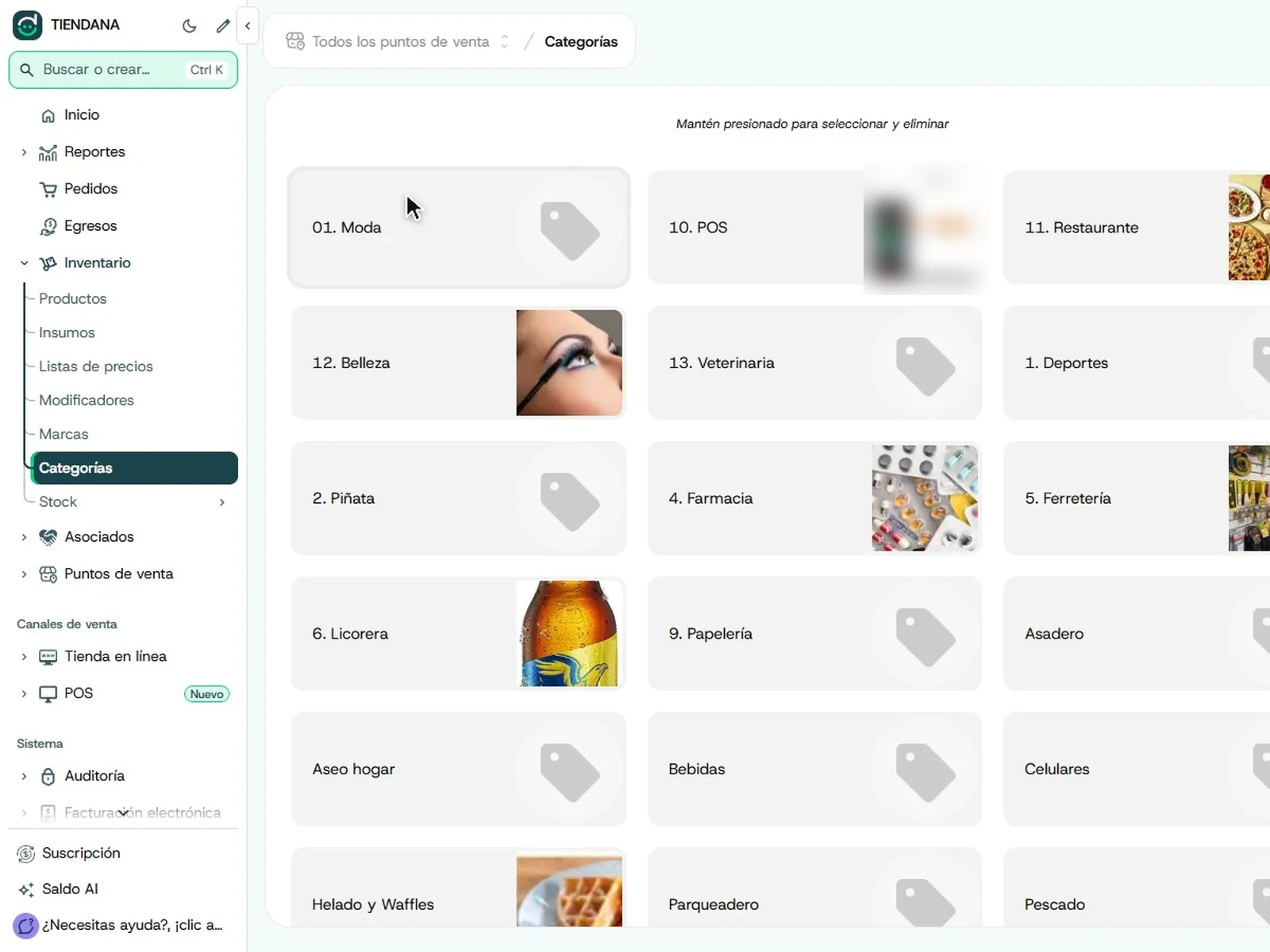
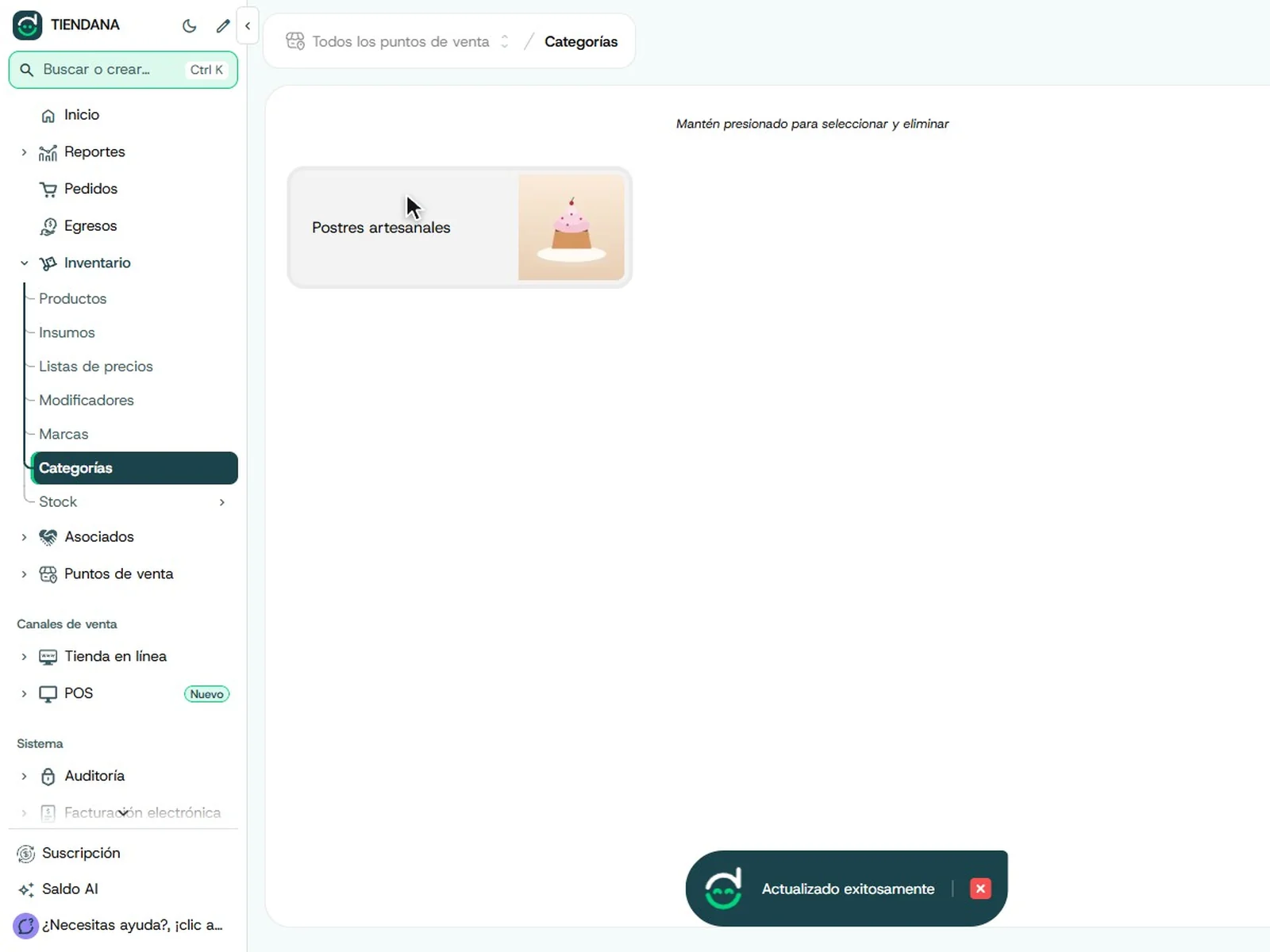
En el sitio administrativo, abre Inventario y entra a Categorías. Ahí están todas tus categorías.
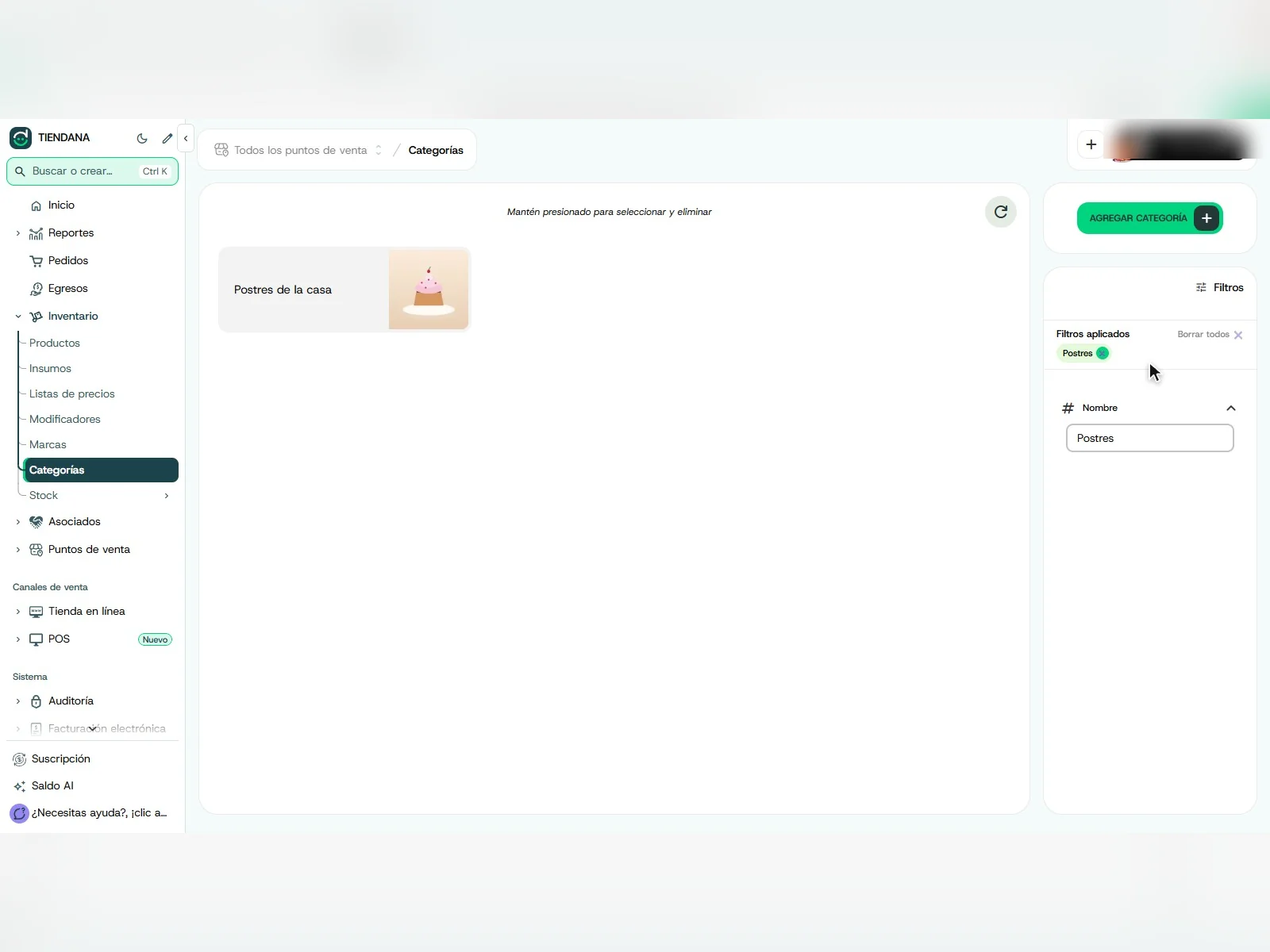
A la derecha, en Filtros, escribe parte del nombre en el campo Nombre. La lista queda solo con las categorías que coinciden. En el ejemplo, «Postres».
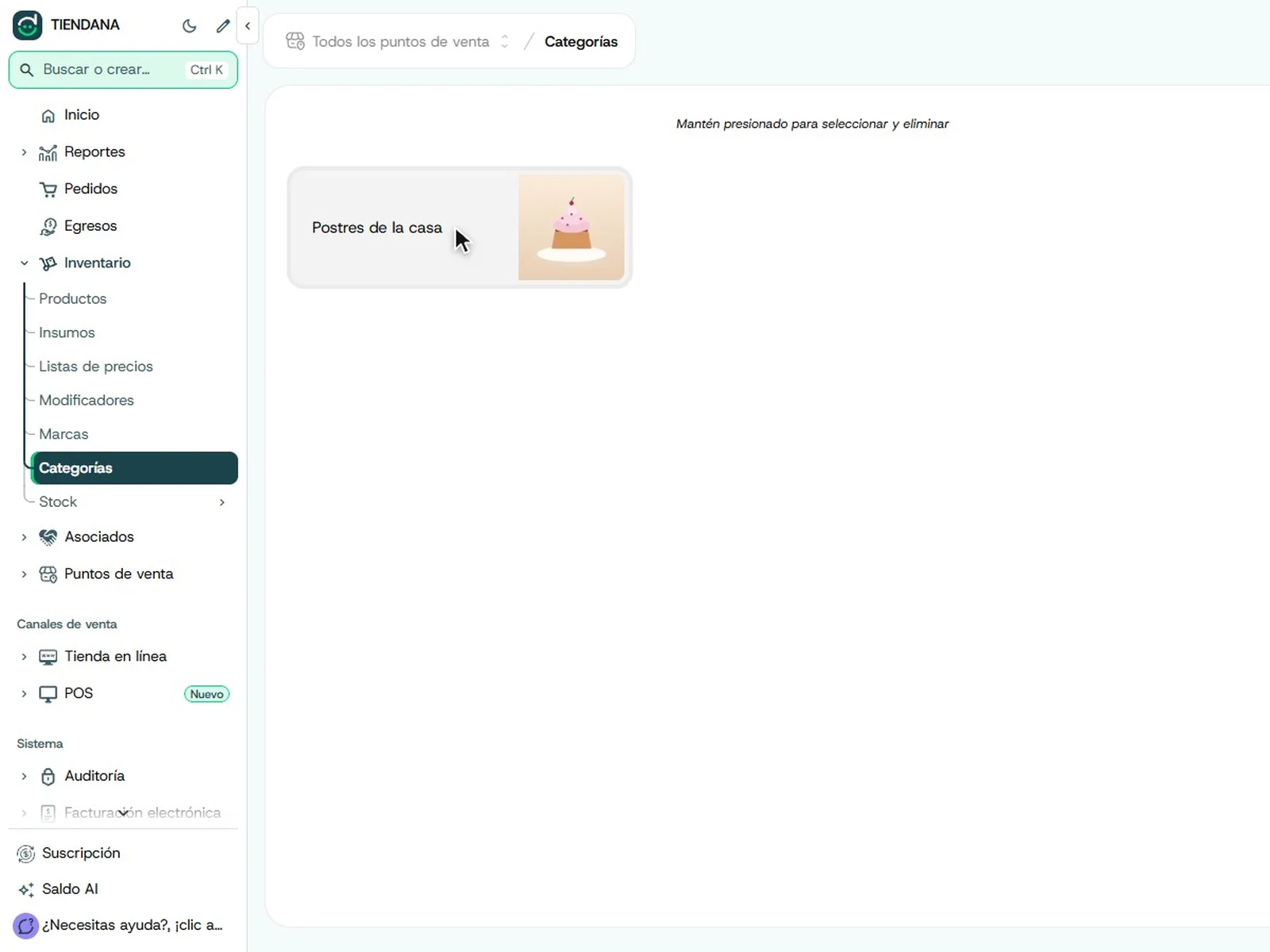
NombrePostresPulsa la tarjeta de la categoría que quieres editar. En el ejemplo: «Postres de la casa».
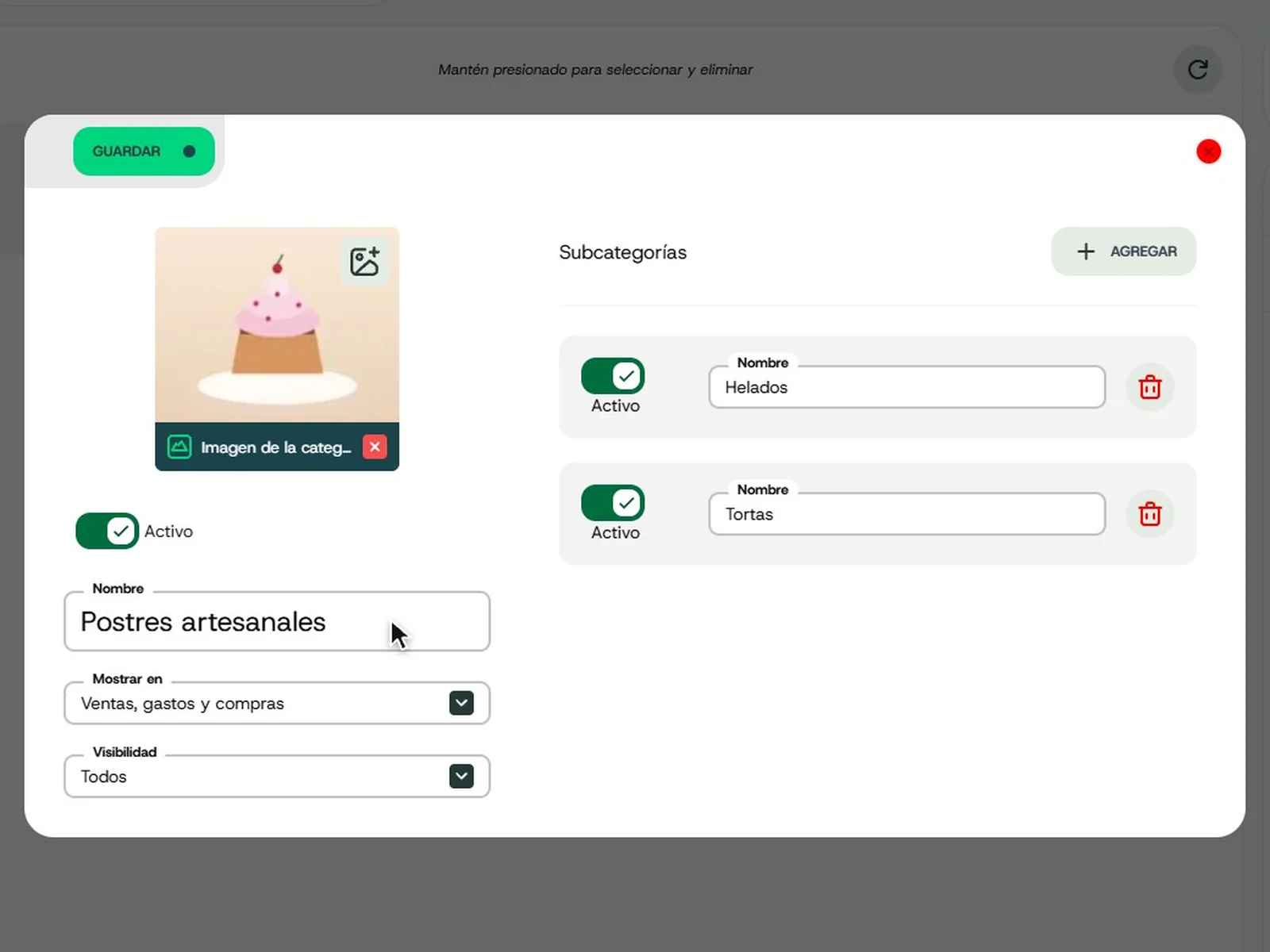
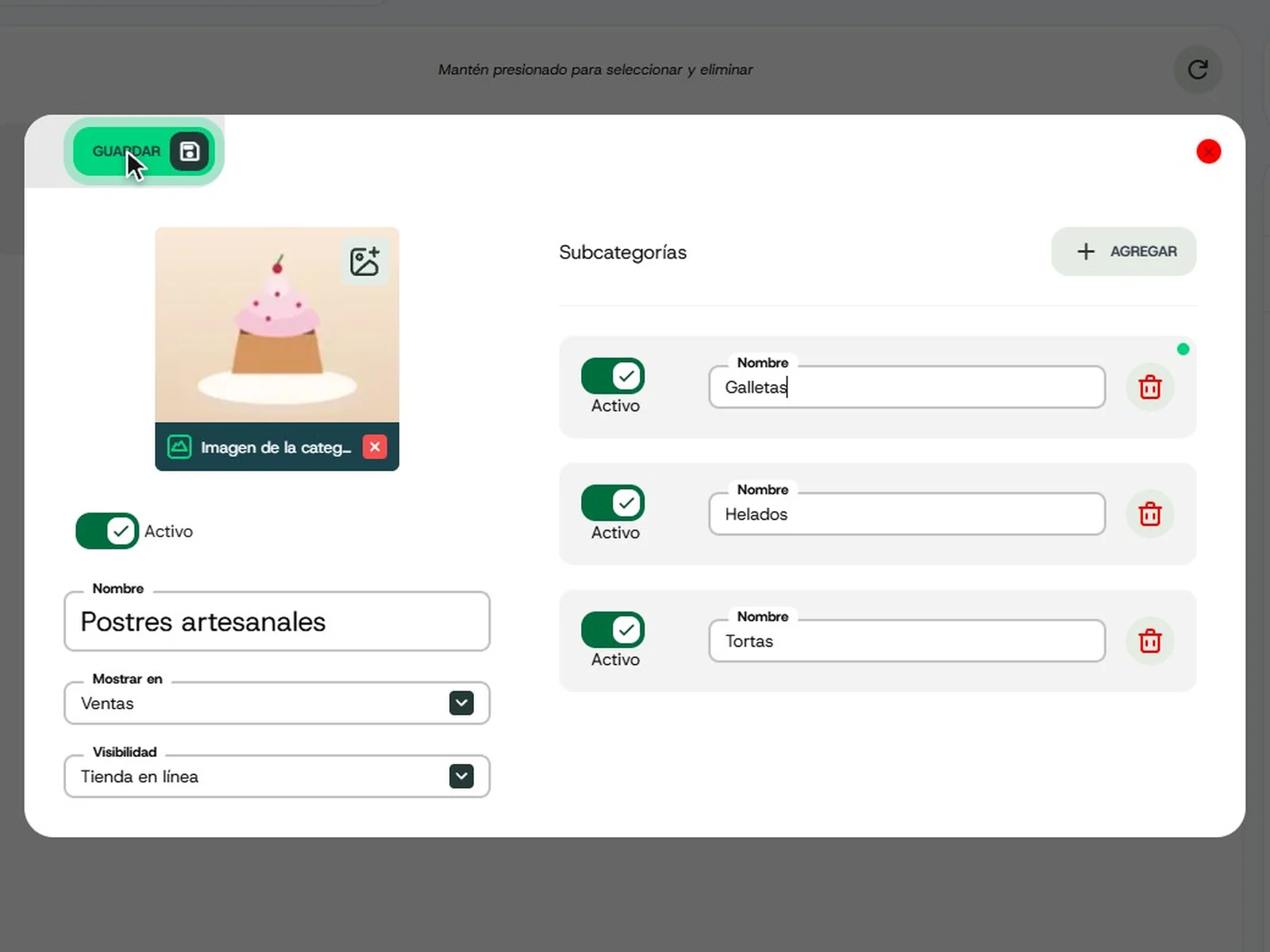
Se abre la ventana con sus datos. Borra el texto del campo Nombre y escribe el nuevo. En el ejemplo: de «Postres de la casa» a «Postres artesanales».
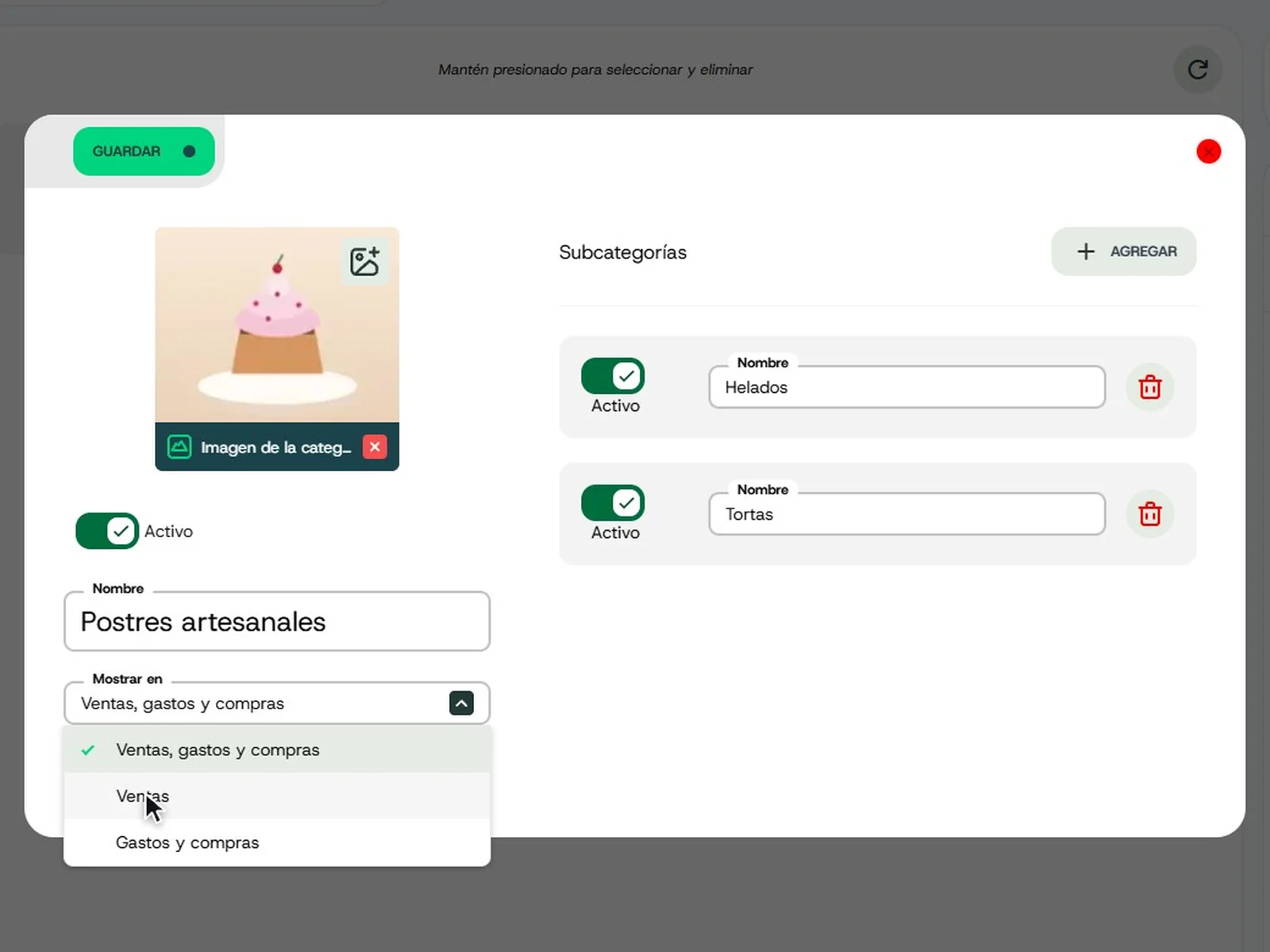
AntesPostres de la casaAhoraPostres artesanalesAbre Mostrar en: la opción actual aparece marcada. Elige otra si lo necesitas. En el ejemplo: de «Ventas, gastos y compras» a solo Ventas.
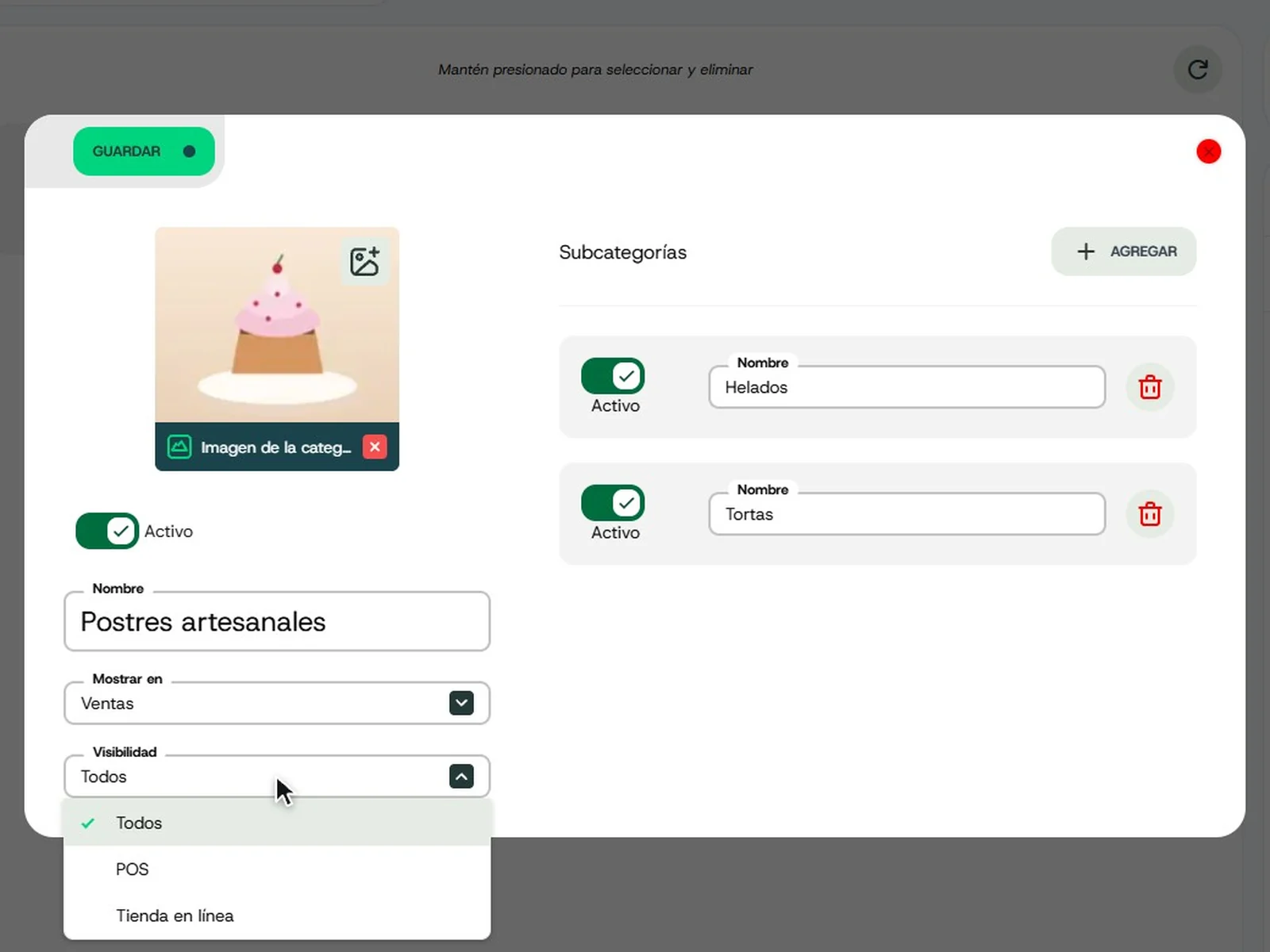
Mostrar enVentasAbre Visibilidad, donde está marcado el canal actual, y elige Todos, POS o Tienda en línea. En el ejemplo, pasa de «Todos» a «Tienda en línea».
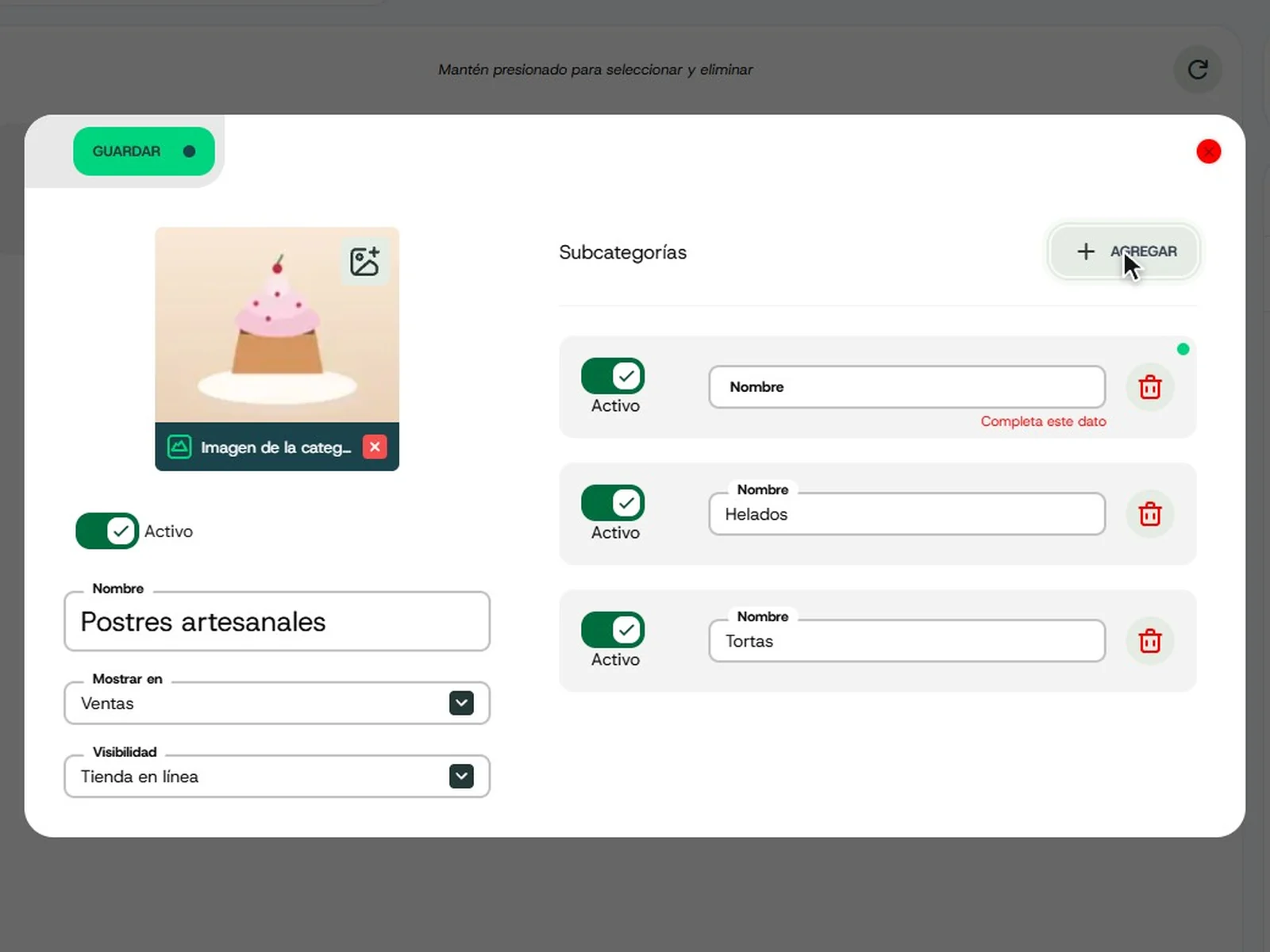
VisibilidadTienda en líneaEn Subcategorías, las que ya tenía la categoría siguen ahí. Pulsa Agregar: se abre una fila nueva, arriba de las demás, lista para escribir.
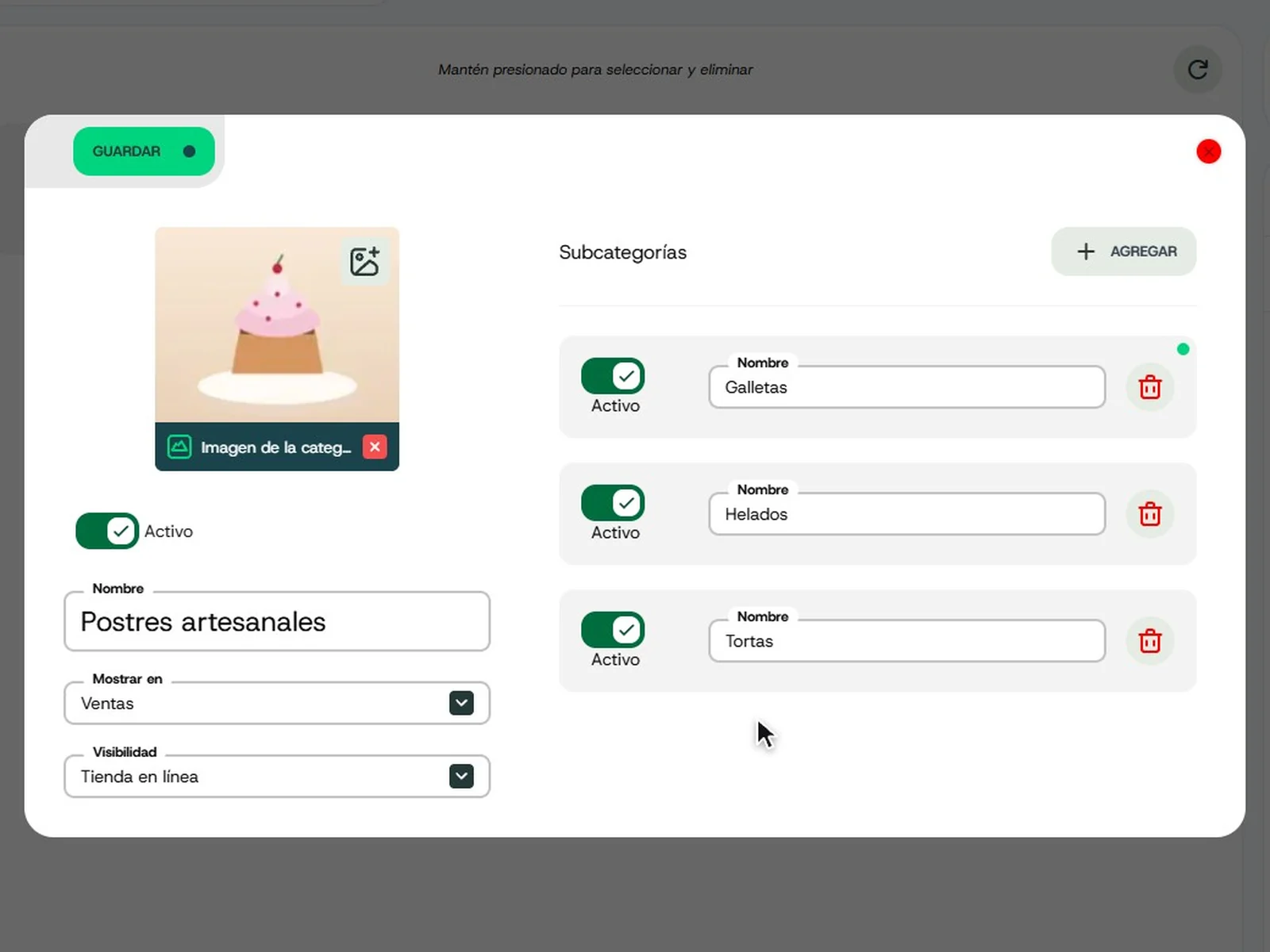
Escribe el nombre de la nueva subcategoría. En el ejemplo: «Galletas», que queda junto a «Helados» y «Tortas».
Cuando termines los cambios, pulsa Guardar, arriba a la izquierda de la ventana.
Aparece el aviso Actualizado exitosamente y la lista muestra la categoría con su nuevo nombre: «Postres artesanales».
Capturas reales del sitio administrativo con una cuenta de demostración; la categoría, las subcategorías y la imagen son de ejemplo.
Preguntas frecuentes
Dudas comunes
¿No encuentras tu respuesta? Escríbenos por WhatsApp y te ayudamos.
¿Puedo cambiar solo el nombre de una categoría?
Sí. Cambia el campo Nombre y pulsa Guardar; lo demás se queda como estaba.
¿Qué pasa con los productos de la categoría si le cambio el nombre?
Por confirmar con Producto. En el video solo se cambia el nombre, sin revisar los productos.
¿Cómo agrego más subcategorías a una categoría que ya existe?
Abre la categoría, pulsa Agregar en Subcategorías, escribe el nombre y pulsa Guardar.
¿Dónde veo el cambio de «Visibilidad»?
La categoría se mostrará solo en el canal que elijas: Todos, POS o Tienda en línea.
Sigue aprendiendo
Sigue con tus productos
Cómo editar productos de forma masiva
Cambia varios productos a la vez, con cuidado del alcance.
