

Tutorial · Sitio administrativo · Categorías
Cómo crear categorías en el sitio administrativo
Crea una categoría con su imagen, define dónde se muestra y en qué canal de venta, y agrégale subcategorías.
Paso a paso
Pasos para crear categorías en el sitio administrativo
Cada paso con su captura de Tiendana. Toca un paso para verlo en la imagen.
¡Categoría creada!
Así creas categorías y subcategorías en el sitio administrativo.
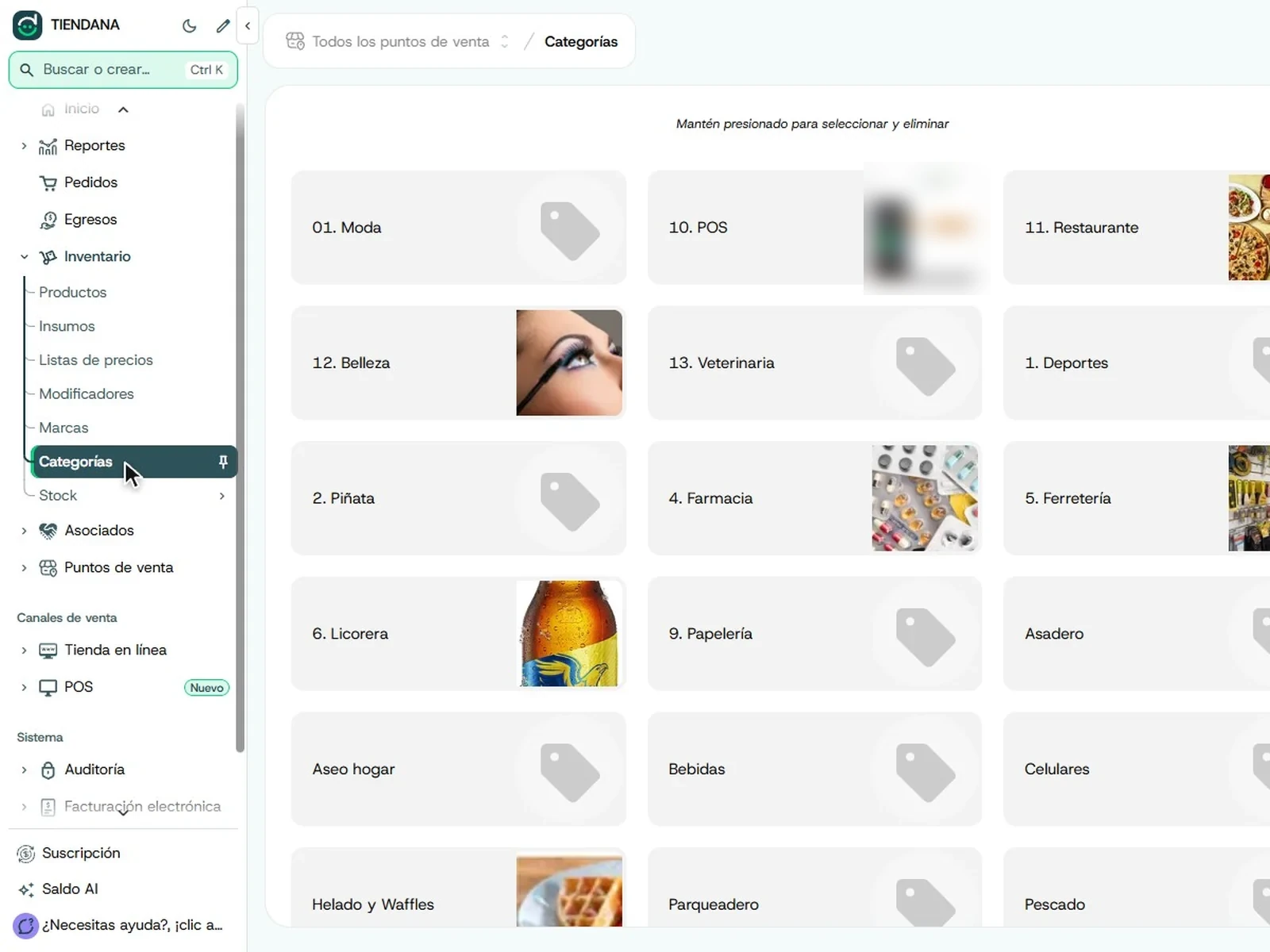
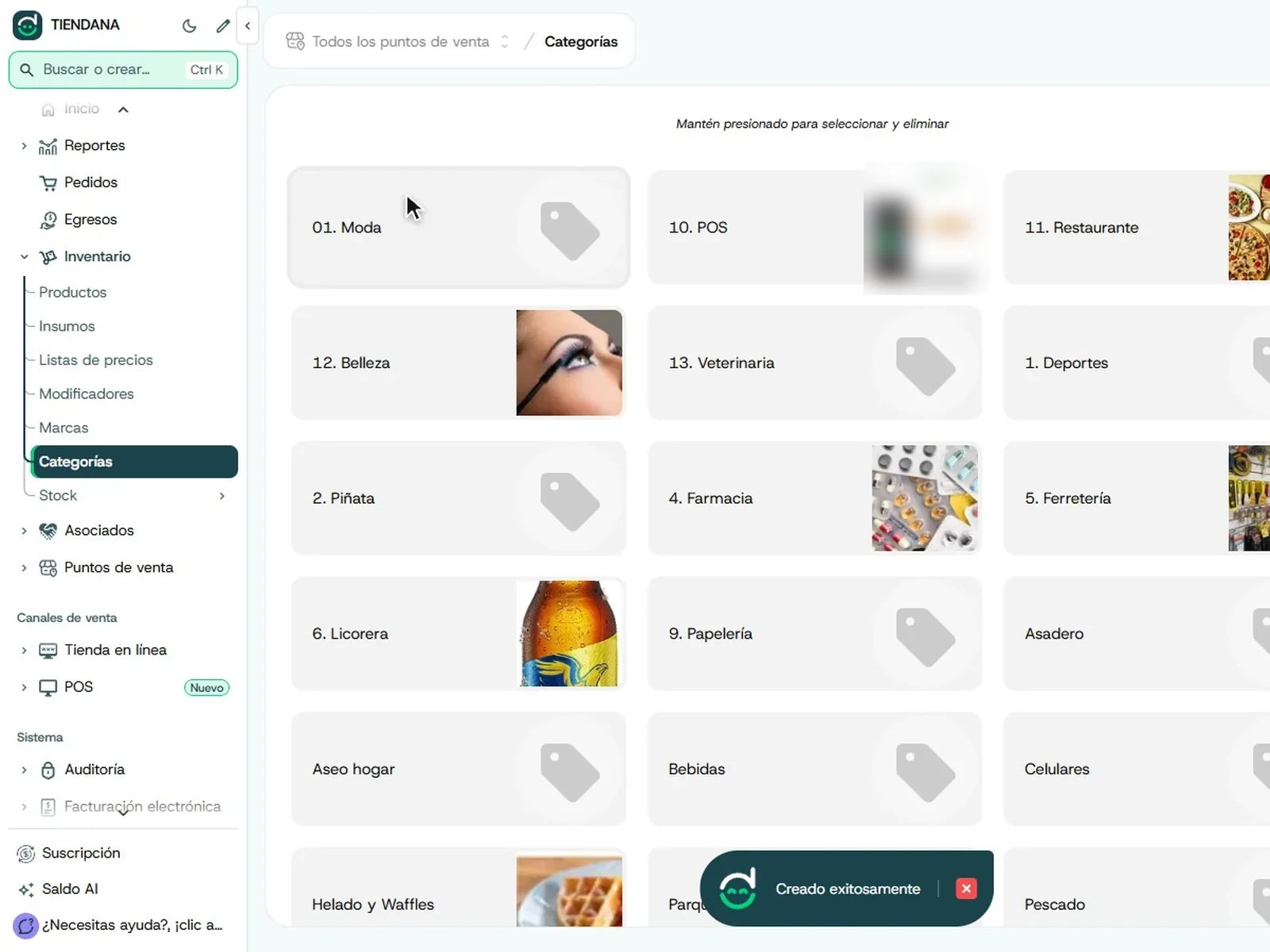
En el sitio administrativo, abre Inventario en el menú de la izquierda y entra a Categorías. Verás tus categorías como tarjetas, con su imagen.
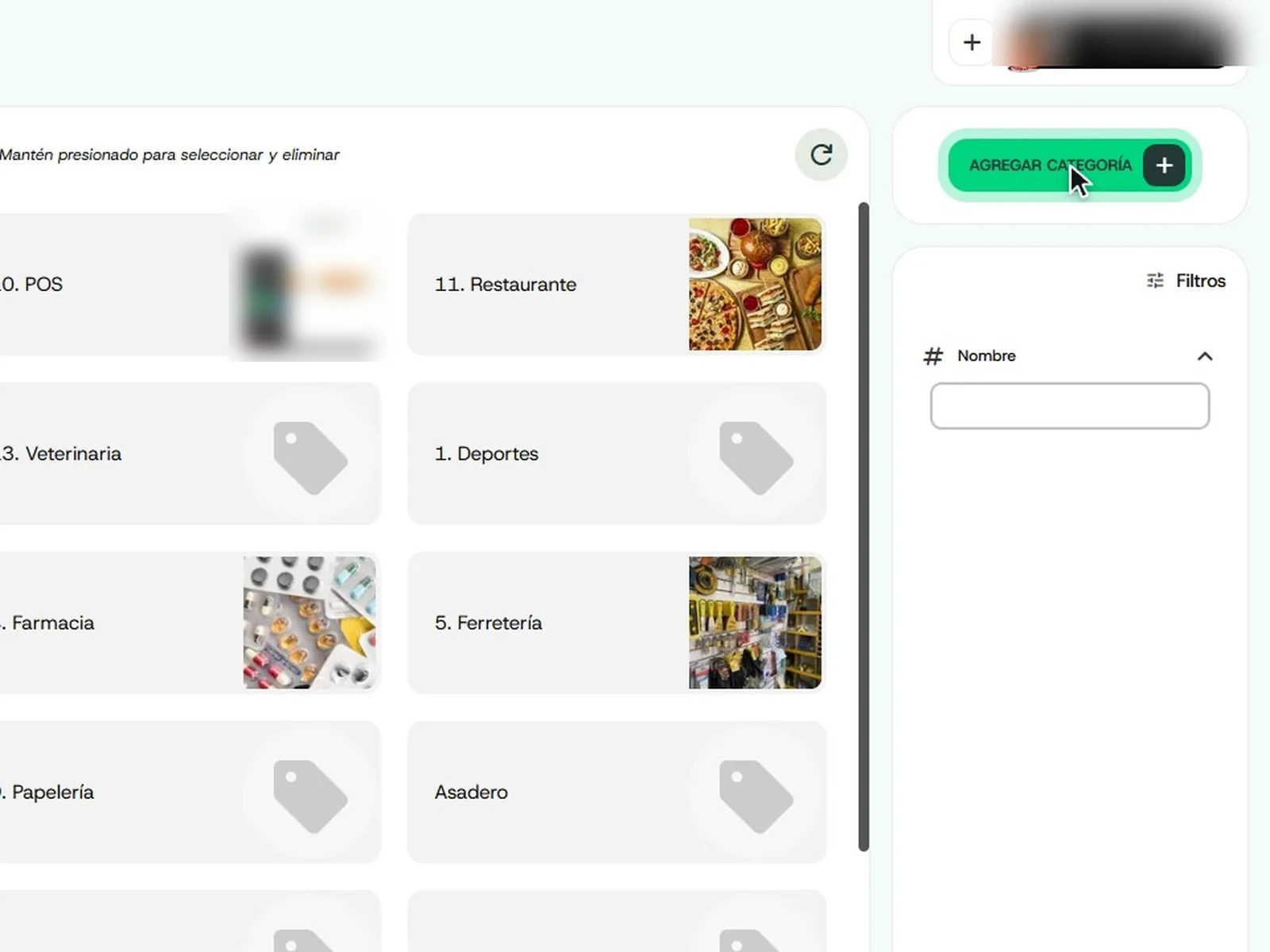
Arriba a la derecha, pulsa el botón verde Agregar categoría. Se abre una ventana para llenar los datos.
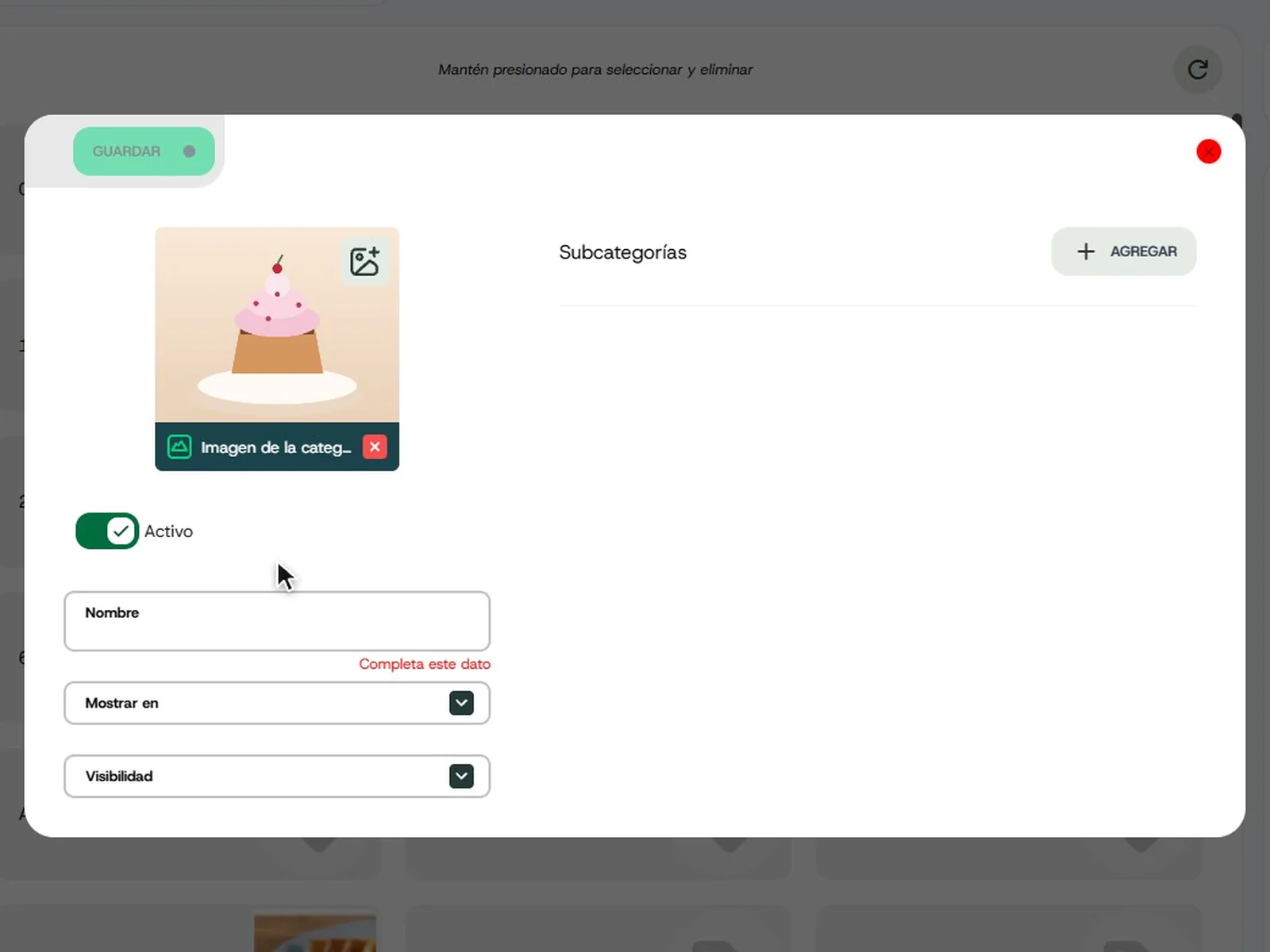
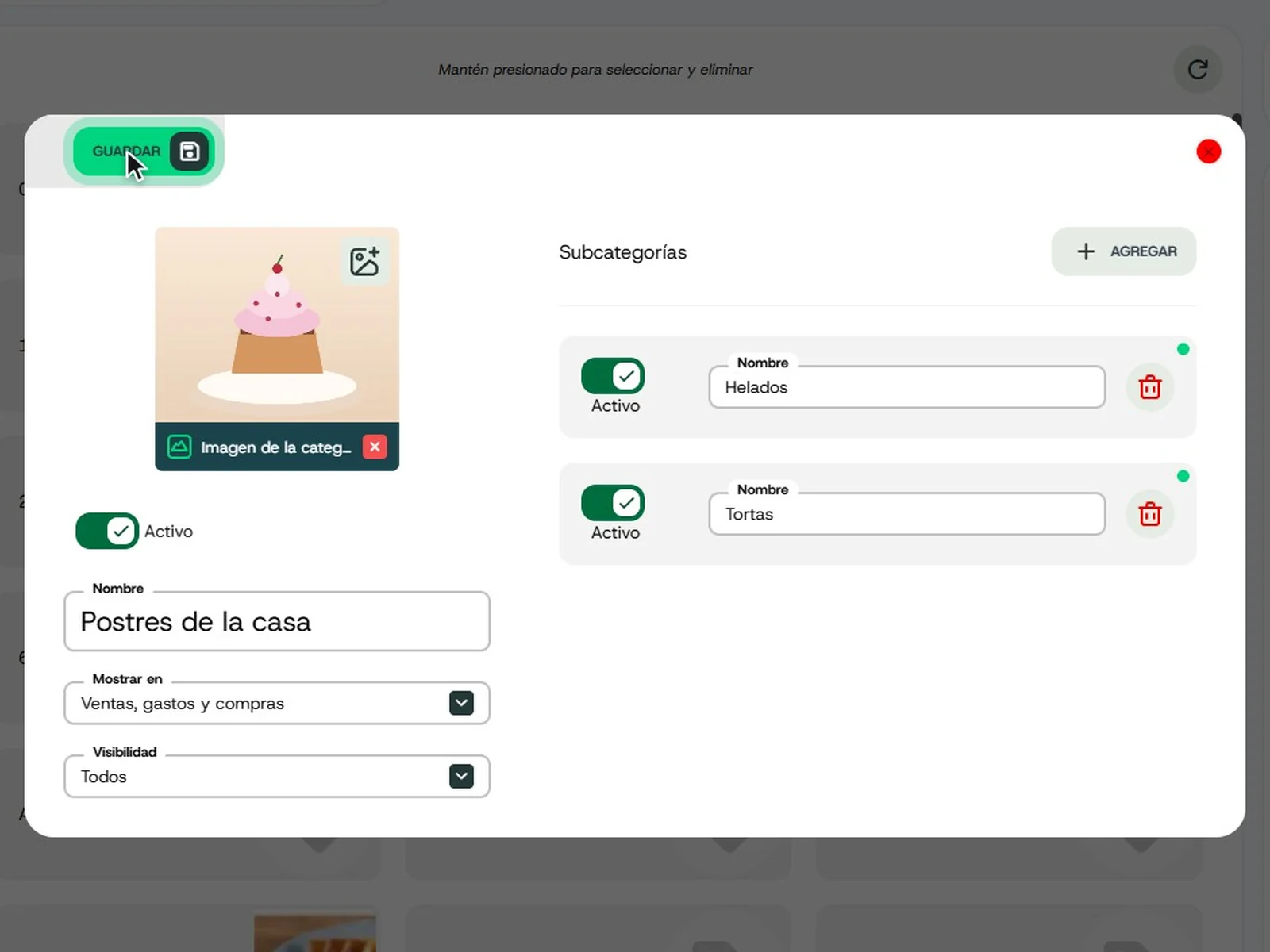
En la ventana, pulsa Subir imagen y elige el archivo desde tu computador. Cuando termina de cargar, la imagen aparece en el recuadro con la opción de quitarla.
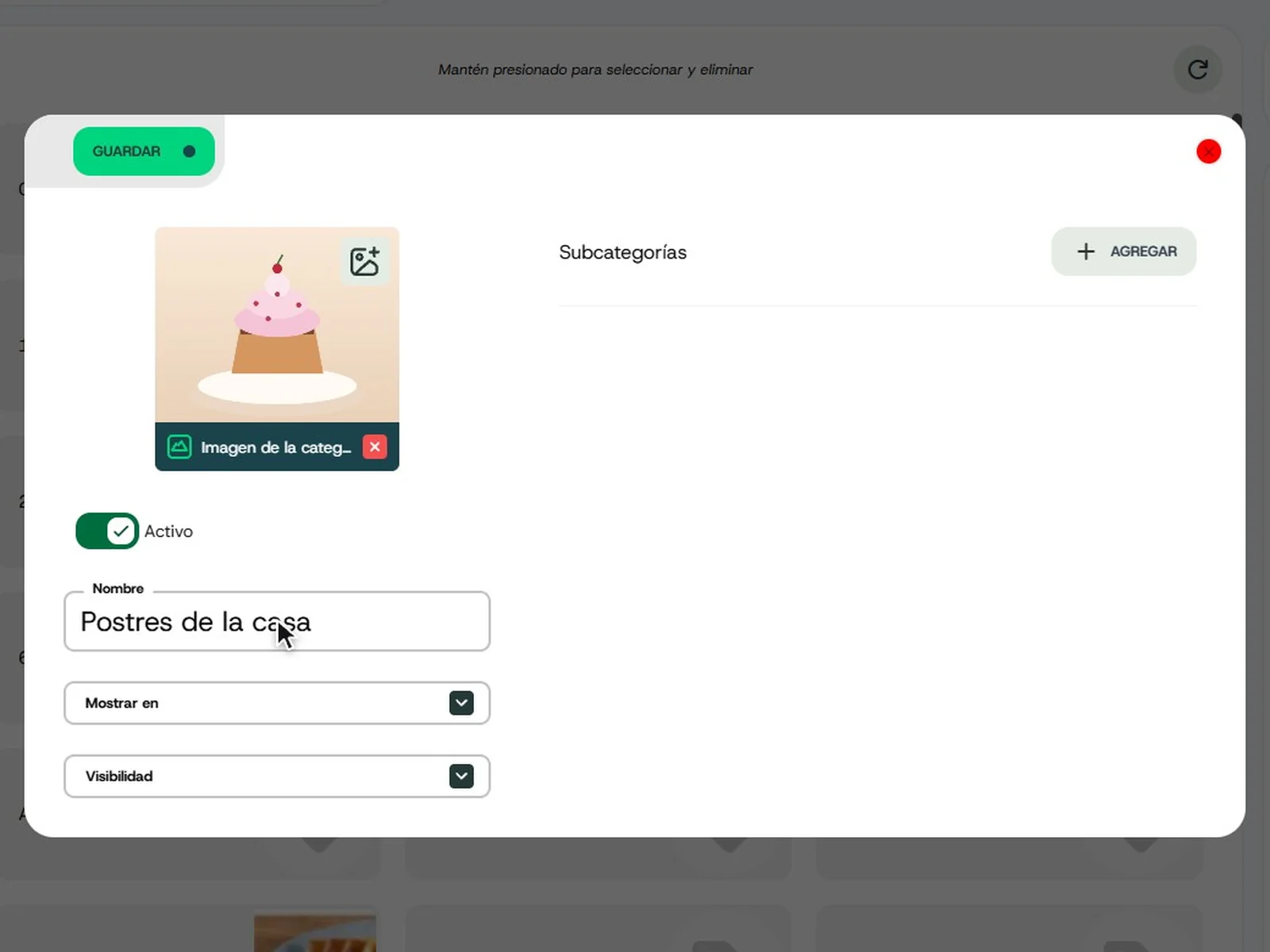
Escribe el nombre de la categoría; es obligatorio, y si lo dejas vacío Tiendana te avisa con «Completa este dato». En el ejemplo: «Postres de la casa». El interruptor Activo viene encendido.
Abre Mostrar en y elige dónde quieres usar la categoría: Ventas, gastos y compras, solo Ventas, o solo Gastos y compras. En el ejemplo: «Ventas, gastos y compras».
Abre Visibilidad y elige en qué canal aparece la categoría: Todos, solo POS o solo Tienda en línea. En el ejemplo: «Todos».
VisibilidadTodosA la derecha, en Subcategorías, pulsa Agregar: aparece una fila nueva con su interruptor Activo. Escribe el nombre de la subcategoría. En el ejemplo: «Tortas».
Pulsa Agregar otra vez por cada subcategoría que necesites. La más reciente queda arriba. En el ejemplo: «Helados» y «Tortas».
Con todo listo, pulsa Guardar, arriba a la izquierda de la ventana.
Aparece el aviso Creado exitosamente abajo y la ventana se cierra: la categoría ya quedó guardada.
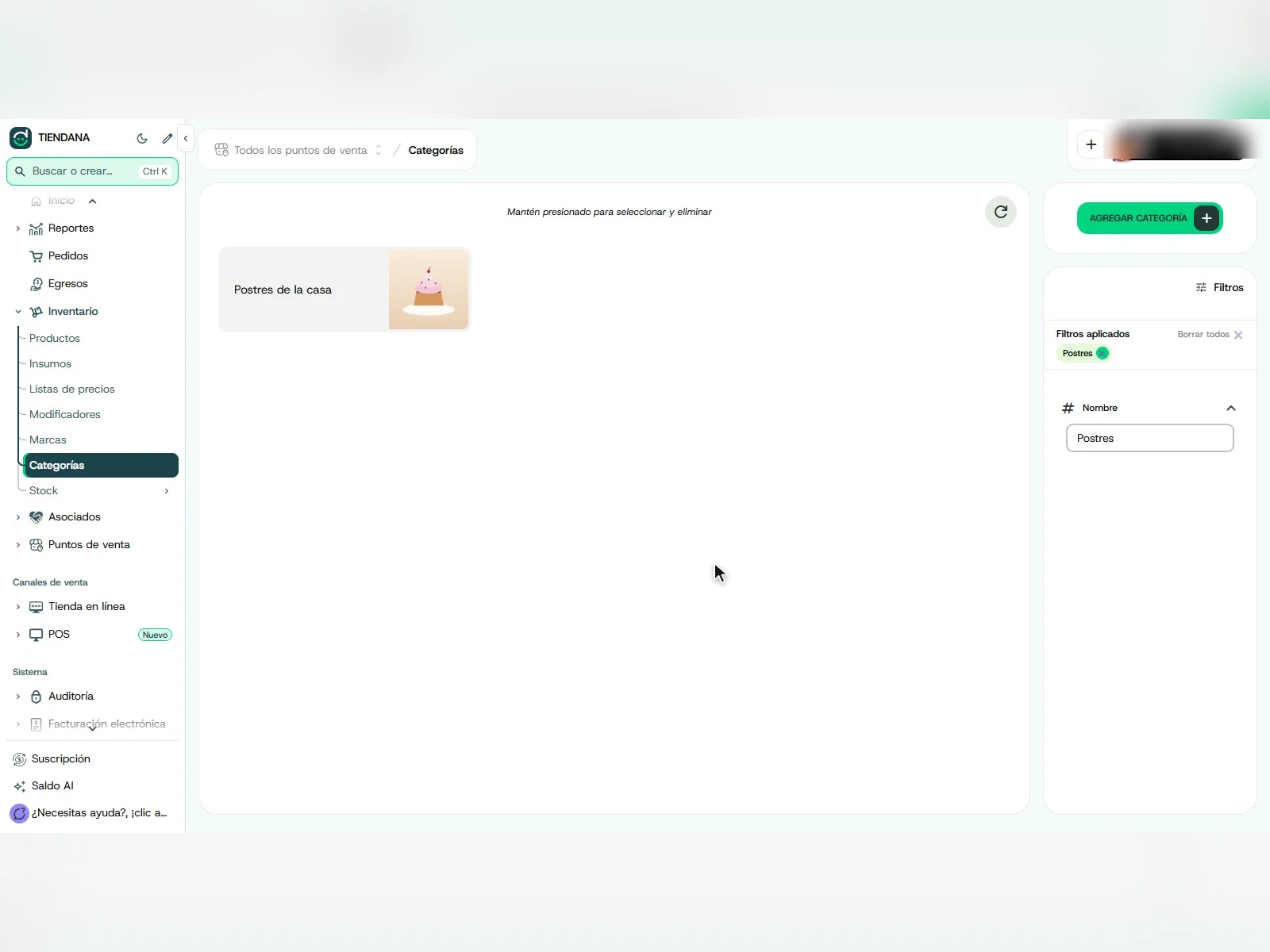
Para ubicarla rápido, escribe parte del nombre en Filtros › Nombre, a la derecha de la lista. En el ejemplo, «Postres»: la lista muestra «Postres de la casa» con su imagen.
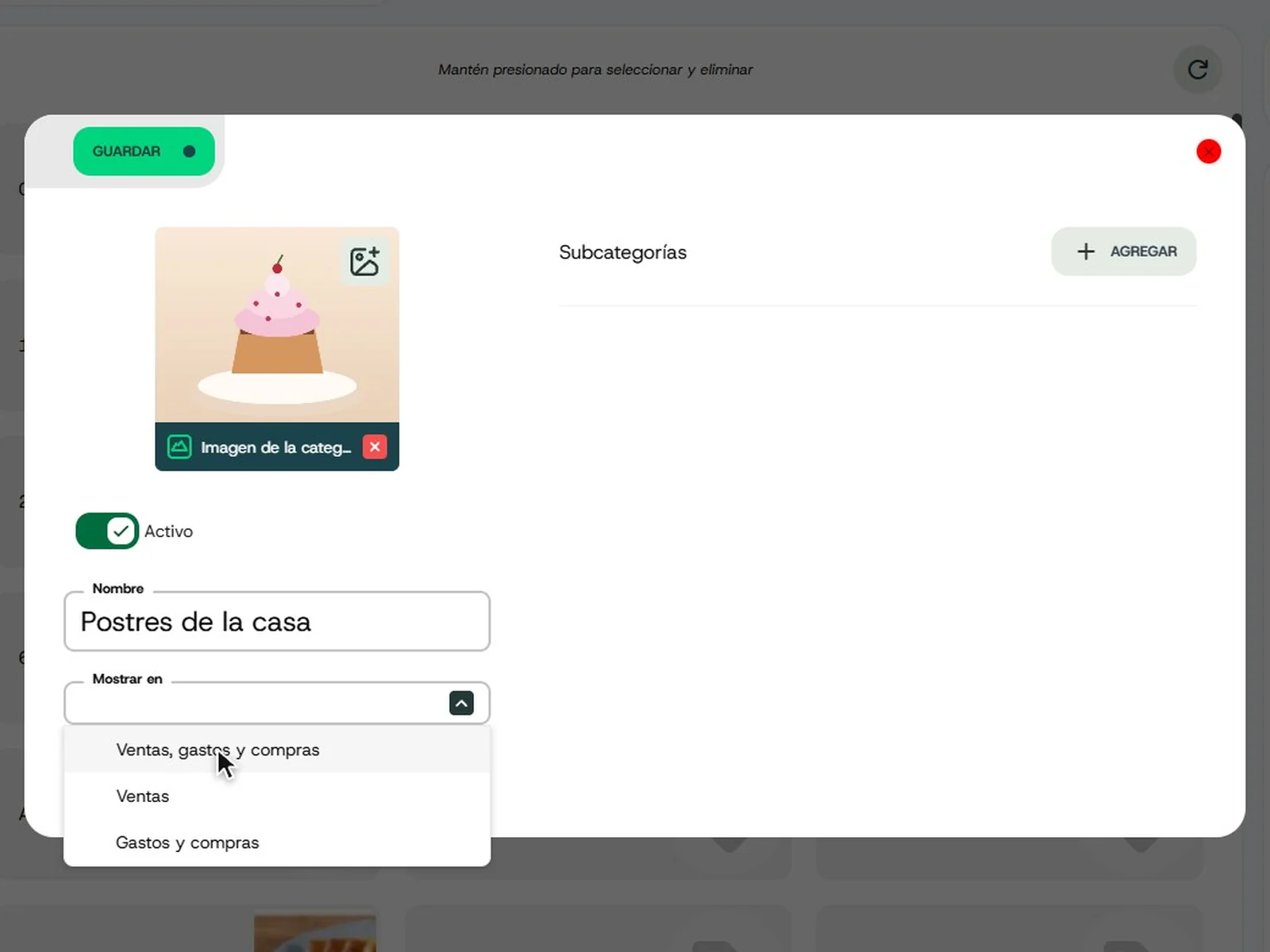
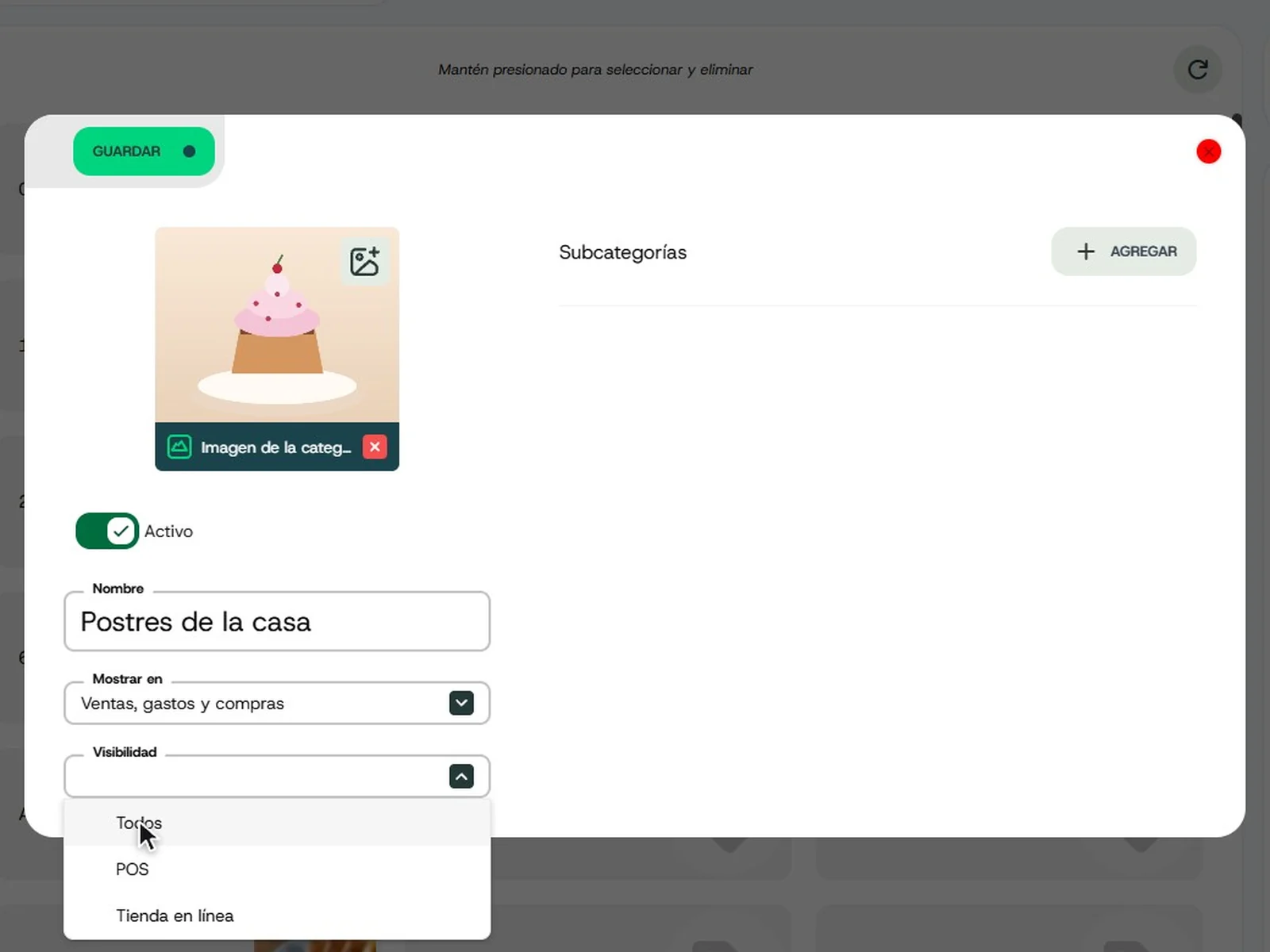
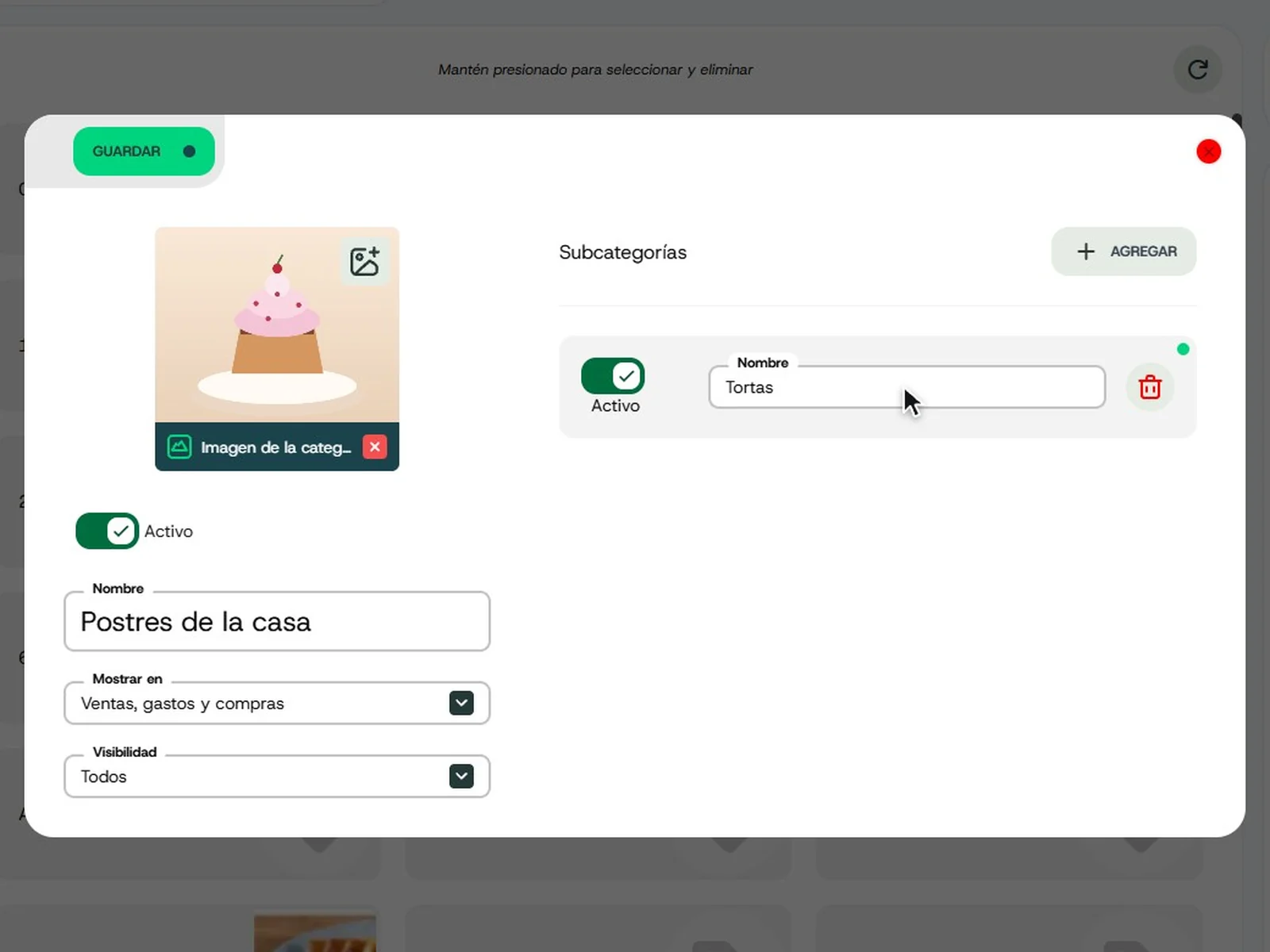
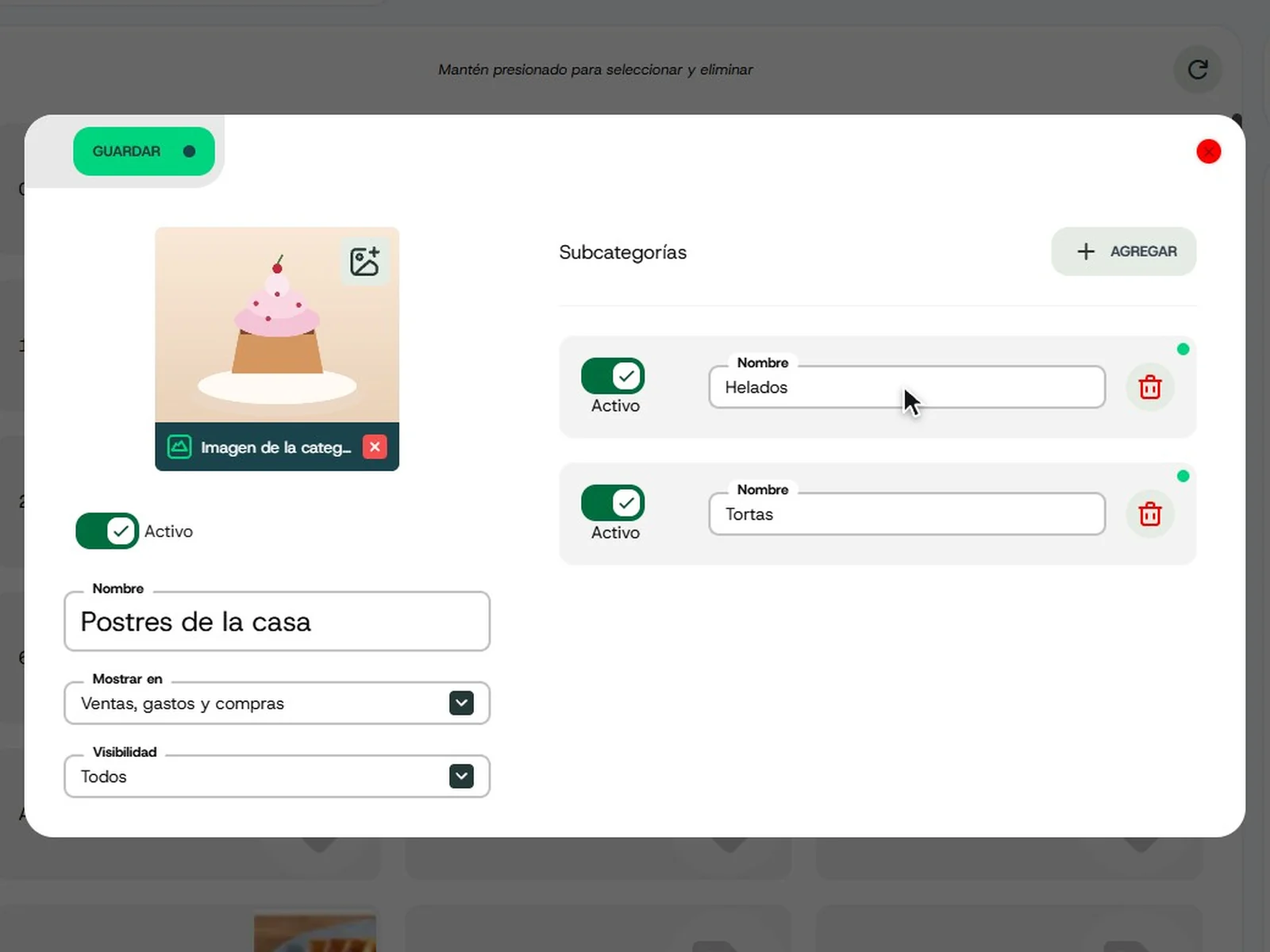
Capturas reales del sitio administrativo con una cuenta de demostración; la categoría, las subcategorías y la imagen son de ejemplo.
Preguntas frecuentes
Dudas comunes
¿No encuentras tu respuesta? Escríbenos por WhatsApp y te ayudamos.
¿Para qué sirven las categorías?
Organizan tus productos. Al crear un producto, eliges la categoría a la que pertenece.
¿Qué diferencia hay entre «Mostrar en» y «Visibilidad»?
Mostrar en define para qué la usas: Ventas, Gastos y compras o todo junto. Visibilidad define en qué canal se ve: Todos, POS o Tienda en línea.
¿Es obligatoria la imagen?
En la pantalla no aparece marcada como obligatoria: solo el nombre muestra el aviso «Completa este dato». Por confirmar con Producto.
¿Cómo encuentro una categoría cuando tengo muchas?
Escribe parte del nombre en Filtros › Nombre y la lista muestra solo las que coinciden.
Sigue aprendiendo
Sigue con tus categorías
Cómo editar categorías en el sitio administrativo
Cambia el nombre, el canal y las subcategorías de una categoría.
