

Tutorial · POS · Impresoras
Cómo elegir el puerto USB de tu impresora en Windows
Abre Dispositivos e impresoras en Windows y elige el puerto USB de tu impresora para que Tiendana pueda imprimir.
Paso a paso
Pasos para elegir el puerto USB de tu impresora en Windows
Cada paso con su captura de Tiendana. Toca un paso para verlo en la imagen.
¡Puerto configurado!
Ahora configura tu impresora en Tiendana.
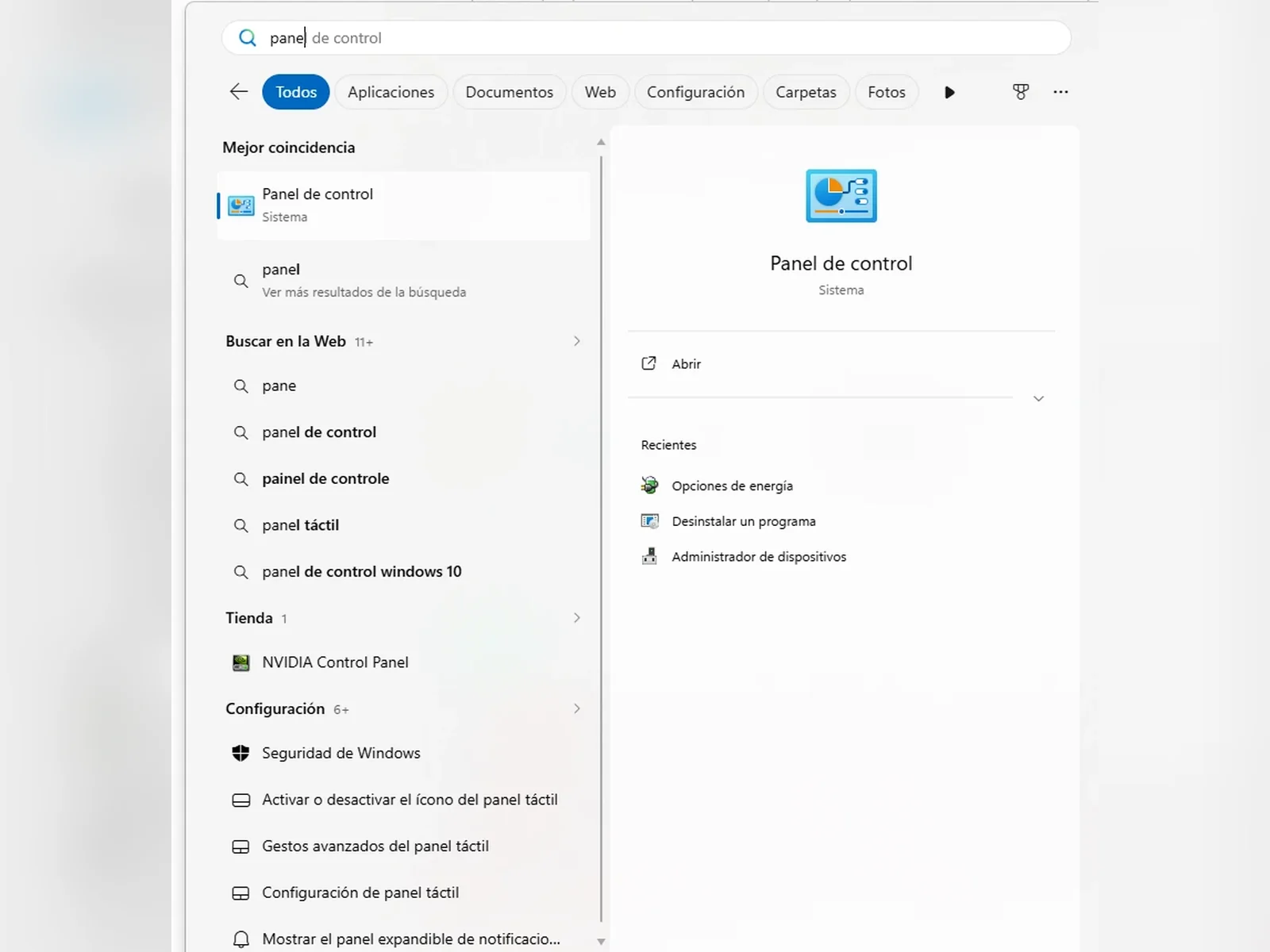
En Windows, busca panel de control y ábrelo.
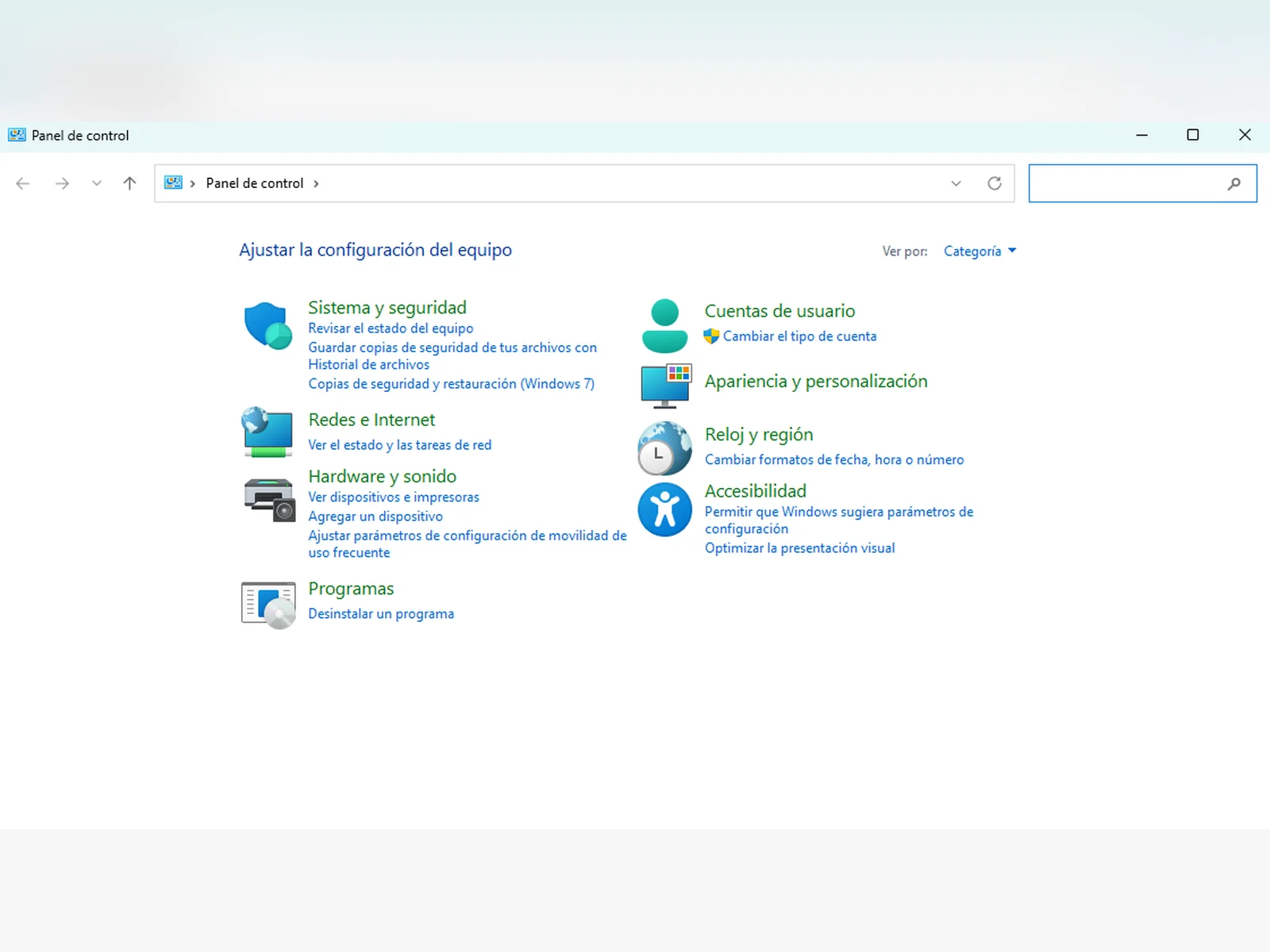
Entra a Hardware y sonido y elige Ver dispositivos e impresoras.
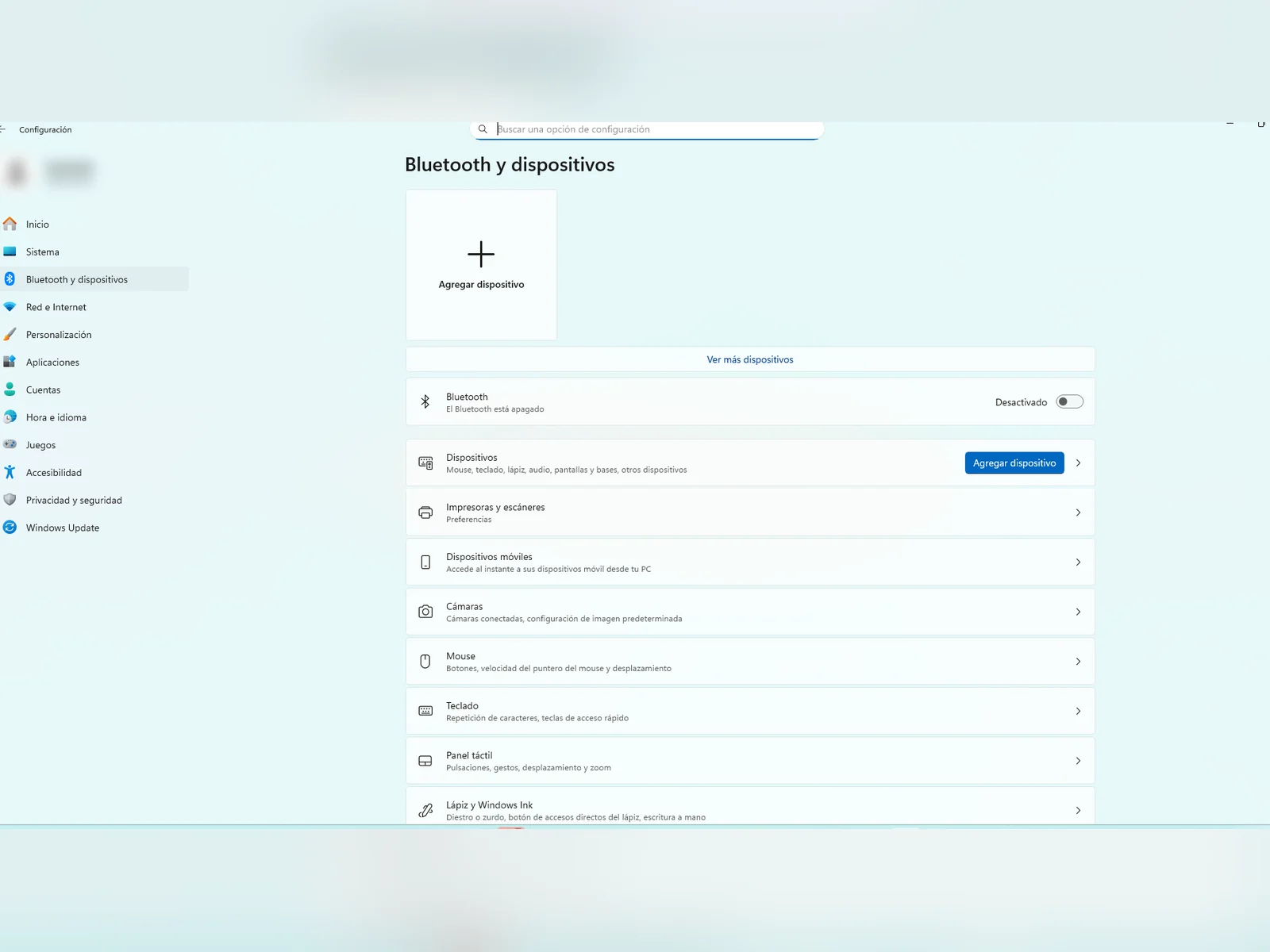
En la configuración de Windows, dentro de Bluetooth y dispositivos, abre Dispositivos.
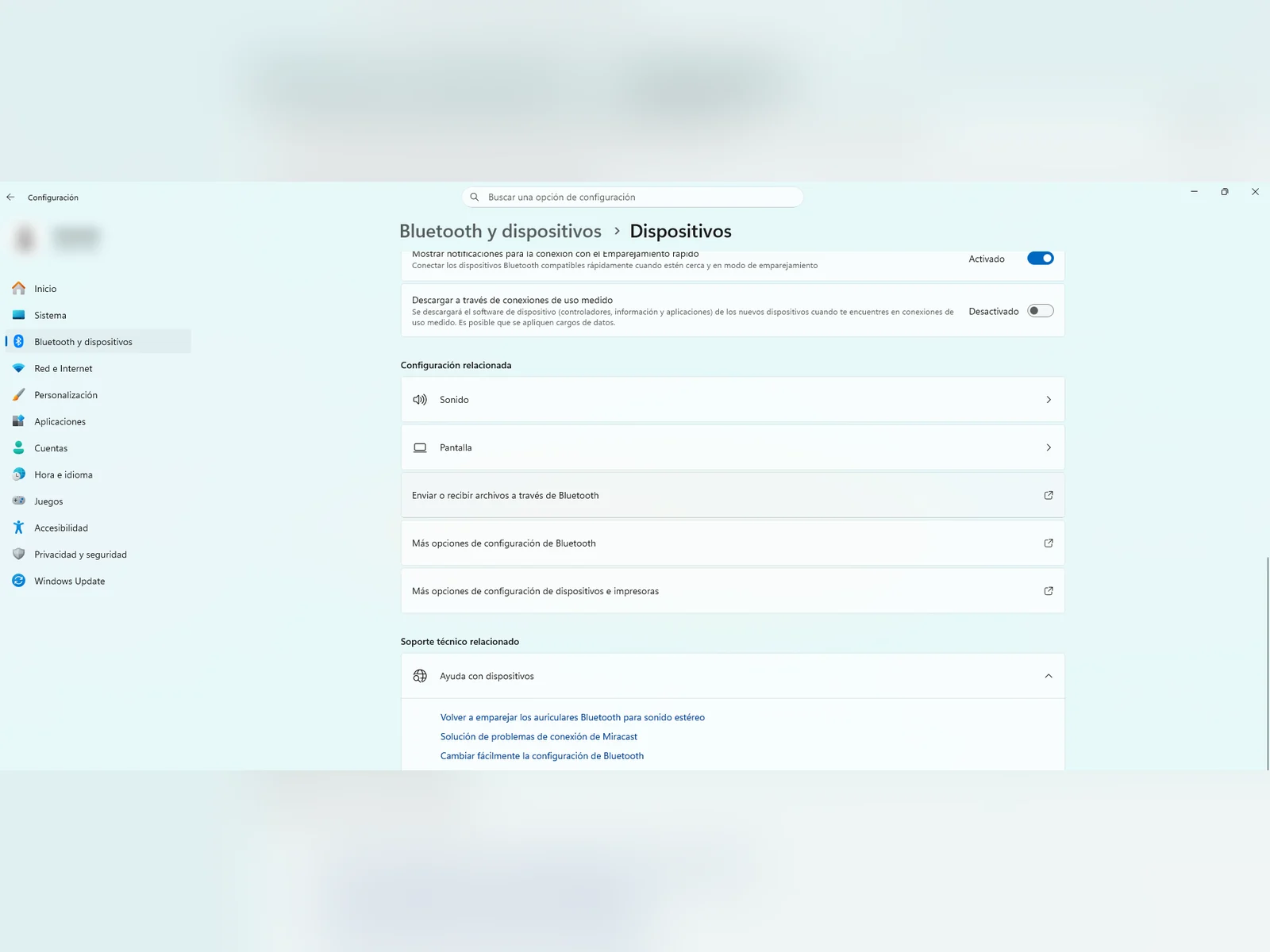
Pulsa Más opciones de configuración de dispositivos e impresoras para abrir Dispositivos e impresoras.
Haz clic derecho en tu impresora y abre Propiedades.
En la pestaña Puertos, elige el puerto USB de tu impresora.
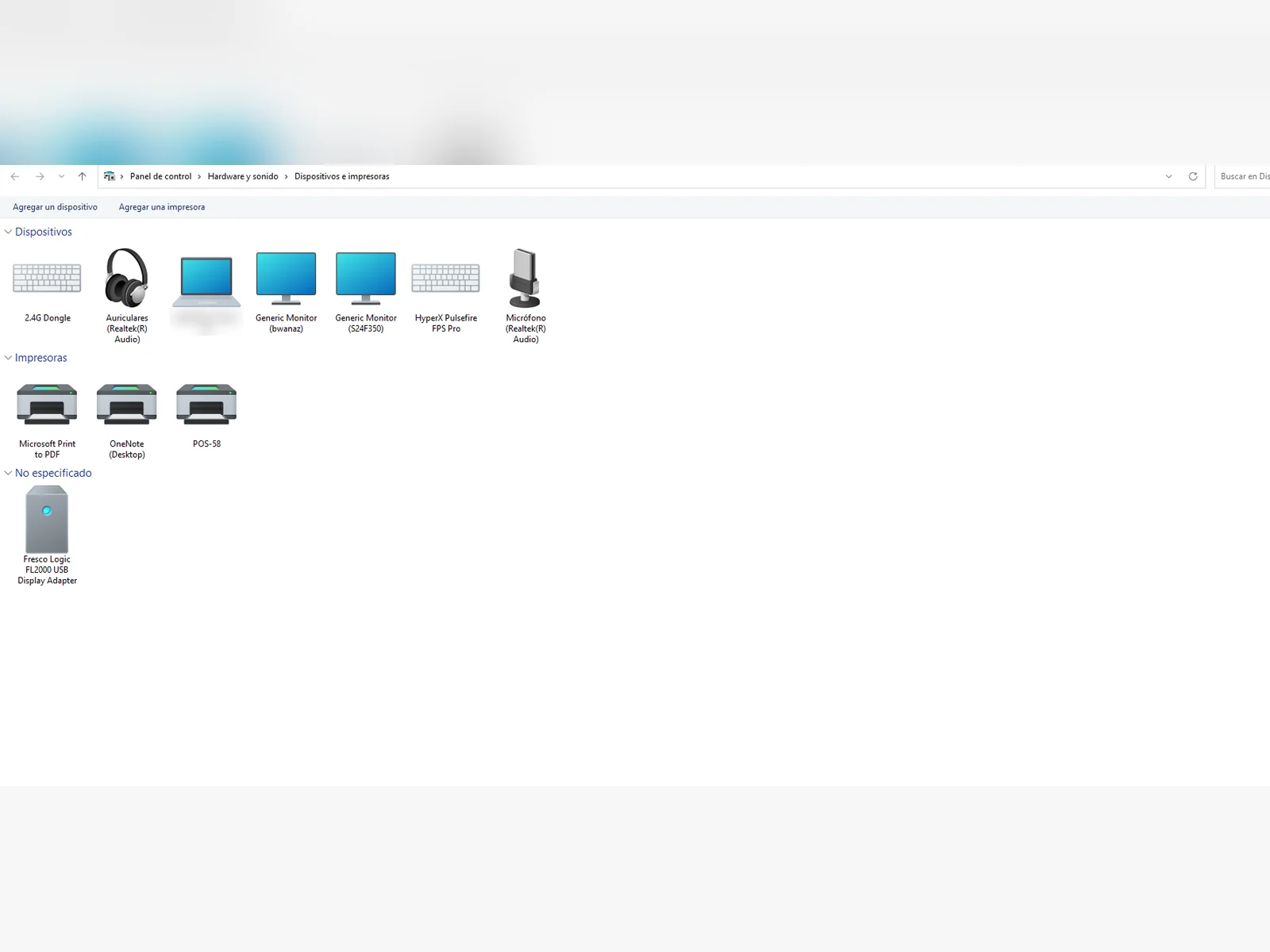
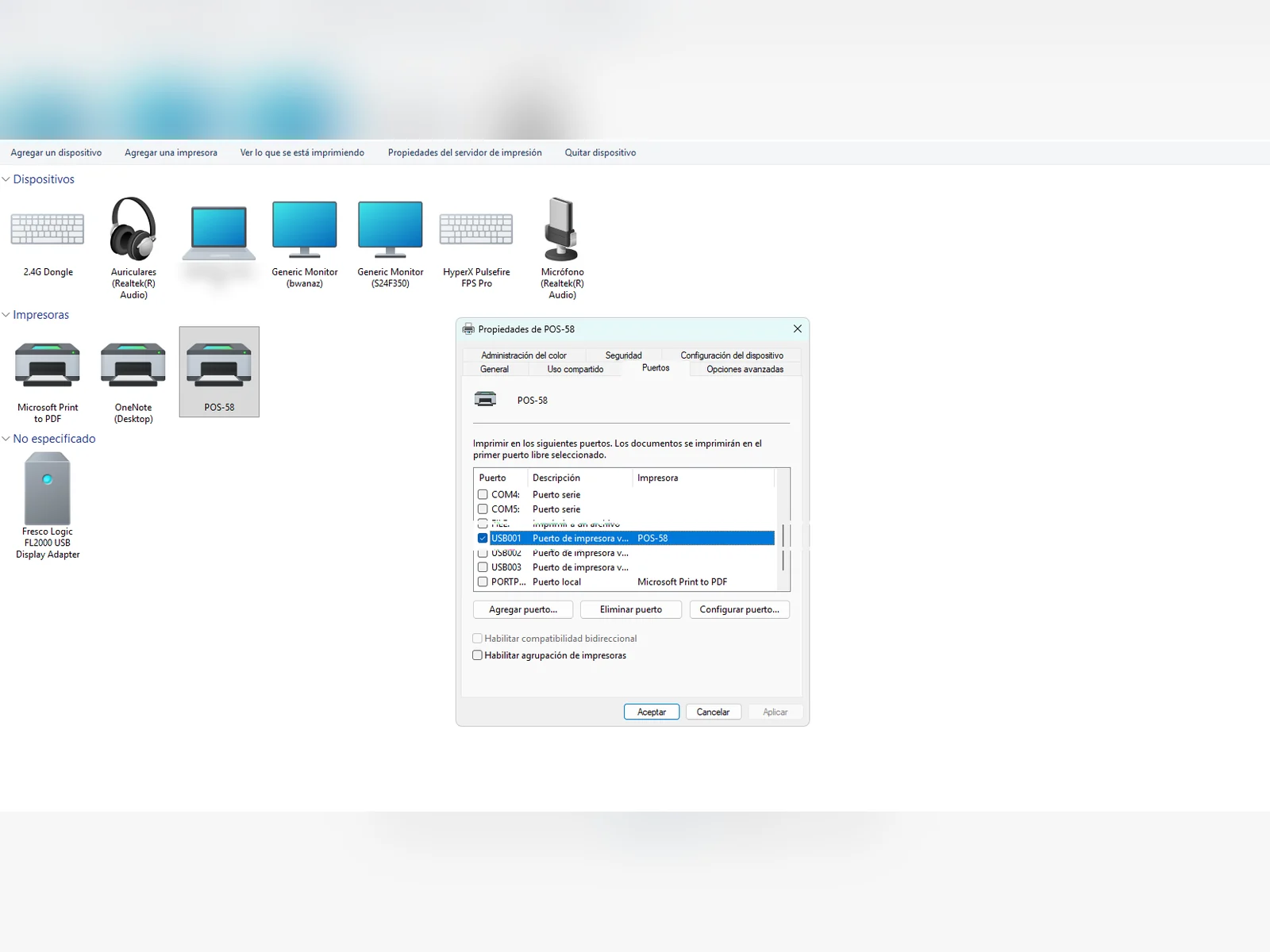
Capturas reales de Windows y de Tiendana con una cuenta de demostración.
Preguntas frecuentes
Dudas comunes
¿No encuentras tu respuesta? Escríbenos por WhatsApp y te ayudamos.
¿Tengo que elegir el puerto en Android o en iOS?
No. En Android conectas la impresora al puerto USB del equipo y en iOS la conectas por Bluetooth, sin instalar nada. Este paso es solo para Windows.
¿Qué hago antes de elegir el puerto?
Instala el controlador de la impresora en Windows. Si aún no lo has hecho, sigue el tutorial Cómo instalar el controlador de la impresora en Windows.
¿Qué hago después de elegir el puerto?
Configura la impresora en Tiendana: entra a Opciones, luego a Ajustes y abre Configurar impresoras.
Sigue aprendiendo
Termina de configurar tu impresora
Cómo configurar tu impresora en Tiendana (USB o red)
Registra tu impresora en Tiendana por USB o por red (LAN), haz la prueba de impresión y guárdala para imprimir recibos y comandas.
¿Te sirvió este tutorial?
