Tutorial
¿Cómo agregar una nota en la orden en Ventas y Compras?
2 minutos de lectura
Compartir:
En este tutorial aprenderás paso a paso cómo habilitar y agregar una nota general a tus Compras y Ventas utilizando nuestra aplicación.
Paso 1: Habilitar la opción de notas en la orden
Este paso solo es necesario realizarlo una vez. Sigue estas instrucciones:
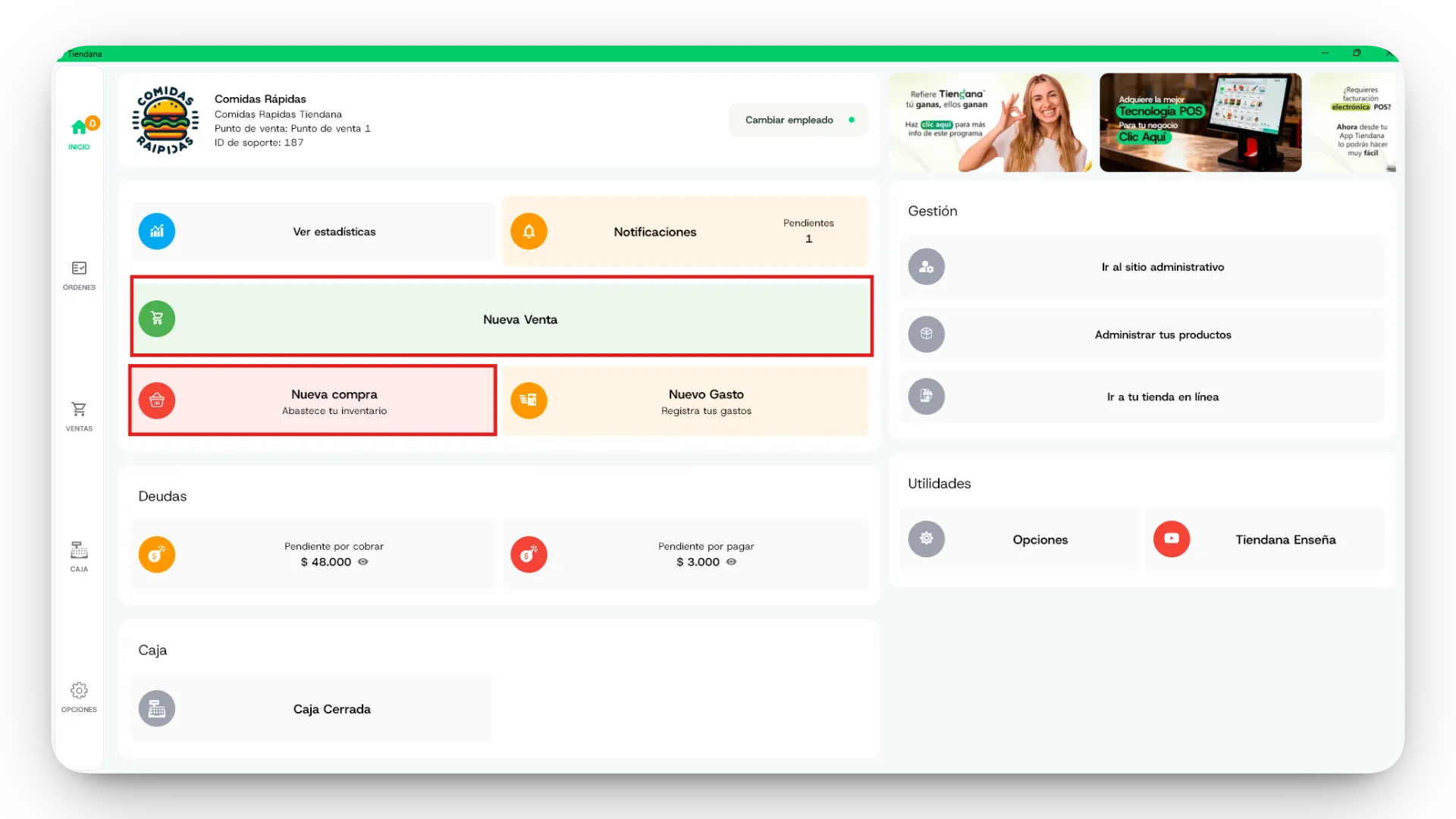
- En la ventana de inicio, ve al apartado "Ventas" o **"Compras" dependiento dónde la quieras habilitar.
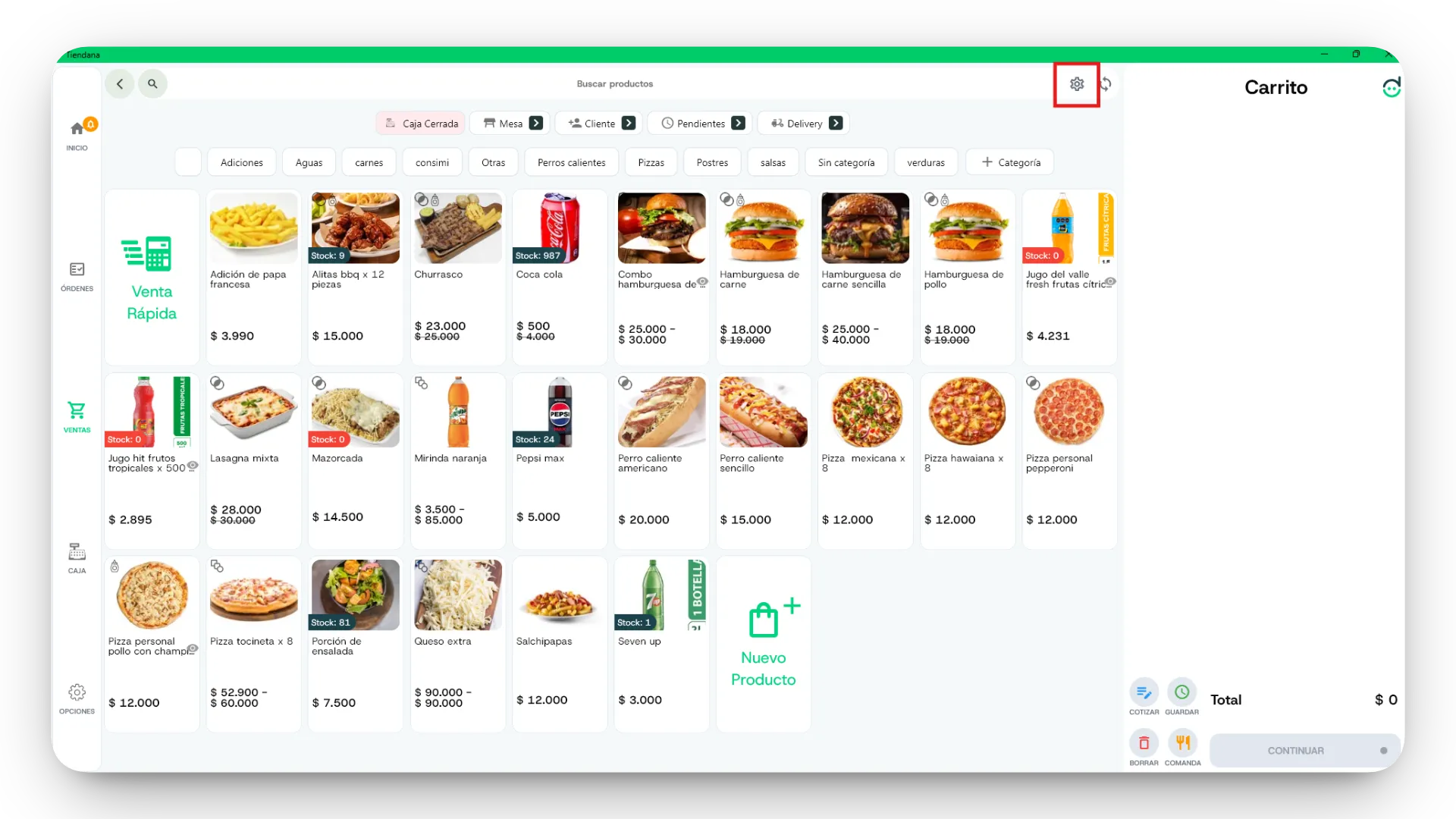
- Ubica en la parte superior el símbolo del "Engranaje" y has clic.
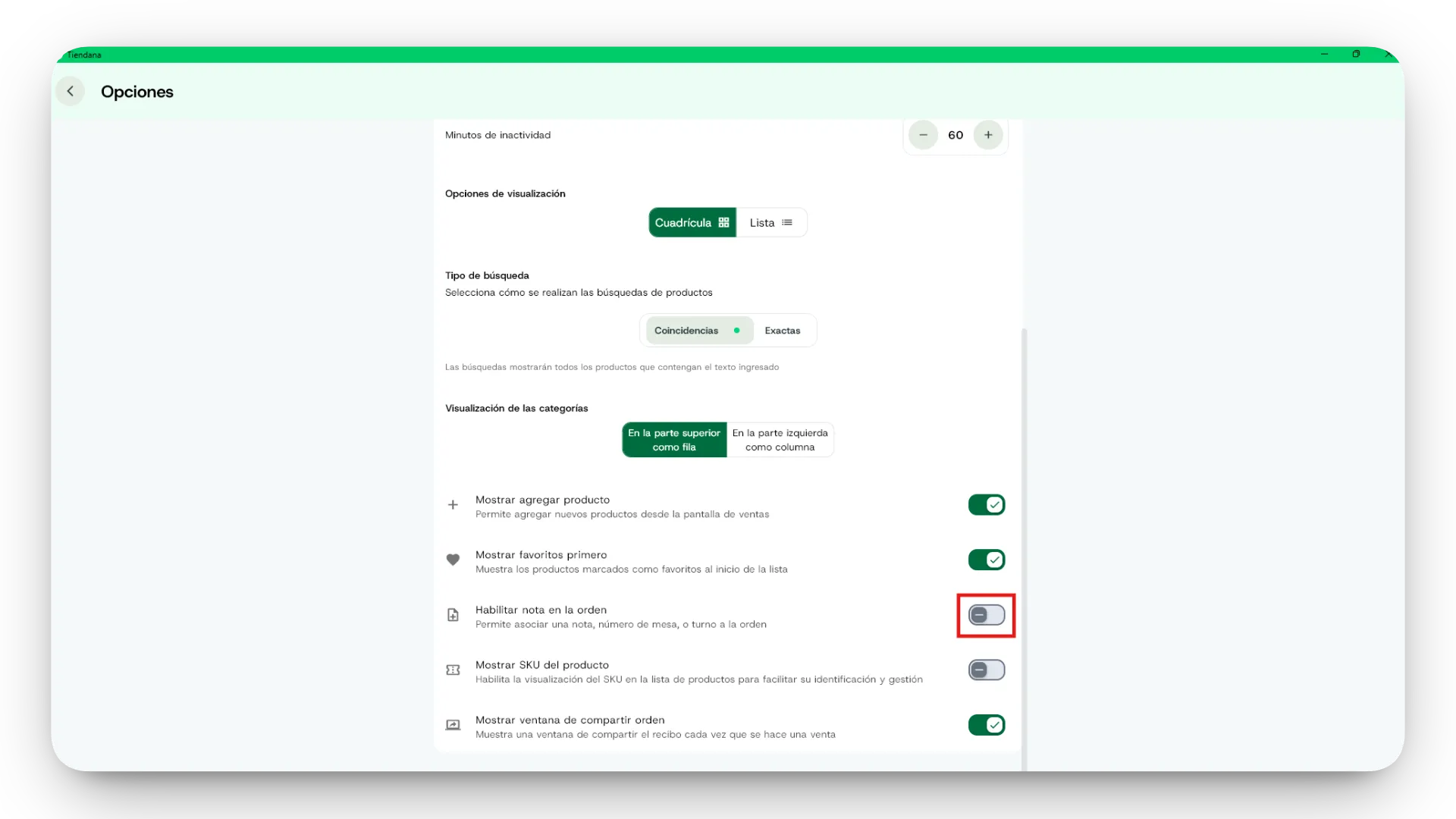
- En la ventana de "Opciones", desliza hacia abajo y haz clic en el switch gris frente a la opción "Habilitar nota en la orden".
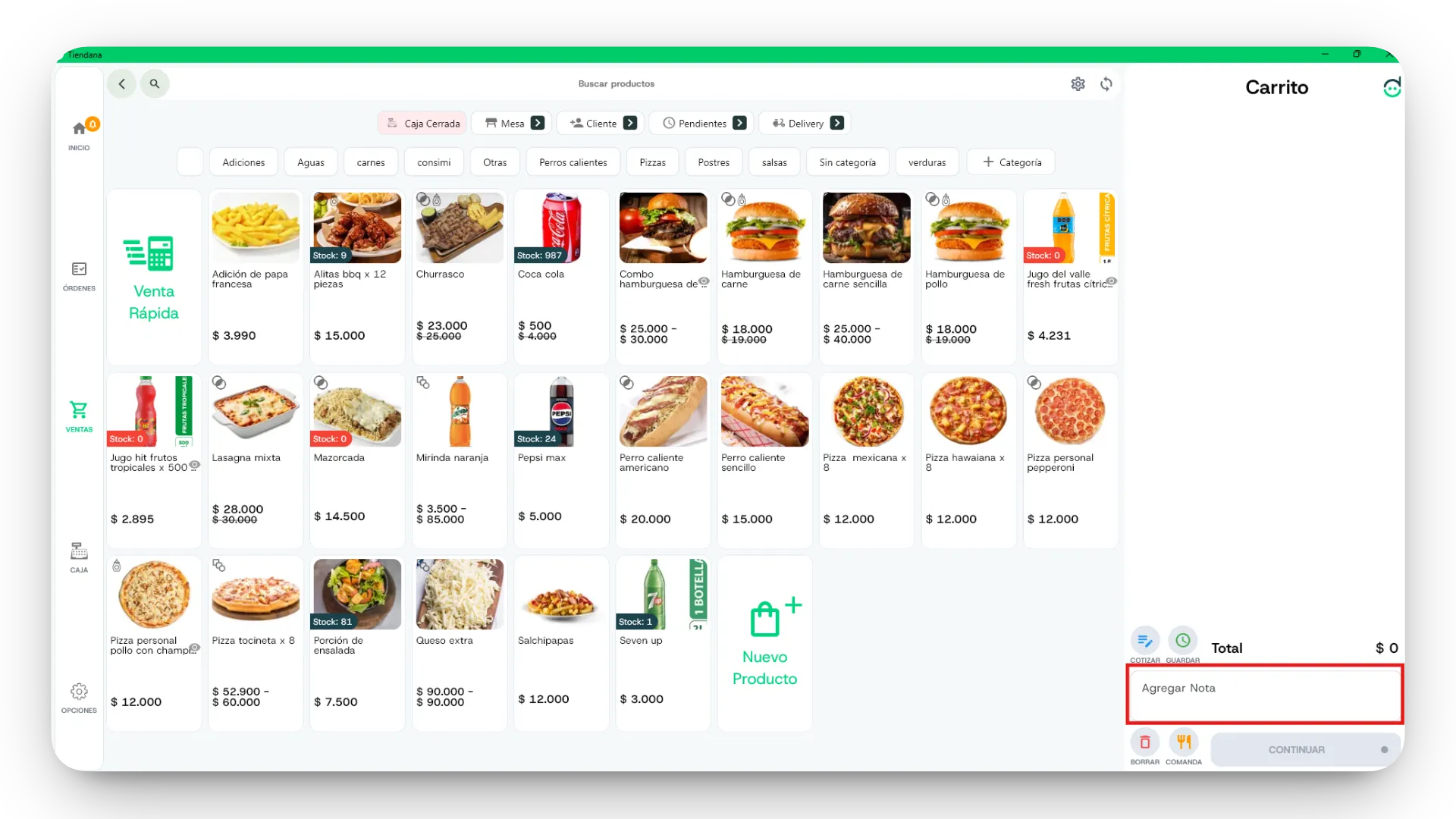
Paso 2: Confirmar los cambios en la ventana de venta/compras según dónde la activaste.
- Verifica la nueva celda de notas en la esquina inferior derecha sobre el botón de continuar.
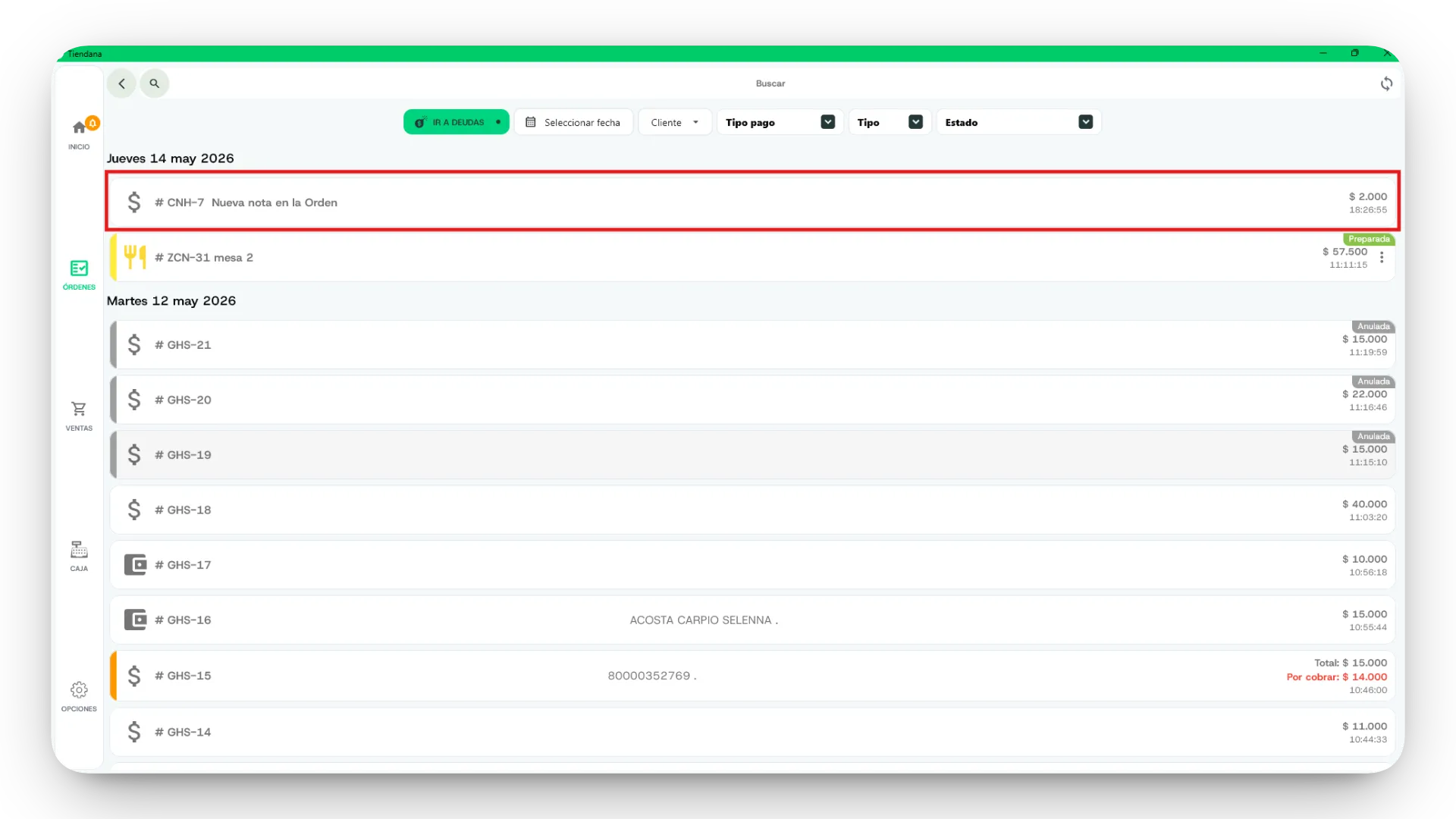
- Las notas también son visibles en la ventana de "Órdenes" tanto en "Compras" como en "Ventas" en la App
Nota:
Este proceso solo debe realizarse una única vez para habilitar la función.
Estas notas aparecerán en la impresión de la tirilla tanto en comandas, compras y ventas.
¡Listo!
Esperamos que esta guía te sea útil para facilitar el proceso de agregar "notas en tus ventas". Si tienes alguna duda o necesitas ayuda adicional, no dudes en contactarnos. ¡Inscríbete para activar mas funcionalidades y hacer crecer mucho mas tu negocio!