

Tutorial · POS · Caja
Cómo ver los movimientos de tu caja en el POS de Tiendana
Revisa tu caja turno a turno: cuánto empezaste, cuánto deberías tener, y el detalle de ingresos, gastos, depósitos, devoluciones, productos y eventos.
Paso a paso
Pasos para ver los movimientos de tu caja
Cada paso con su captura de Tiendana. Toca un paso para verlo en la imagen.
¡Así revisas tu caja!
Ya sabes dónde ver ingresos, gastos, depósitos, devoluciones, productos y eventos de tu turno.
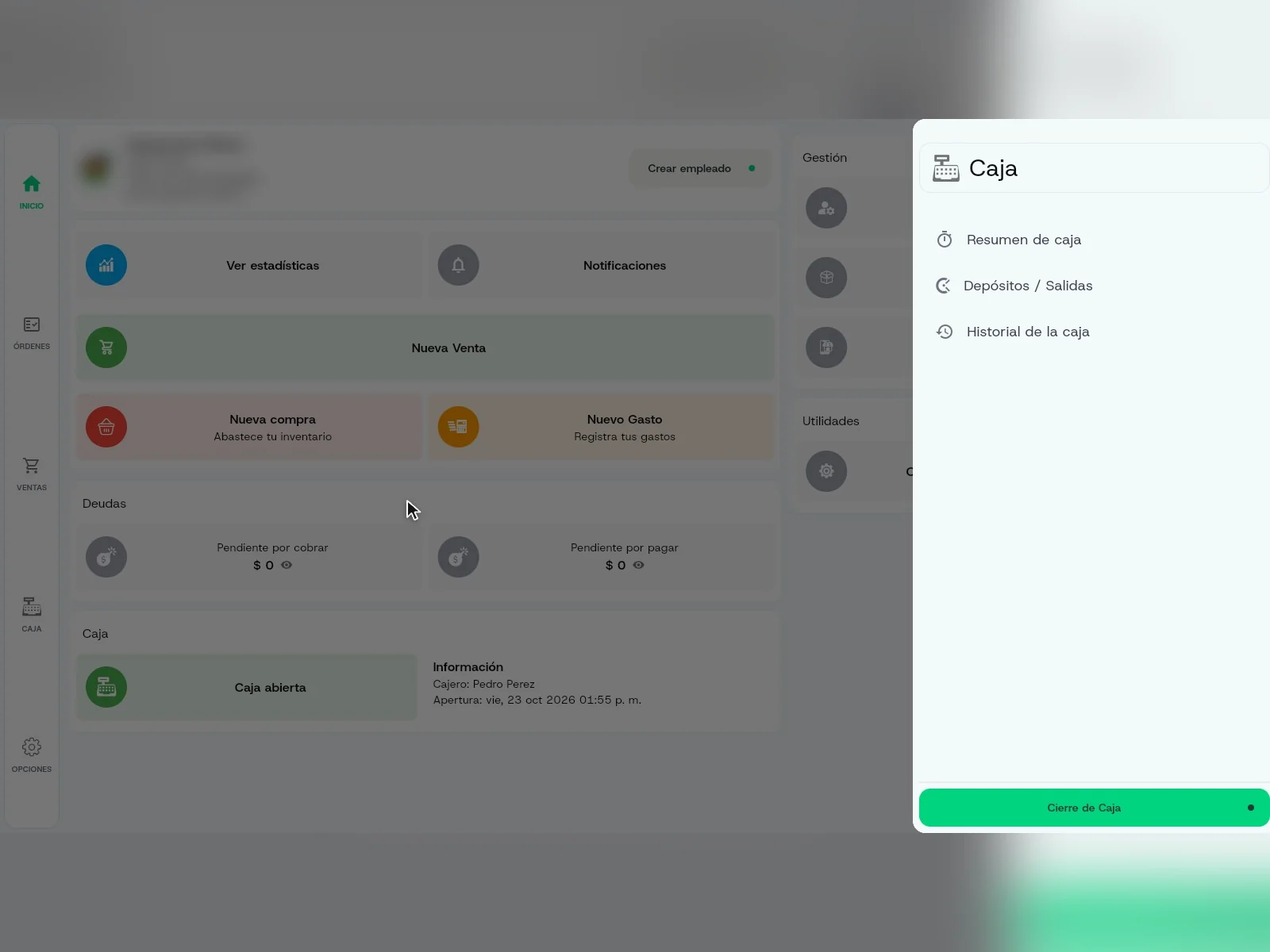
Ingresa a tu POS de Tiendana y pulsa Caja en el menú lateral. Se abre un panel con Resumen de caja, Depósitos / Salidas, Historial de la caja y el botón Cierre de Caja. Abre Resumen de caja.
Consejo: El botón verde de abajo cambia según el estado de tu caja: dice Apertura de Caja cuando está cerrada y Cierre de Caja cuando está abierta.
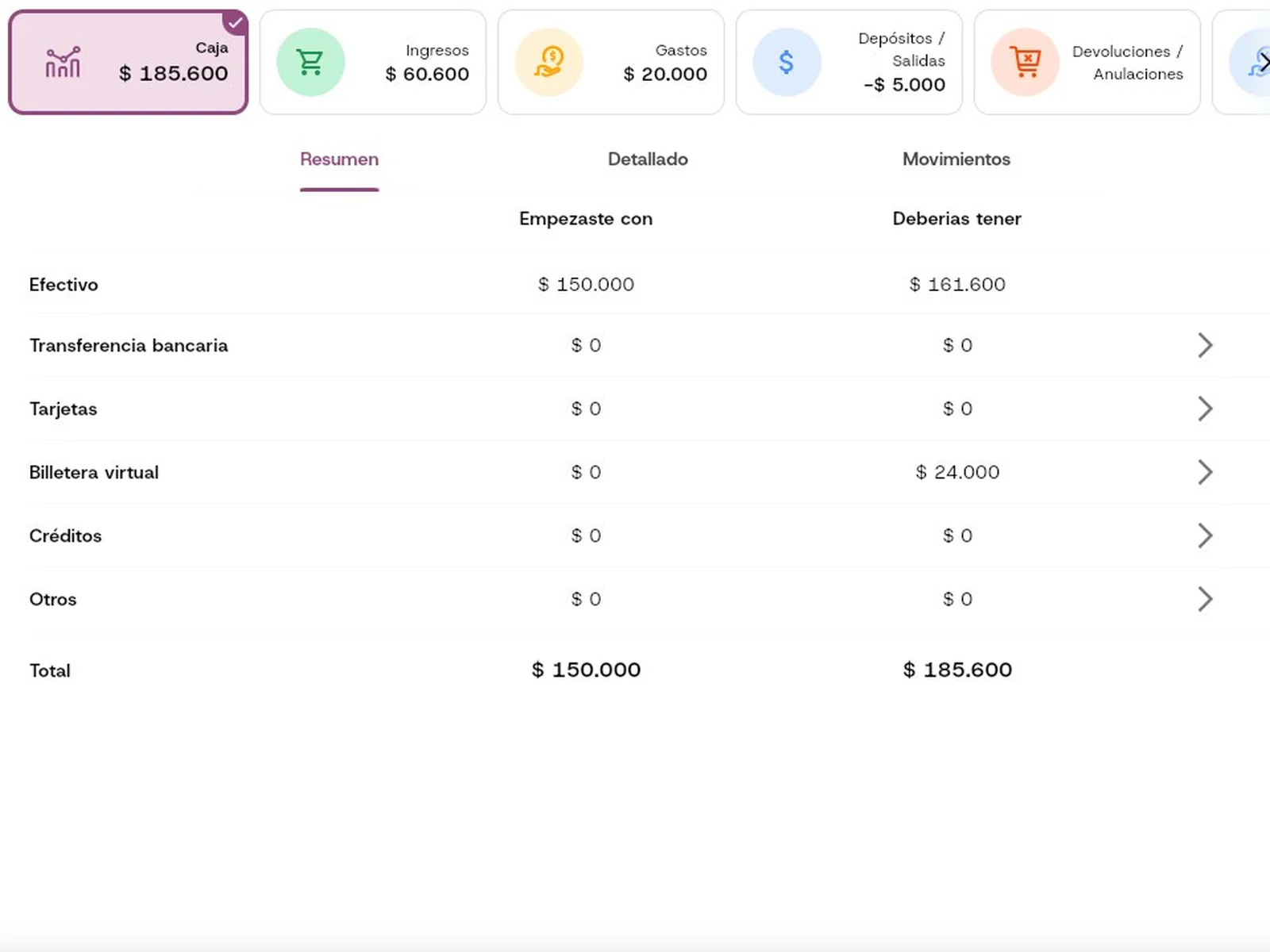
En Caja ves el total por medio de pago. Empezaste con es lo que tenías al abrir el turno y Deberías tener es lo que debe haber ahora, según las ventas, los gastos y los depósitos o salidas del turno. Abajo ves la hora de apertura, el cajero del turno y los botones Ir a Depósitos / Salidas y Cerrar caja.
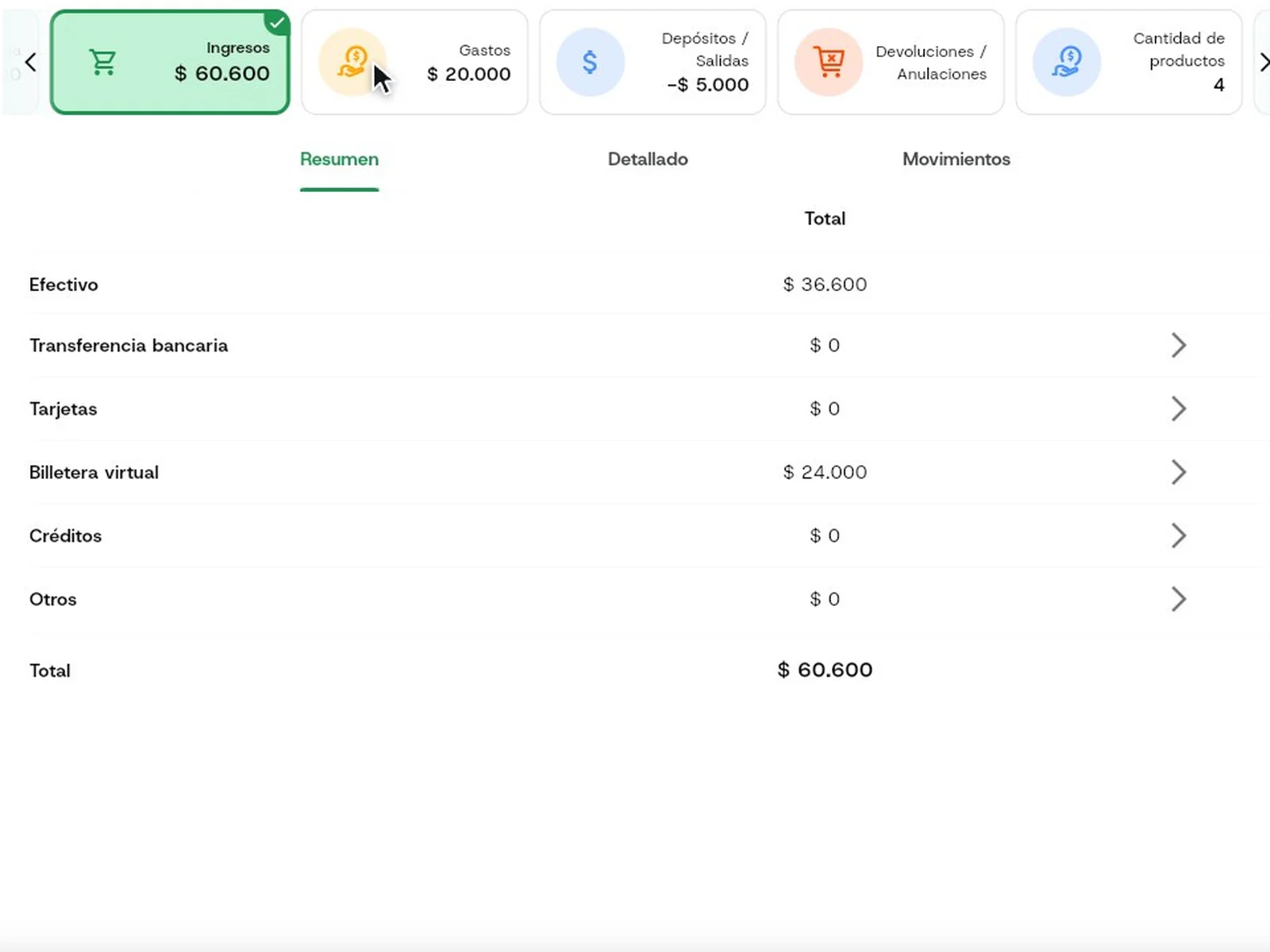
Empezaste con$ 150.000Deberías tener$ 185.600Pulsa la tarjeta Ingresos para ver todo lo que entró a la caja. En Resumen aparece el total por medio de pago: efectivo, transferencia bancaria, tarjetas, billetera virtual, créditos y otros.
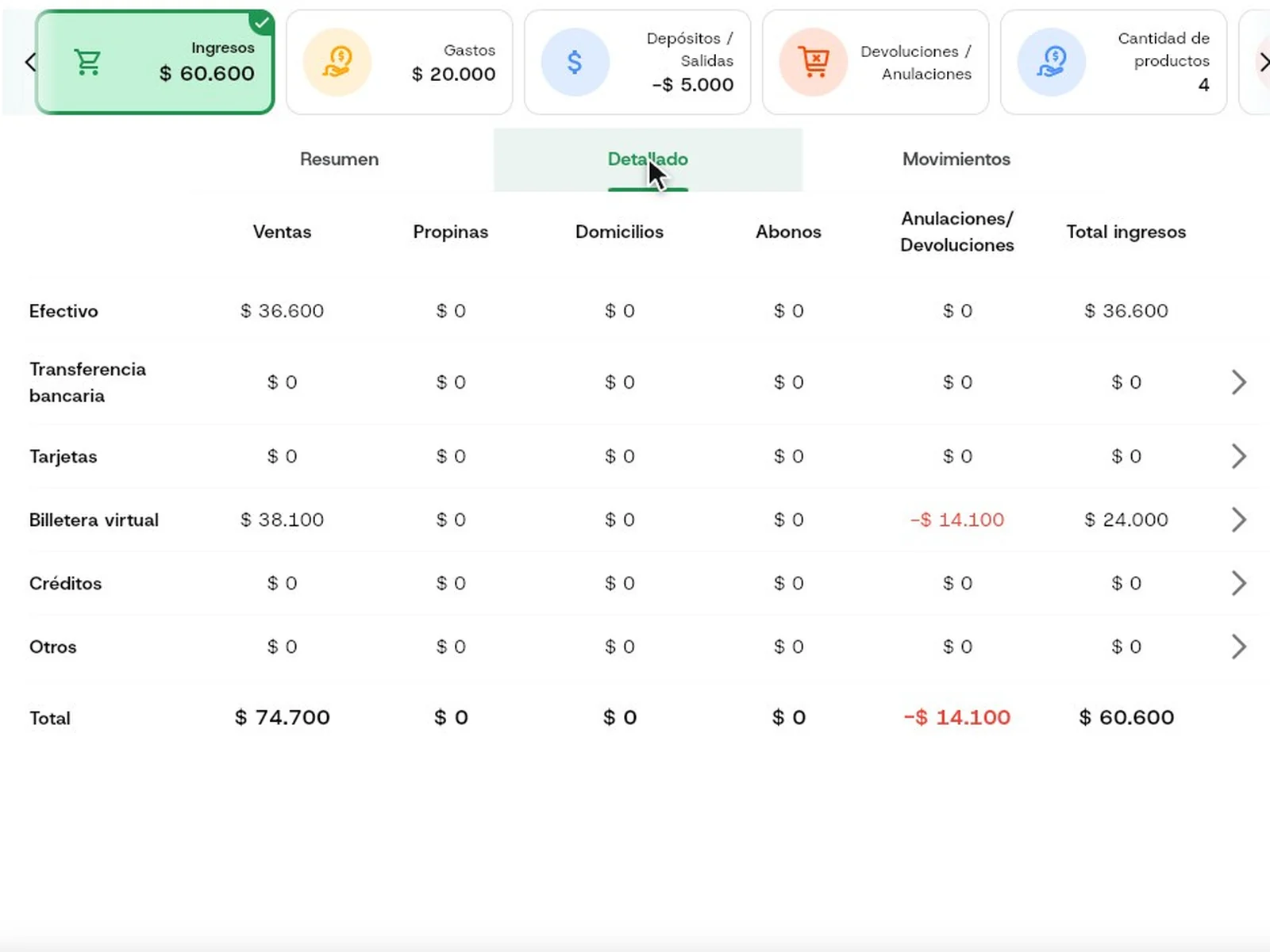
Efectivo$ 36.600Billetera virtual$ 24.000Total ingresos$ 60.600En Detallado cada columna explica de dónde sale el ingreso: Ventas, Propinas, Domicilios y Abonos suman; Anulaciones/Devoluciones resta; Total ingresos es el resultado. Por ejemplo, en billetera virtual: $38.100 de ventas menos $14.100 de anulaciones dan $24.000.
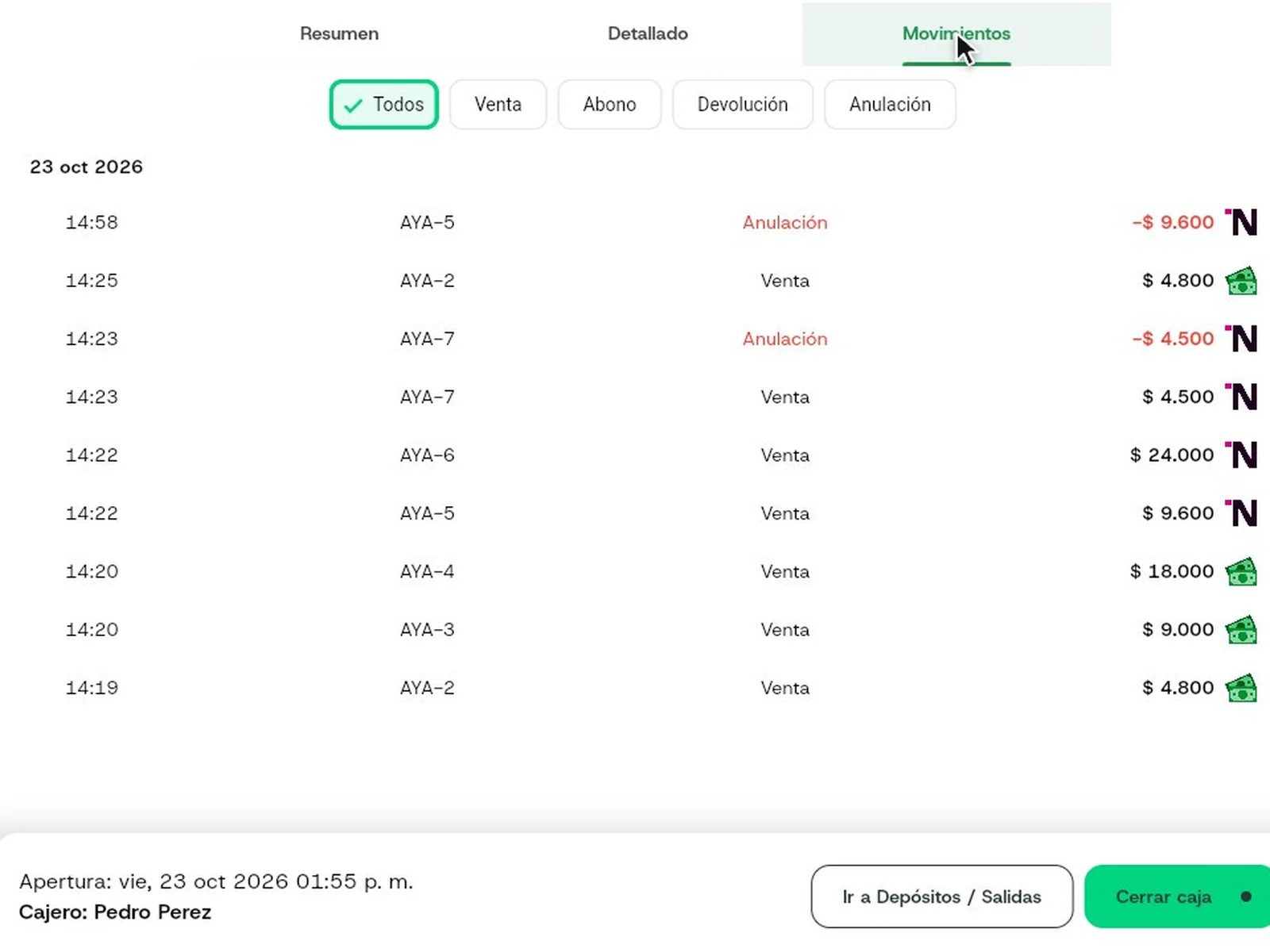
Ventas$ 38.100Anulaciones- $ 14.100Total ingresos$ 24.000En Movimientos ves cada venta de forma individual: la hora, el número de la orden, si fue Venta o Anulación, su valor y, con un ícono, el medio de pago (el verde es efectivo y la N es Nequi). Con los filtros Todos, Venta, Abono, Devolución y Anulación muestras solo un tipo.
Consejo: Las anulaciones aparecen en rojo y con signo menos, para que no se confundan con ventas.
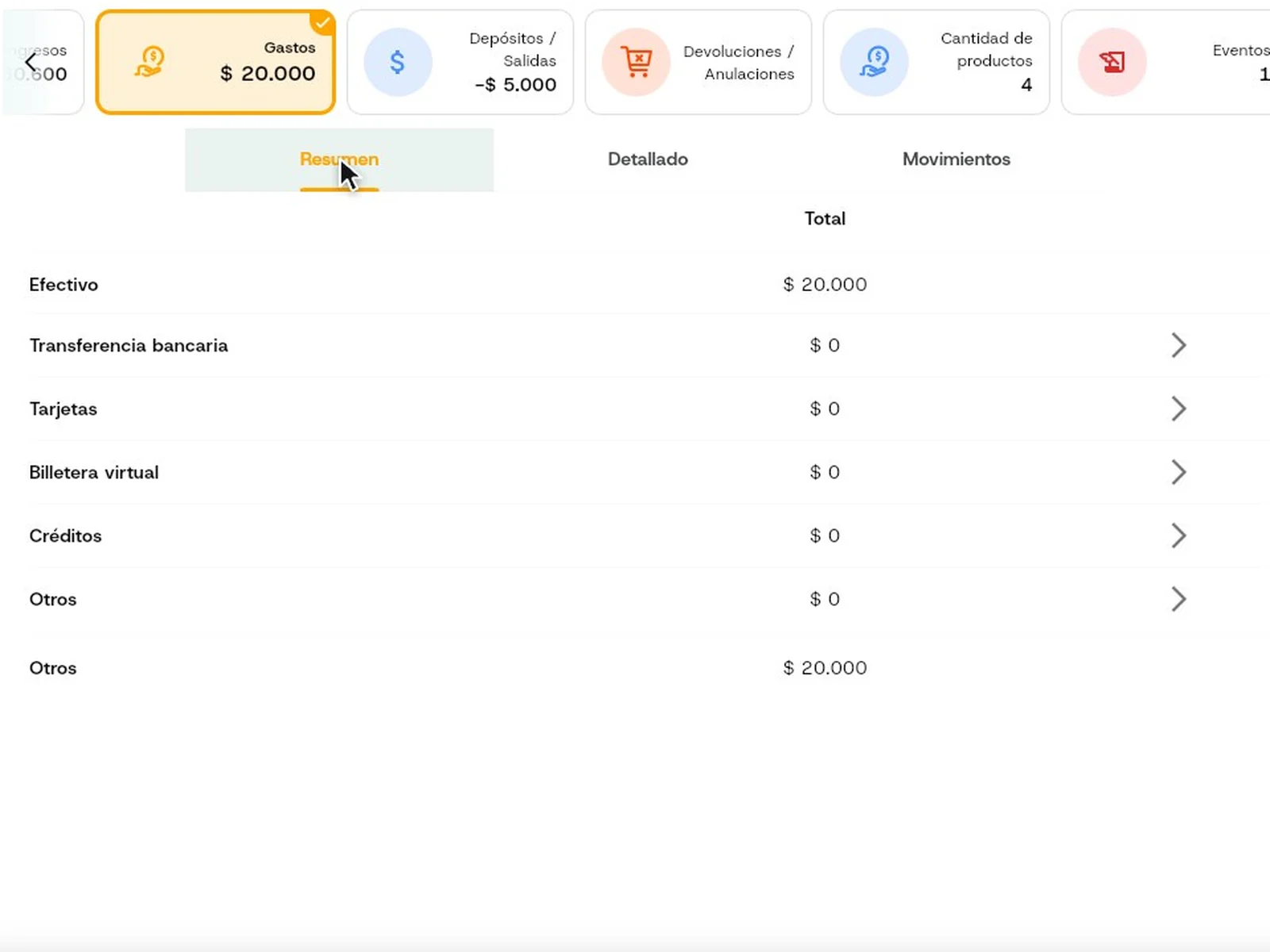
Gastos tiene la misma estructura que Ingresos: Resumen, Detallado y Movimientos. En el Resumen ves cuánto salió por cada medio de pago; en Movimientos, cada gasto con su hora y su número, como «Gasto Mixto # AYA-1».
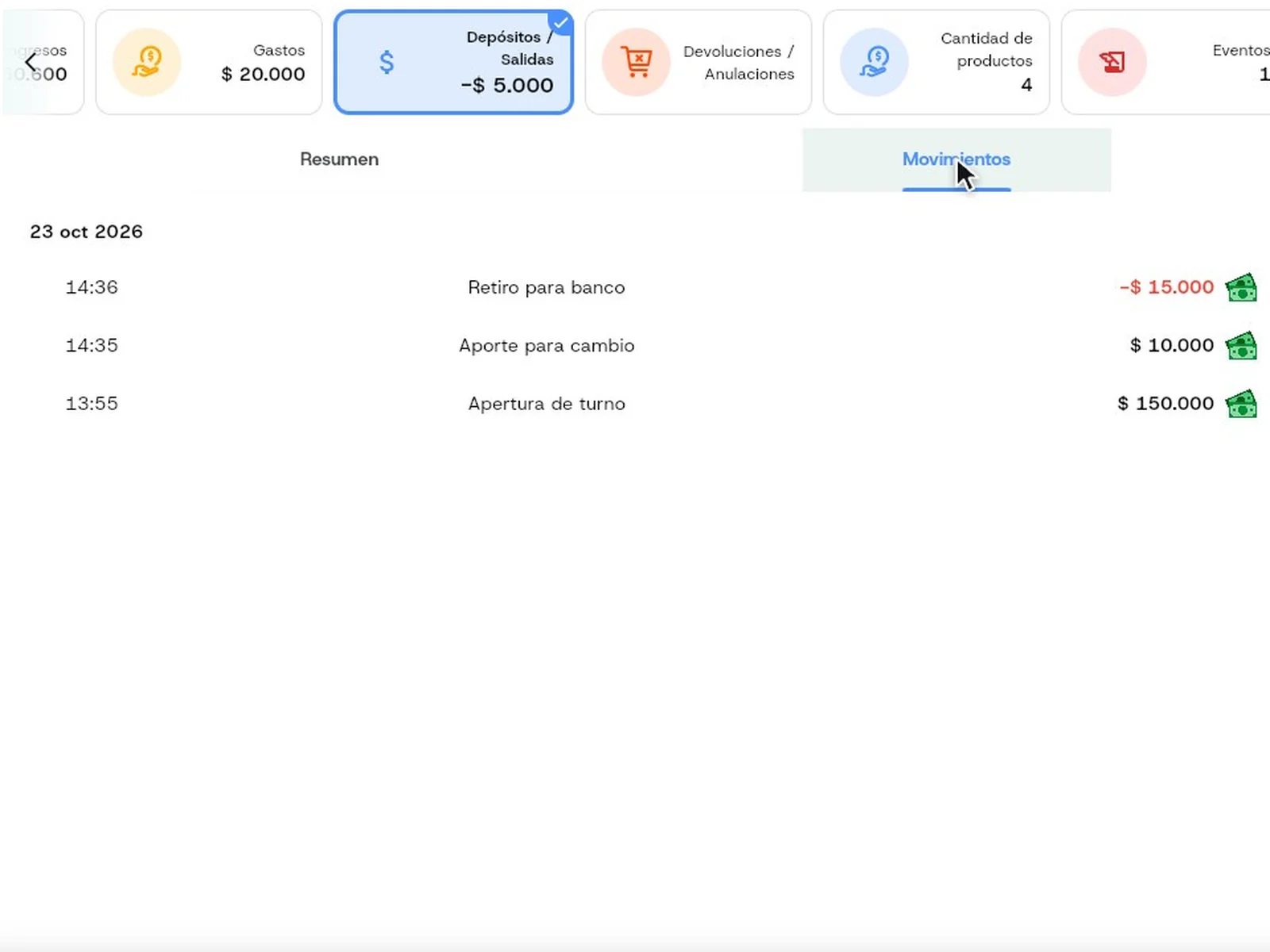
Gastos en efectivo$ 20.000Depósitos / Salidas muestra el dinero que metiste o sacaste de la caja sin que sea una venta ni un gasto. En Movimientos ves cada uno con su hora y su descripción: la apertura del turno, un aporte para cambio y un retiro para banco. En el Resumen se suman depósitos y salidas.
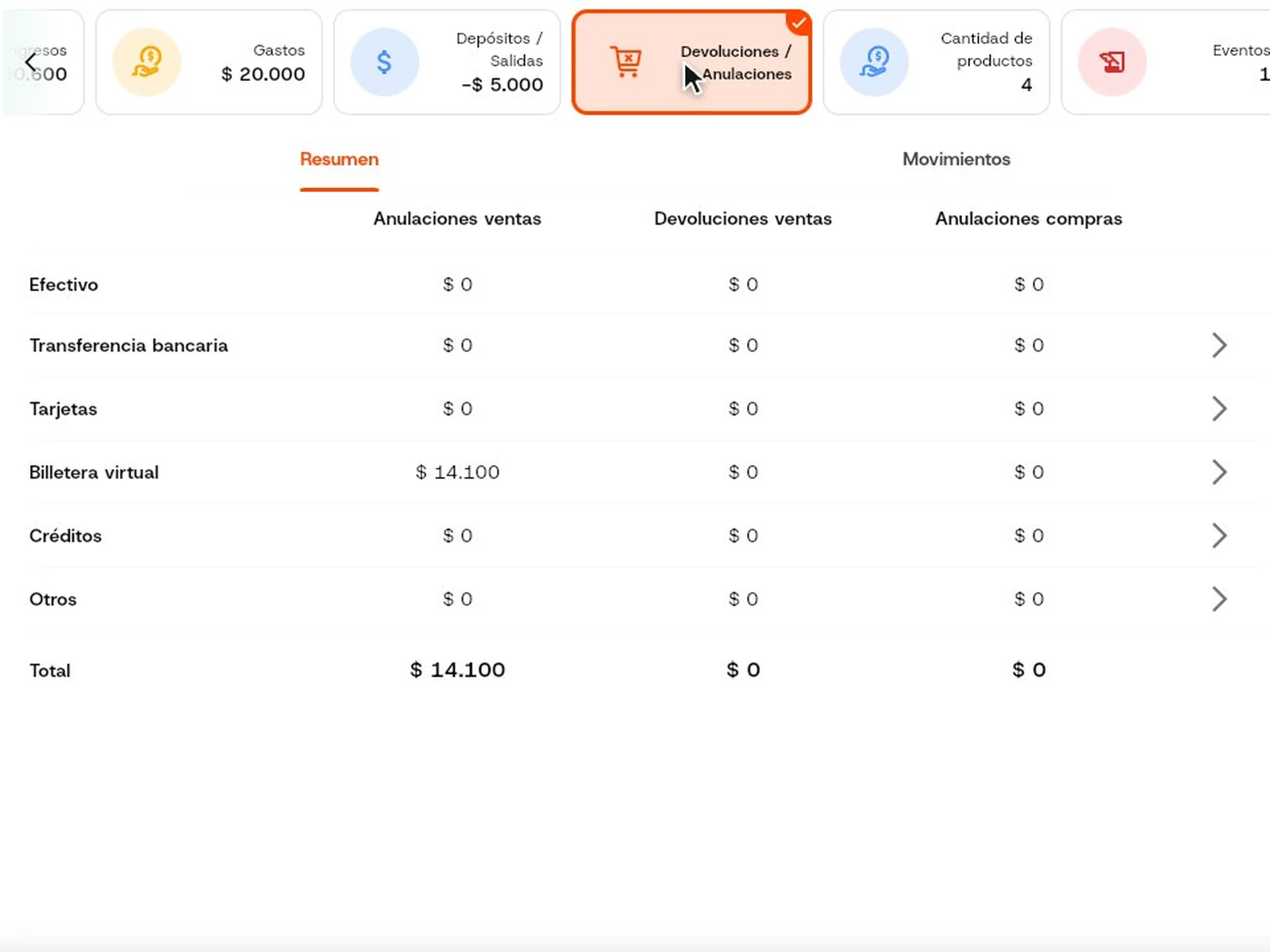
Apertura de turno$ 150.000Aporte para cambio$ 10.000Retiro para banco- $ 15.000En Devoluciones / Anulaciones ves lo que se anuló o devolvió en el turno, separado en tres columnas: Anulaciones ventas, Devoluciones ventas y Anulaciones compras, cada una por medio de pago.
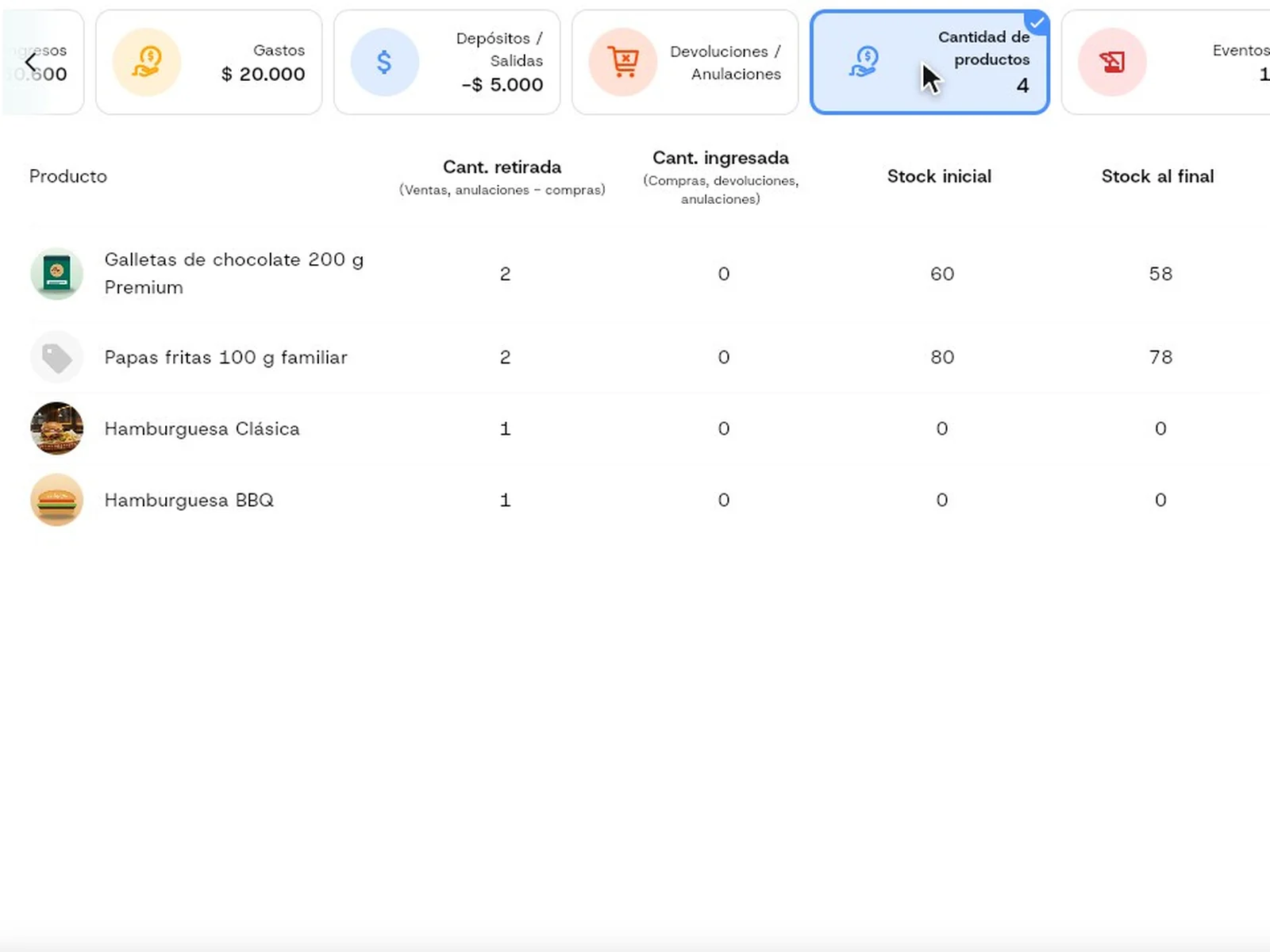
Anulaciones ventas (billetera virtual)$ 14.100En Cantidad de productos ves, por producto, cuántas unidades salieron (ventas y anulaciones de compras) y cuántas entraron (compras, devoluciones y anulaciones), con el stock inicial y el stock al final del turno.
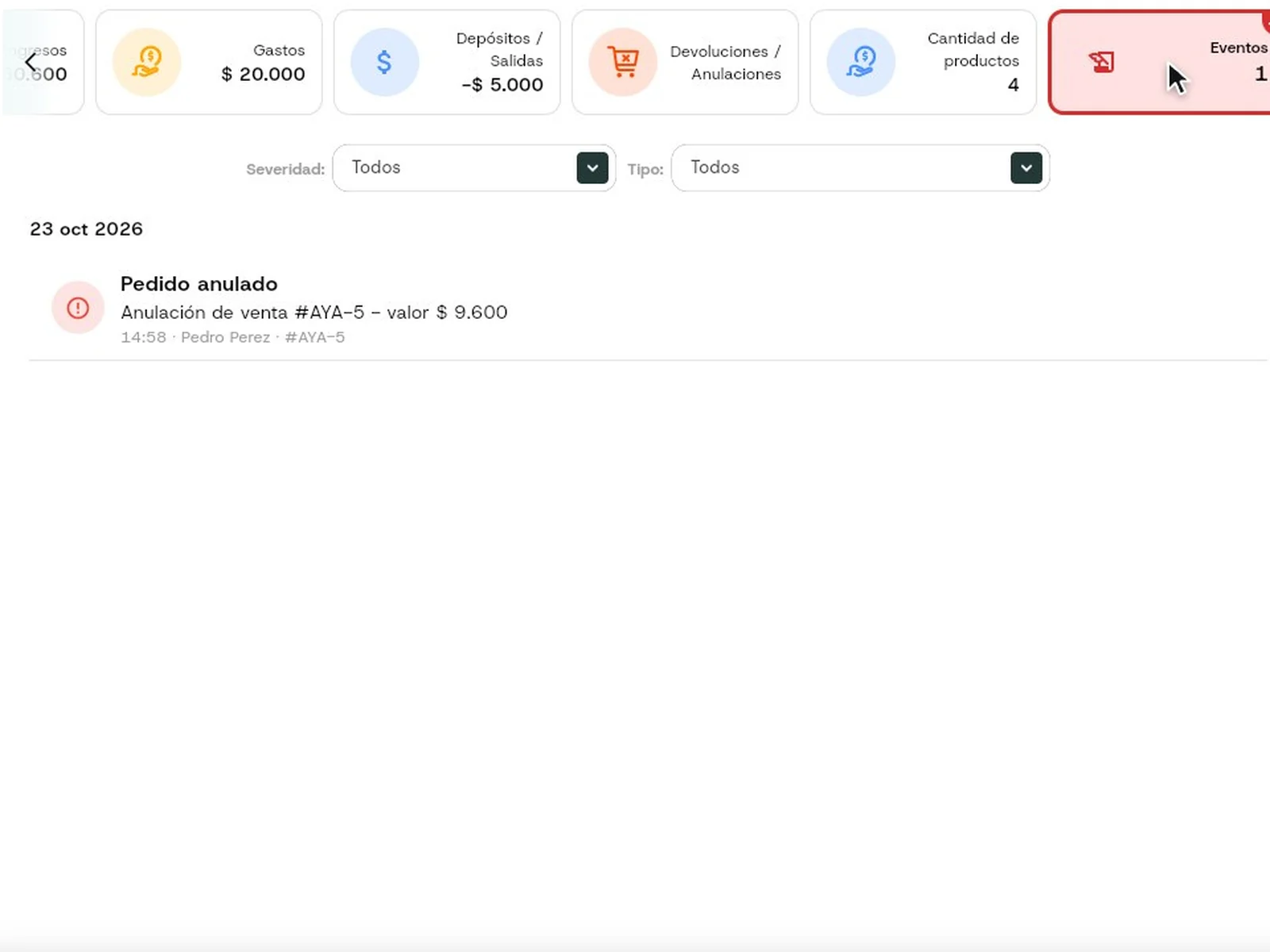
Galletas: stock inicial60Salieron2Stock al final58En Eventos ves lo que pasó durante el turno, como los pedidos anulados, con su hora, el cajero y el número de orden. Puedes filtrar por Severidad y por Tipo.
EventoPedido anulado · $ 9.600
Capturas reales del POS con una cuenta de demostración; los datos de la cuenta están difuminados y las ventas son de ejemplo.
¿Aún no usas Tiendana?
Abre y cierra la caja sin cuentas a mano
Tiendana suma ventas, gastos y pagos de cada turno y te muestra el cuadre al cerrar, con o sin internet.
Preguntas frecuentes
Dudas comunes
¿No encuentras tu respuesta? Escríbenos por WhatsApp y te ayudamos.
¿Qué diferencia hay entre «Empezaste con» y «Deberías tener»?
Empezaste con es lo que había en la caja al abrir el turno. Deberías tener es lo que debe haber ahora, según las ventas, los gastos y los depósitos o salidas del turno.
¿Para qué sirven Resumen, Detallado y Movimientos?
Resumen te da el total por medio de pago, Detallado explica las columnas que forman ese total y Movimientos lista cada operación con su hora y su medio de pago.
¿Dónde veo el dinero que metí o saqué de la caja?
En Depósitos / Salidas. Allí aparecen, por ejemplo, el aporte para cambio y el retiro para banco, cada uno con su hora.
¿Cómo sé qué producto se vendió y cuánto stock quedó?
En Cantidad de productos: por cada producto verás las unidades que salieron o entraron, el stock inicial y el stock al final del turno.
¿Dónde veo los pedidos anulados?
En Eventos, donde aparecen lo que pasó en el turno, como un pedido anulado con su valor, su hora y el cajero. Las anulaciones también se suman en Devoluciones / Anulaciones.
Sigue aprendiendo
Sigue con el control de tu caja
Cómo hacer el cierre de caja
Cierra tu turno: revisa el total, cuenta el dinero de cada medio de pago, deja el descuadre en cero y confirma el cierre.
¿Te sirvió este tutorial?
