

Tutorial · POS · Impresoras
Cómo configurar una impresora de red (LAN) en Tiendana
Conecta tu impresora con cable de red, saca su dirección IP y regístrala en Tiendana para enviar las comandas a cocina.
Paso a paso
Pasos para configurar una impresora de red (LAN)
Cada paso con su captura de Tiendana. Toca un paso para verlo en la imagen.
¡Impresora de red lista!
Ya puedes enviar las comandas a cocina desde Tiendana.
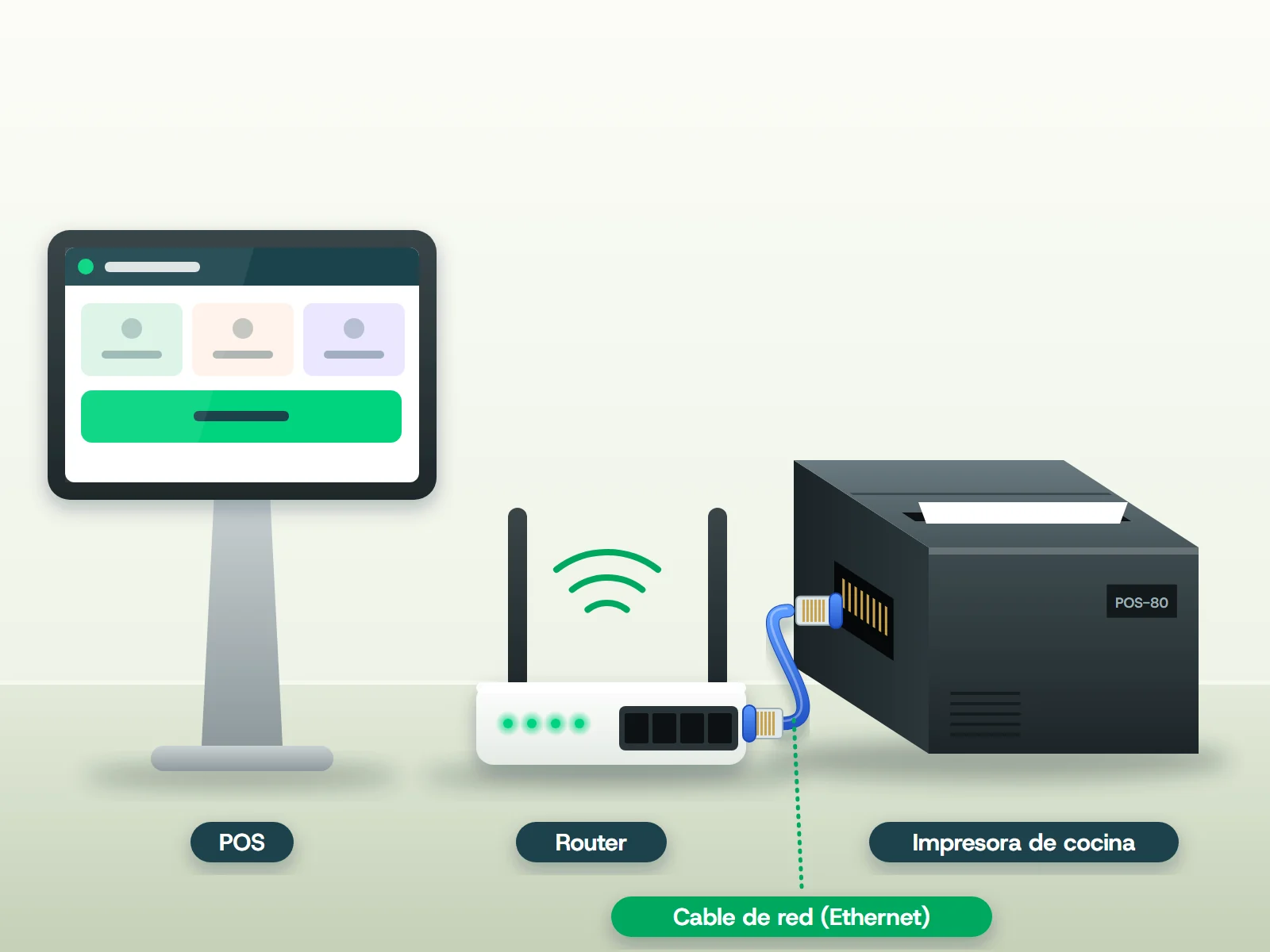
Conecta la impresora a tu router con un cable de red (Ethernet). El POS le envía las comandas por la red.
Consejo: Necesitas la IP de la impresora para configurarla. Los siguientes pasos te muestran cómo sacarla.
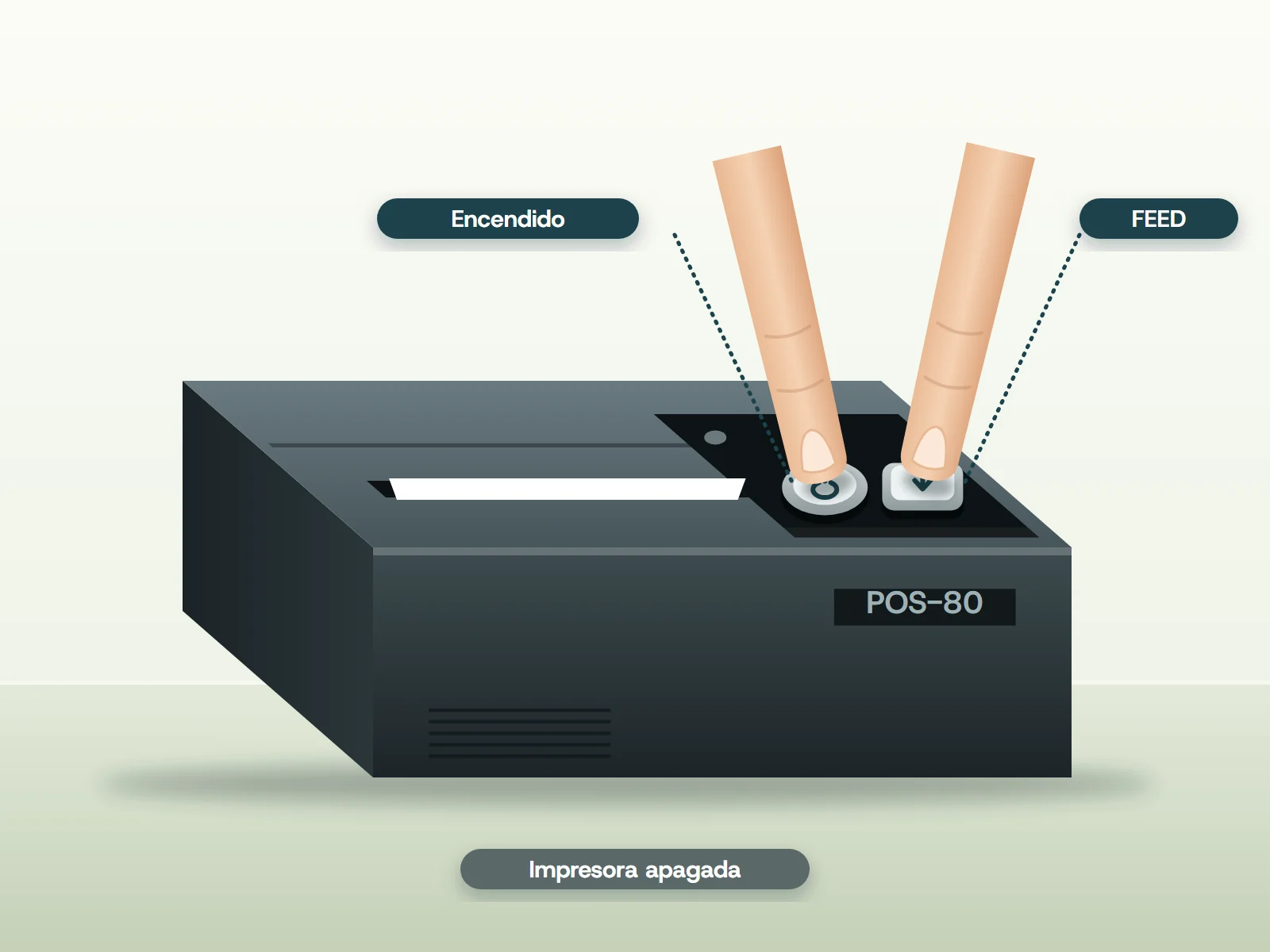
Apaga la impresora. Mantén presionados a la vez el botón de encendido y el botón FEED.
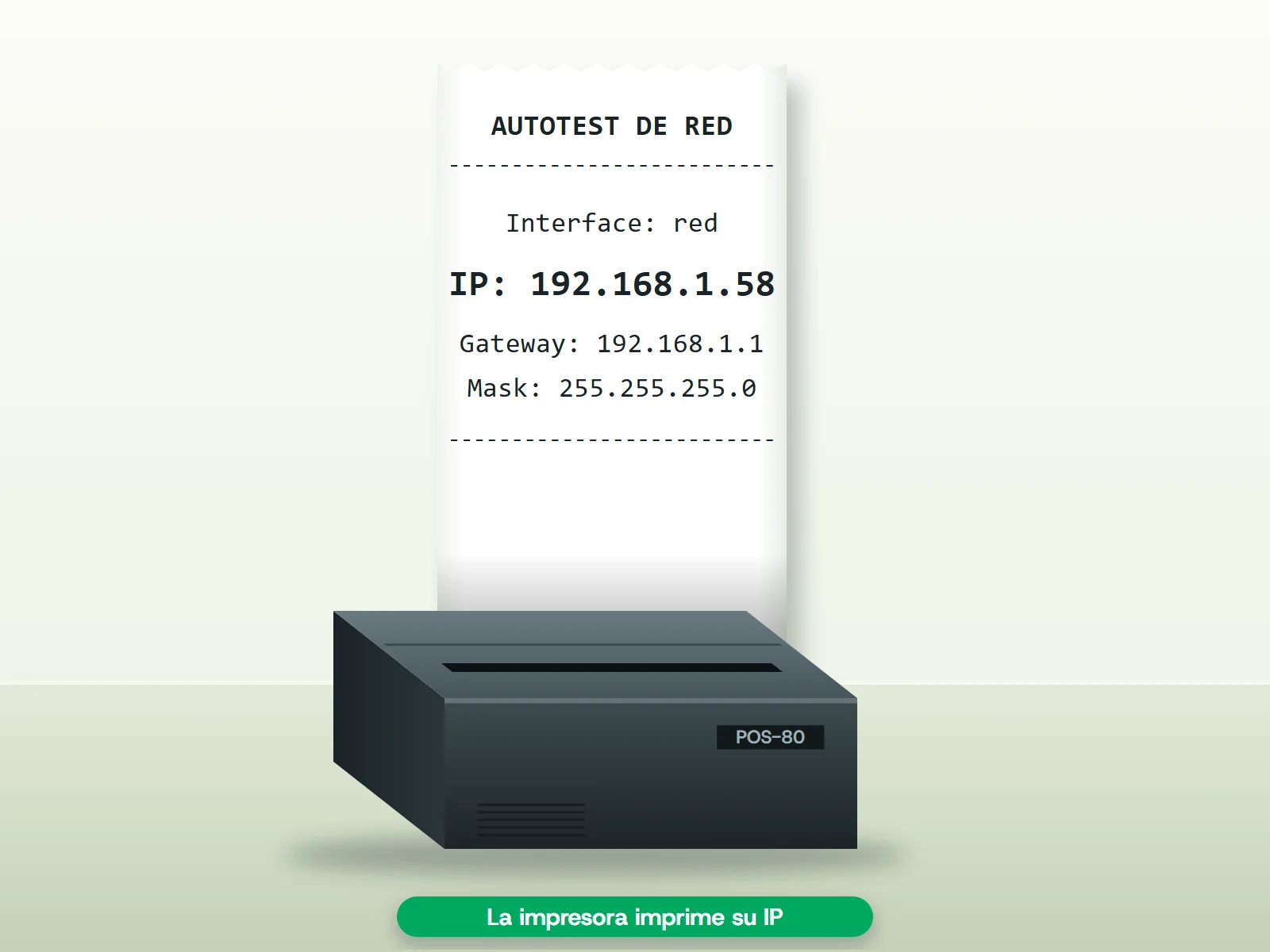
La impresora imprime un papel con su dirección IP. Busca la línea IP y anótala.
IP de ejemplo192.168.1.58Consejo: Tu IP puede ser distinta. Debe estar en la misma red que tu equipo.
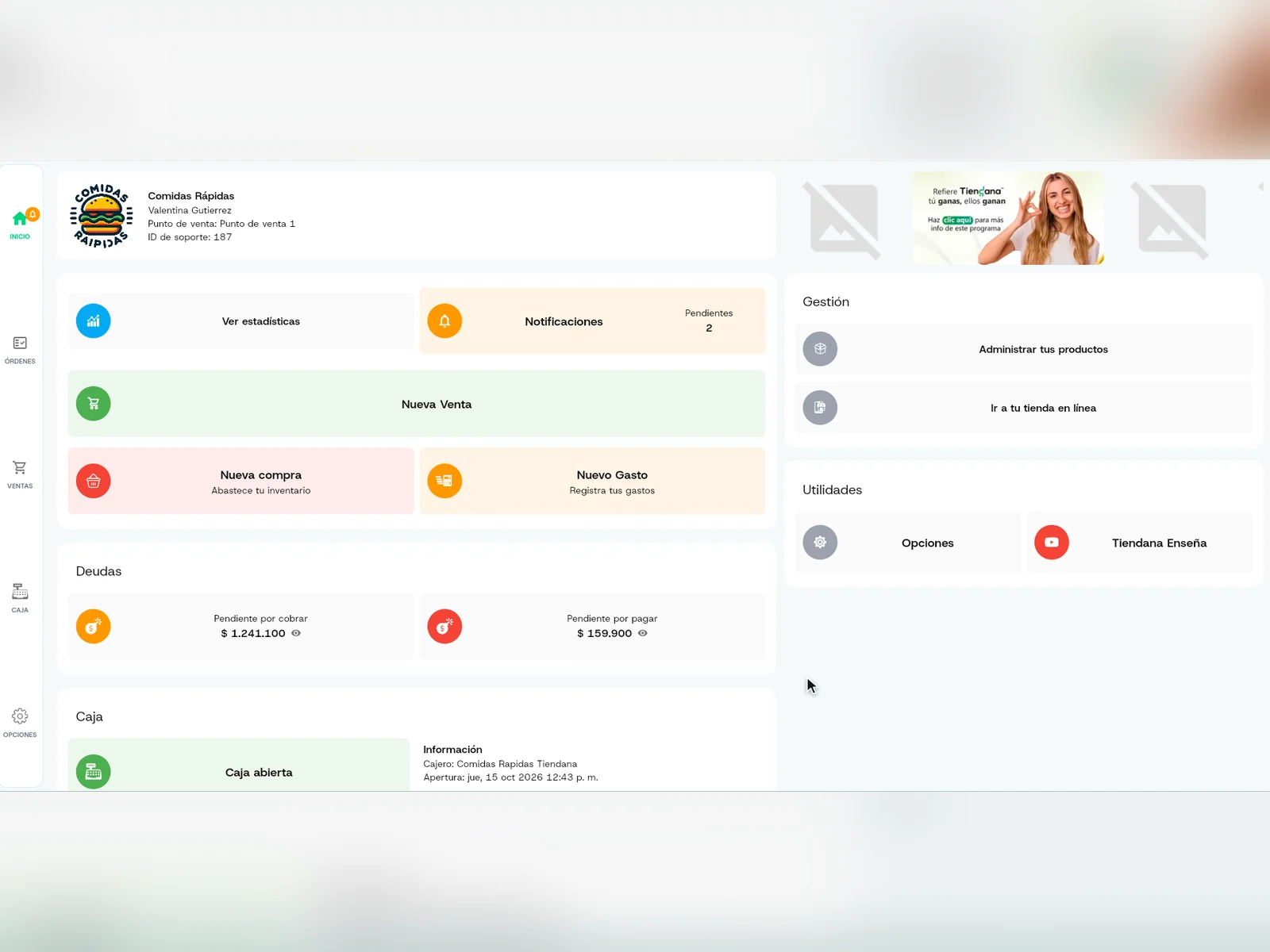
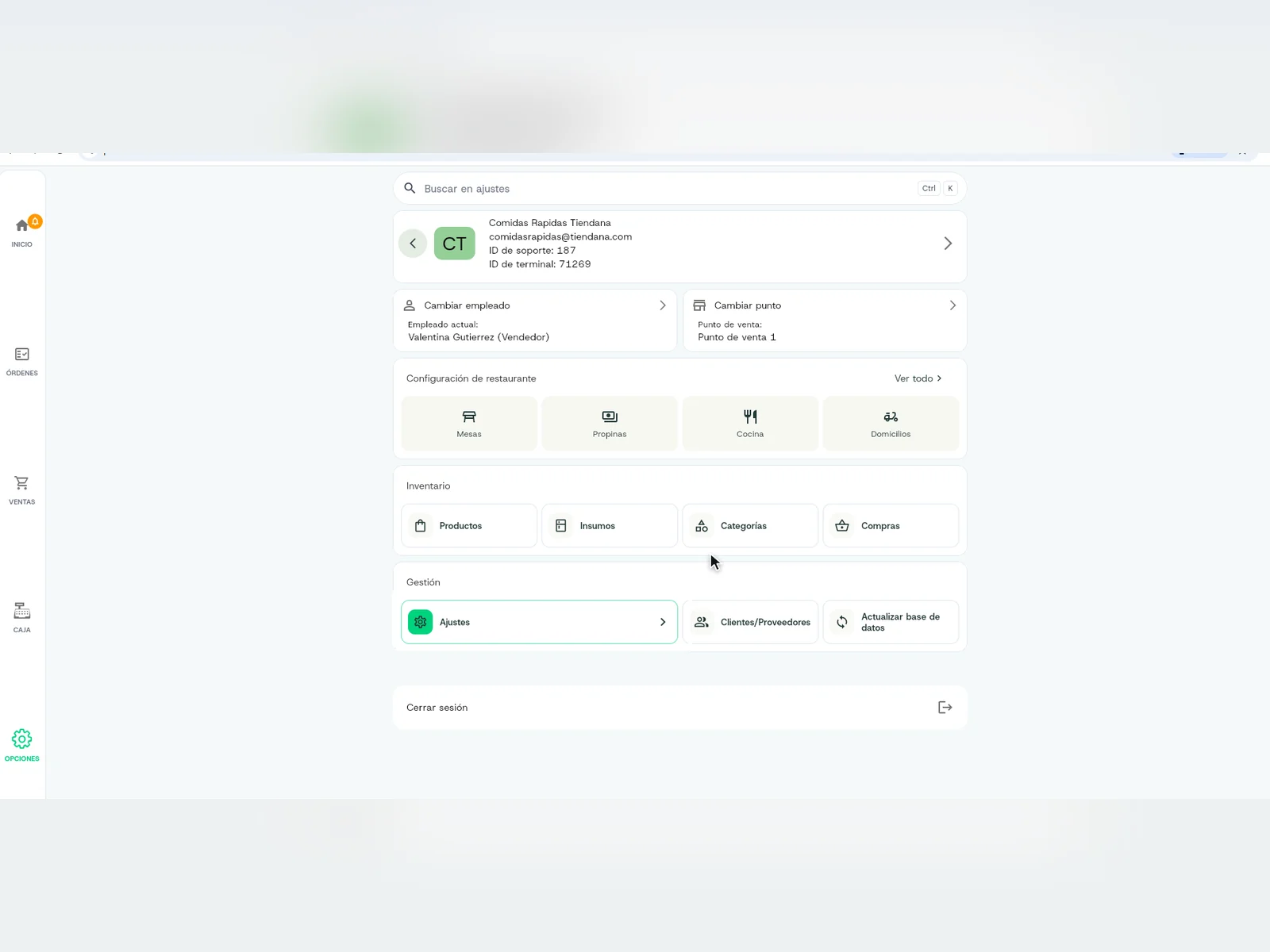
En Tiendana, entra a Opciones.
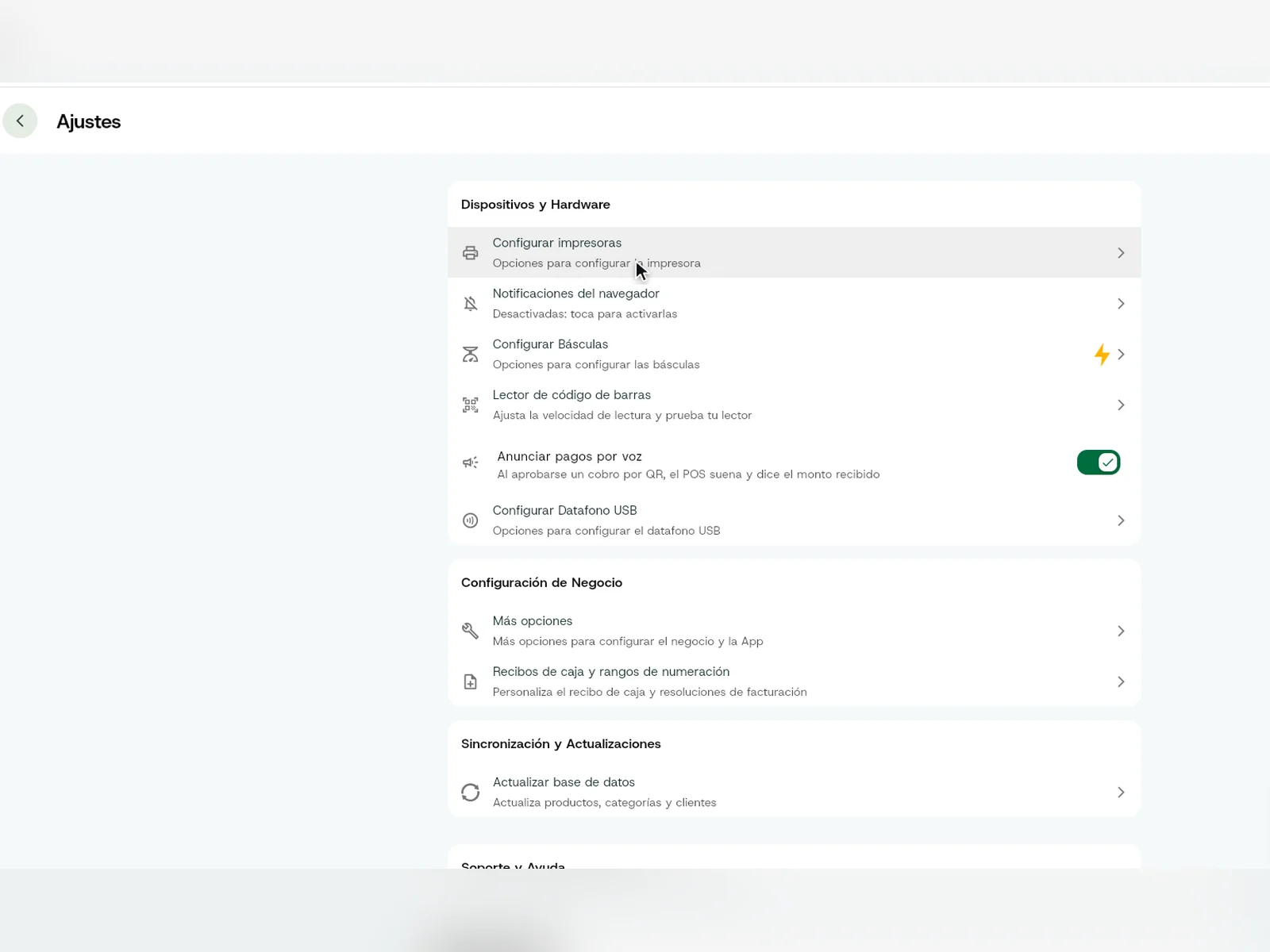
Luego entra a Ajustes.
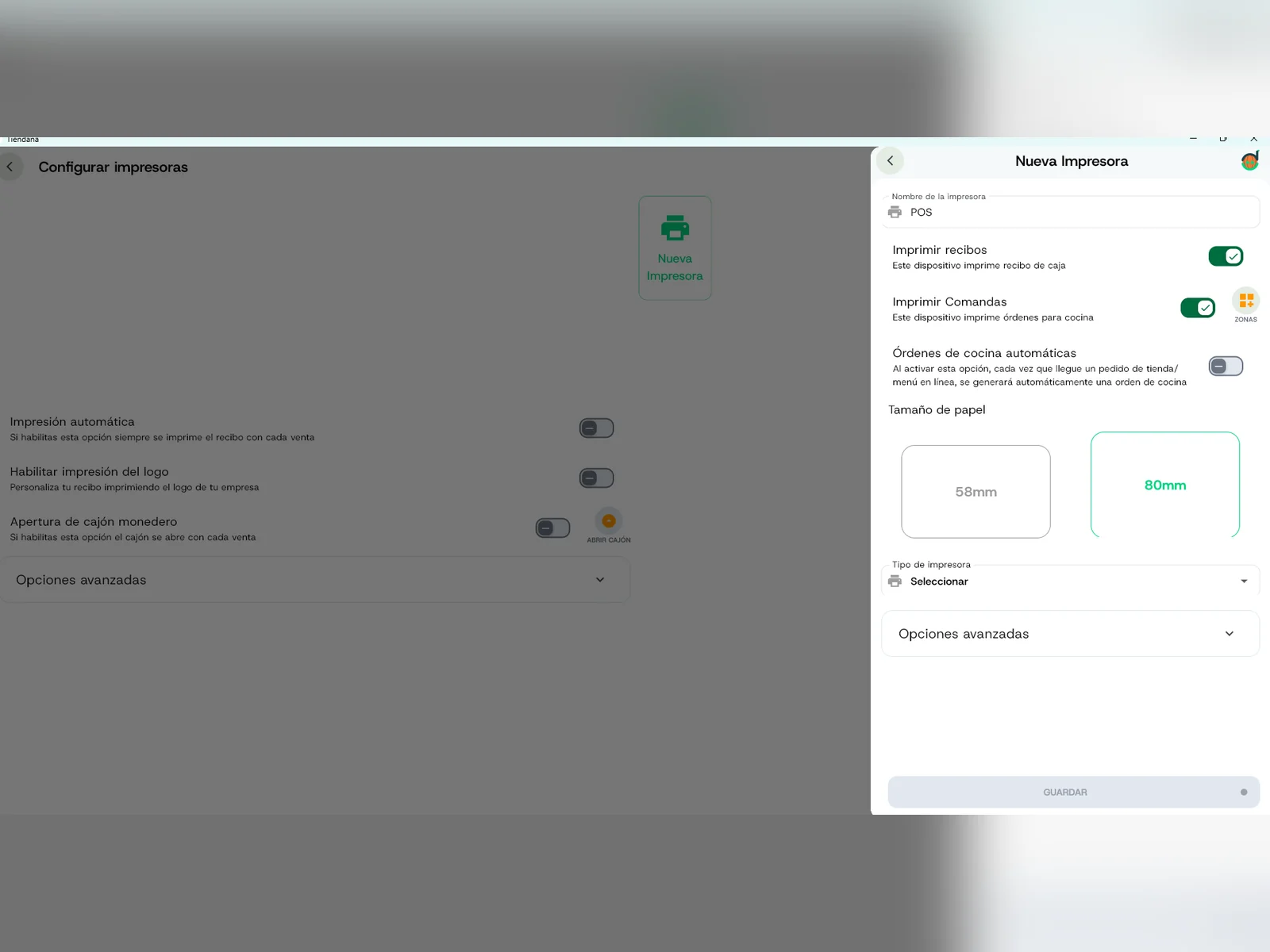
En Dispositivos y Hardware, abre Configurar impresoras.
Escribe el nombre de la impresora, que es obligatorio. Elige qué imprime y el ancho del papel: 58 mm u 80 mm.
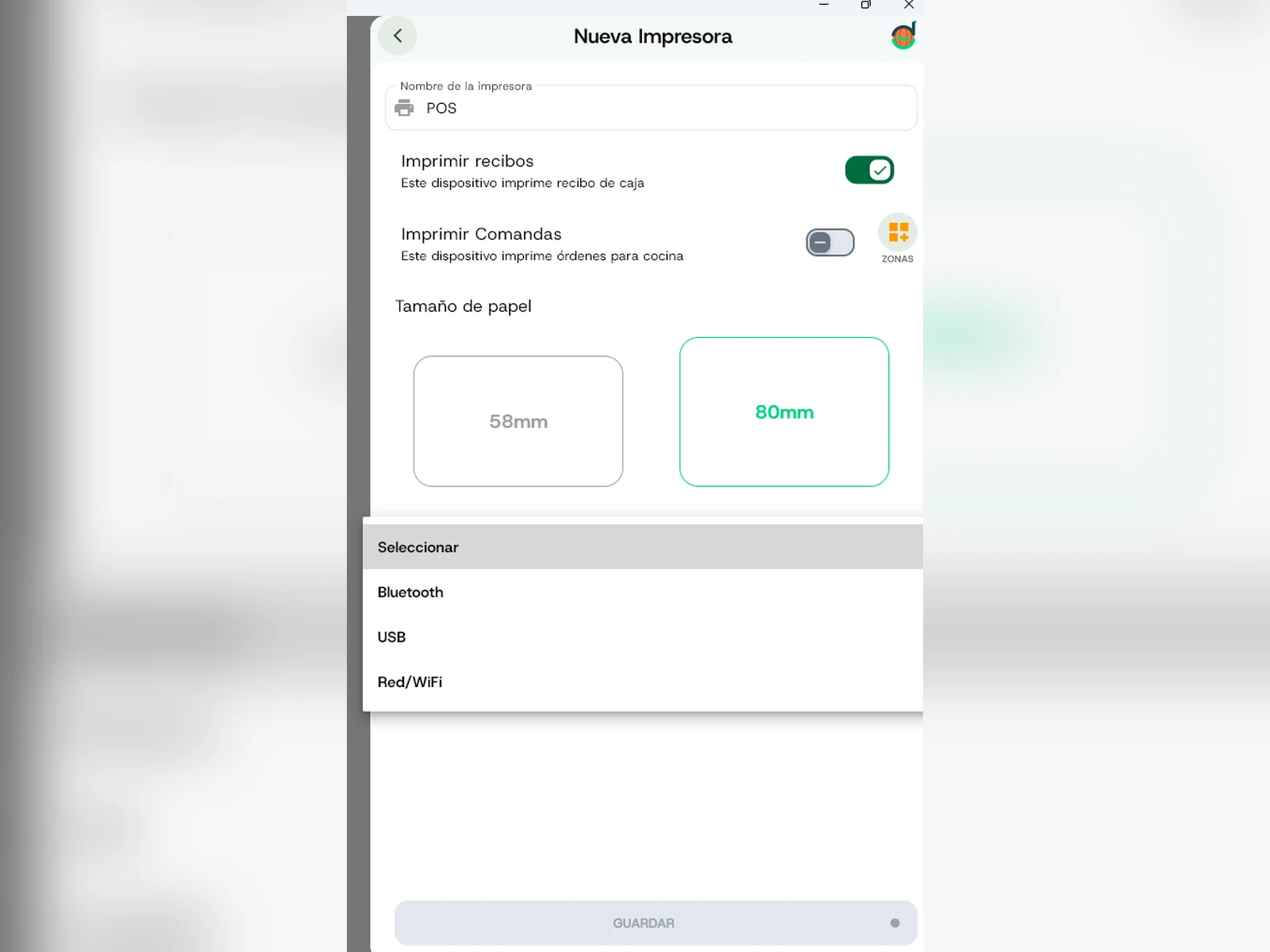
Elige Red/WiFi como tipo de impresora.
Escribe la dirección IP y el puerto, pulsa Imprimir prueba y luego Guardar.
IP de ejemplo192.168.1.58Puerto de ejemplo9100
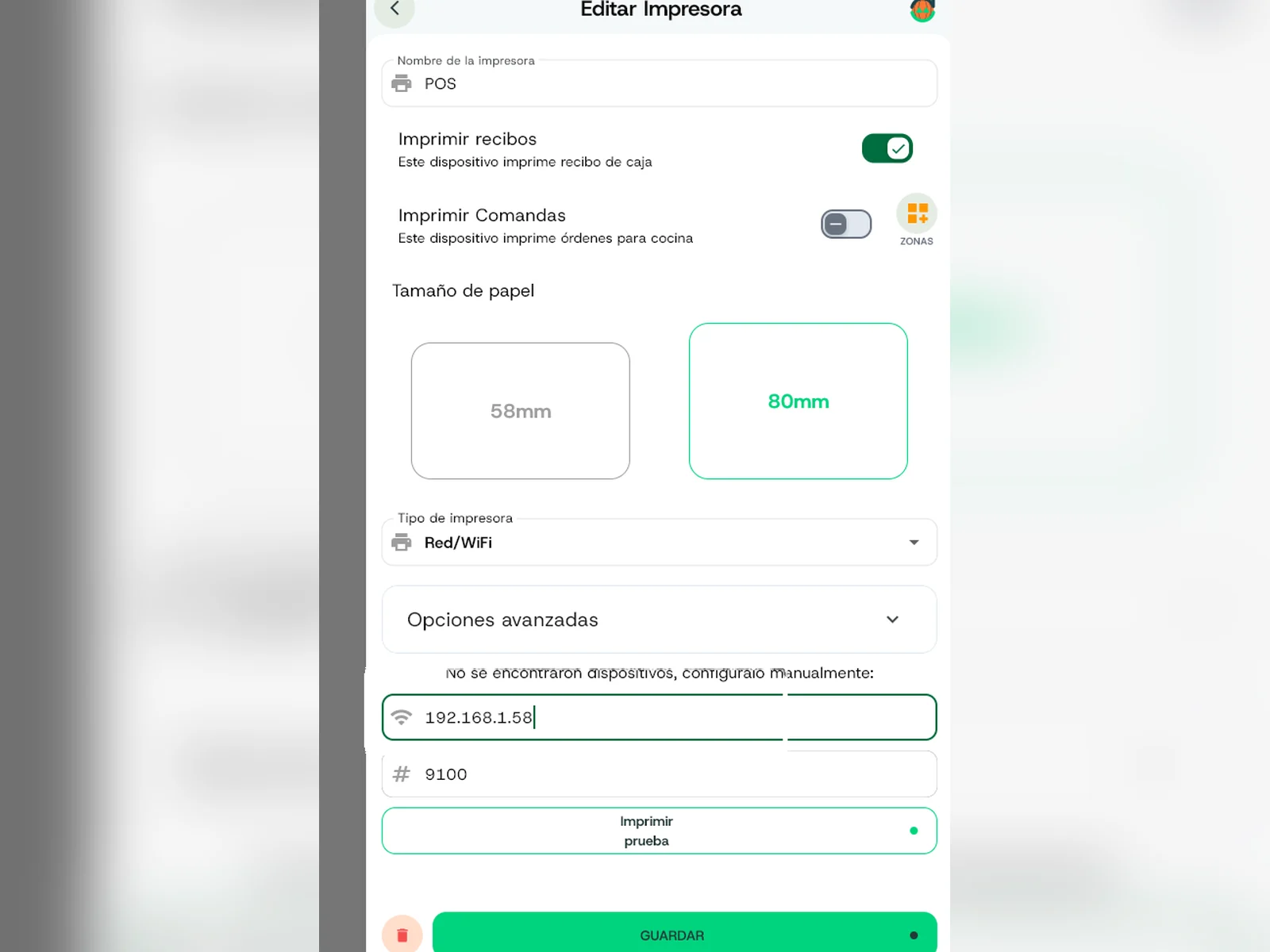
Ilustraciones del tutorial y capturas reales de Tiendana con una cuenta de demostración. La IP del ejemplo es solo ilustrativa.
Preguntas frecuentes
Dudas comunes
¿No encuentras tu respuesta? Escríbenos por WhatsApp y te ayudamos.
¿Para qué sirve conectar la impresora por red (LAN)?
Por red (LAN) también puedes imprimir comandas y enviarlas a cocina. La impresora va conectada con cable de red y el POS le envía las comandas por esa red.
¿Cómo saco la dirección IP de mi impresora?
Apaga la impresora y mantén presionados a la vez el botón de encendido y el botón FEED. La impresora imprime un papel con su IP.
¿La IP del ejemplo es la que debo escribir?
No. El ejemplo (192.168.1.58) es solo ilustrativo. Escribe la IP que imprimió tu impresora, que debe estar en la misma red que tu equipo.
¿Qué puerto debo escribir?
En el ejemplo de este tutorial el puerto es 9100. Si tu impresora usa otro, escribe ese.
¿Qué hago si prefiero conectar la impresora por USB?
Sigue el tutorial Cómo configurar tu impresora en Tiendana (USB o red). En Windows, antes instala el controlador y elige el puerto USB.
Sigue aprendiendo
Más tutoriales de impresoras
¿Te sirvió este tutorial?
