

Tutorial · POS · Caja
Cómo hacer la apertura de caja en el POS de Tiendana
Hay dos formas de abrir la caja: al empezar una venta o desde el menú Caja. Ingresa el efectivo con el que inicias el día y ya puedes vender.
Paso a paso
Pasos para hacer la apertura de caja
Cada paso con su captura de Tiendana. Toca un paso para verlo en la imagen.
¡Caja abierta!
Ya puedes vender durante el día. Al terminar, haz el cierre de caja.
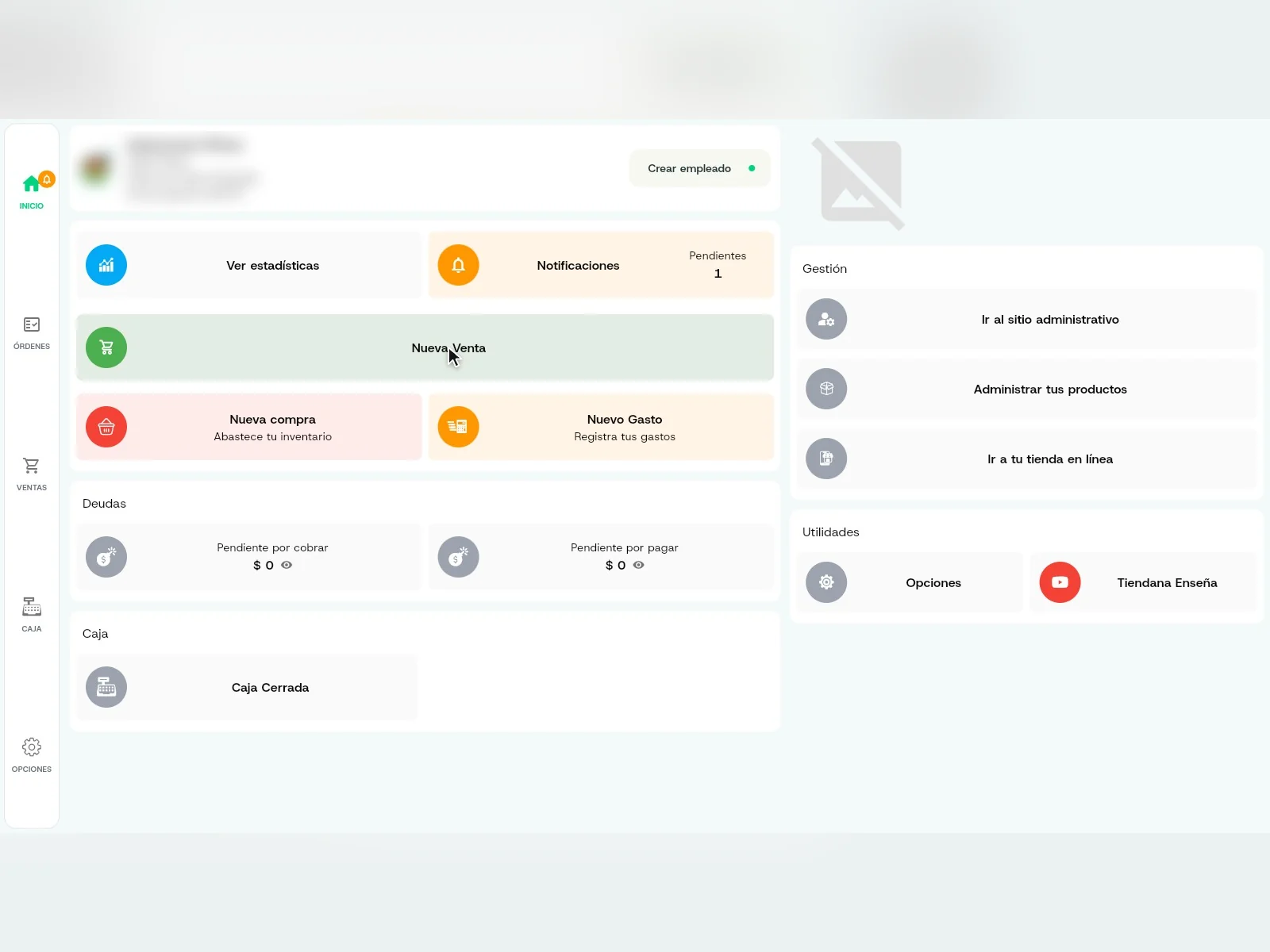
Ingresa a tu POS de Tiendana. Hay dos formas de abrir la caja. La primera: entra a Nueva Venta.
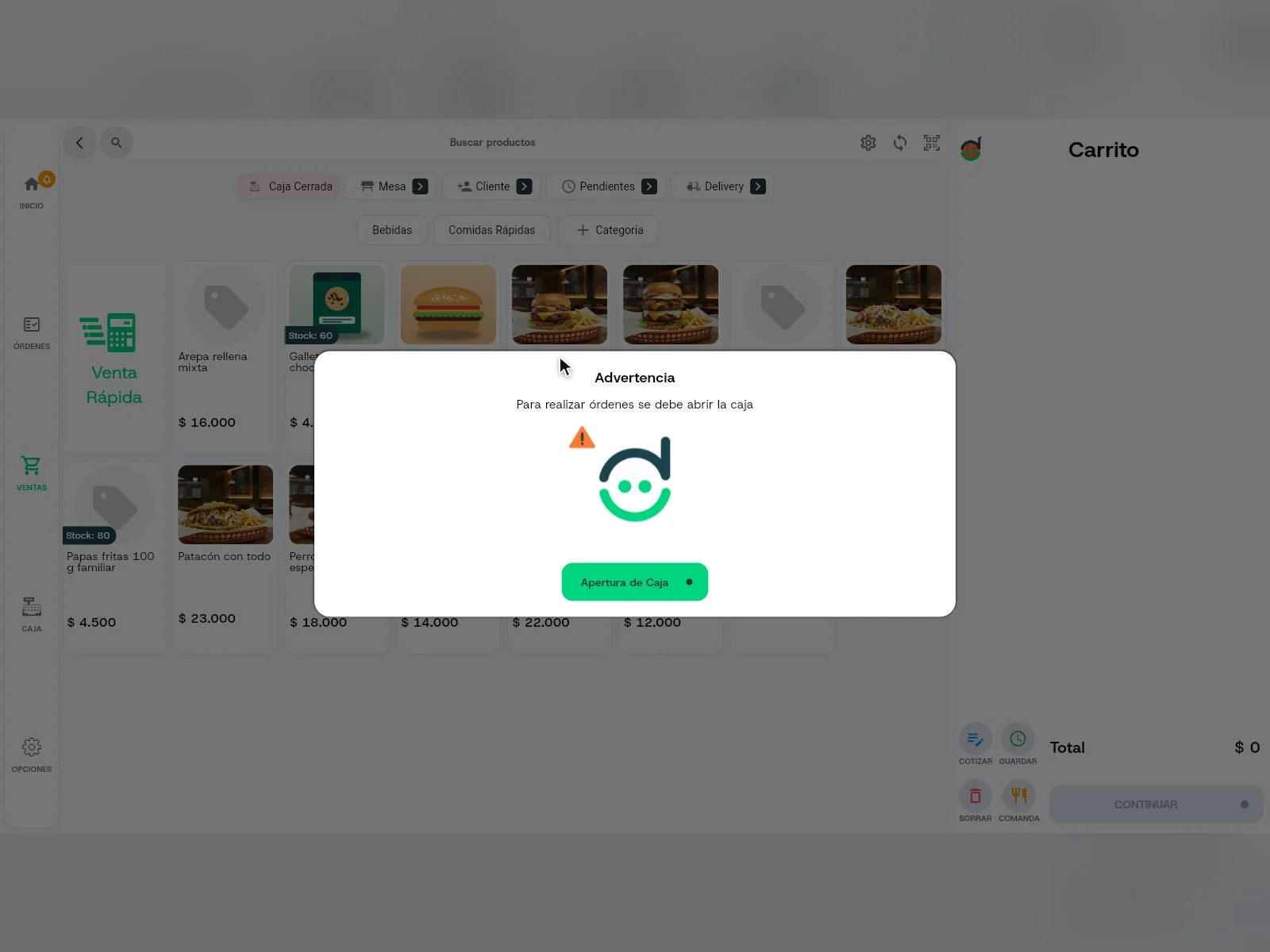
Elige un producto. Al elegirlo en Nueva Venta, el sistema te pide abrir la caja: «Para realizar órdenes se debe abrir la caja».
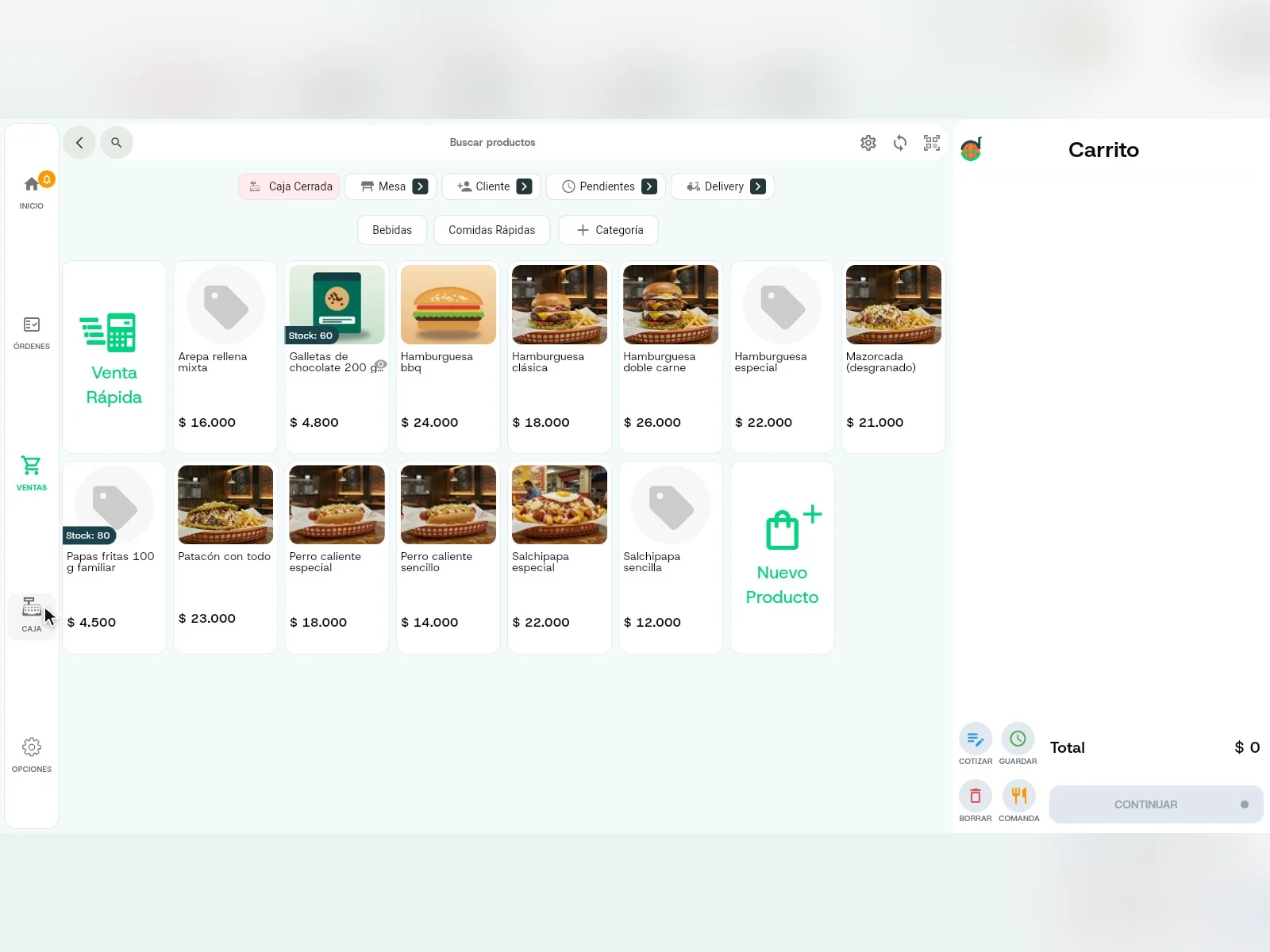
La segunda forma: en el menú lateral, pulsa Caja.
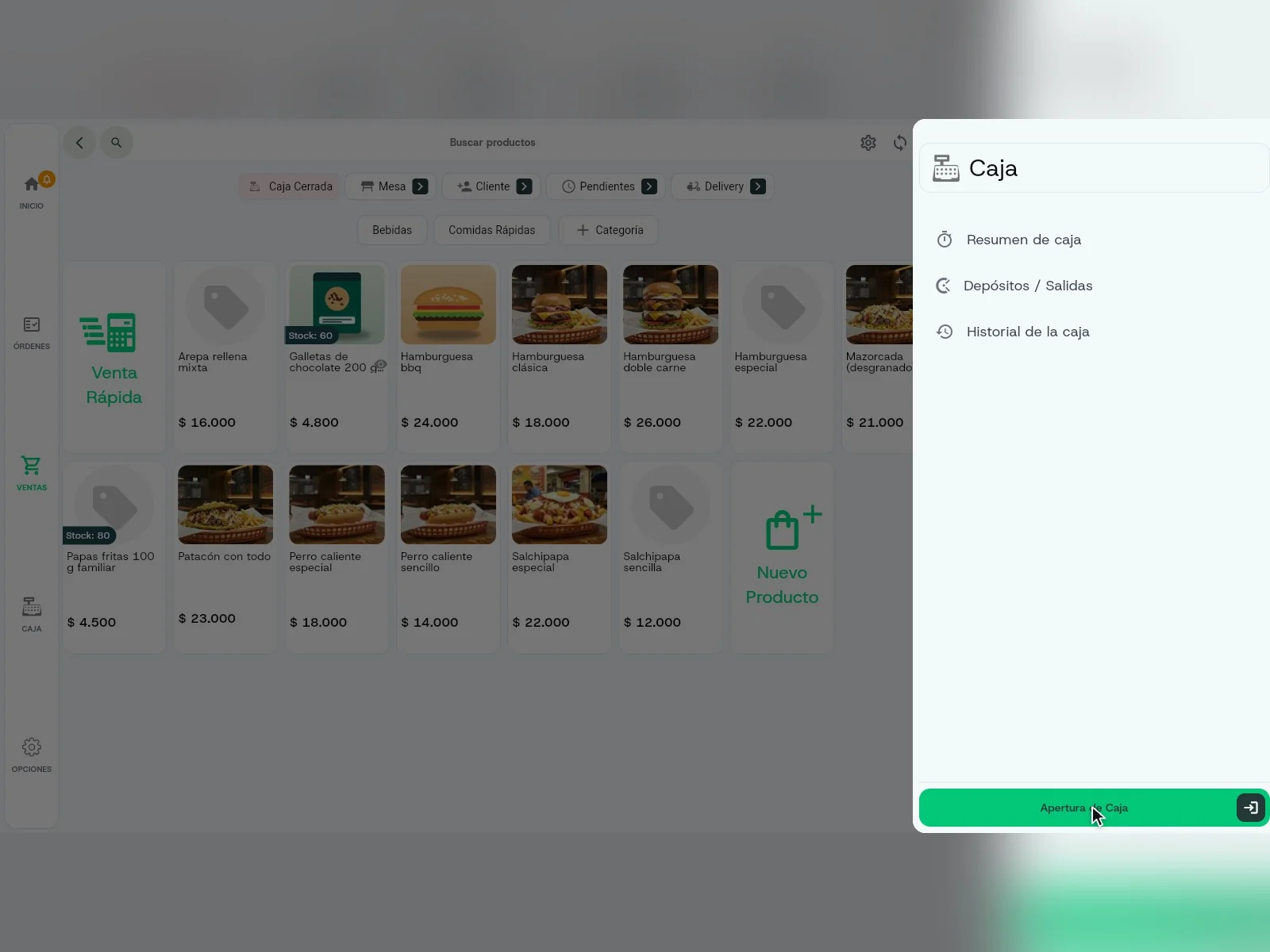
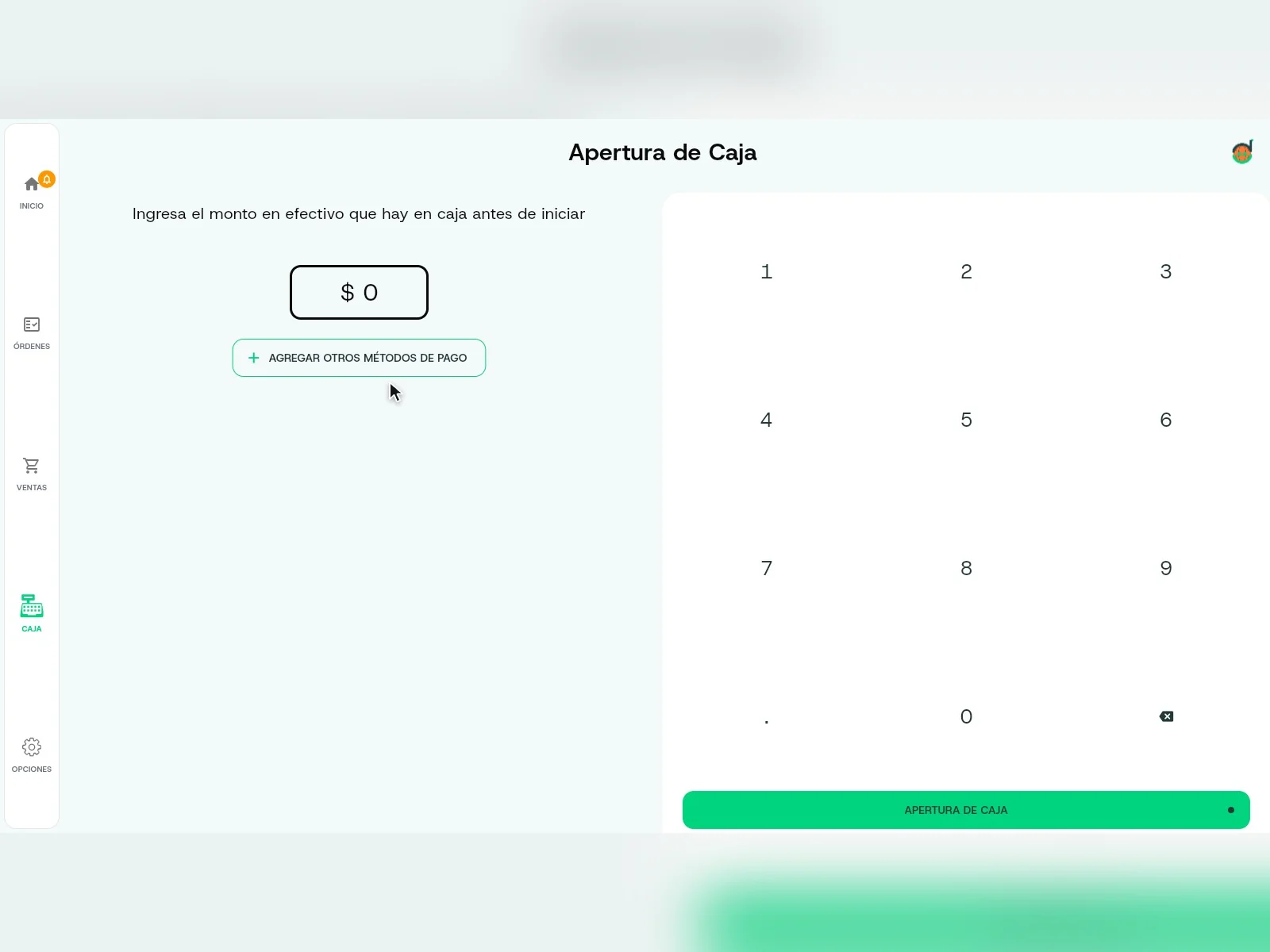
En Caja, pulsa Apertura de Caja.
Aquí ingresas el efectivo con el que inicias el día.
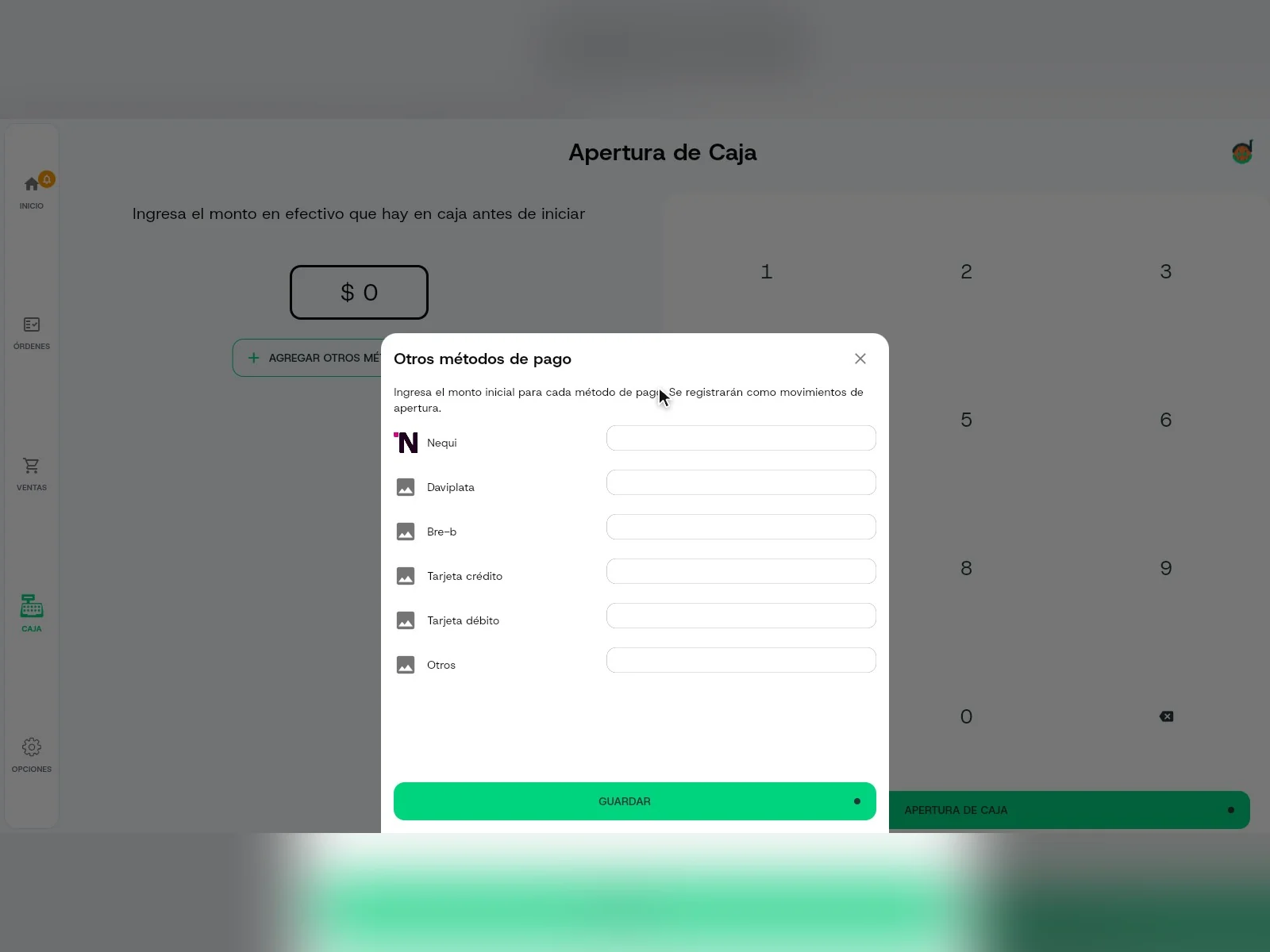
También puedes abrir con otros medios de pago, como billeteras virtuales. Pulsa Agregar otros métodos de pago y escribe el monto de cada uno.
Consejo: Los montos que ingreses se registran como movimientos de apertura.
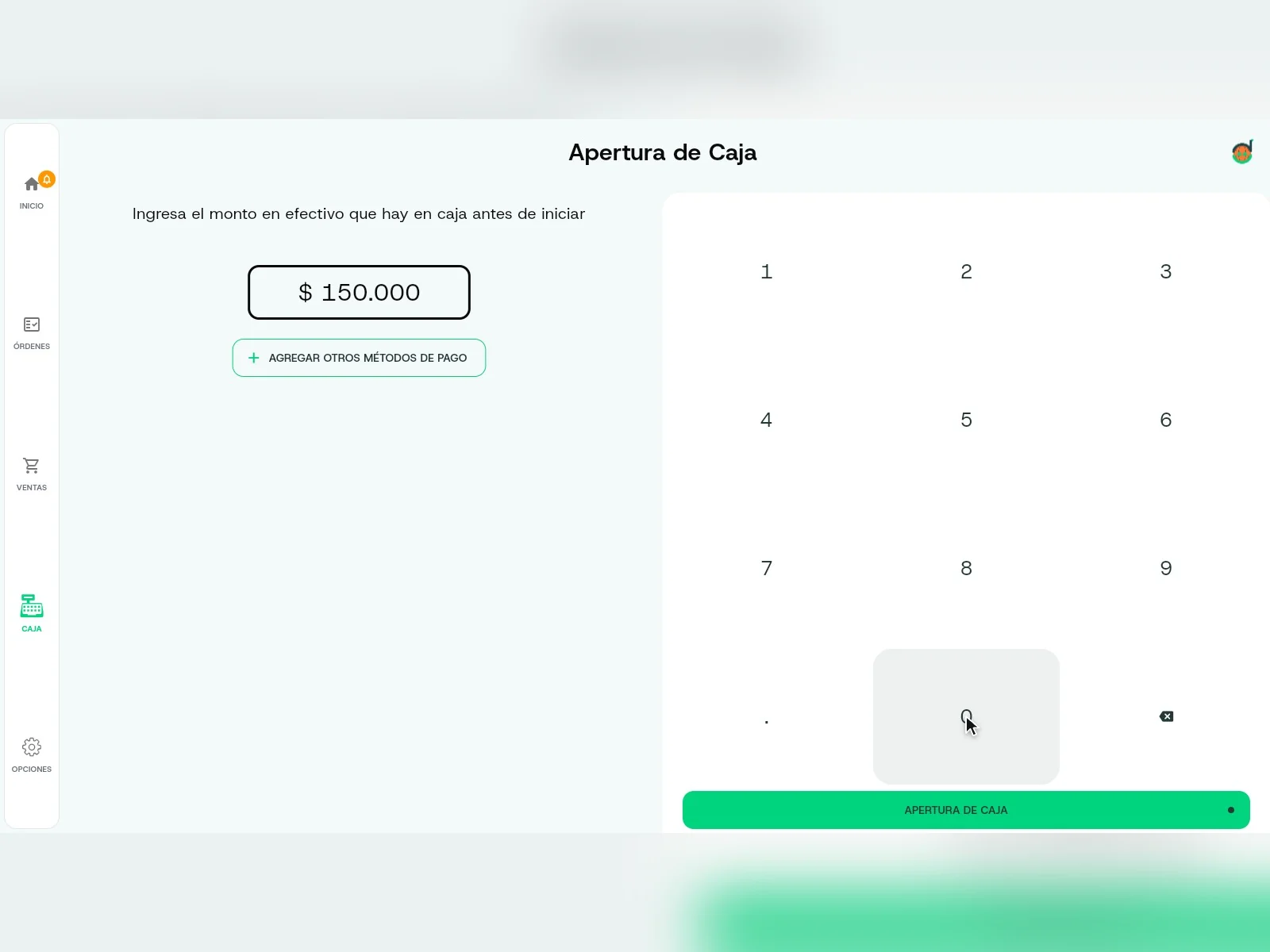
Escribe el valor en efectivo con el teclado. En este ejemplo, ciento cincuenta mil pesos.
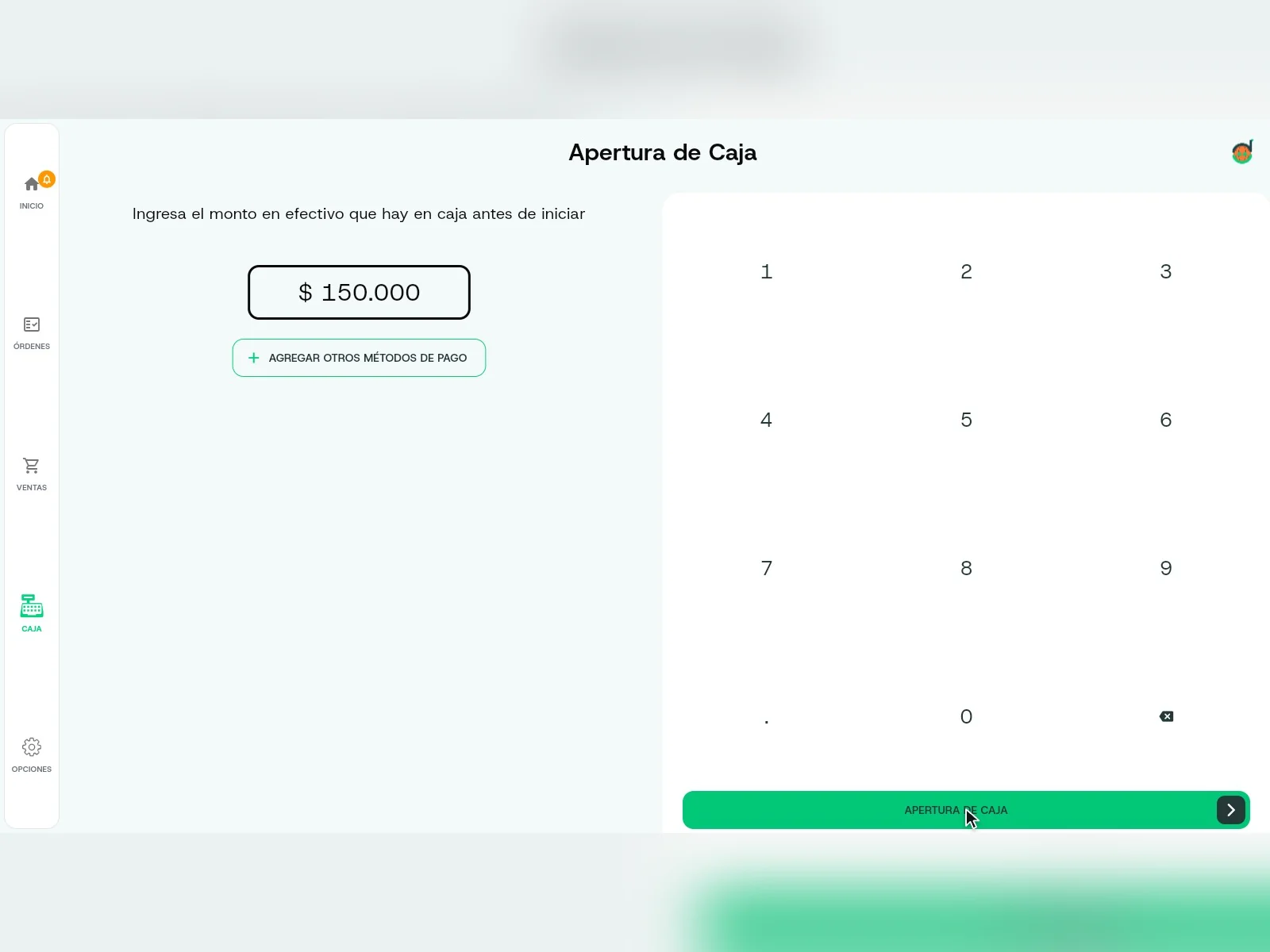
Efectivo de ejemplo$ 150.000Pulsa Apertura de Caja y listo.
La caja quedó abierta: arriba verás el indicador Caja abierta. Ya puedes vender durante el día.
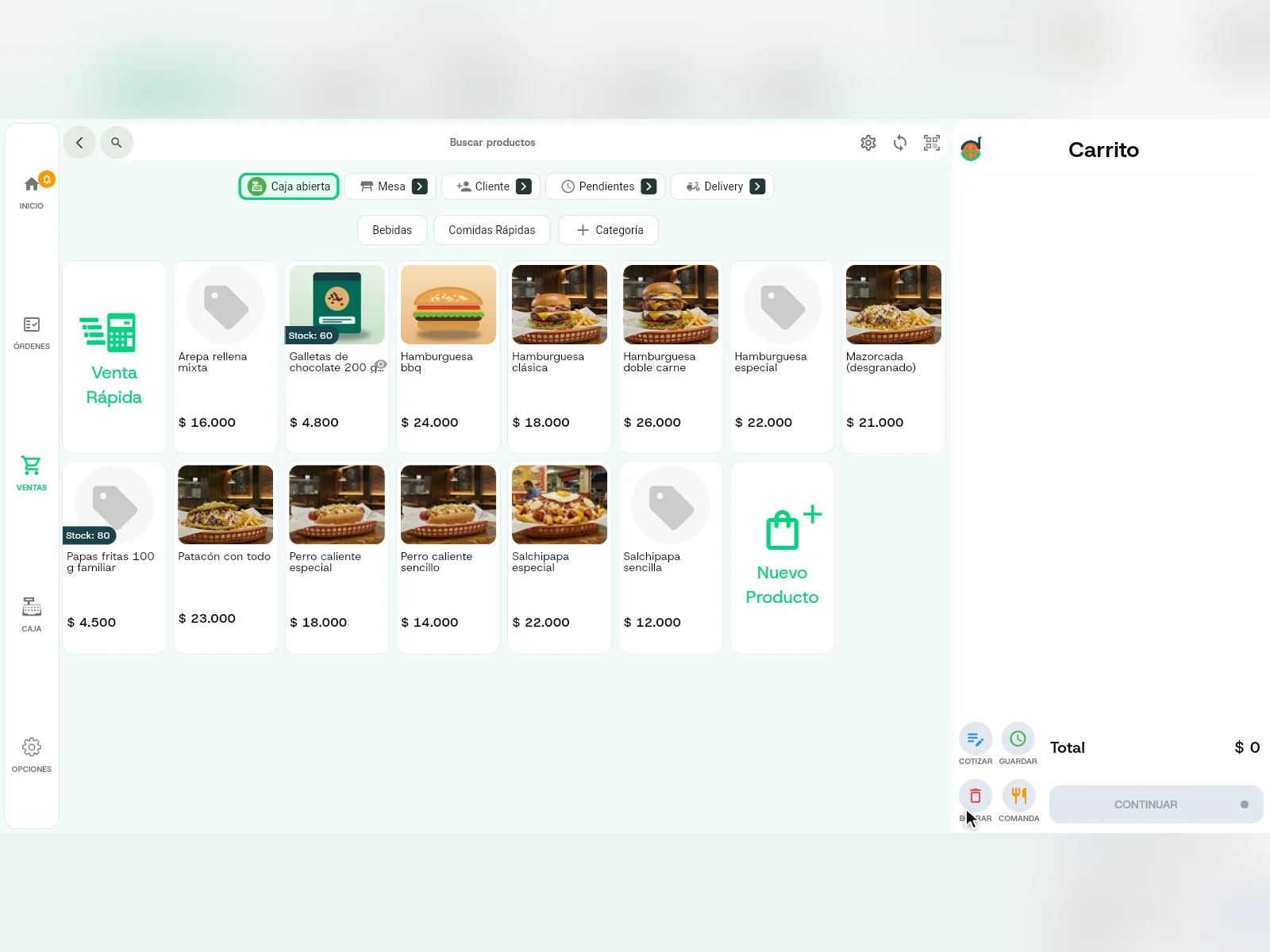
Capturas reales del POS con una cuenta de demostración; los datos de la cuenta están difuminados y los montos son de ejemplo.
¿Aún no usas Tiendana?
Abre y cierra la caja sin cuentas a mano
Tiendana suma ventas, gastos y pagos de cada turno y te muestra el cuadre al cerrar, con o sin internet.
Preguntas frecuentes
Dudas comunes
¿No encuentras tu respuesta? Escríbenos por WhatsApp y te ayudamos.
¿De cuántas formas puedo abrir la caja?
De dos: desde Nueva Venta, cuando el POS te pide abrirla al elegir un producto, o desde el menú lateral Caja › Apertura de Caja.
¿Por qué el POS me pide abrir la caja al vender?
Porque para realizar órdenes se debe abrir la caja. Es el aviso que aparece al elegir un producto con la caja cerrada.
¿Puedo abrir la caja con otros medios de pago?
Sí. Con Agregar otros métodos de pago puedes ingresar el monto inicial de Nequi, Daviplata, Bre-b, tarjeta crédito, tarjeta débito u otros.
¿Cómo sé que la caja ya está abierta?
En la pantalla de ventas, el indicador de arriba cambia de Caja Cerrada a Caja abierta.
¿Qué más puedo hacer en el menú Caja?
Además de la apertura, el menú Caja muestra el resumen de caja, los depósitos y salidas, y el historial de la caja.
Sigue aprendiendo
Sigue con el control de tu caja
Cómo hacer movimientos de caja
Revisa tu caja turno a turno: cuánto empezaste, cuánto deberías tener, y el detalle de ingresos, gastos, depósitos, devoluciones, productos y eventos.
¿Te sirvió este tutorial?
