

Tutorial · POS · Primeros pasos
Cómo crear tu cuenta en el POS de Tiendana
Crea tu cuenta en el POS de Tiendana con tu correo: completa tus datos, crea tu contraseña y deja todo listo para configurar tu negocio.
Paso a paso
Pasos para crear tu cuenta
Cada paso con su captura de Tiendana. Toca un paso para verlo en la imagen.
¡Cuenta creada!
Ya tienes tu cuenta en el POS. El siguiente paso es configurar los datos básicos de tu negocio.
Abre tu POS de Tiendana. Verás tres formas de entrar: con celular, con correo o con Google.
Elige Continuar con correo.
Escribe tu correo electrónico en el campo.
Si tu correo no está registrado, el POS abre el formulario para crear tu cuenta nueva.
Completa tu celular, tu nombre y apellido, y el nombre de tu negocio. El país aparece seleccionado: Colombia.
Celular de ejemplo399 000 0001NombreLauraApellidoGómezNegocioCafé La EsquinaCrea una contraseña que tenga una mayúscula, una minúscula y un número.
Pulsa Registrarme. Con este botón aceptas las políticas de privacidad y los términos y condiciones.
Verás el mensaje «Felicitaciones, tu cuenta se ha creado exitosamente». Ya puedes usar el POS.


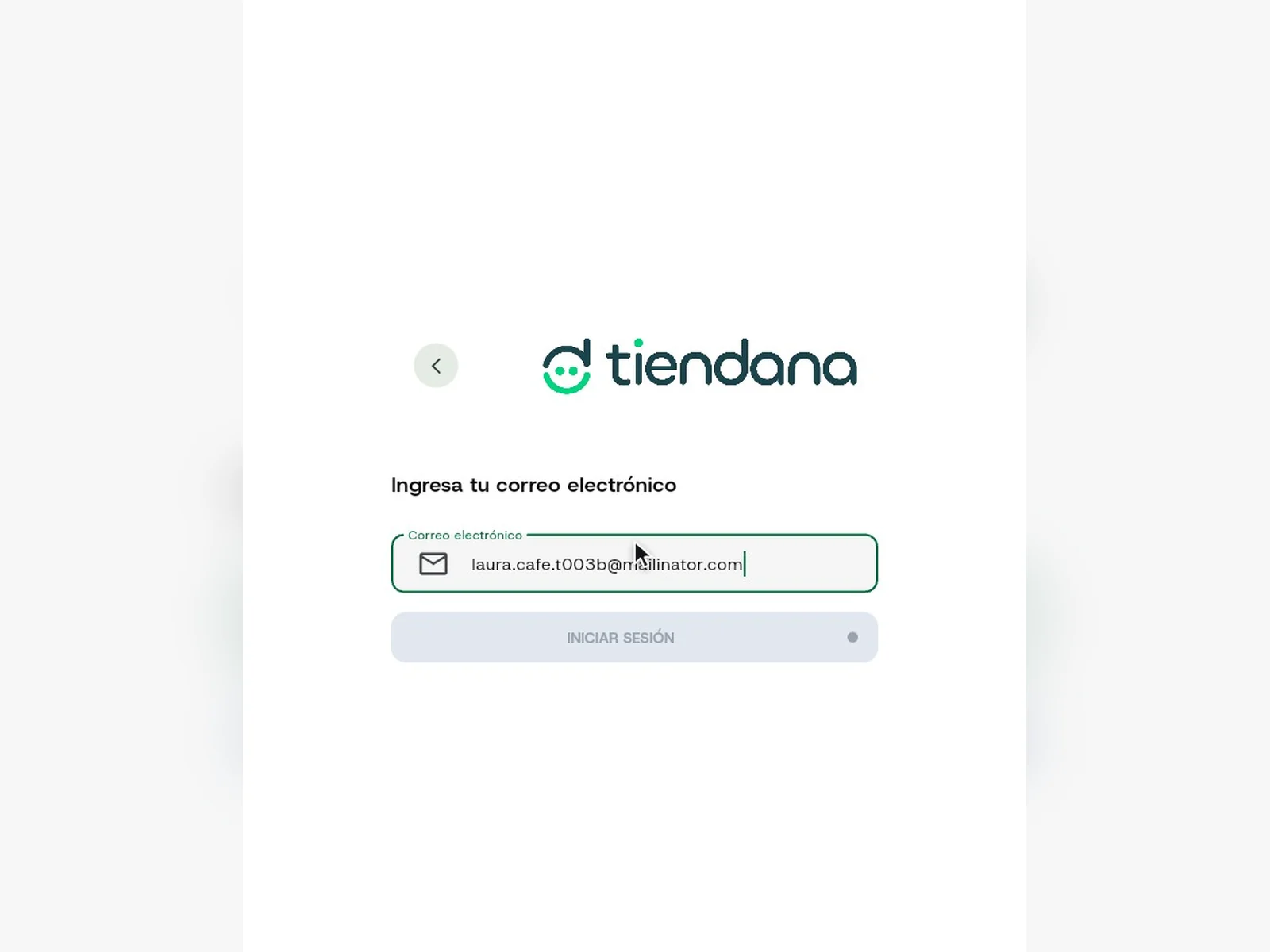
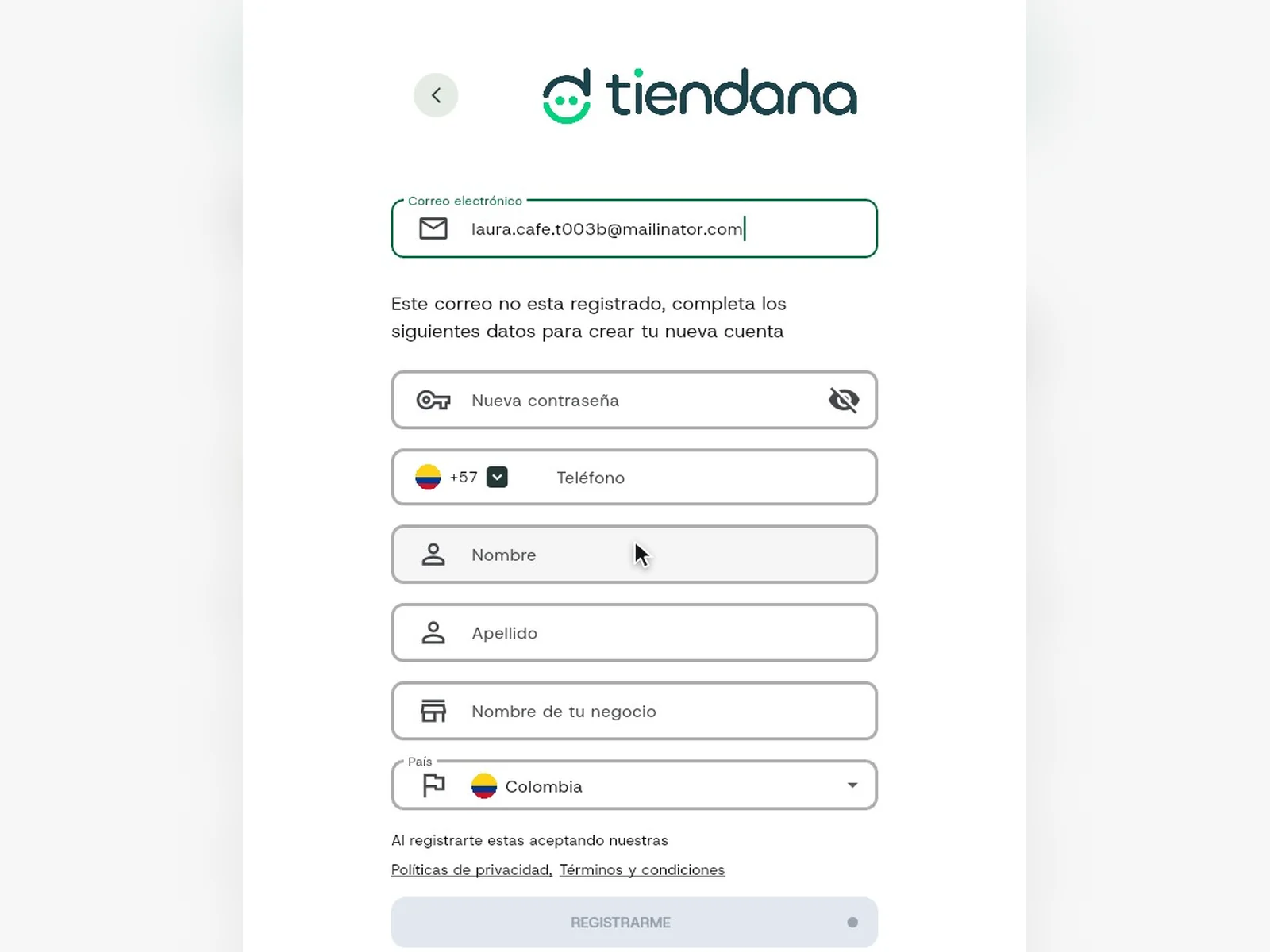
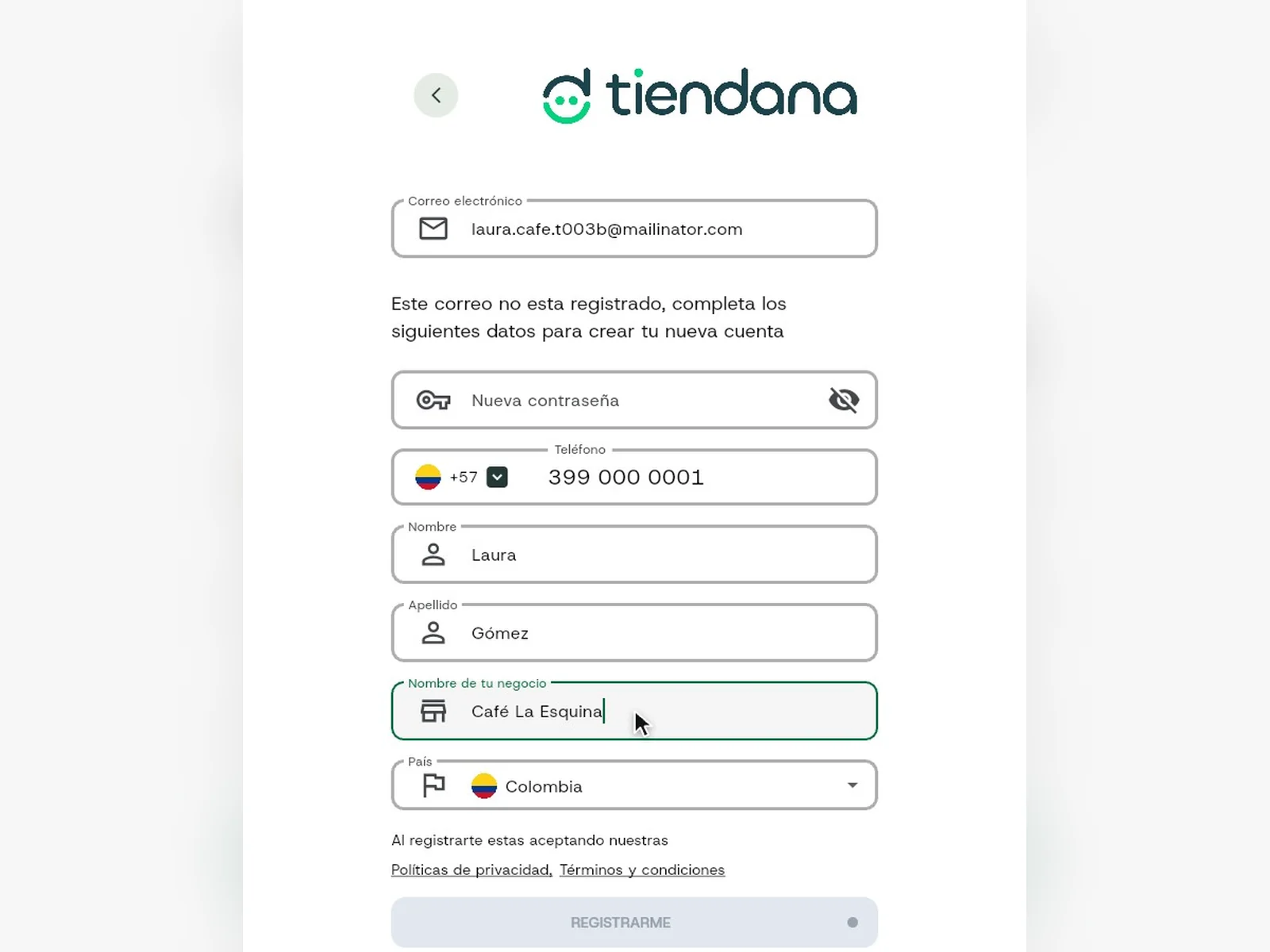
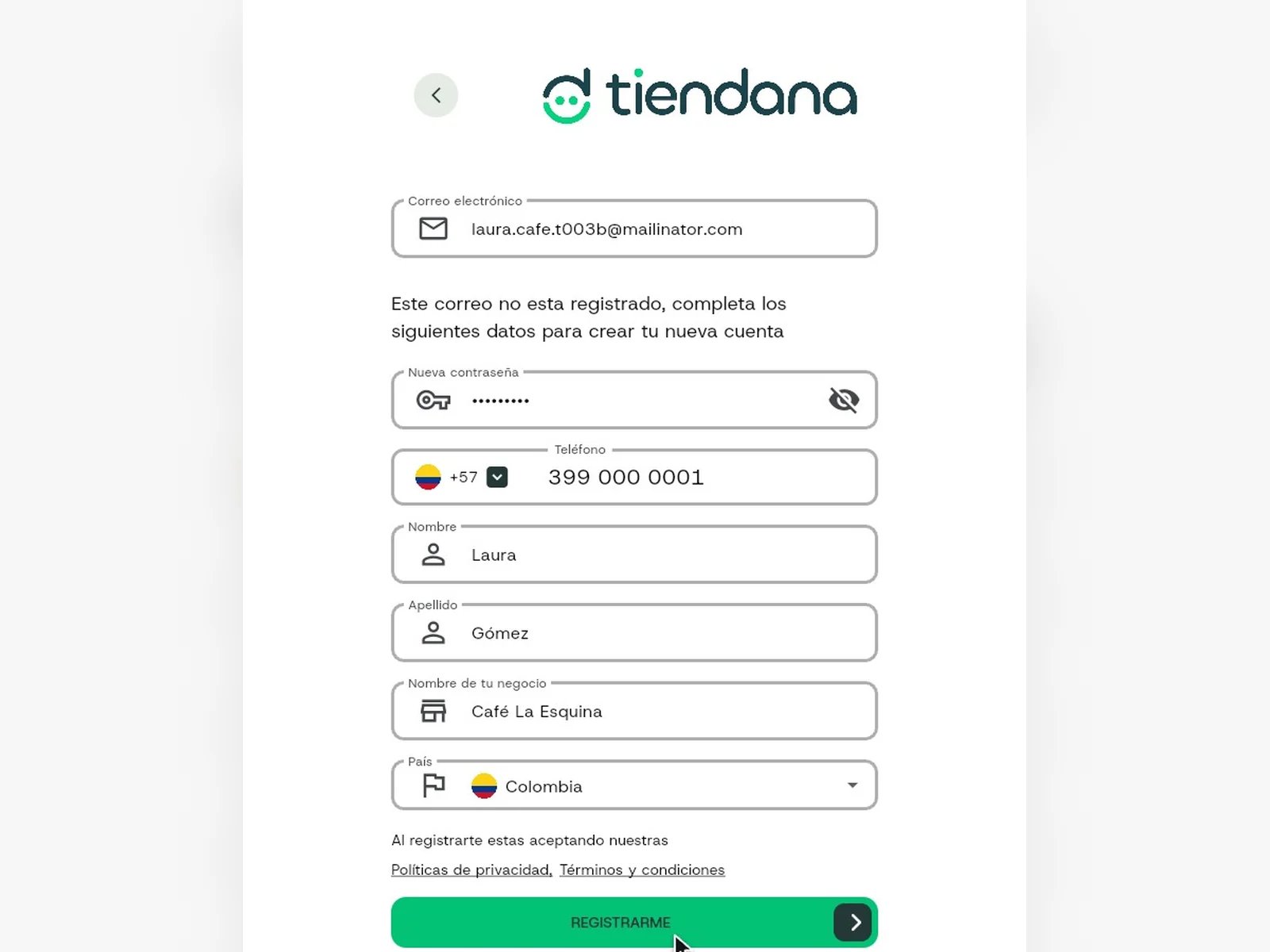

Capturas reales del POS con datos de ejemplo. La última pantalla es la animación de bienvenida de Tiendana.
Preguntas frecuentes
Dudas comunes
¿No encuentras tu respuesta? Escríbenos por WhatsApp y te ayudamos.
¿Puedo crear la cuenta con mi celular o con Google?
En la pantalla de inicio también aparecen Continuar con celular y Continuar con Google. Este tutorial muestra el camino con correo electrónico.
¿Cómo debe ser mi contraseña?
Debe tener una mayúscula, una minúscula y un número.
¿Qué acepto al pulsar «Registrarme»?
Al pulsar Registrarme aceptas las políticas de privacidad y los términos y condiciones de Tiendana. Puedes leerlos desde los enlaces que aparecen sobre el botón.
¿Por qué no me aparece el formulario de registro?
El POS abre el formulario solo si el correo que escribiste no está registrado. Revisa que el correo esté bien escrito.
Sigue aprendiendo
Sigue con tus primeros pasos
Cómo hacer la configuración básica de tu negocio
Sigue el asistente de bienvenida del POS: elige tu tipo de negocio, crea tu menú, personaliza tu restaurante y deja todo listo para tu primera venta.
¿Te sirvió este tutorial?
