

Tutorial · POS · Impresoras y recibos
Cómo configurar los recibos de caja en el POS de Tiendana
Personaliza el recibo de caja de tu POS: el logo, los datos de tu empresa, un mensaje de bienvenida y el detalle de impuestos y descuentos.
Paso a paso
Pasos para configurar los recibos de caja
Cada paso con su captura de Tiendana. Toca un paso para verlo en la imagen.
¡Recibo actualizado!
Tu recibo de caja ya muestra tu logo, tus datos y tus mensajes.
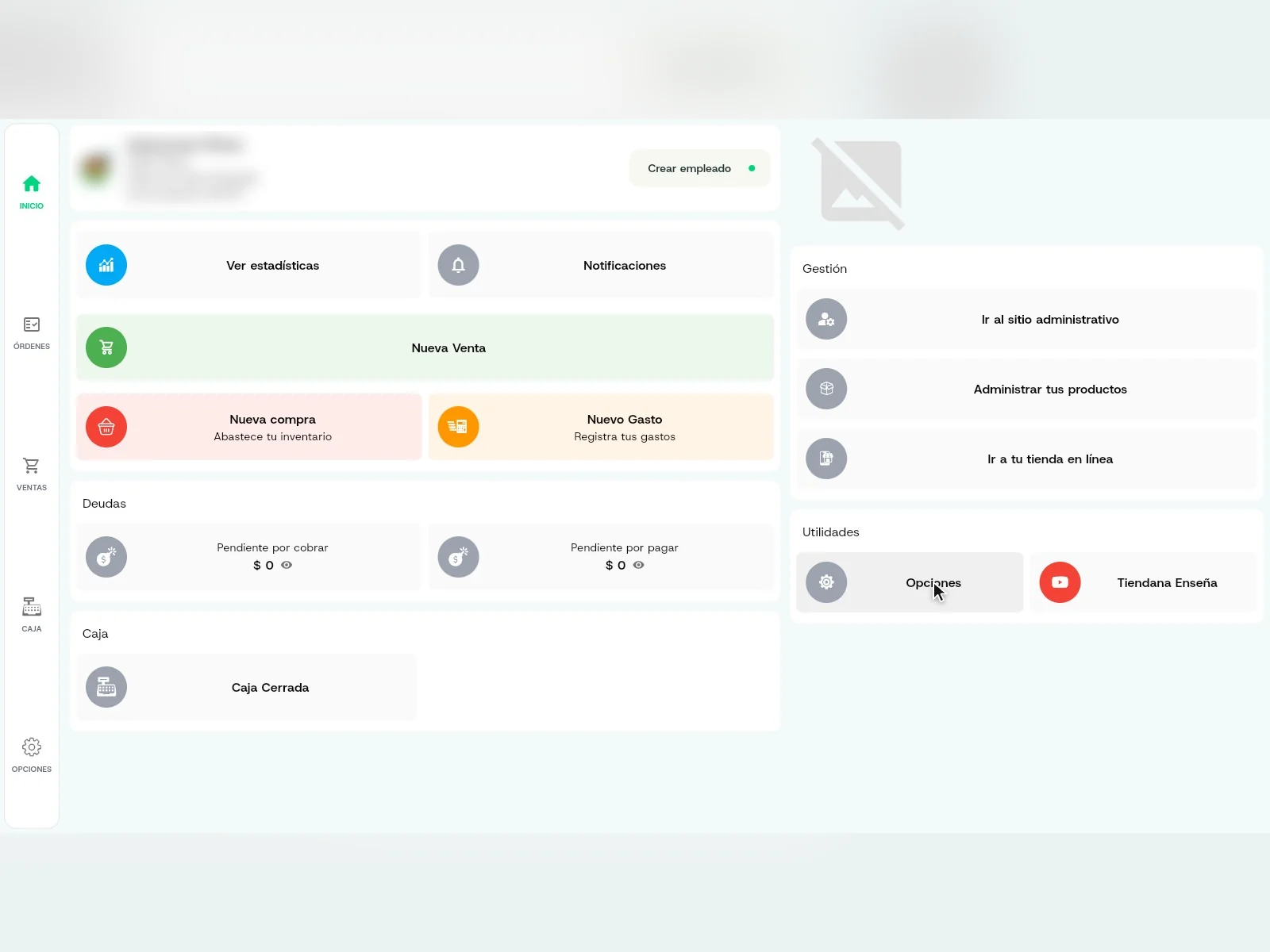
Ingresa a tu POS de Tiendana y pulsa Opciones, al lado derecho.
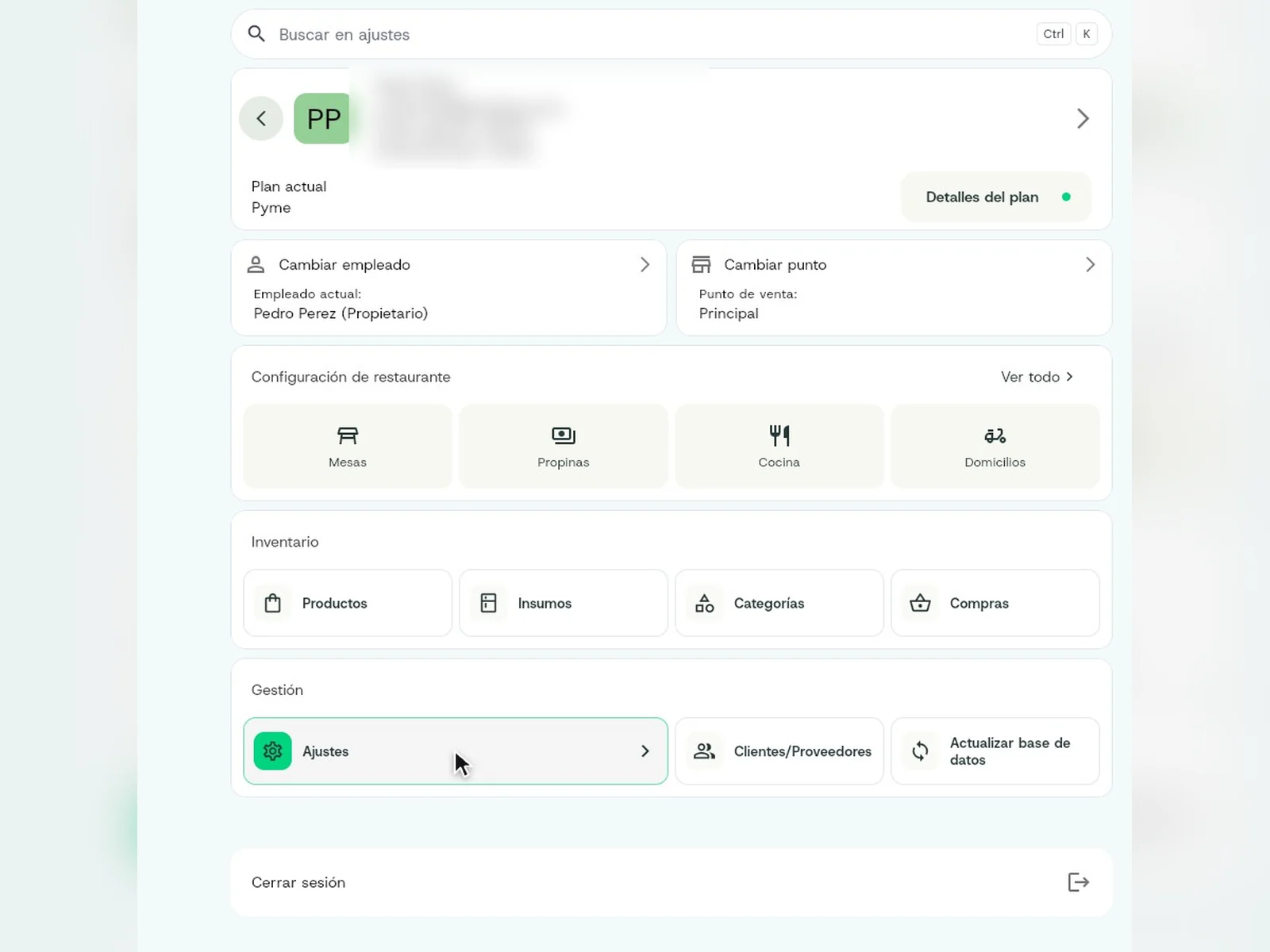
En Opciones, entra a Ajustes.
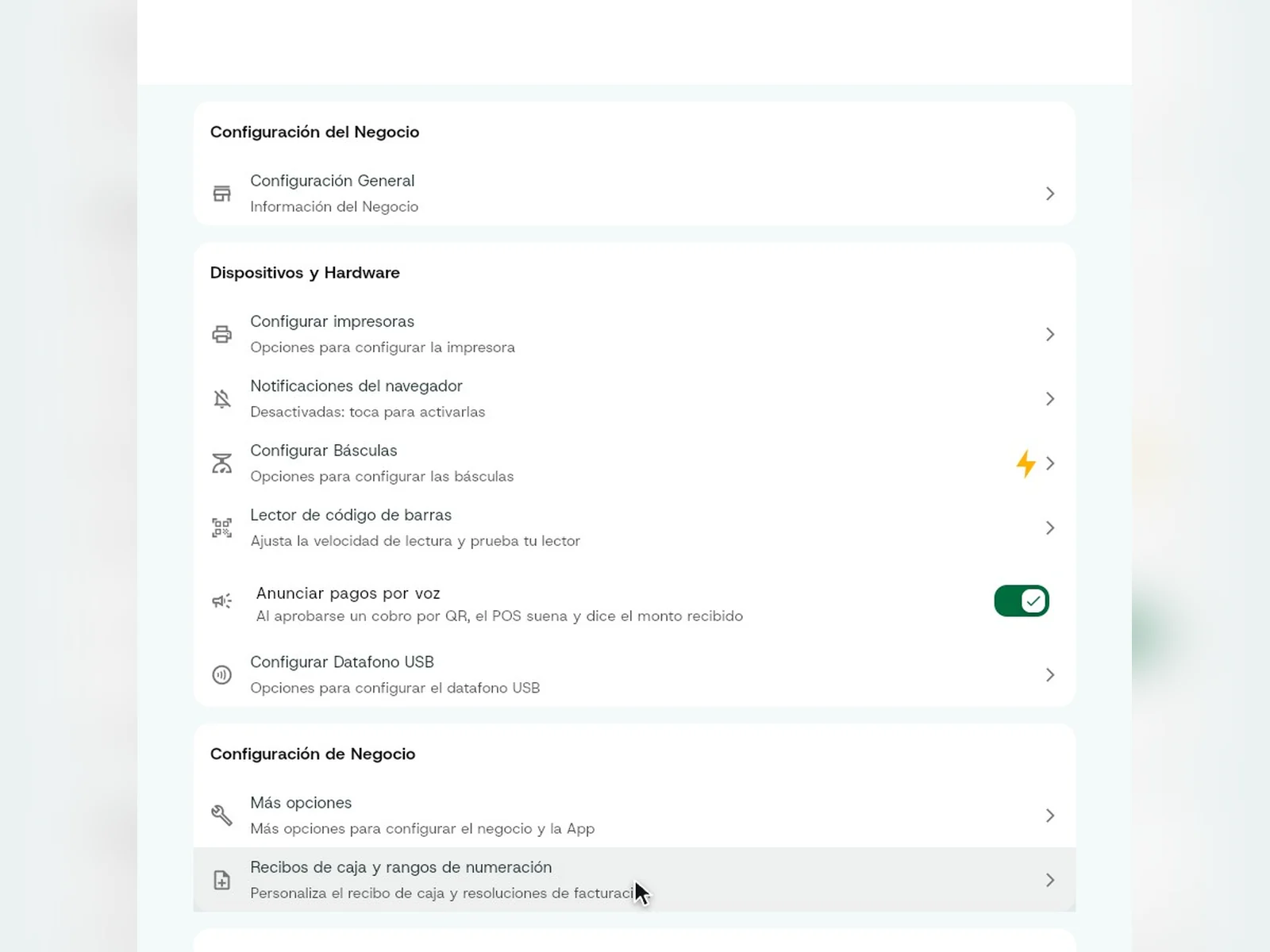
En Ajustes, busca Configuración de Negocio y abre Recibos de caja y rangos de numeración.
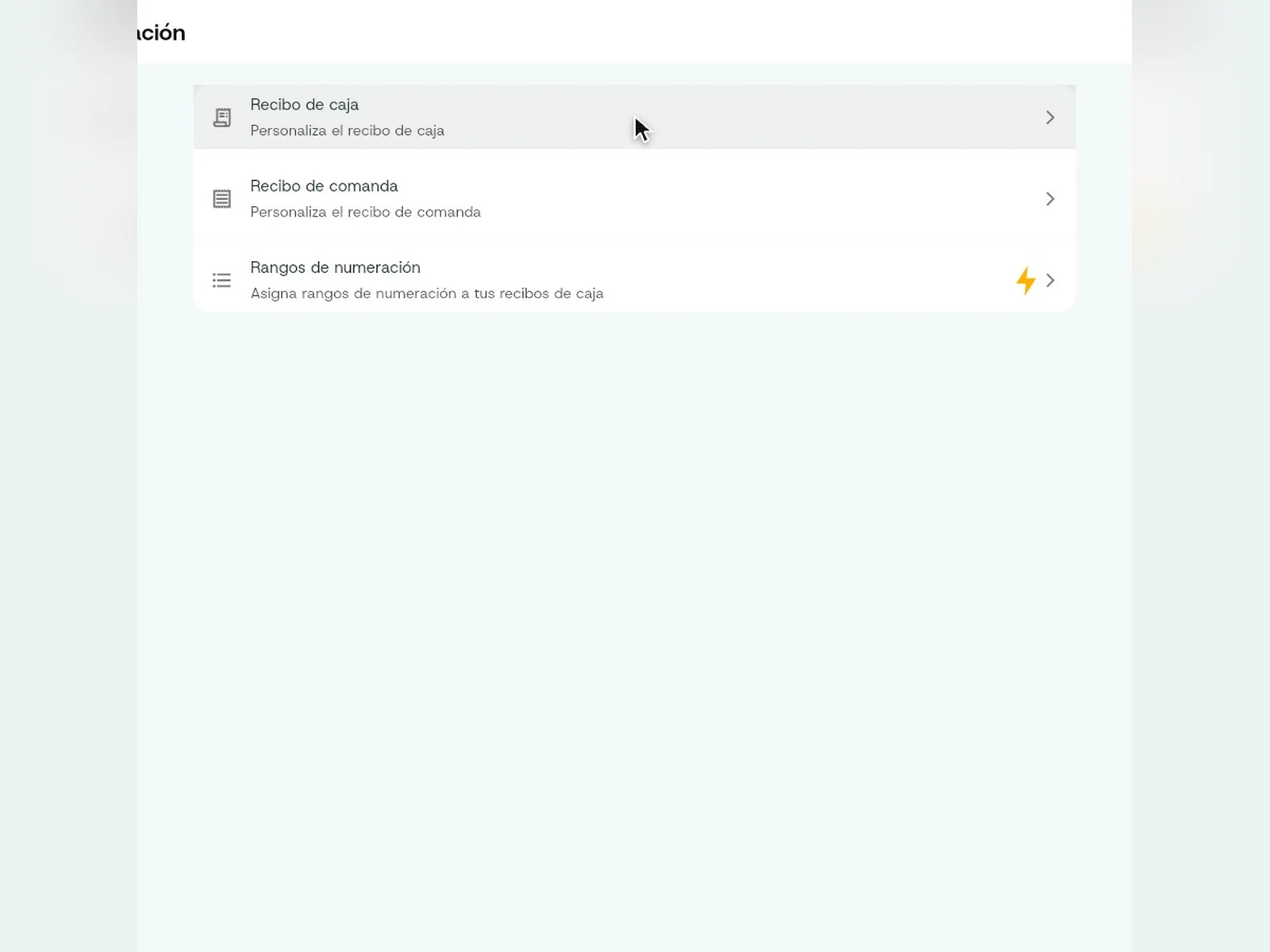
Aquí puedes editar el recibo de caja, el recibo de comanda y los rangos de numeración. Elige Recibo de caja.
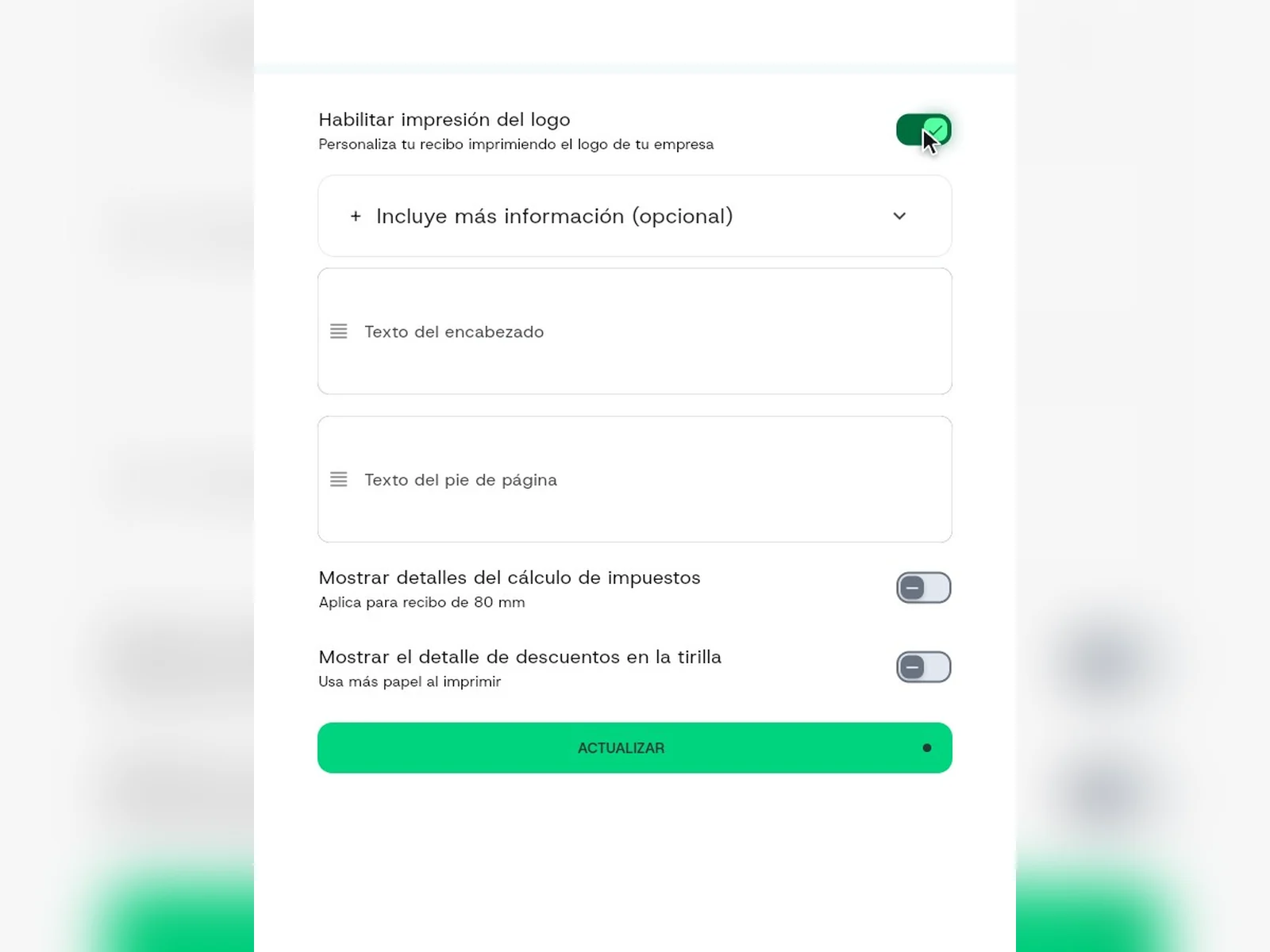
Activa Habilitar impresión del logo para que el recibo muestre el logo de tu empresa.
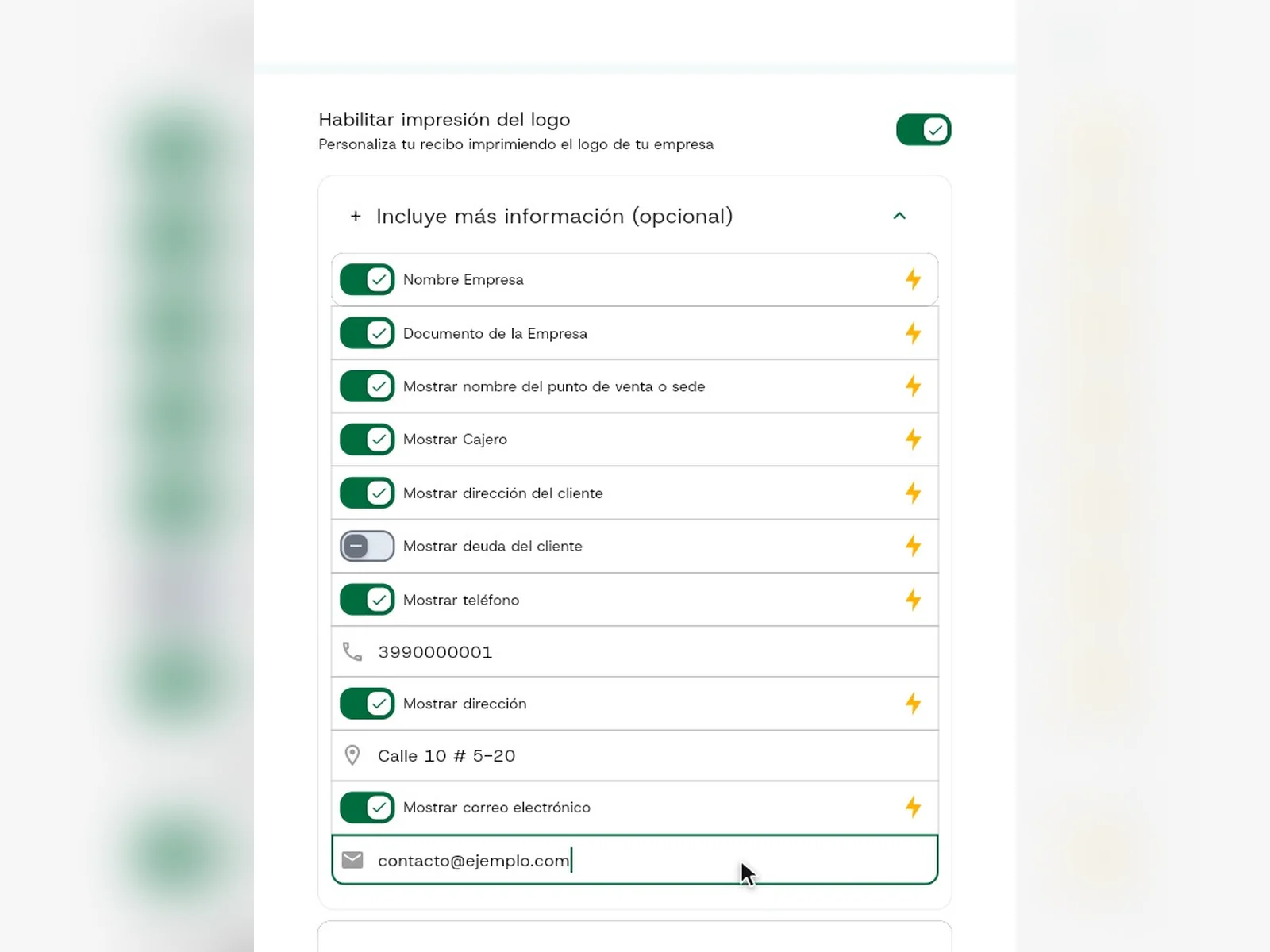
Despliega Incluye más información y elige qué mostrar: nombre de la empresa, documento, cajero, dirección y datos del cliente.
Edita tu teléfono, tu dirección y tu correo electrónico.
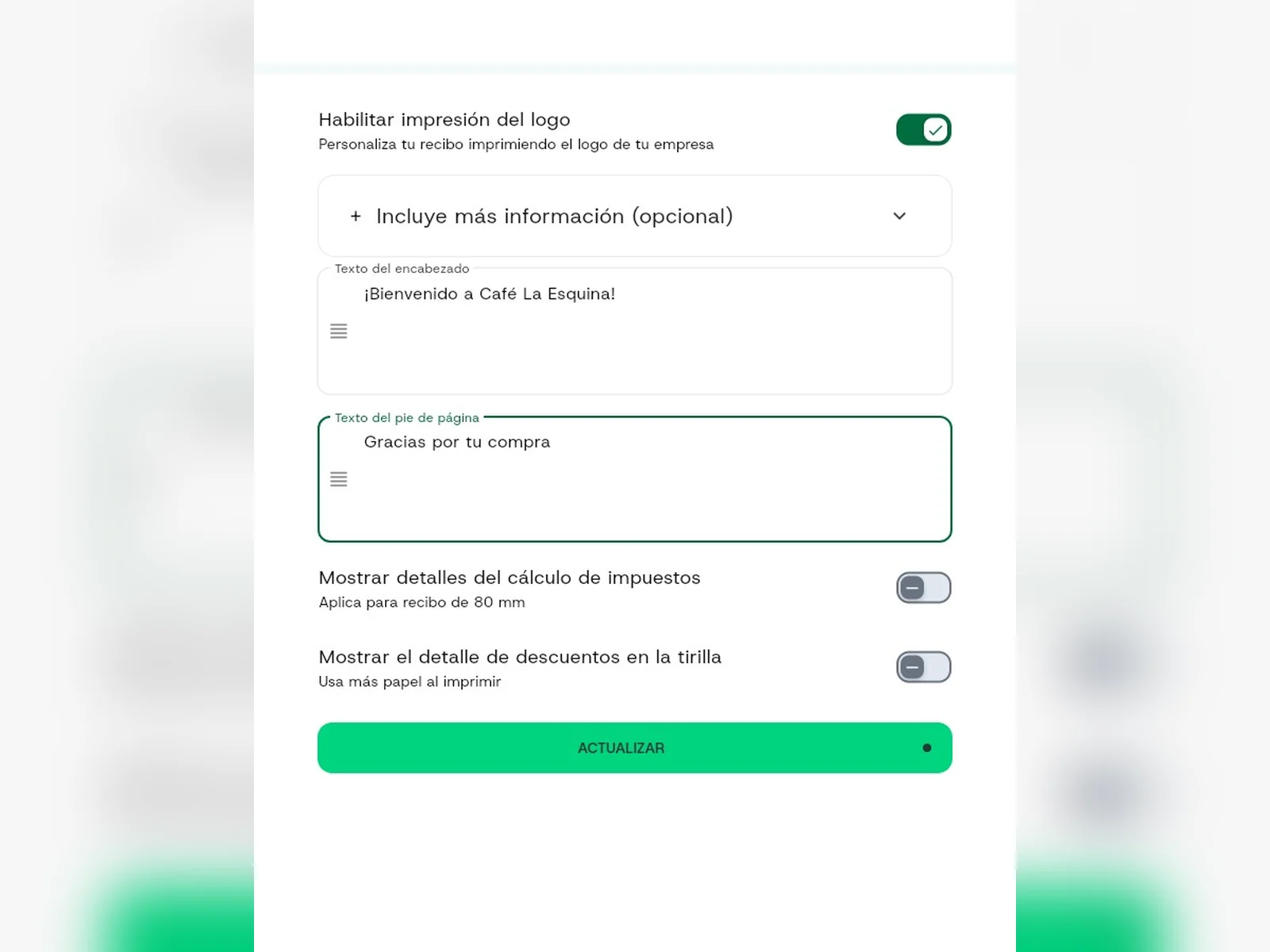
Teléfono de ejemplo3990000001Dirección de ejemploCalle 10 # 5-20Correo de ejemplocontacto@ejemplo.comEscribe un texto de encabezado de bienvenida y un pie de página.
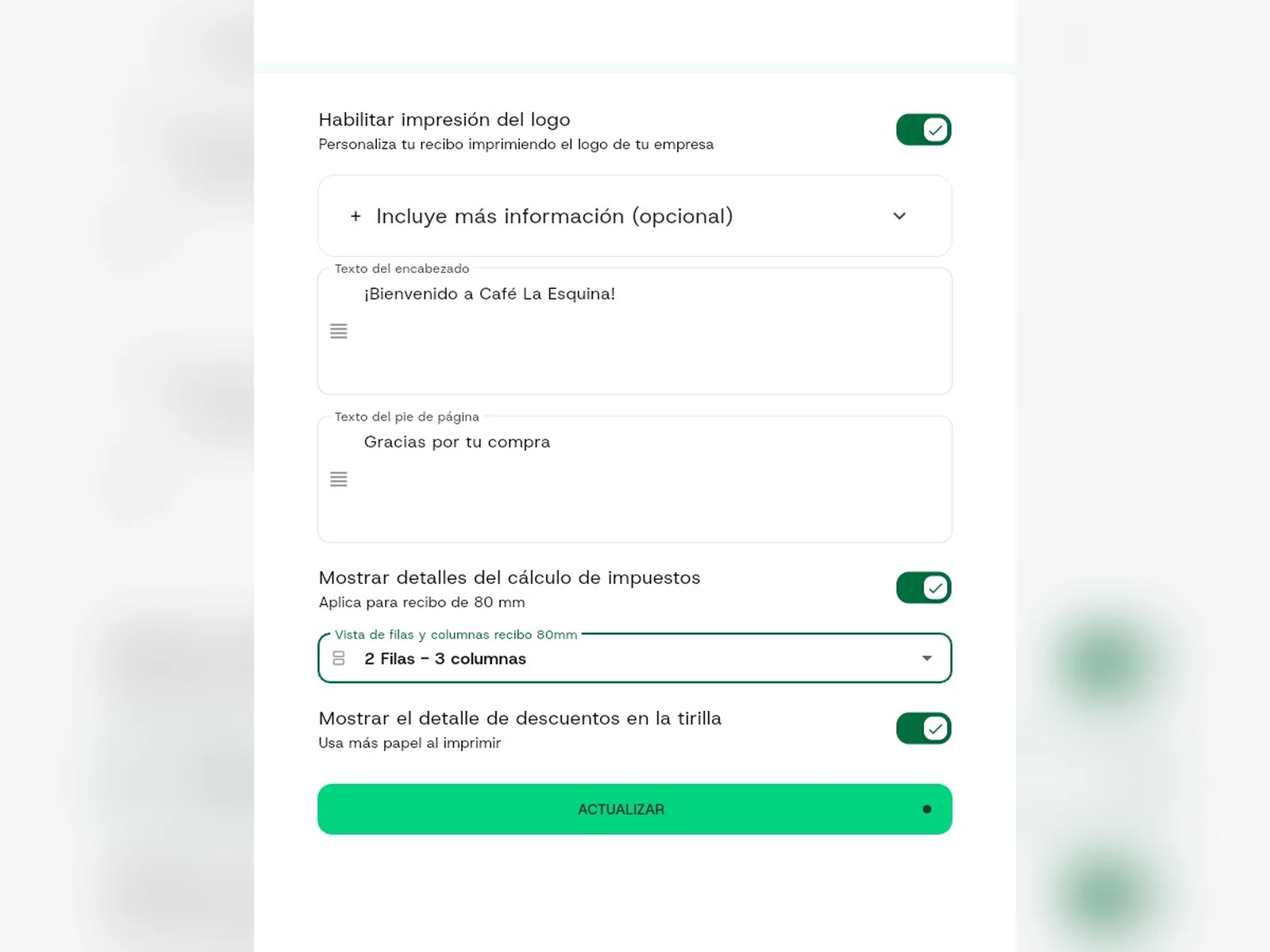
Encabezado de ejemplo¡Bienvenido a Café La Esquina!Pie de página de ejemploGracias por tu compraSi tu impresora es de 80 milímetros, activa el detalle de impuestos y de descuentos.
Consejo: El detalle de descuentos usa más papel al imprimir.
Por último, pulsa Actualizar y tu recibo quedará actualizado. Verás el aviso «Datos actualizados».
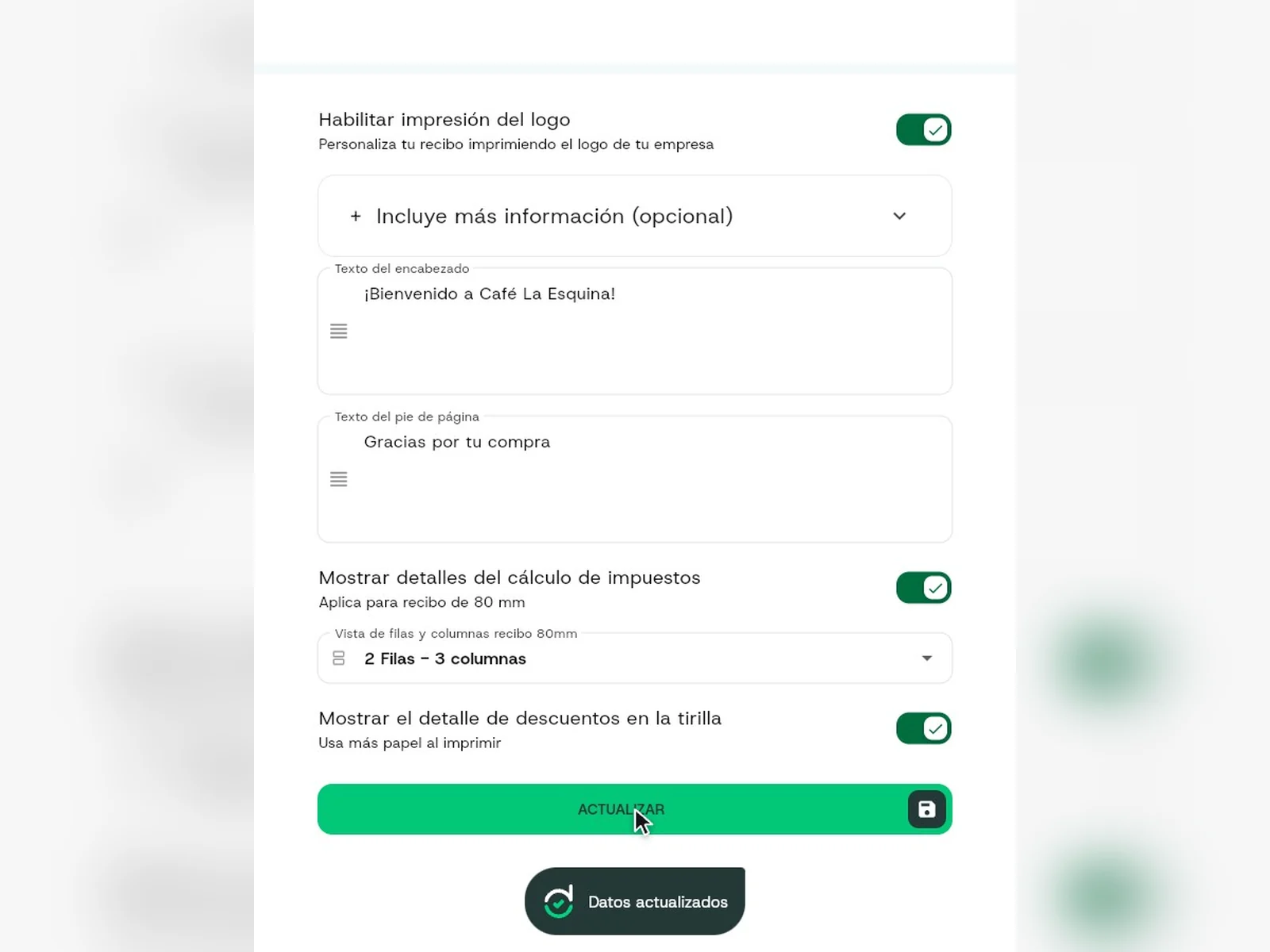
Capturas reales del POS con una cuenta de demostración; los datos de la cuenta están difuminados y los de contacto son de ejemplo.
Preguntas frecuentes
Dudas comunes
¿No encuentras tu respuesta? Escríbenos por WhatsApp y te ayudamos.
¿Qué recibos puedo editar?
En Recibos de caja y rangos de numeración puedes editar el recibo de caja, el recibo de comanda y los rangos de numeración. Este tutorial explica el recibo de caja.
¿Para qué sirve el detalle de impuestos?
La opción Mostrar detalles del cálculo de impuestos aplica para recibos de 80 mm y muestra ese detalle en el recibo.
¿El detalle de descuentos gasta más papel?
Sí. La propia pantalla lo indica: Mostrar el detalle de descuentos en la tirilla usa más papel al imprimir.
¿Qué debo hacer antes de configurar el recibo?
Configura tu impresora en Tiendana. Mira el tutorial Cómo configurar tu impresora en Tiendana (USB o red).
Sigue aprendiendo
Sigue configurando tu negocio
Cómo crear productos
Crea tus productos en la app con nombre y precio, y suma imagen, categoría, código de barras o impuestos si los necesitas.
¿Te sirvió este tutorial?
