

Tutorial · Sitio administrativo · Recorrido
Recorrido por el sitio administrativo de Tiendana, parte 2
Recorre Asociados, Puntos de venta, Tienda en línea, POS, Auditoría, Integraciones, Panel de control y Suscripción en 17 pasos.
Paso a paso
Paso a paso: recorrido por el sitio administrativo de Tiendana, parte 2
Cada paso con su captura de Tiendana. Toca un paso para verlo en la imagen.
¡Recorrido completo!
Ya conoces todos los menús del sitio administrativo. Sigue con la configuración de impuestos.
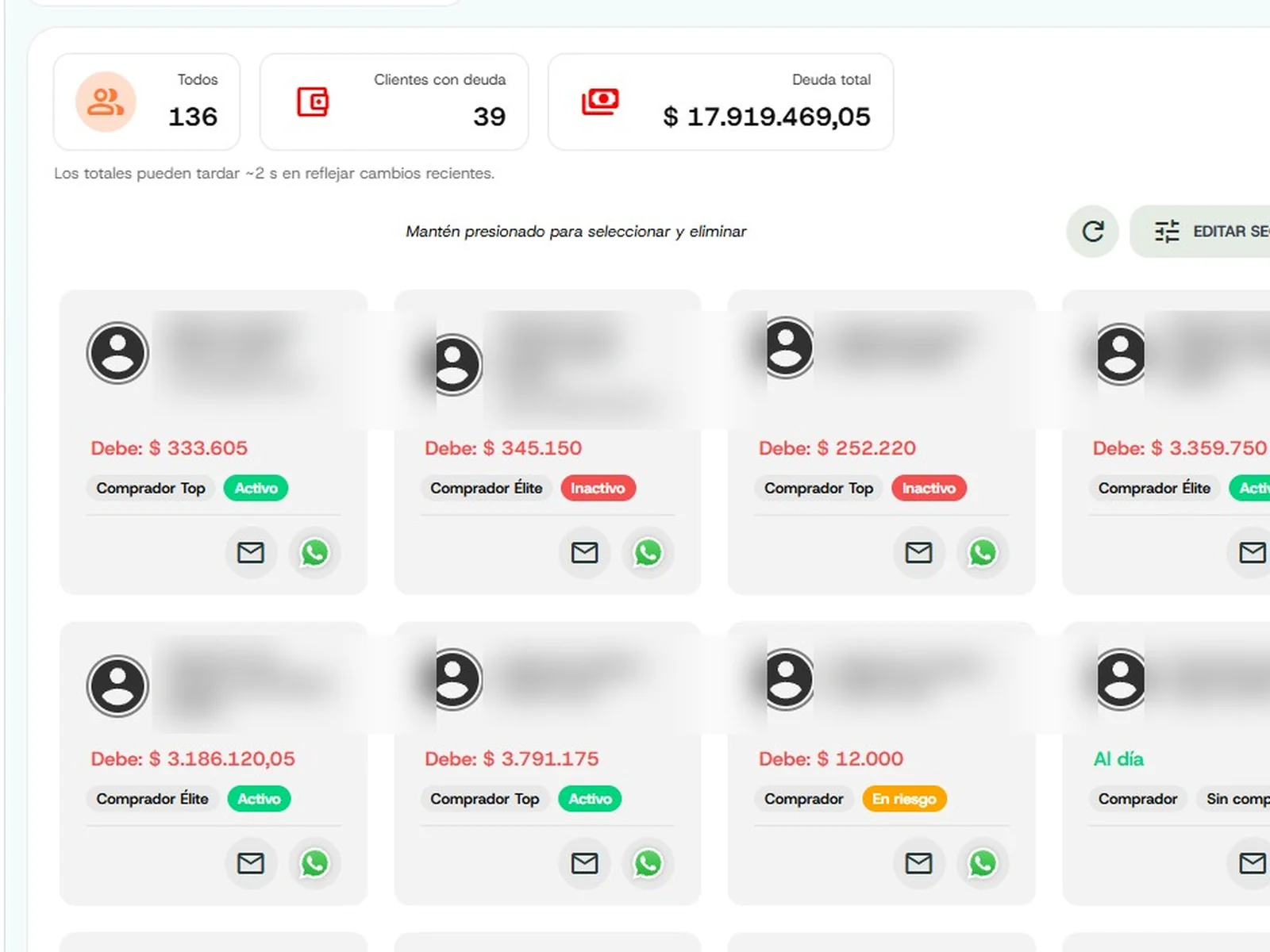
En Asociados › Clientes ves una tarjeta por cliente con lo que debe, su segmento (por ejemplo, «Comprador Top») y su estado (Activo, Inactivo o En riesgo), con atajos para escribirle por correo o WhatsApp. Arriba, el total de clientes, los que tienen deuda y la deuda total; a la derecha, Agregar cliente, Importar, Exportar y filtros.
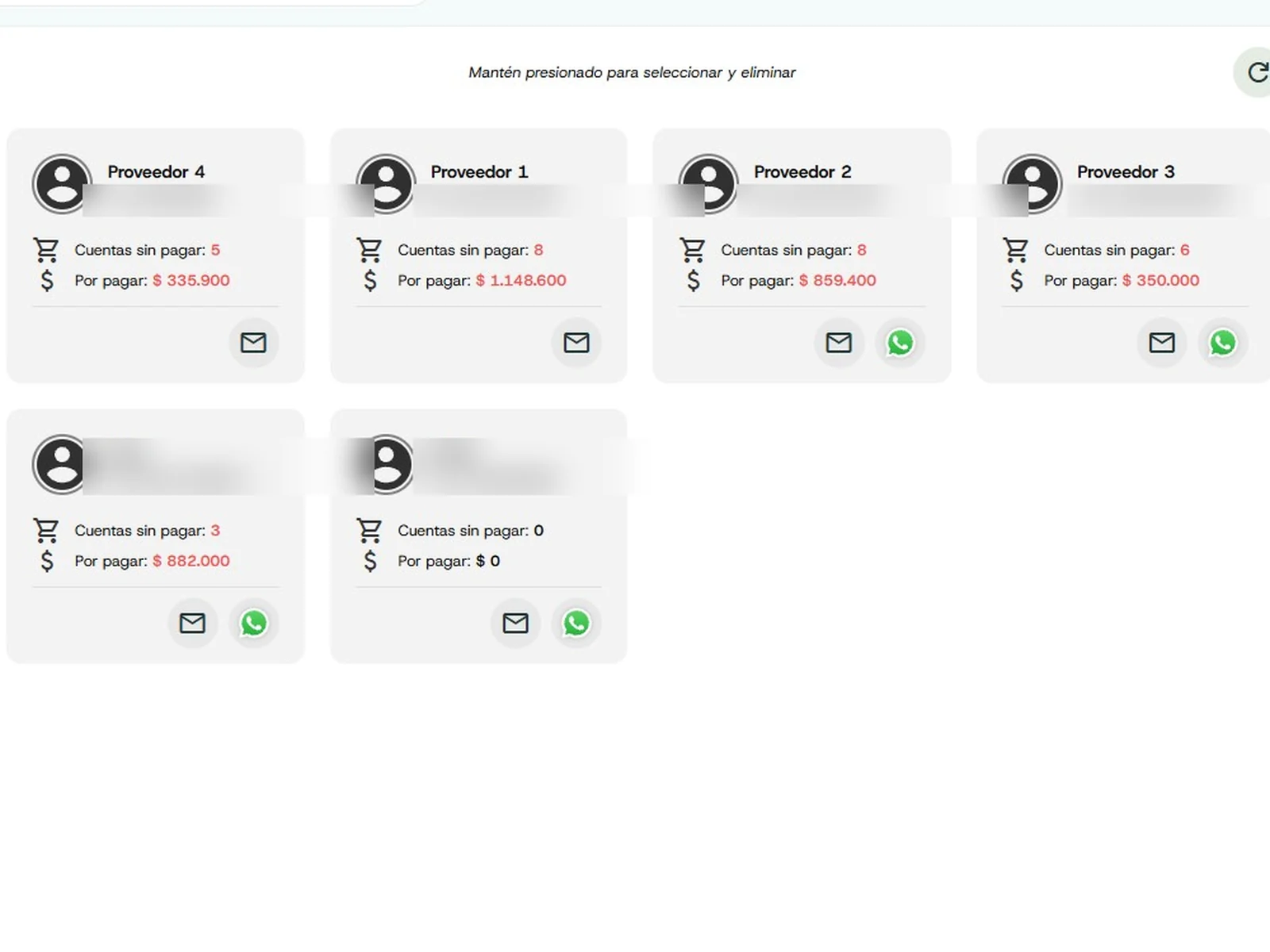
Clientes136Con deuda39Deuda total$ 17.919.469,05En Proveedores cada tarjeta muestra el documento, las cuentas sin pagar y el valor por pagar, con atajos de correo y WhatsApp. Agregas proveedores con Agregar proveedor o en bloque con Importar, y filtras por nombre, contacto, teléfono, documento o correo.
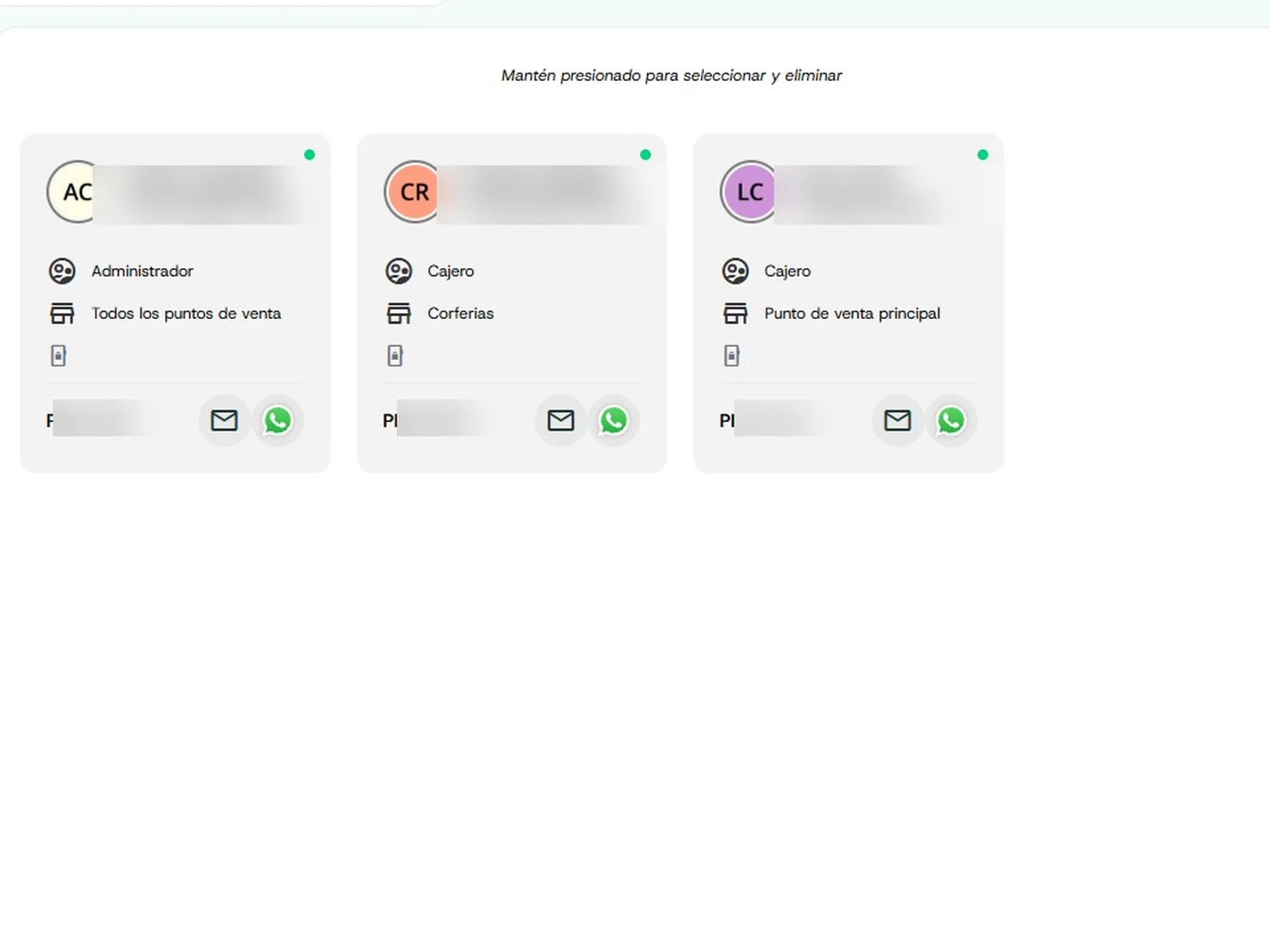
En Empleados creas a tu equipo con Agregar empleado. Cada tarjeta muestra su nombre, correo, rol, los puntos de venta donde trabaja y su PIN. Filtras por nombre, teléfono, correo y rol.
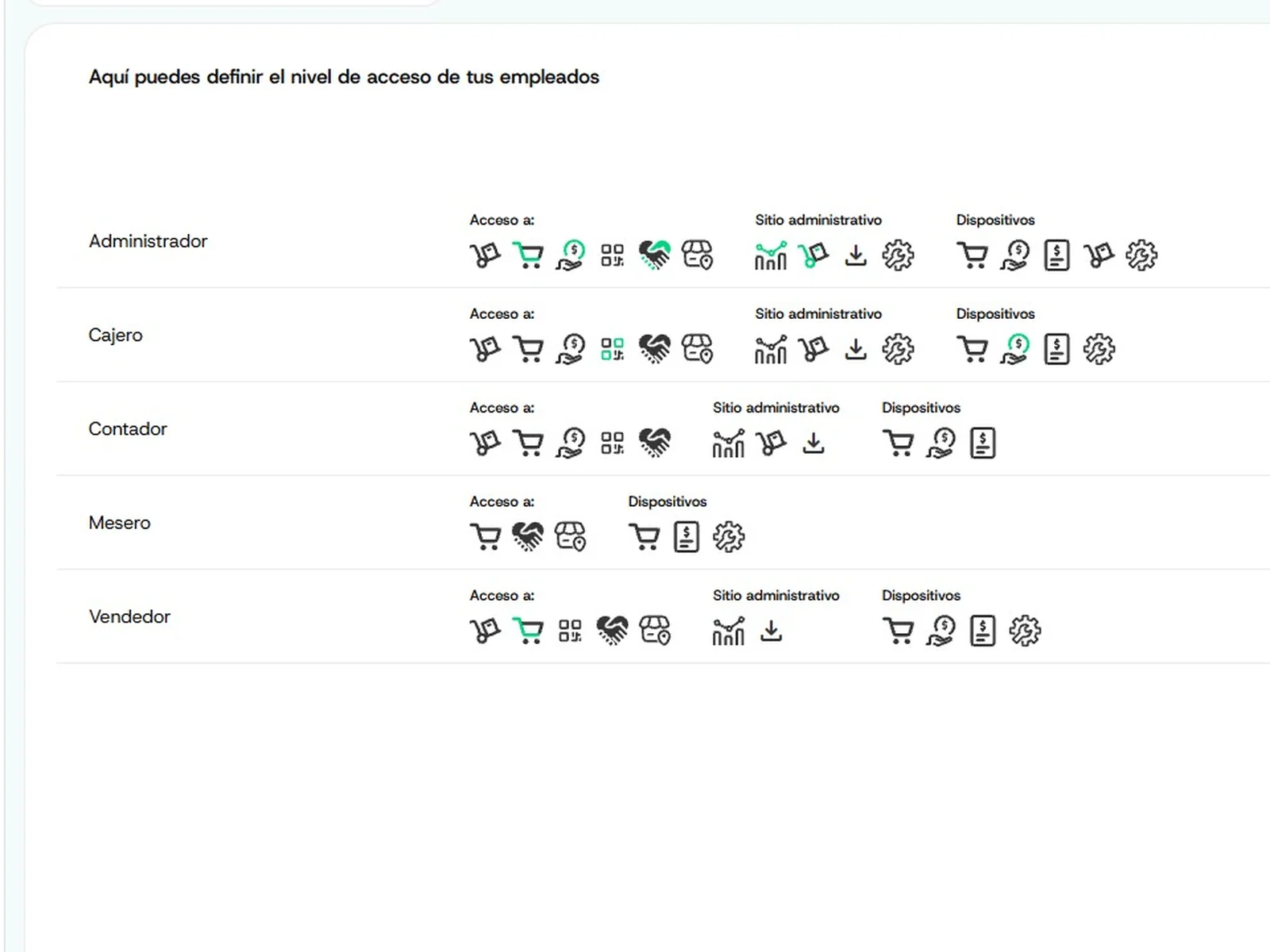
En Roles defines qué puede hacer cada empleado: la tabla muestra, por rol (Administrador, Cajero, Contador, Mesero y Vendedor), a qué módulos accede, qué ve del sitio administrativo y qué puede hacer en los dispositivos.
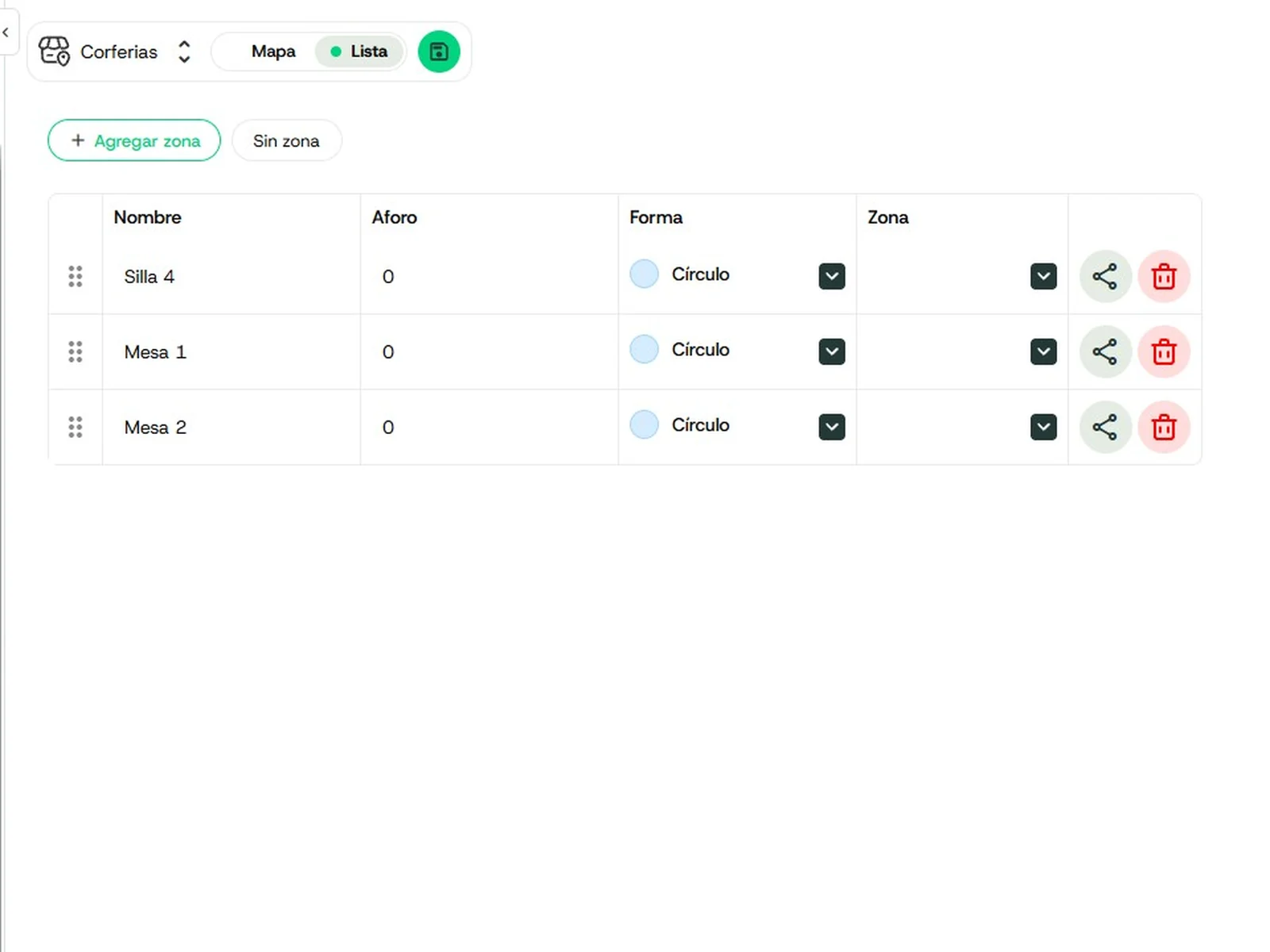
En Puntos de venta › Lista ves tus locales en una lista o en un mapa y los editas. En Espacios administras tus mesas: el nombre, el aforo (cuántas personas caben), la forma y la zona de cada una, con opciones para compartirla o eliminarla.
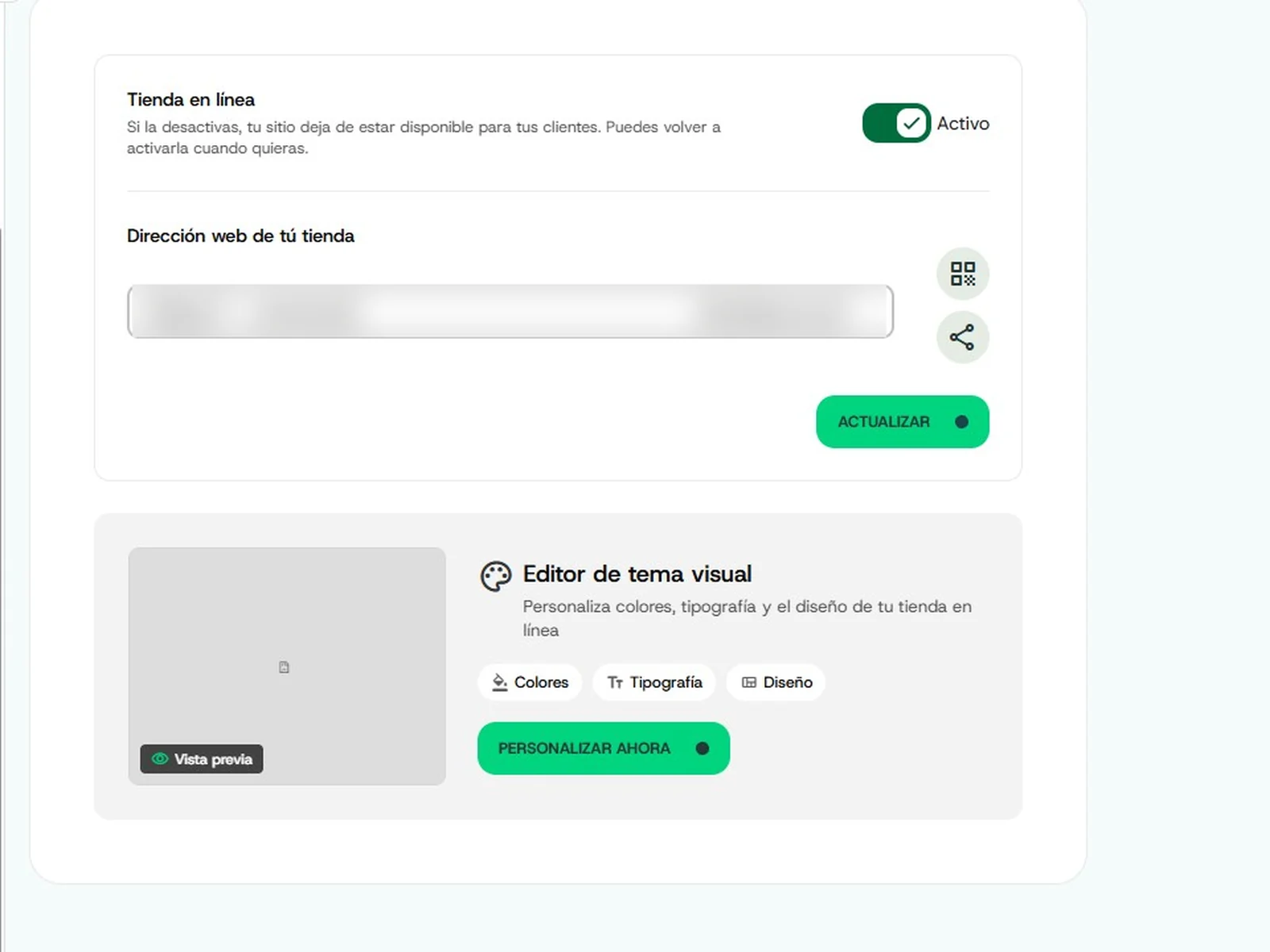
En Tienda en línea › Personalizar activas o desactivas tu tienda (si la desactivas, tu sitio deja de estar disponible hasta que la reactives) y ves su dirección web, con opciones para compartirla. El Editor de tema visual te deja cambiar los colores, la tipografía y el diseño.
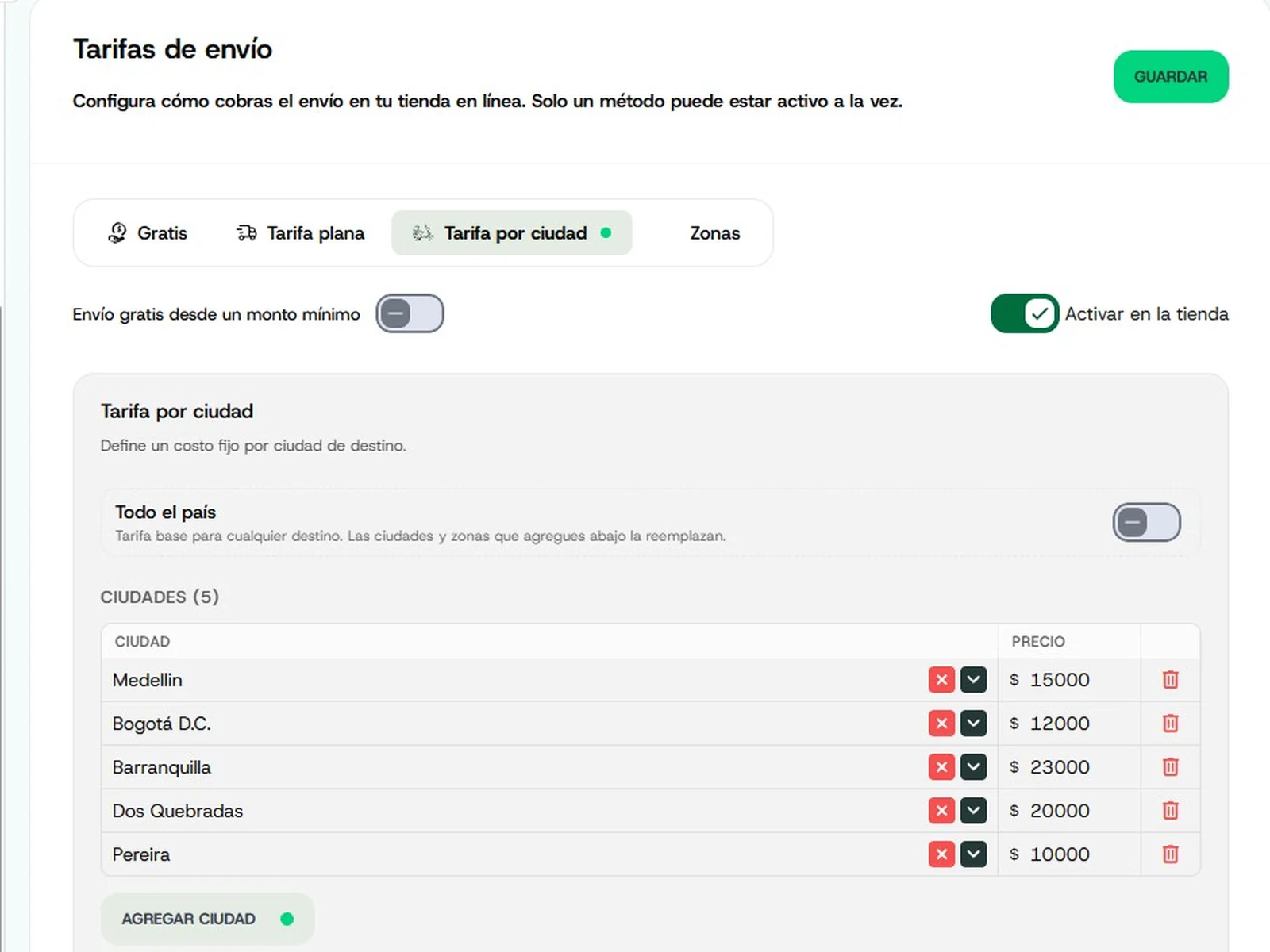
En Ventas › Tarifas de envío eliges cómo cobras el envío: Gratis, Tarifa plana, Tarifa por ciudad o Zonas; solo un método puede estar activo a la vez. También puedes ofrecer envío gratis desde un monto mínimo. Con tarifa por ciudad, agregas cada ciudad con su precio. Pulsa Guardar al terminar.
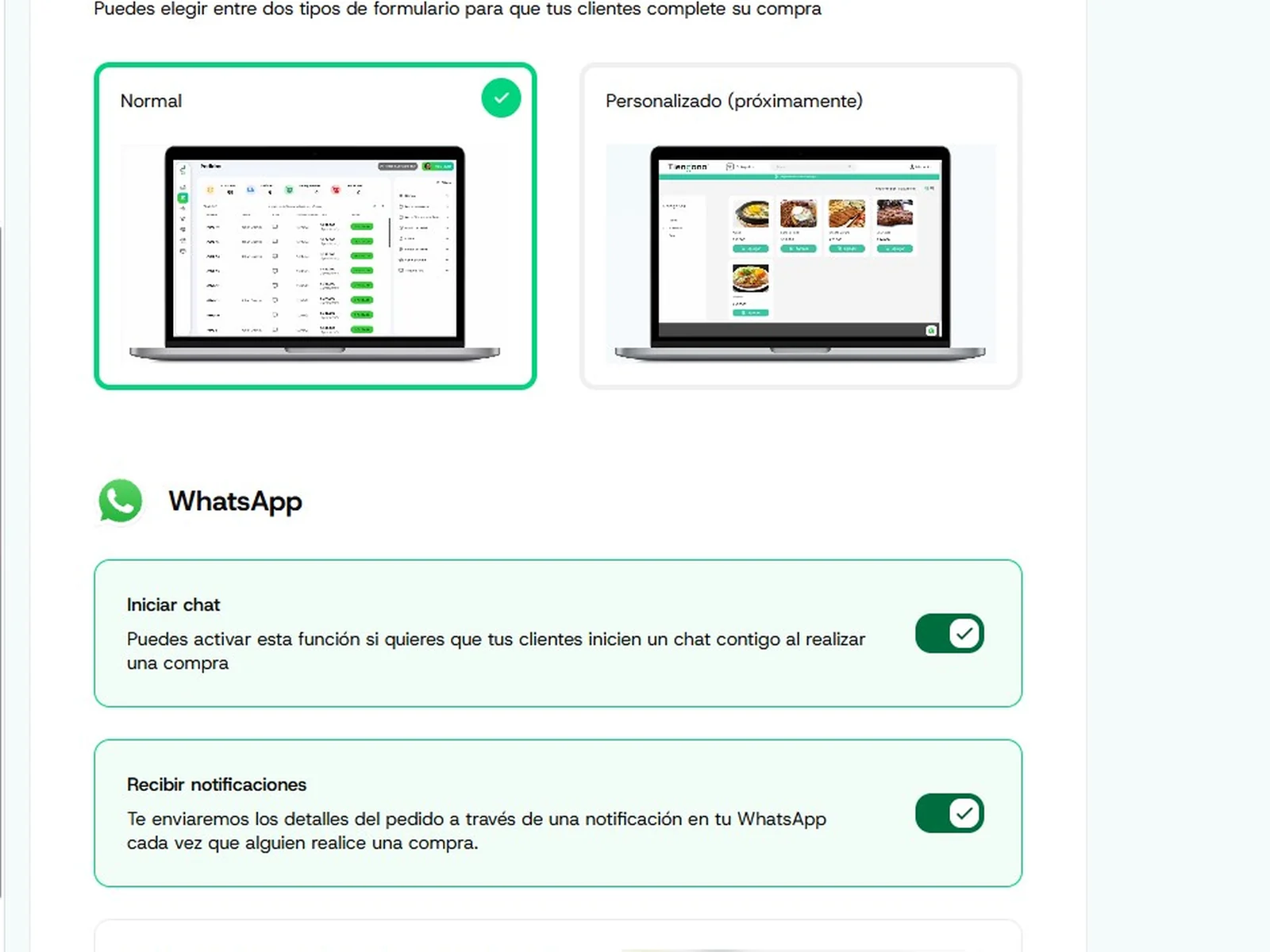
Medellín$ 15.000Bogotá D.C.$ 12.000En Ventas › Proceso de pago eliges el formulario de compra de tus clientes: Normal o Personalizado (próximamente). Más abajo configuras WhatsApp: Iniciar chat (tus clientes pueden escribirte al comprar), Recibir notificaciones de cada pedido y el número al que llegan.
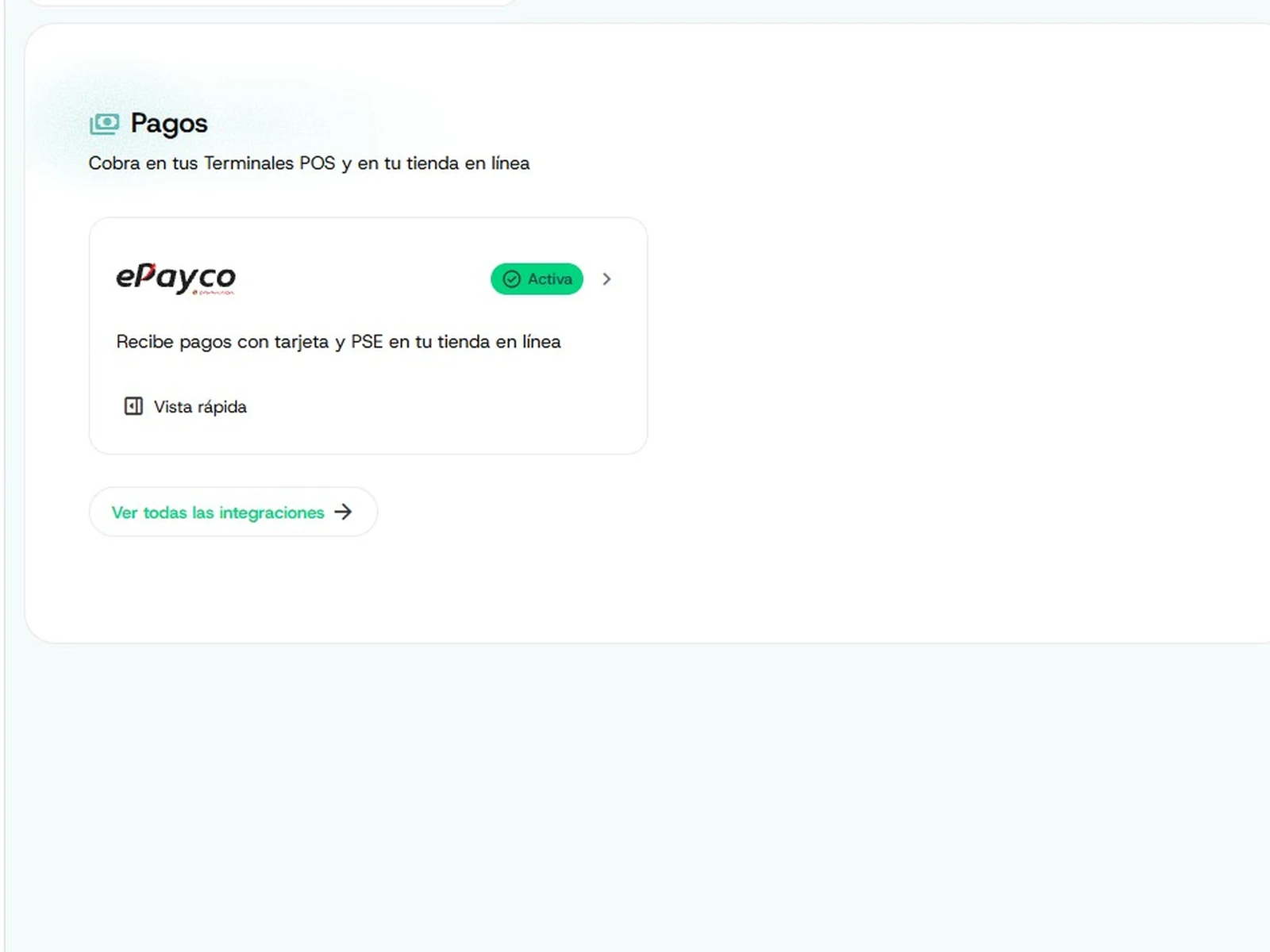
En Pagos eliges los medios de pago de tu tienda. En Pagos en línea aparece ePayco, con el que recibes pagos con tarjeta y PSE; la etiqueta Activa indica que ya está conectada. Con Ver todas las integraciones ves las demás.
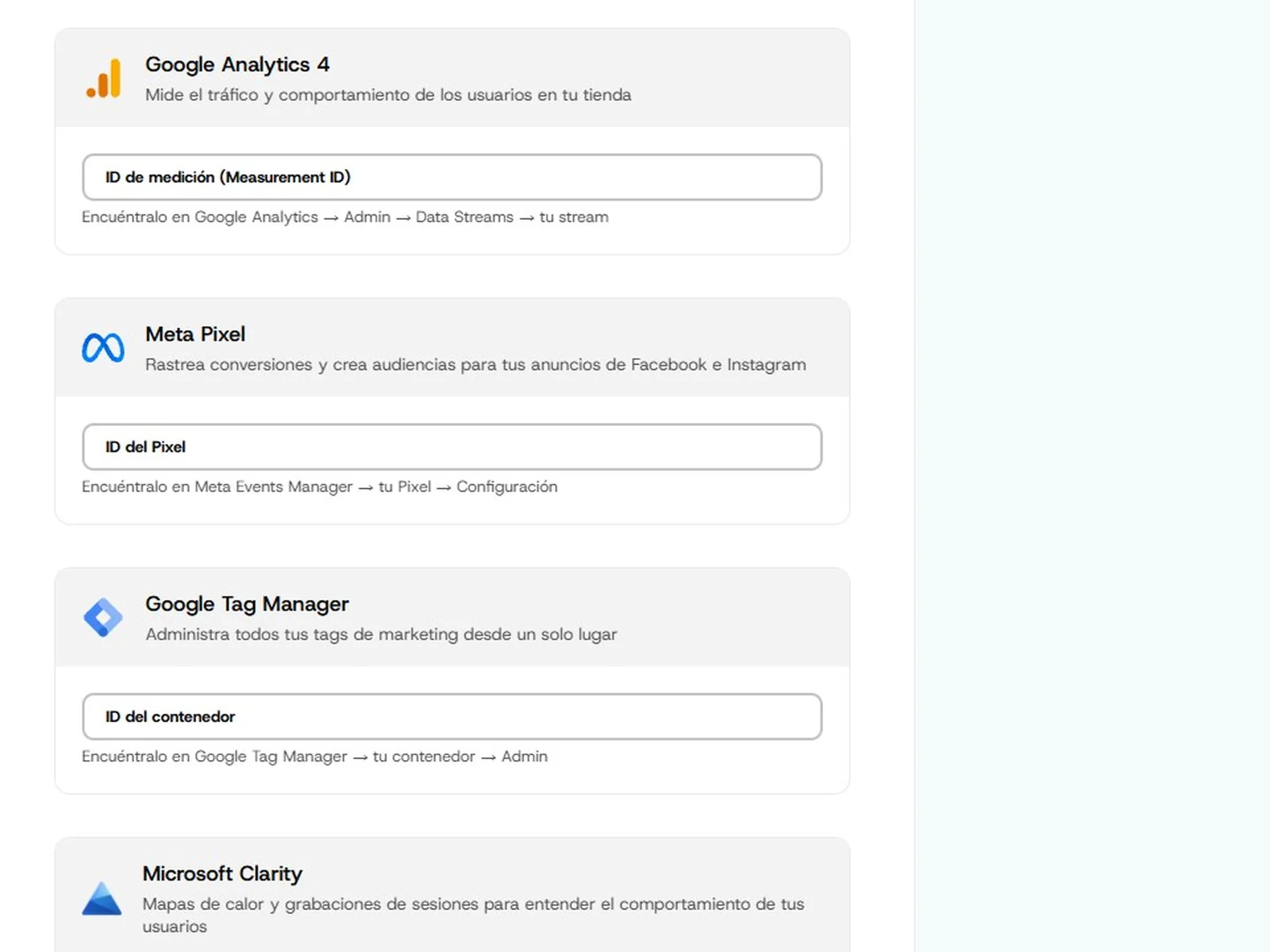
En Difusión hay tres pantallas. SEO y Metadatos: título, descripción y palabras clave por defecto, imagen para compartir, robots.txt y sitemap automático. Tracking y Analytics: pegas el ID de Google Analytics 4, Meta Pixel, Google Tag Manager o Microsoft Clarity. Redes sociales: los enlaces de tu negocio (Facebook, Instagram, X, YouTube, TikTok, LinkedIn, Pinterest y WhatsApp).
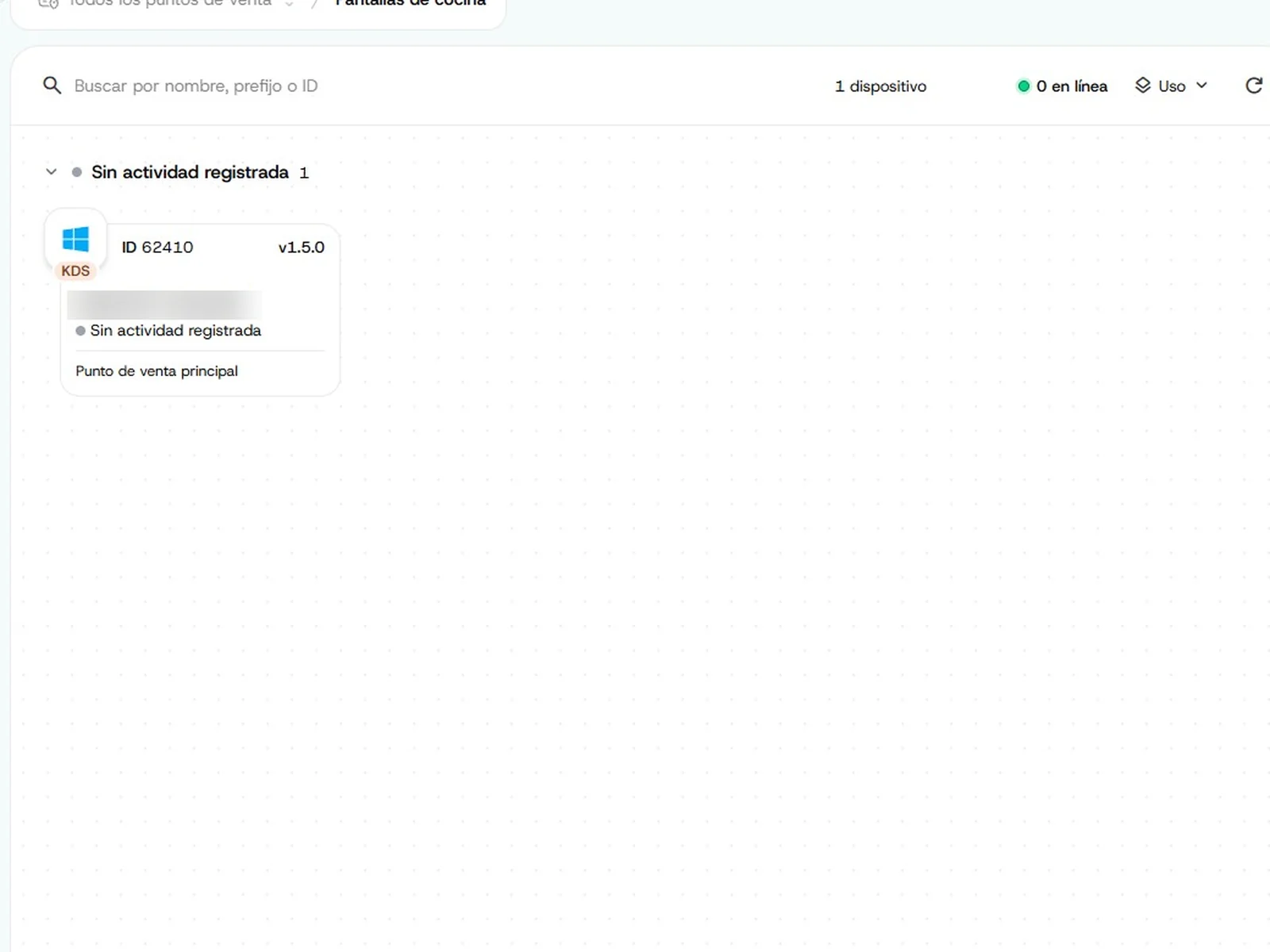
En POS ves los dispositivos registrados y las pantallas de cocina. Cada pantalla muestra su estado (en línea o sin actividad), su ID y su versión, y filtras por uso, plataforma, punto de venta, versión, sesión y fecha de registro.
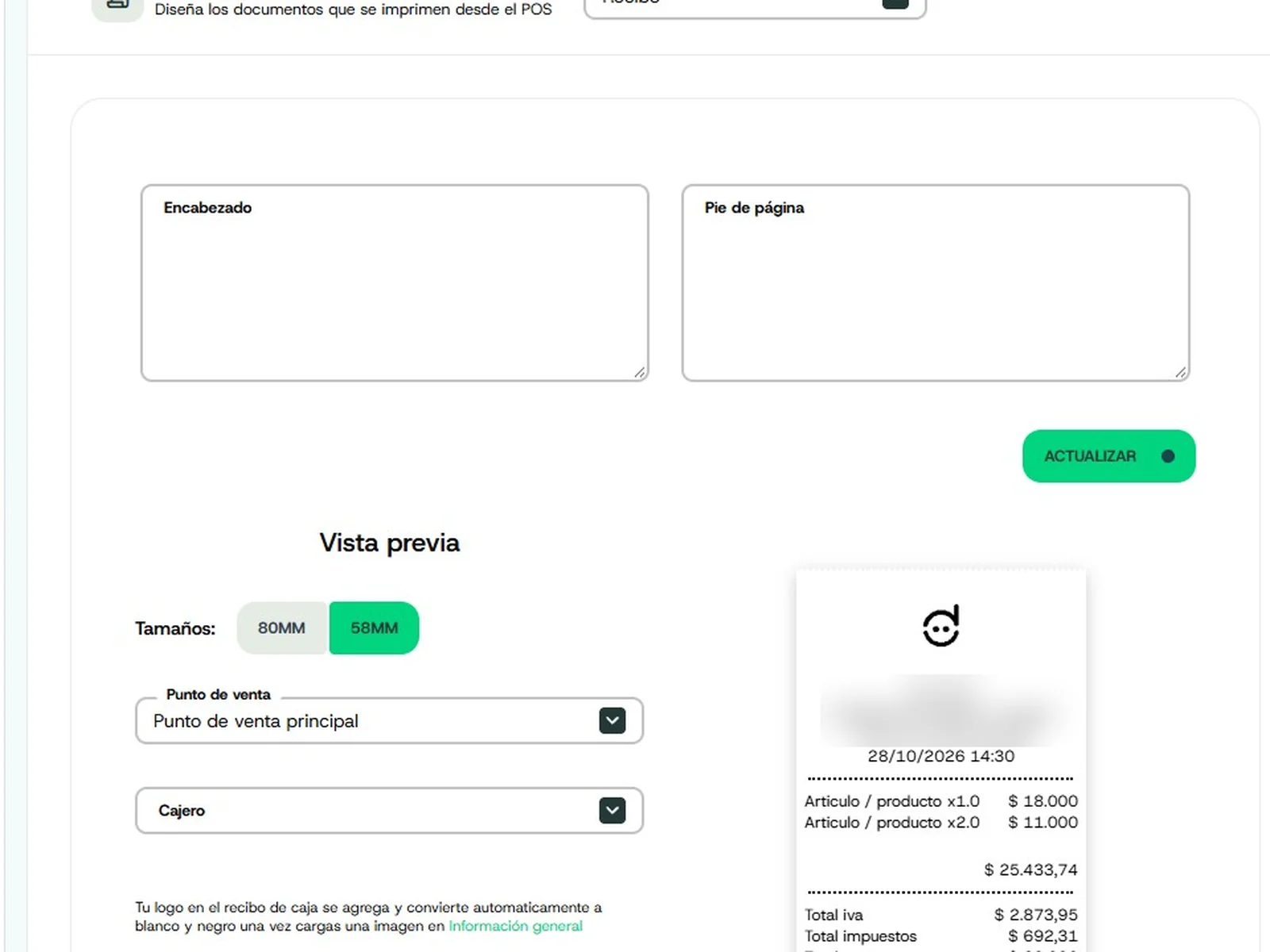
En Plantillas de impresión eliges el tipo de documento (por ejemplo, el recibo o las comandas), escribes un encabezado y un pie de página, y ves la vista previa en 80 mm o 58 mm, según tu impresora. Pulsa Actualizar para guardar.
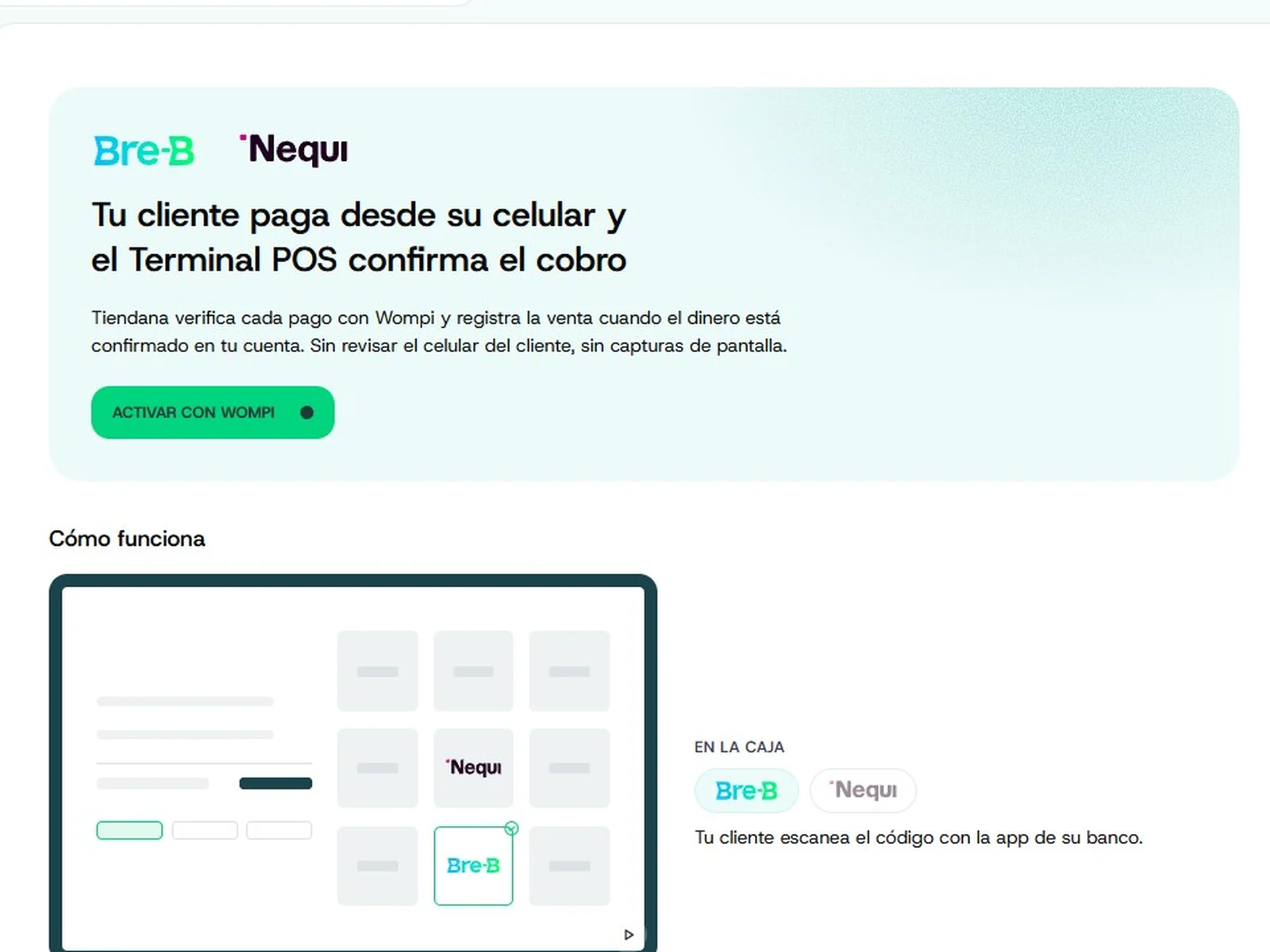
En Tarifas de envío del POS defines tus tarifas para ventas presenciales y en línea (nombre, precio e IVA); en Medios de pago, tus datáfonos. En Bre-B y Nequi, tu cliente paga desde su celular y el Terminal POS confirma el cobro: Tiendana verifica el pago con Wompi y registra la venta sin que revises capturas. En Publicidad administras campañas para tu segunda pantalla.
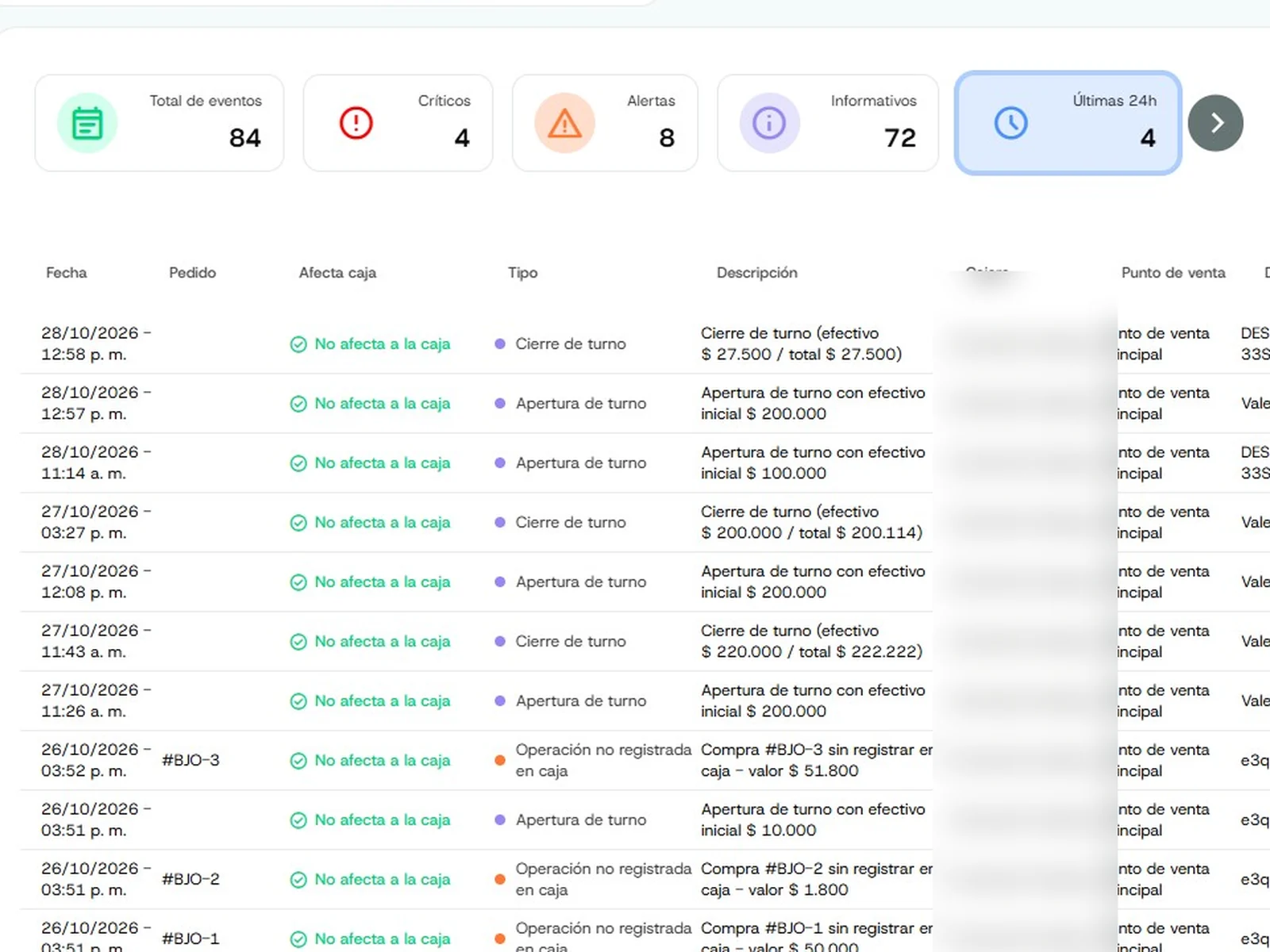
Auditoría vigila tu negocio. En Anomalías ves el total de eventos, cuántos son críticos, alertas o informativos, y una tabla con la fecha, si afecta la caja, el tipo y la descripción. También están la actividad del negocio, las asignaciones rápidas y los pedidos y egresos eliminados.
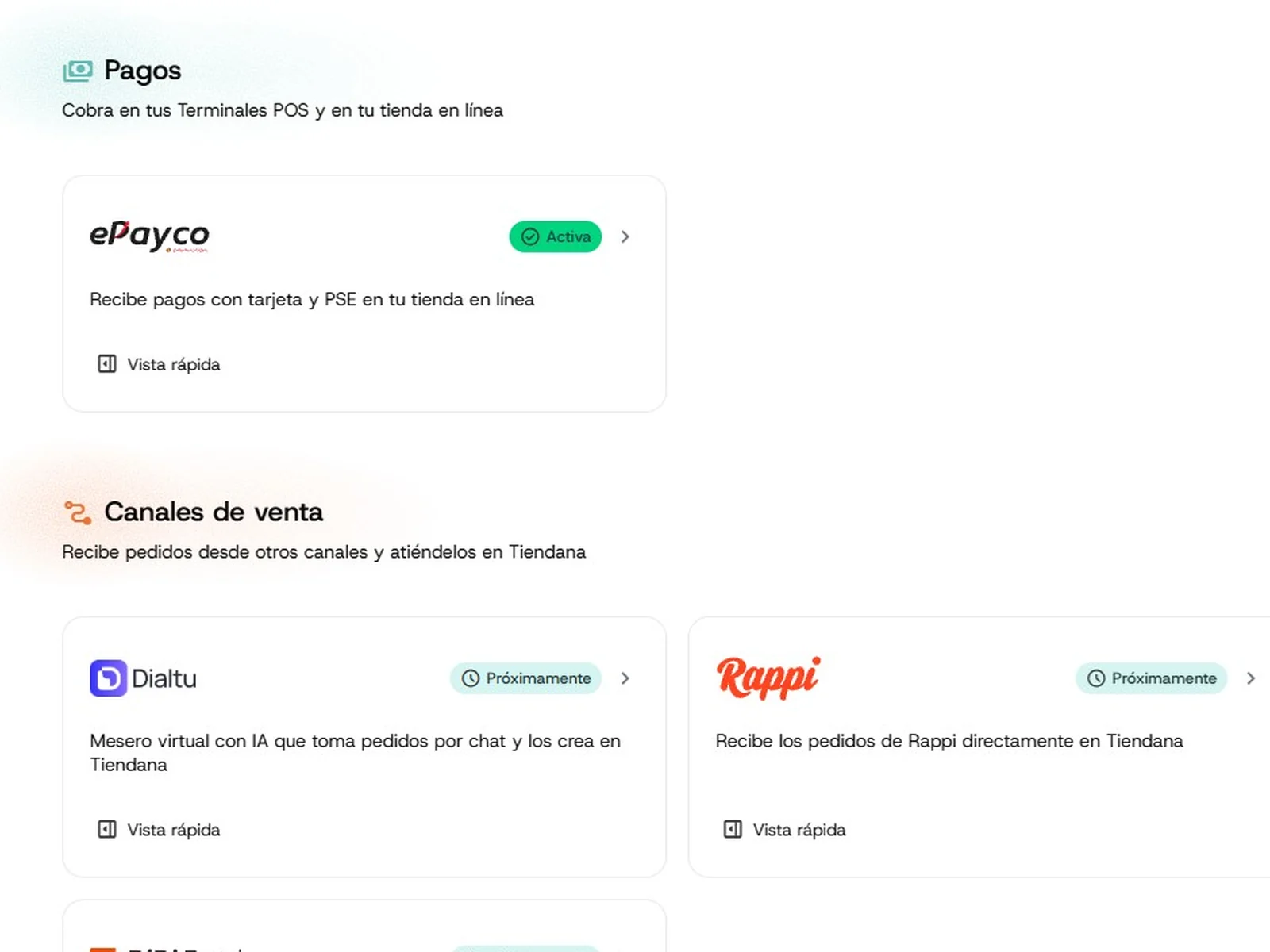
Eventos del periodo84Críticas4Alertas8En Integraciones conectas servicios a tu negocio: Pagos (ePayco, ya activa), Canales de venta (Rappi, DiDi Food y un mesero virtual con IA que toma pedidos por chat; aparecen como «Próximamente») y Contabilidad y ERP. Filtras entre Todas y Conectadas.
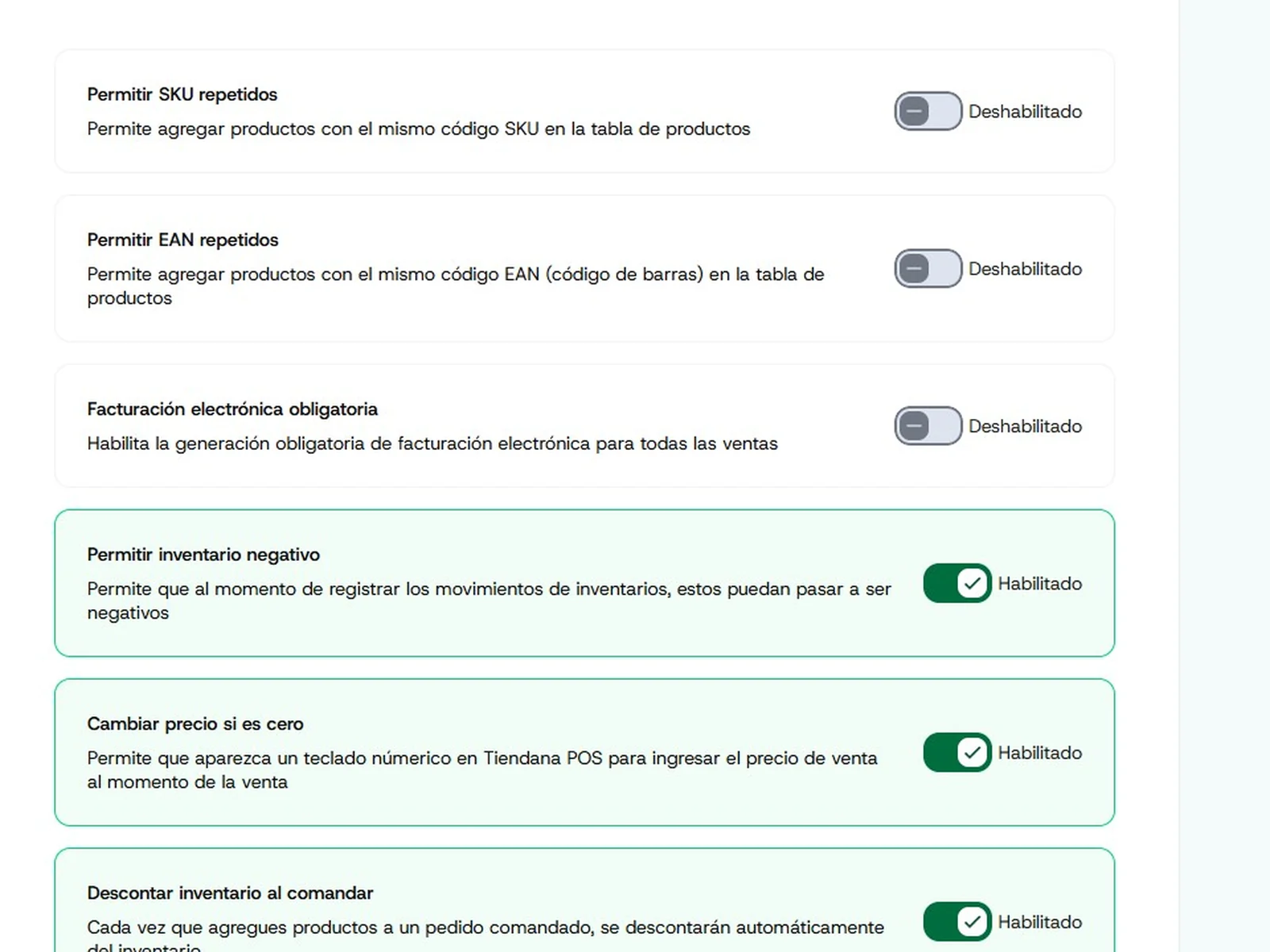
En Panel de control ajustas la información de tu negocio, los parámetros generales, los impuestos, tus dispositivos y los ajustes avanzados. Los parámetros son interruptores, como Permitir SKU repetidos, Permitir EAN repetidos, Facturación electrónica obligatoria, Permitir inventario negativo o Descontar inventario al comandar. En Impuestos habilitas las tasas de IVA que usas y eliges la de por defecto.
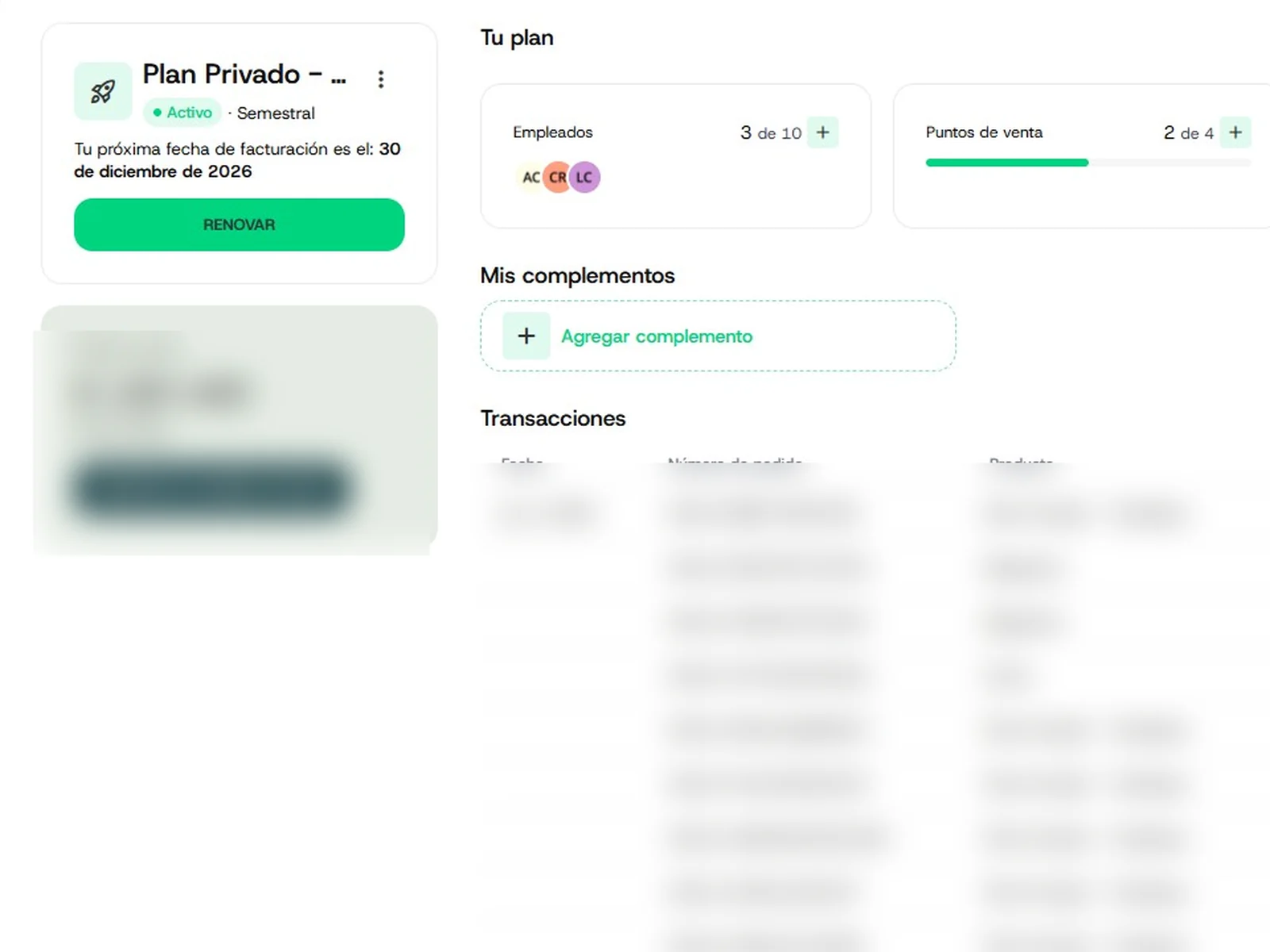
En Suscripción ves tu plan, su estado, la fecha de la próxima facturación y el botón Renovar; lo que usas de él (empleados y puntos de venta), tus complementos y tus pagos y facturas. En Saldo de IA ves tus créditos para las funciones de inteligencia artificial, puedes recargar y consultas su evolución y sus movimientos.
Empleados3 de 10Puntos de venta2 de 4
Capturas reales del sitio administrativo con una cuenta de demostración; los nombres, datos de contacto, enlaces, direcciones y teléfonos están difuminados.
Preguntas frecuentes
Dudas comunes
¿No encuentras tu respuesta? Escríbenos por WhatsApp y te ayudamos.
¿Dónde defino lo que puede hacer cada empleado?
En Asociados › Roles. Allí ves los roles (Administrador, Cajero, Contador, Mesero y Vendedor) y a qué puede acceder cada uno.
¿Cómo configuro lo que cobro por envío en la tienda en línea?
En Tienda en línea › Ventas › Tarifas de envío: eliges envío gratis, tarifa plana, tarifa por ciudad o zonas.
¿Dónde pongo Google Analytics o el Meta Pixel de mi tienda?
En Tienda en línea › Difusión › Tracking y Analytics, pegando el ID de cada herramienta.
¿Cómo cambio el recibo que imprime mi POS?
En POS › Plantillas de impresión: escribes el encabezado y el pie de página, y ves la vista previa en 80 mm o 58 mm.
¿Dónde veo los pedidos o egresos que se eliminaron?
En Auditoría, en Pedidos eliminados y Egresos eliminados.
¿Dónde conecto Rappi, DiDi o pasarelas de pago?
En Integraciones: pagos, como ePayco, y canales de venta, como Rappi y DiDi. Algunas integraciones aparecen como «Próximamente».
¿Dónde renuevo mi plan?
En Suscripción, donde también ves lo que usas de tu plan, tus complementos y tus pagos y facturas.
Sigue aprendiendo
Sigue con la configuración
Cómo configurar los impuestos
Configura los impuestos de tu negocio en el panel de control.
