

Tutorial · Sitio administrativo · Productos
Cómo editar un producto en el sitio administrativo de Tiendana
Busca un producto, cambia su stock, precio, costo e insumos desde el sitio administrativo, guarda y revisa el resultado.
Paso a paso
Pasos para editar un producto en el sitio administrativo de Tiendana
Cada paso con su captura de Tiendana. Toca un paso para verlo en la imagen.
¡Producto actualizado!
Así de fácil editas un producto: buscarlo, cambiar lo que necesitas y guardar.
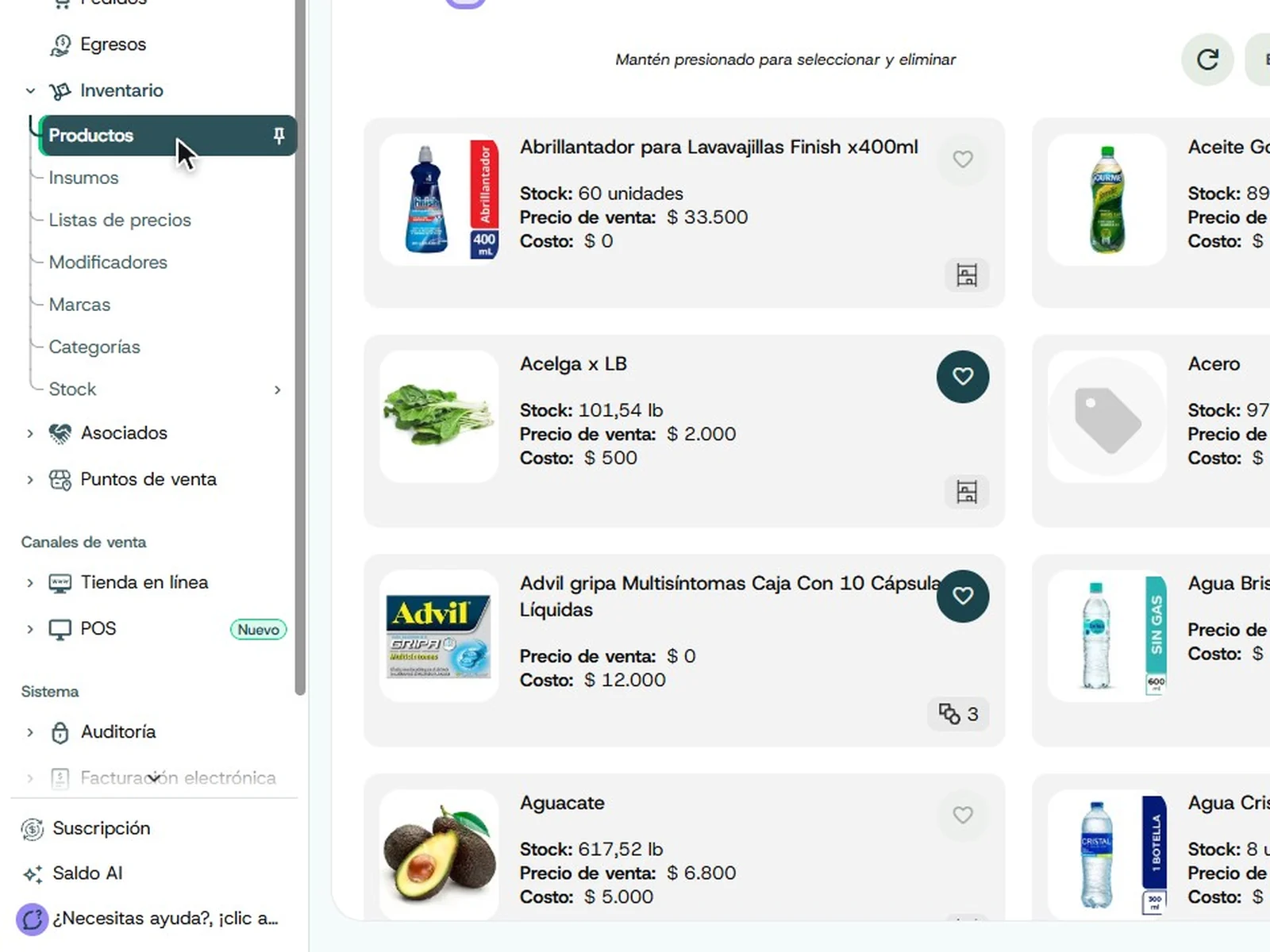
Para editar un producto, abre Inventario en el menú de la izquierda y entra a Productos. Verás la lista de tus productos.
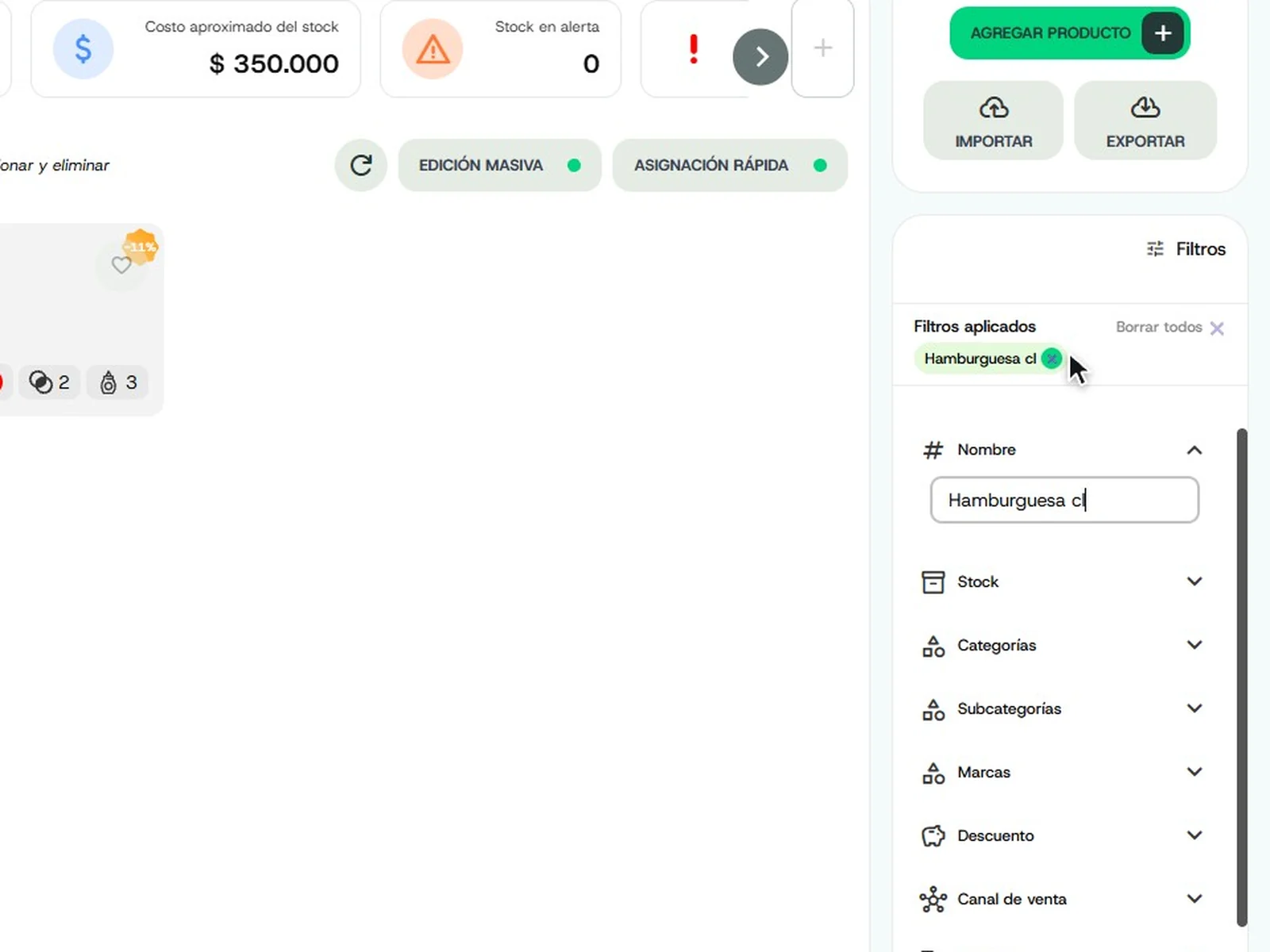
A la derecha, en Filtros, escribe parte del nombre del producto. La lista se reduce a los productos que coinciden, y el filtro queda en Filtros aplicados; con Borrar todos lo quitas.
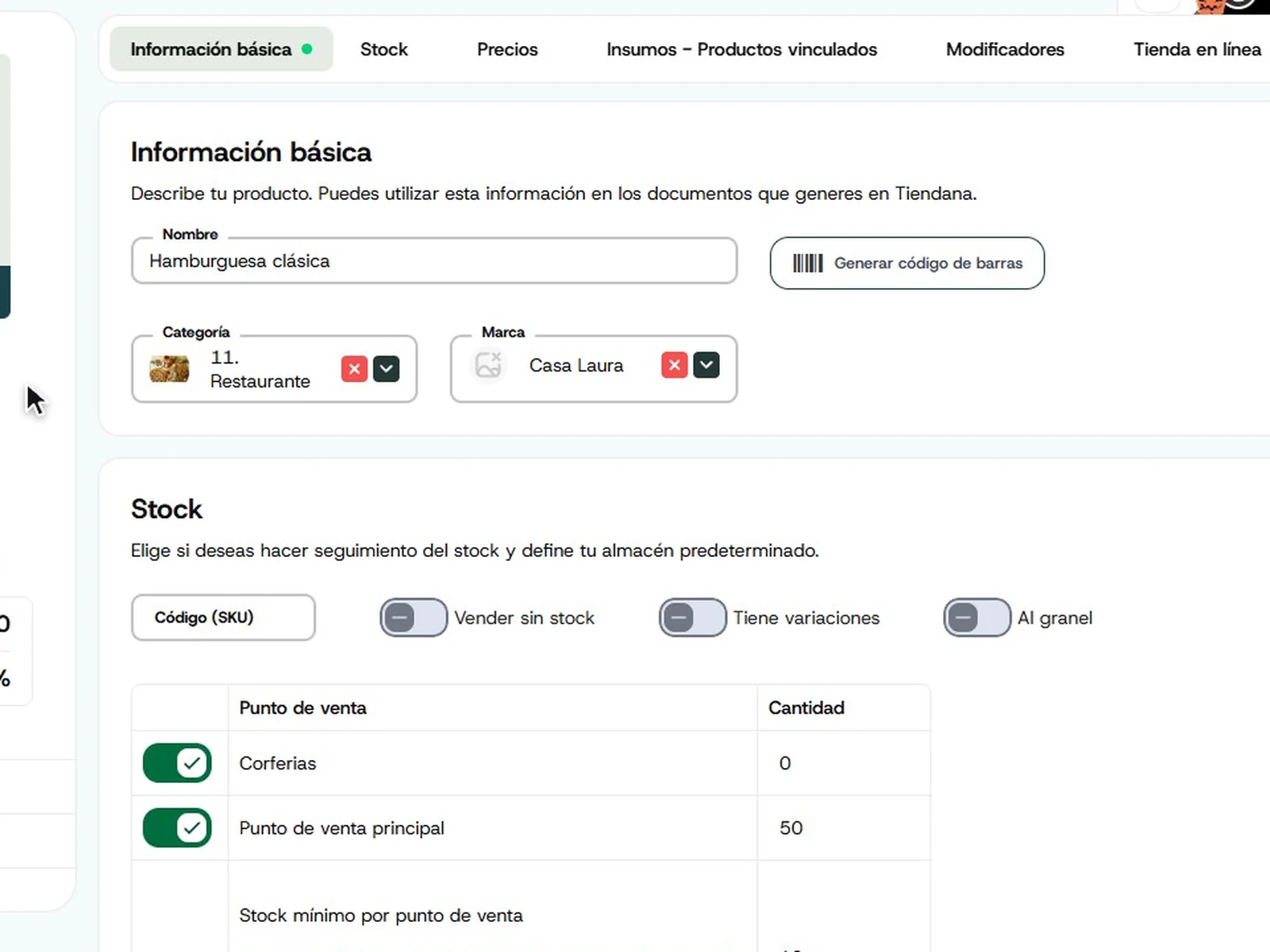
Pulsa el producto para abrirlo. Se abre el mismo formulario de creación, con las pestañas Información básica, Stock, Precios, Insumos, Modificadores y Tienda en línea. A la izquierda ves el costeo, y los accesos Ver movimientos de stock y Ver historial de cambios.
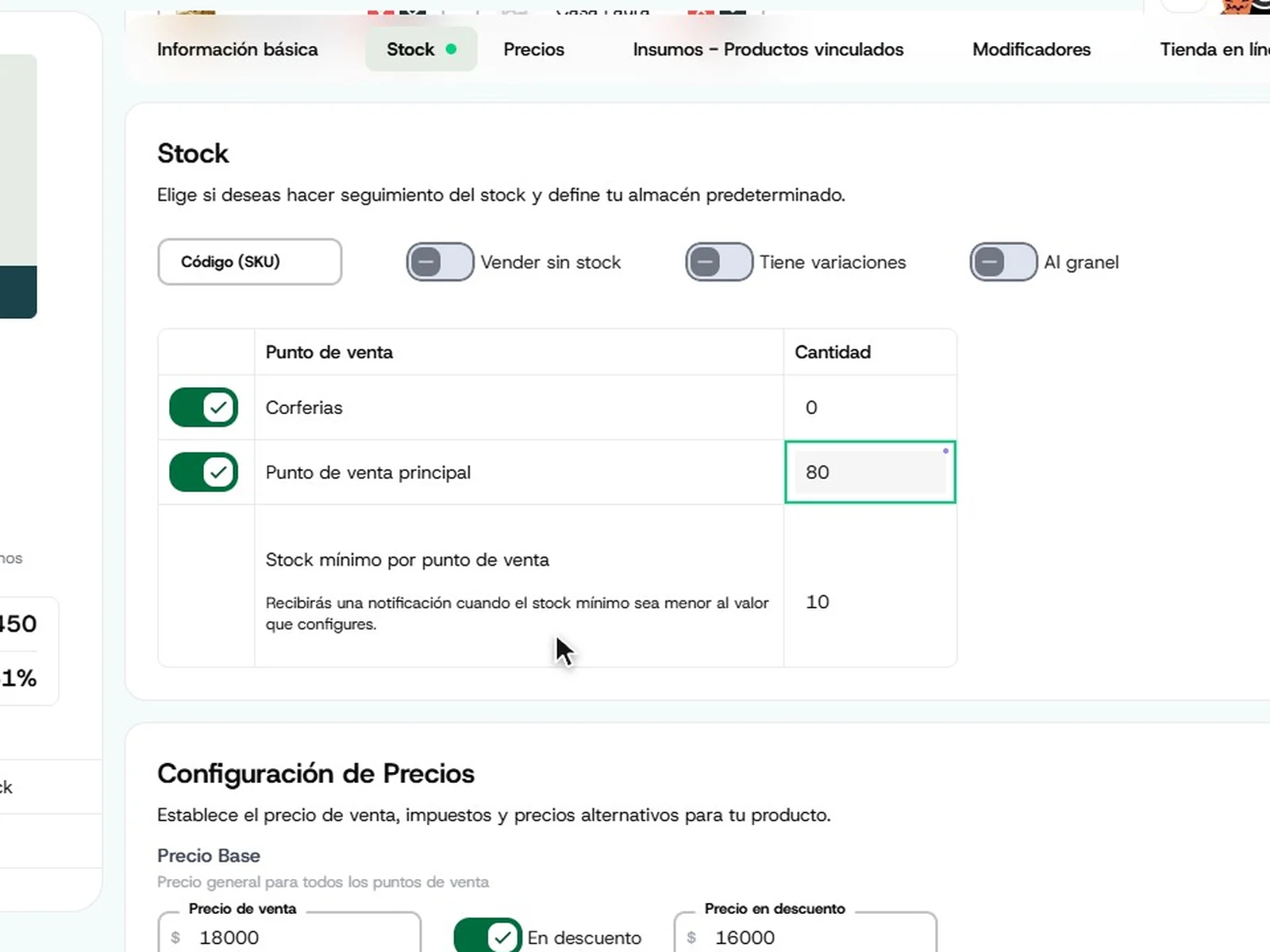
En la pestaña Stock, cambia la cantidad del punto de venta. En el ejemplo, de 50 a 80 unidades.
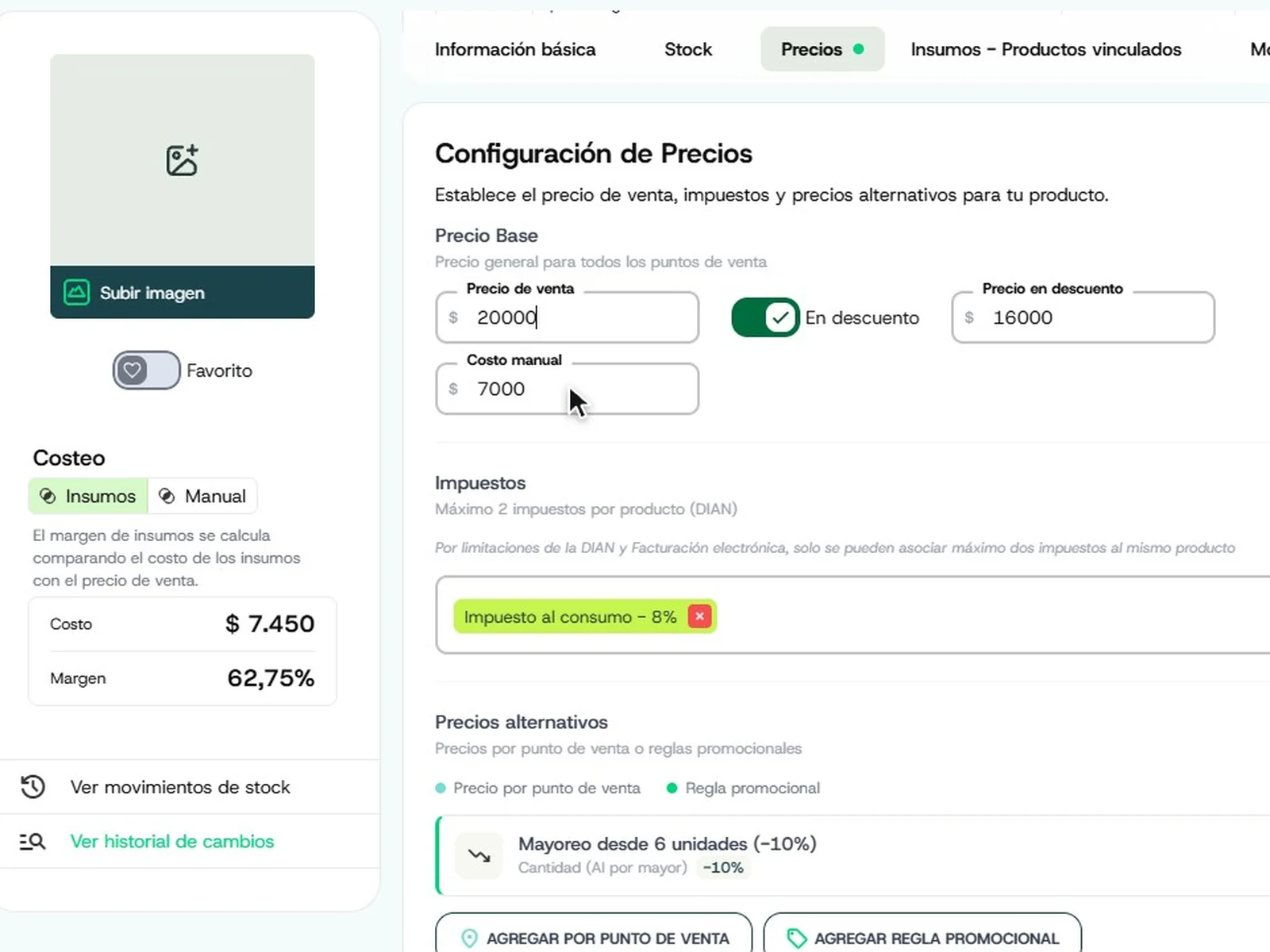
Cantidad50 → 80En Precios, escribe el nuevo precio de venta. En el ejemplo, de $ 18.000 a $ 20.000; el precio en descuento ($ 16.000) se conserva.
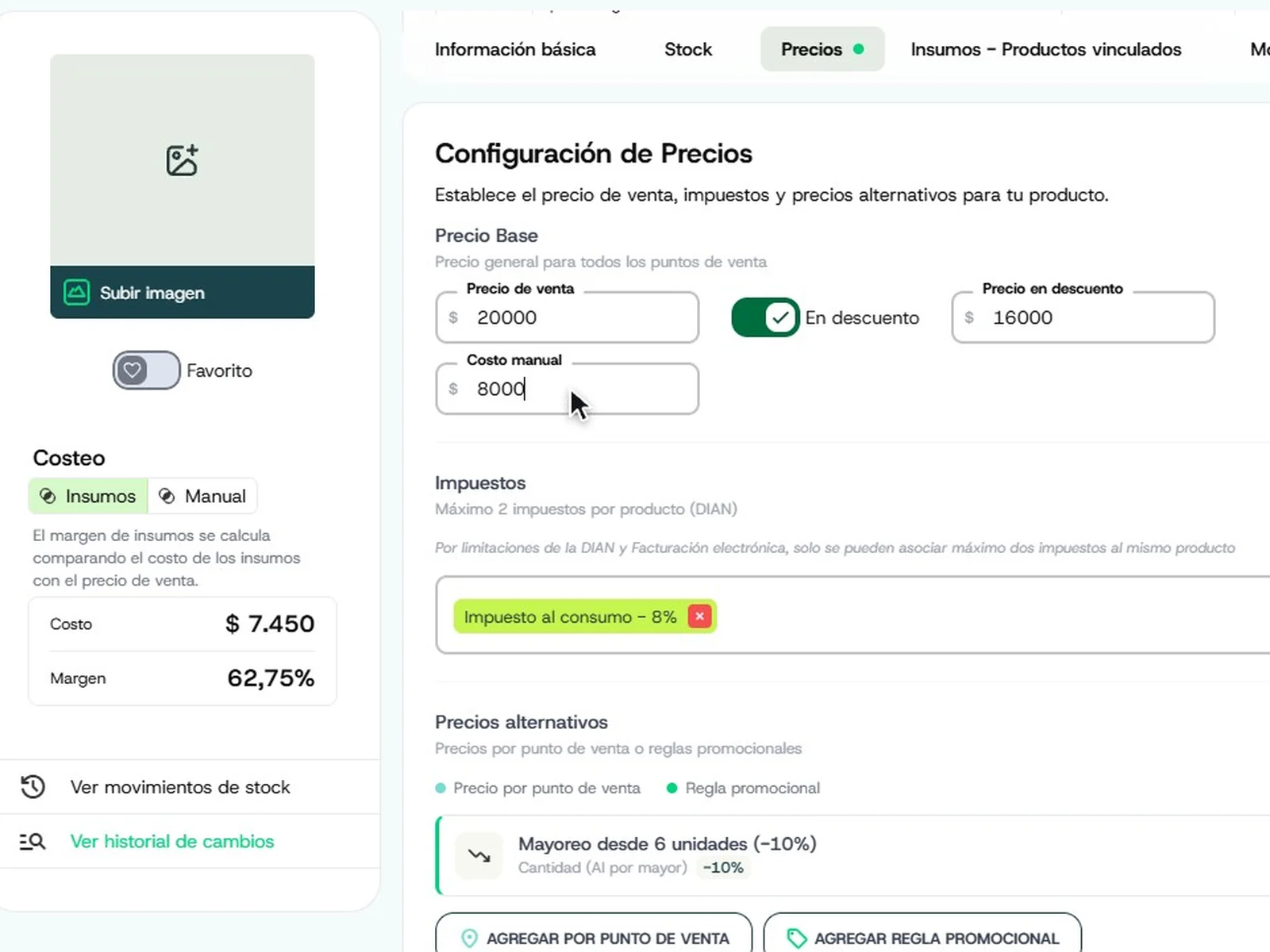
Precio de venta$ 18.000 → $ 20.000Escribe el nuevo costo manual. En el ejemplo, de $ 7.000 a $ 8.000. En el panel Costeo de la izquierda, Tiendana recalcula el margen con el nuevo precio; este producto calcula su costo con los insumos ($ 7.450).
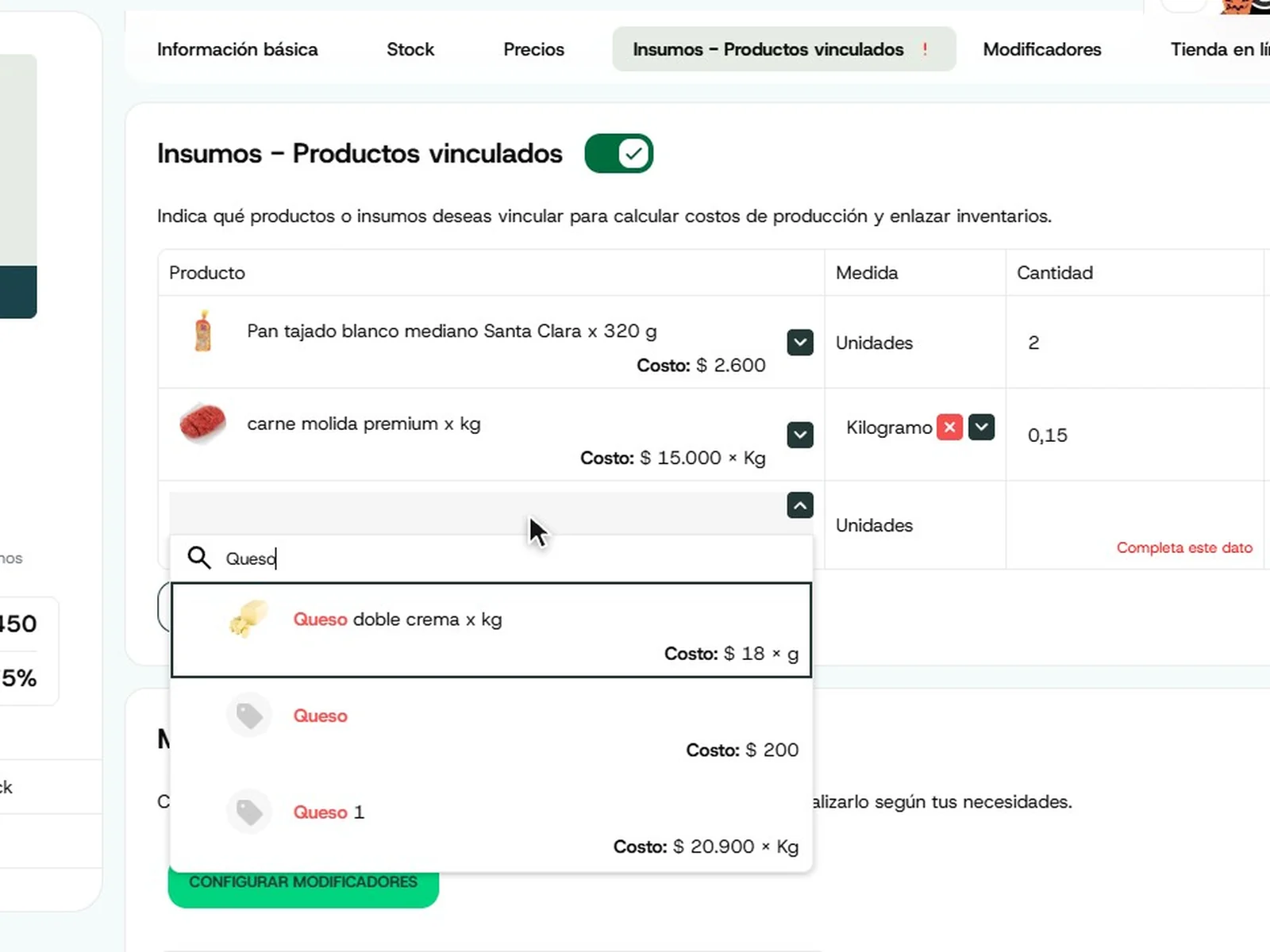
Costo manual$ 7.000 → $ 8.000Margen62,75 %En Insumos, pulsa Agregar: aparece una fila nueva. Busca el insumo por nombre; en el ejemplo, «Queso», con tres resultados. Elige Queso doble crema para sumarlo a la receta.
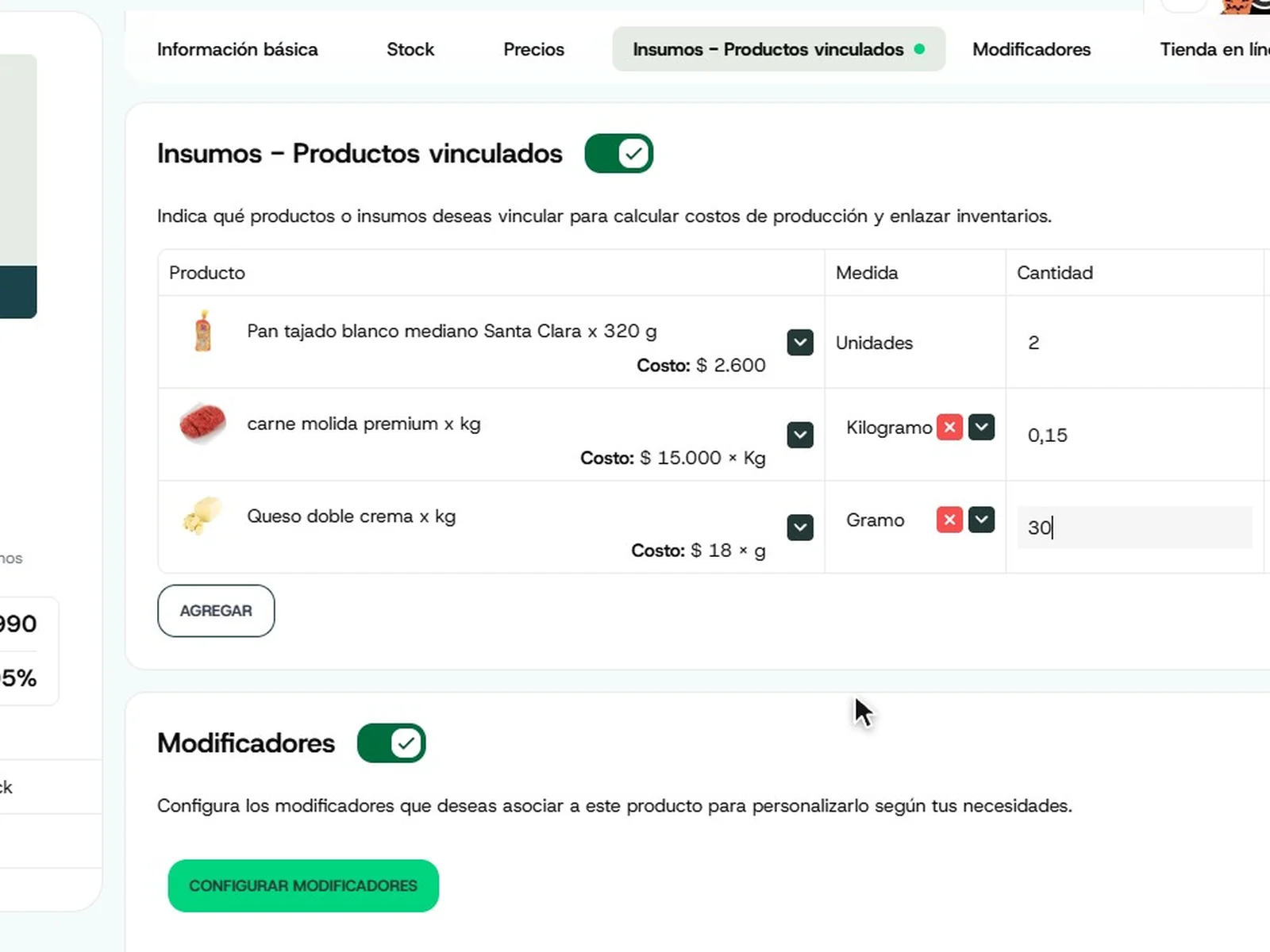
Elige la medida (en el ejemplo, gramo) y escribe la cantidad: 30. Tiendana suma el costo del ingrediente y actualiza el costo y el margen del producto.
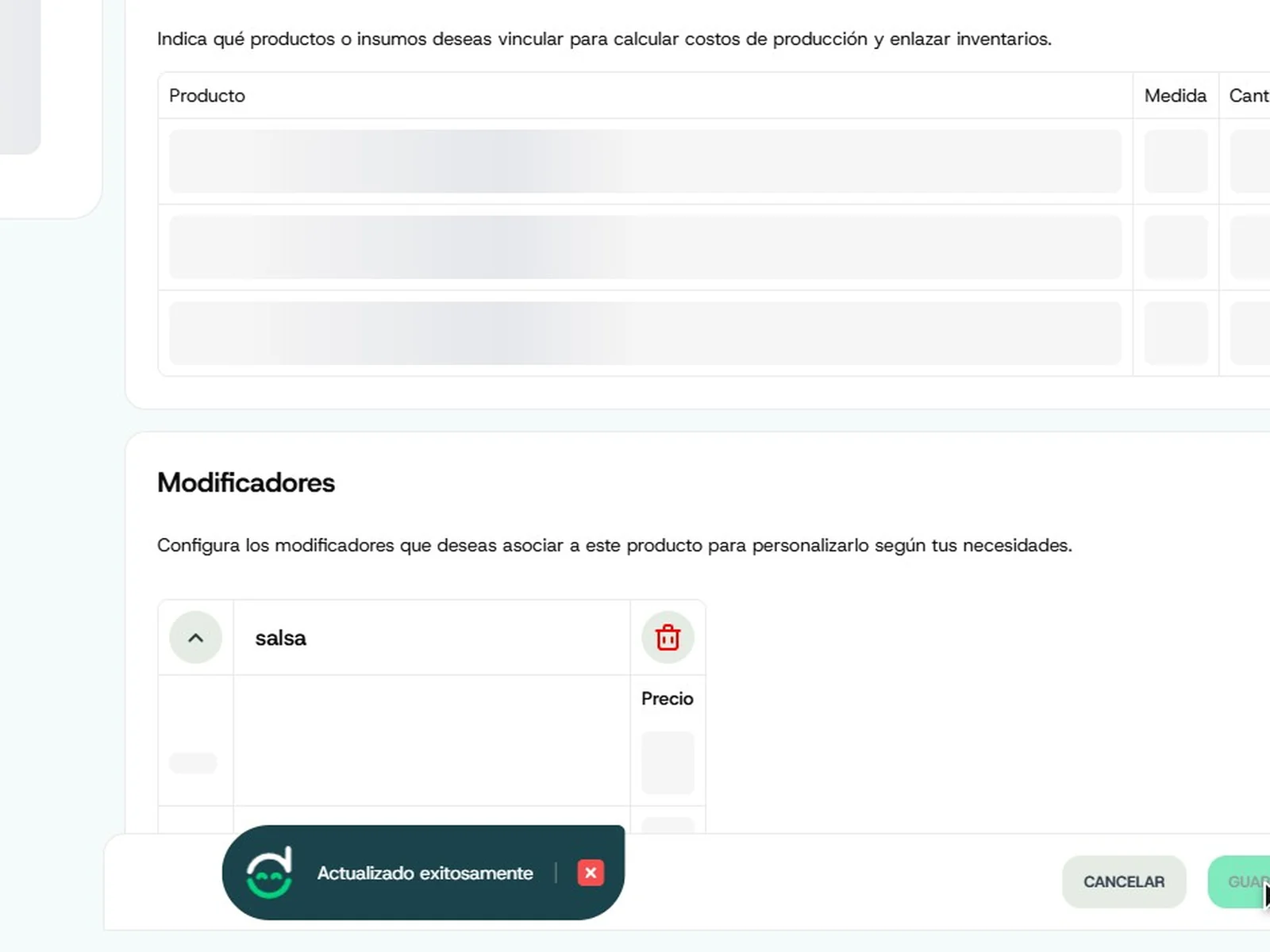
Cantidad30 gCosto de insumos$ 7.990Margen60,05 %Pulsa Guardar, abajo a la derecha. Aparece el aviso Actualizado exitosamente.
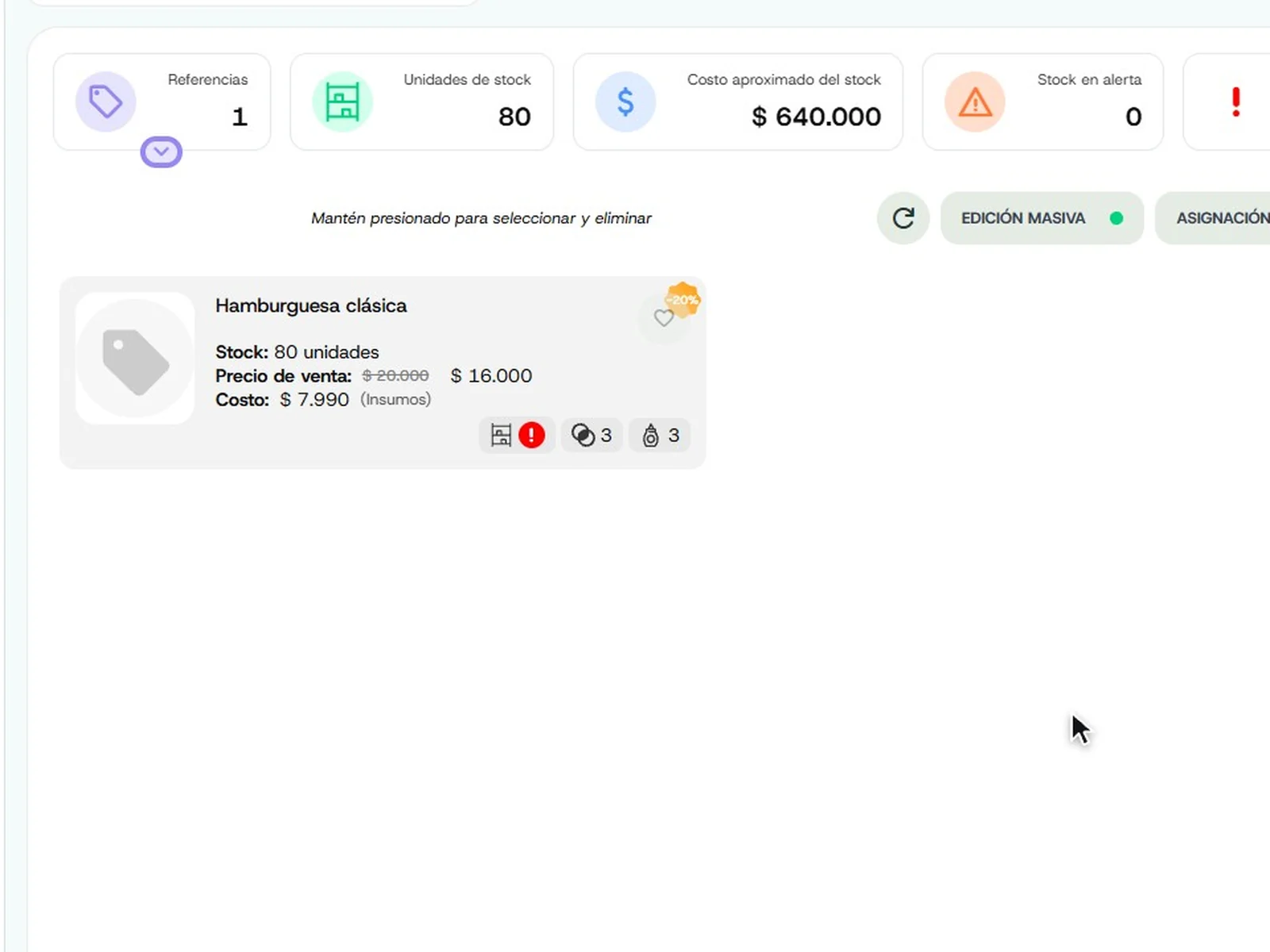
Vuelves a la lista de Productos. Filtra otra vez por nombre para revisarlo: ahora muestra 80 unidades, el precio de venta de $ 20.000 con el precio en descuento de $ 16.000 y el costo por insumos de $ 7.990.
Stock80 unidadesCosto$ 7.990
Capturas reales del sitio administrativo con una cuenta de demostración; el producto, los precios y los insumos son de ejemplo.
Preguntas frecuentes
Dudas comunes
¿No encuentras tu respuesta? Escríbenos por WhatsApp y te ayudamos.
¿Cómo encuentro un producto para editarlo?
En Inventario › Productos, con el filtro de Nombre que está a la derecha de la lista.
¿Qué puedo cambiar de un producto?
Lo mismo que al crearlo: información básica, stock, precios, insumos, modificadores y tienda en línea, cada uno en su pestaña.
¿Dónde veo los cambios que se le hicieron a un producto?
En el formulario del producto, a la izquierda, con Ver historial de cambios. Con Ver movimientos de stock ves los movimientos de su inventario.
¿Cómo agrego un ingrediente a una receta?
En la pestaña Insumos, pulsa Agregar, busca el insumo, elige la medida y escribe la cantidad.
¿Cómo sé que mis cambios se guardaron?
Aparece el aviso Actualizado exitosamente y, en la lista de productos, ves los nuevos datos.
Sigue aprendiendo
Sigue con tus productos
Cómo crear productos con variaciones
Ofrece un producto en varios tamaños, colores u otras variaciones.
