

Tutorial · Sitio administrativo · Recorrido
Recorrido por el sitio administrativo de Tiendana, parte 1
Recorre Inicio, Reportes, Pedidos, Egresos e Inventario en 17 pasos: qué muestra cada pantalla del sitio administrativo y para qué sirve.
Paso a paso
Paso a paso: recorrido por el sitio administrativo de Tiendana, parte 1
Cada paso con su captura de Tiendana. Toca un paso para verlo en la imagen.
¡Parte 1 lista!
Ya conoces Inicio, Reportes, Pedidos, Egresos e Inventario. En la parte 2: asociados, tienda en línea, POS y más.
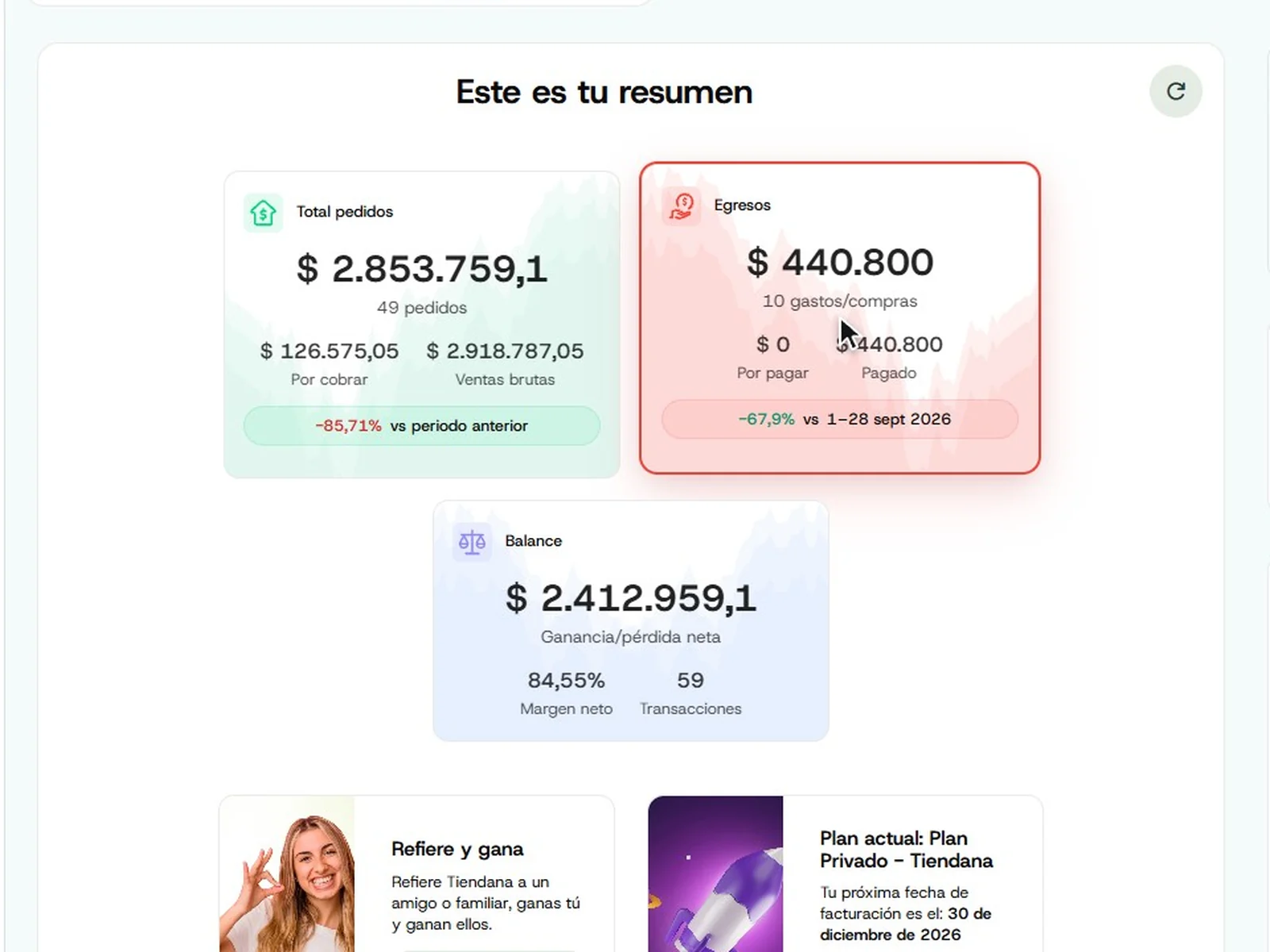
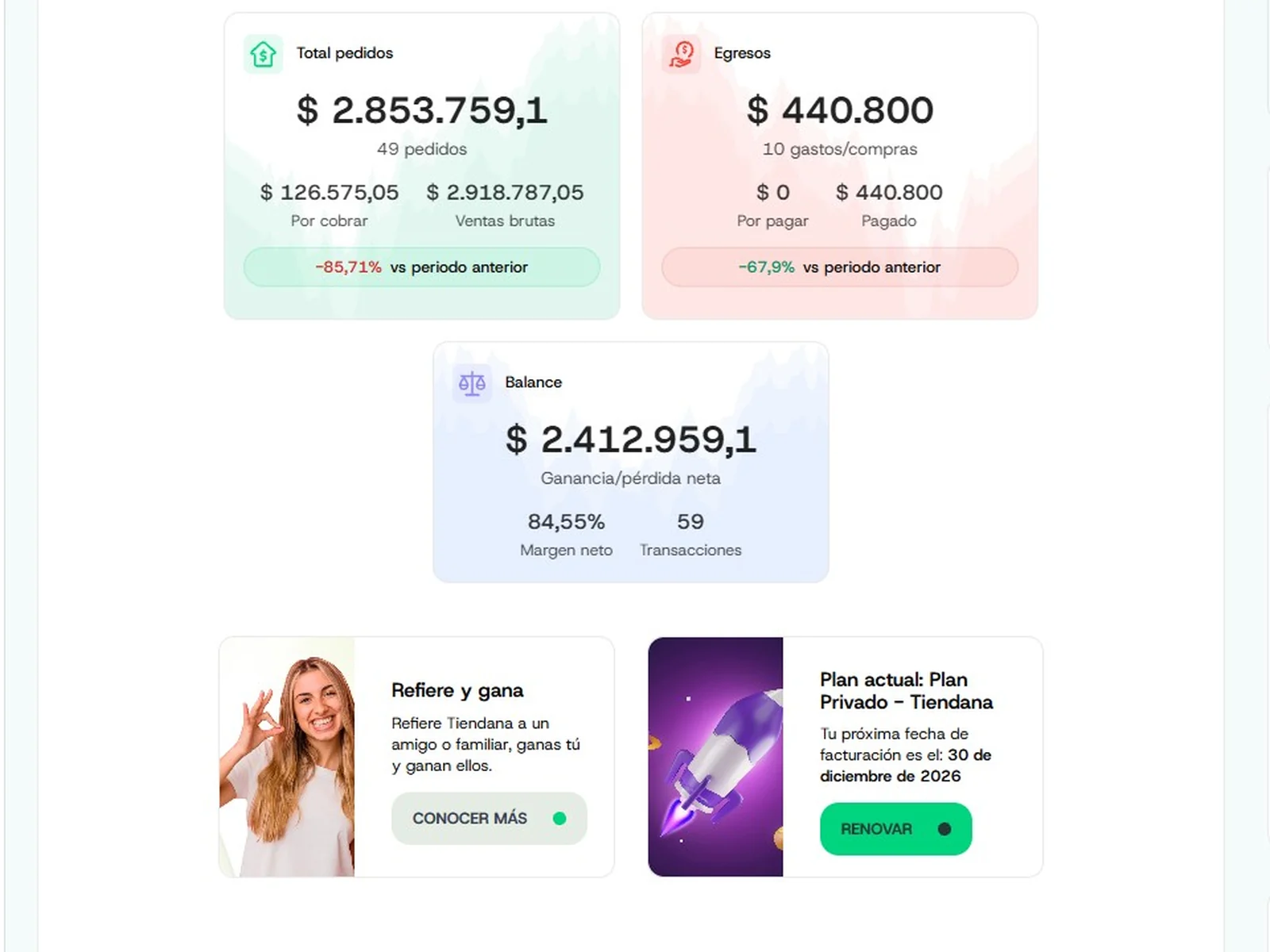
Al ingresar llegas a Inicio. Este es tu resumen muestra tres tarjetas del periodo que elijas arriba: Pedidos (total vendido, lo que está por cobrar y las ventas brutas), Egresos (compras y gastos, con lo pagado y lo que queda por pagar) y Balance (ganancia o pérdida neta, margen neto y número de transacciones).
Pedidos$ 2.853.759 · 49 pedidosEgresos$ 440.800 · 10 gastos o comprasBalance$ 2.412.959 · margen 84,55 %Debajo del resumen están los accesos rápidos: Refiere y gana, para referir a un amigo, y tu plan actual, con la fecha de su próxima facturación y el botón Renovar.
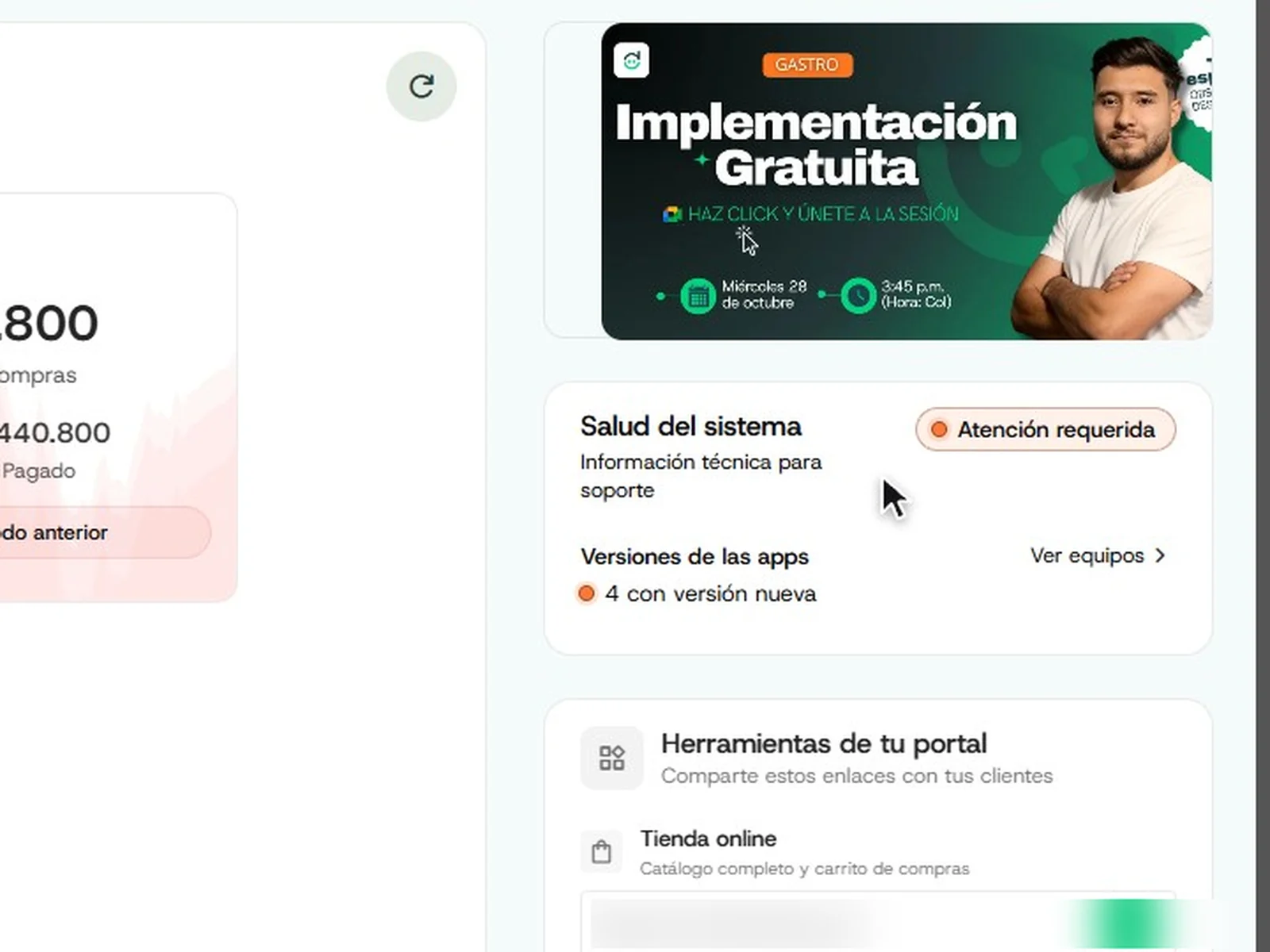
A la derecha ves los comunicados de Tiendana y la salud del sistema, un aviso de Atención requerida que te cuenta si algo necesita tu atención; por ejemplo, cuántas de tus apps tienen una versión nueva disponible (aquí, 4) y un enlace para Ver equipos.
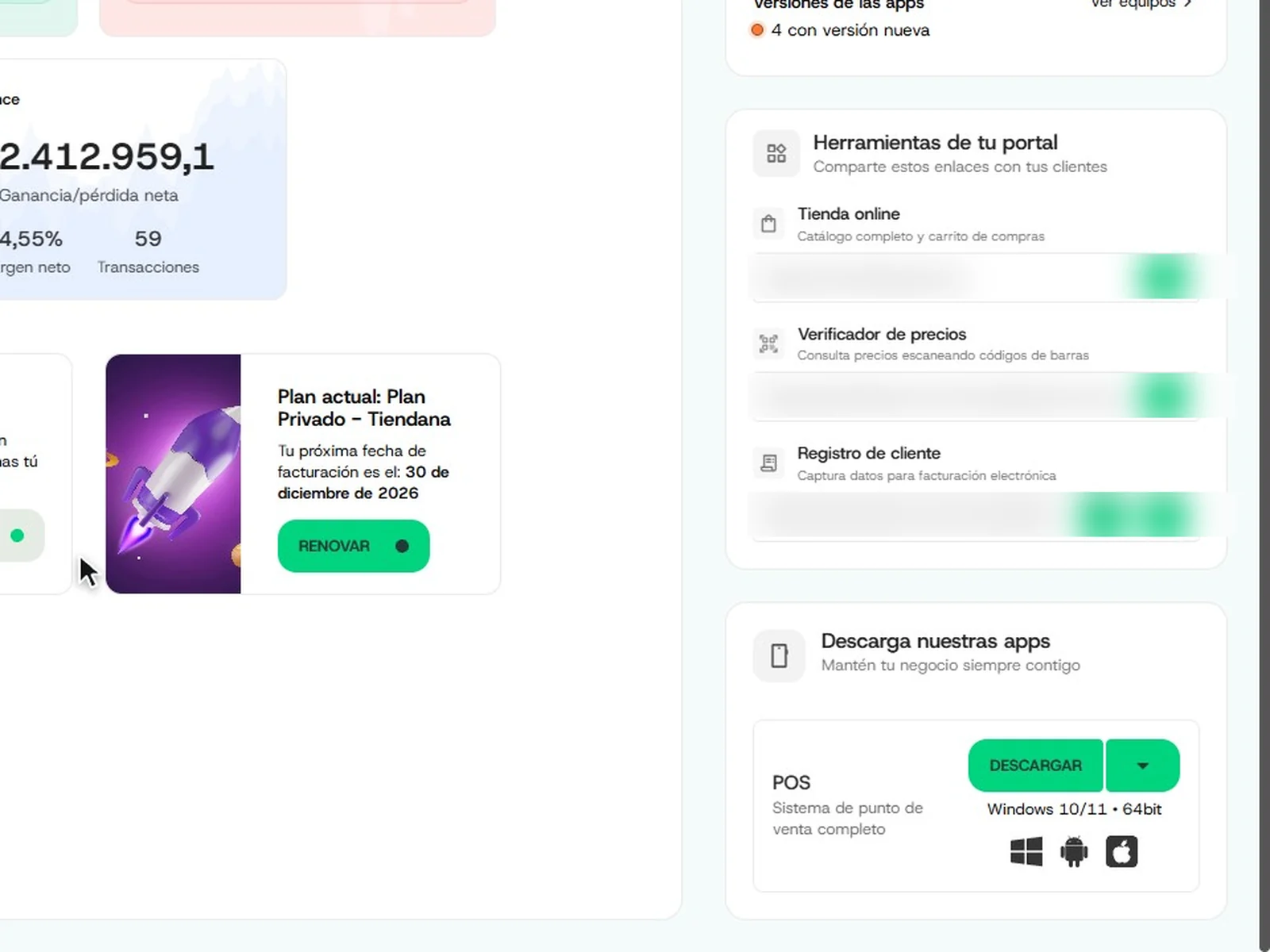
Al bajar encuentras las herramientas de tu portal, enlaces para compartir con tus clientes: la tienda online (catálogo completo y carrito de compras), el verificador de precios (consulta precios escaneando códigos de barras) y el registro de cliente (captura datos para la facturación electrónica). Al final, Descarga nuestras apps: el POS para Windows 10/11 de 64 bits con su botón Descargar.
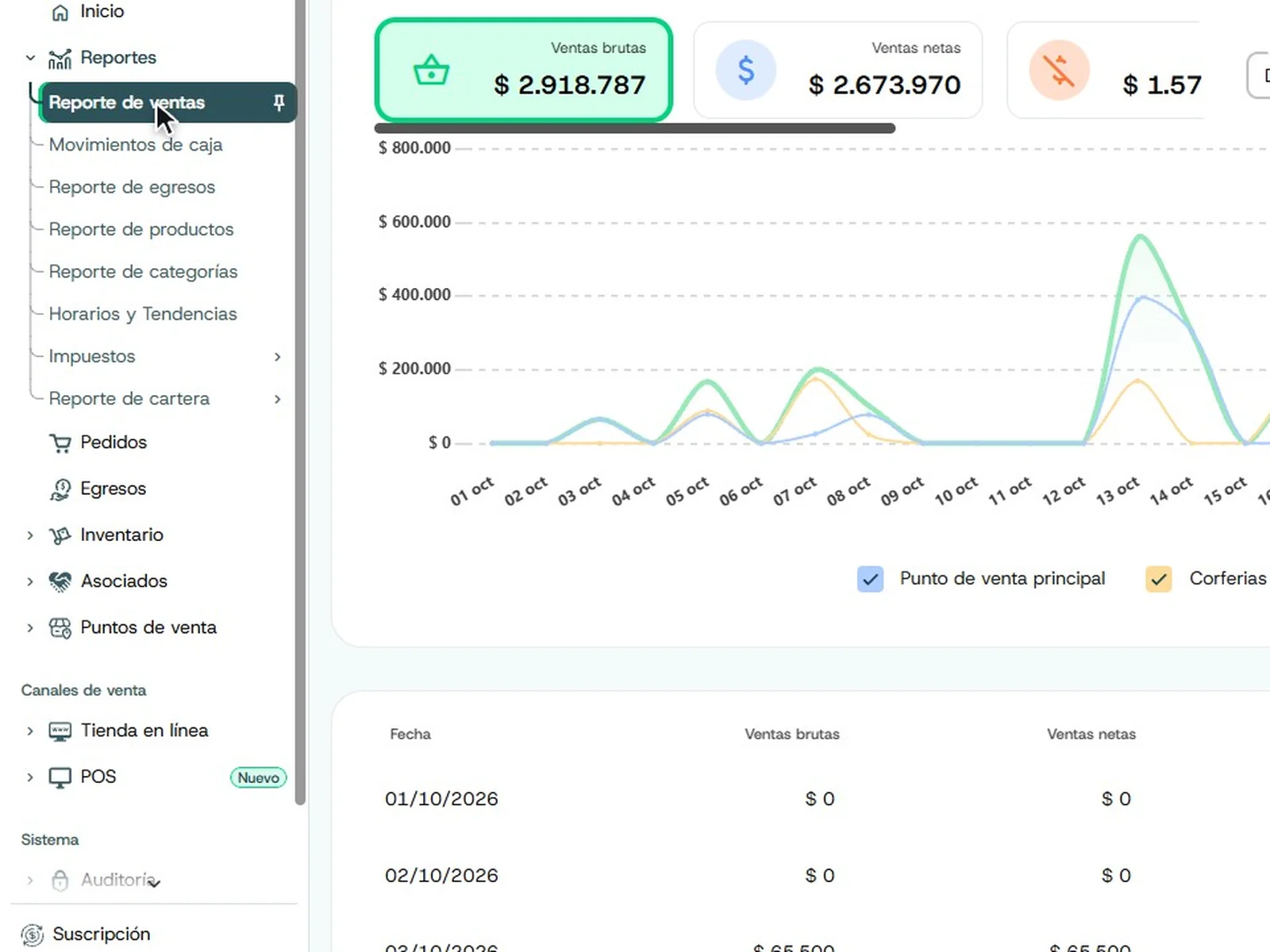
En Reportes hay nueve informes: ventas, movimientos de caja, egresos, productos, categorías, horarios y tendencias, impuestos (con el de retenciones) y cartera (por cobrar y por pagar). Los siguientes pasos muestran cada uno.
Consejo: Todos los reportes se filtran por punto de venta y por periodo desde la barra de arriba.
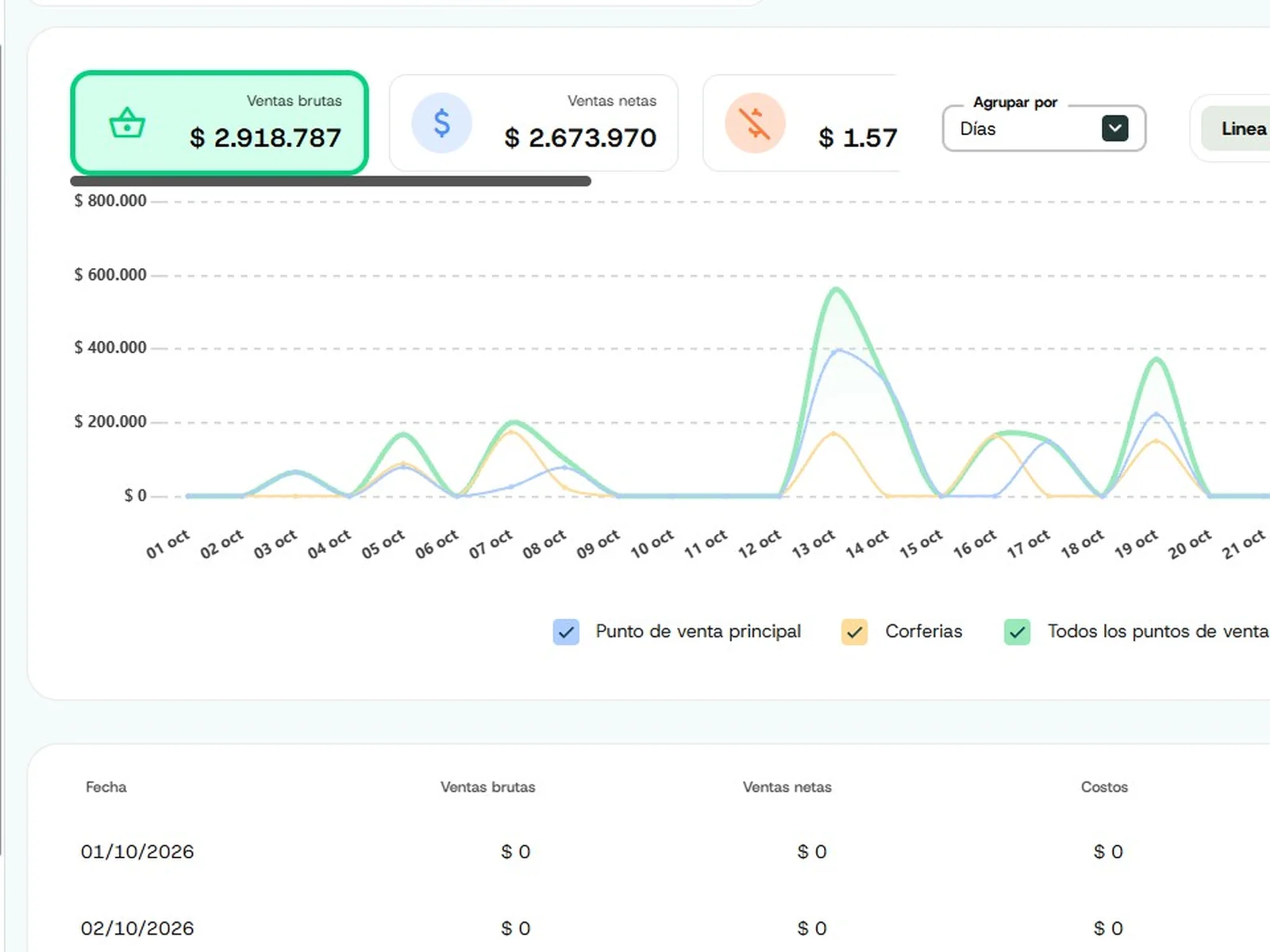
El reporte de ventas abre con tarjetas de ventas brutas y ventas netas, y un gráfico por día que puedes agrupar y ver en línea o en barras, con una línea por punto de venta. Debajo, una tabla por fecha con ventas brutas, ventas netas, costos, ganancia y margen.
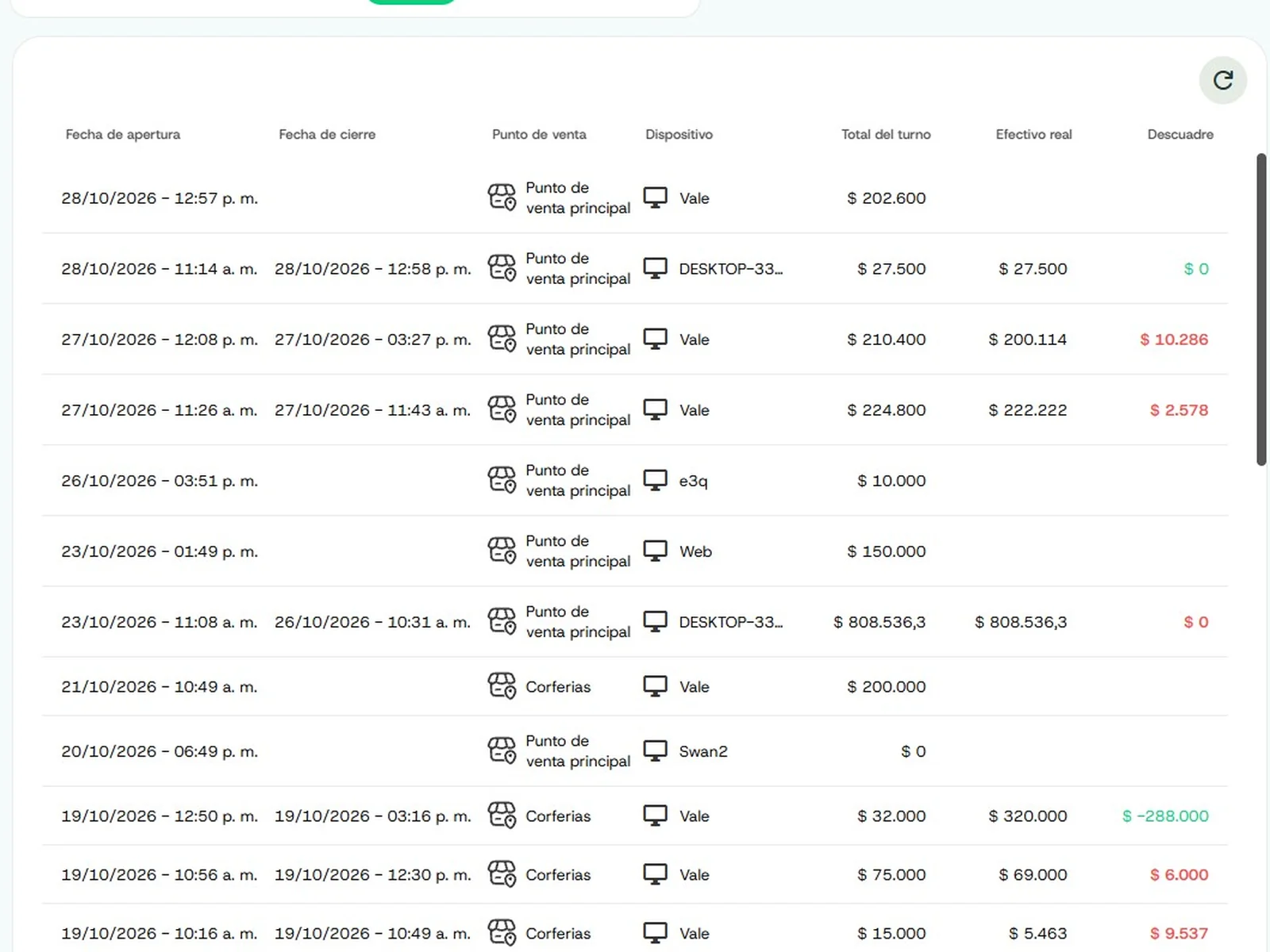
Ventas brutas$ 2.918.787Ventas netas$ 2.673.970Movimientos de caja lista cada turno: la fecha de apertura y de cierre, el punto de venta, el dispositivo, el total del turno, el efectivo real y el descuadre (en rojo o verde, según falte o sobre dinero). A la derecha filtras por dispositivo, descuadre y quién inició el turno.
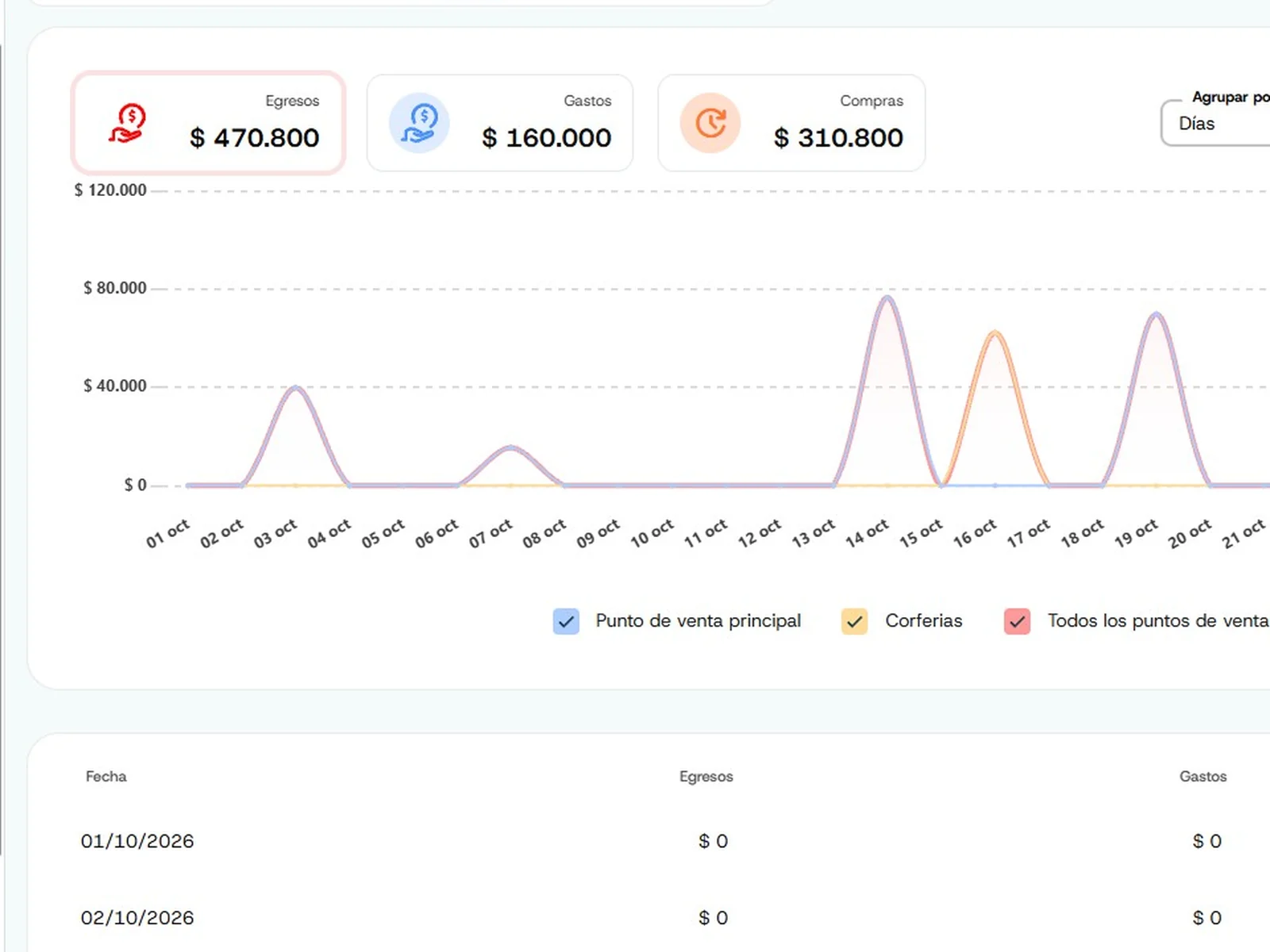
El reporte de egresos separa lo que gastaste en compras y en gastos: tarjetas con el total, el gráfico por día y la tabla por fecha.
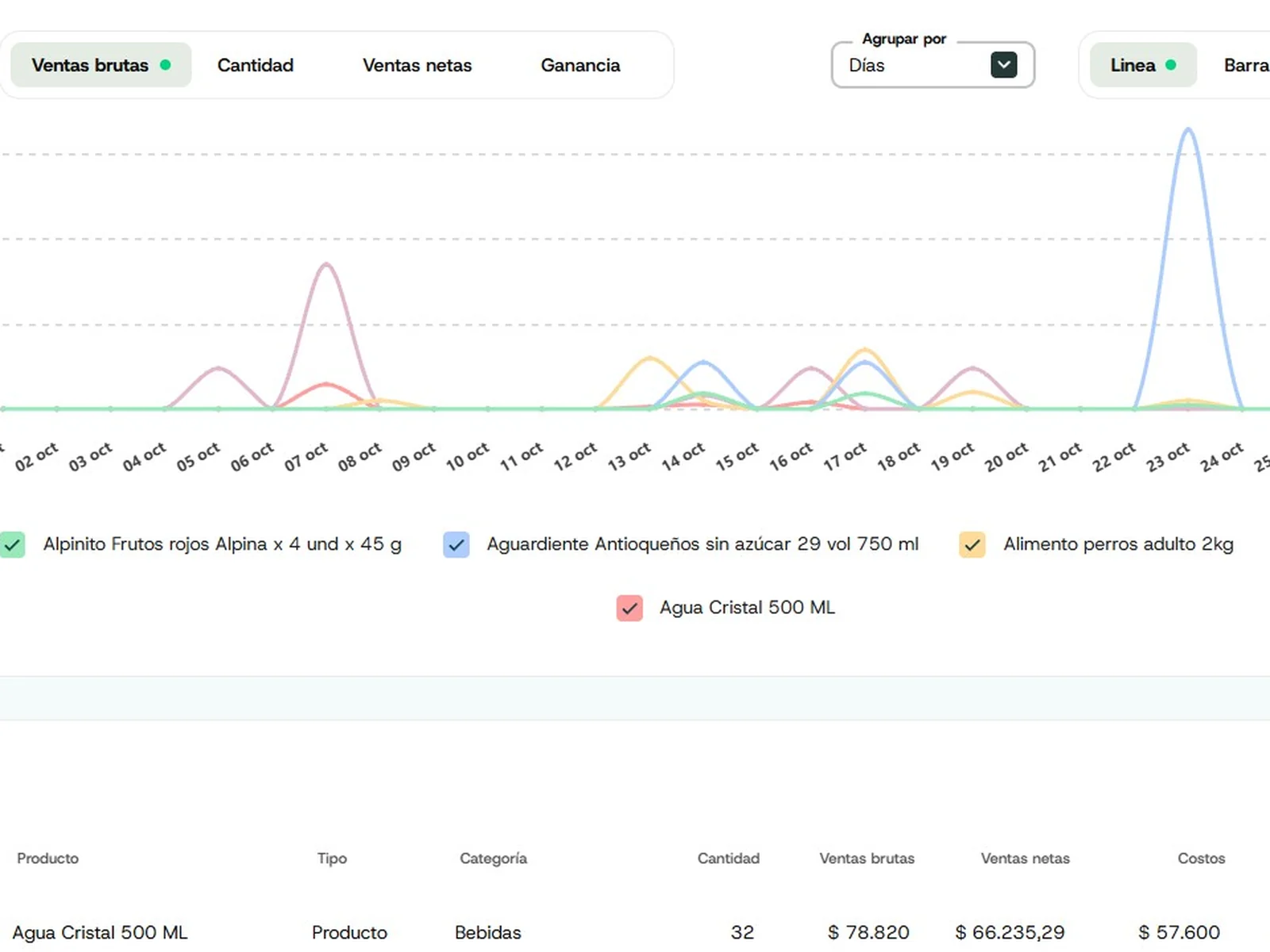
Egresos$ 470.800Gastos$ 160.000Compras$ 310.800En el reporte de productos eliges qué medir (ventas brutas, cantidad, ventas netas o ganancia), agrupas por día y alternas entre línea y barras. Más abajo, una tabla por producto con su tipo, categoría, cantidad, ventas, costos, ganancia y margen; con Personalizar eliges las columnas.
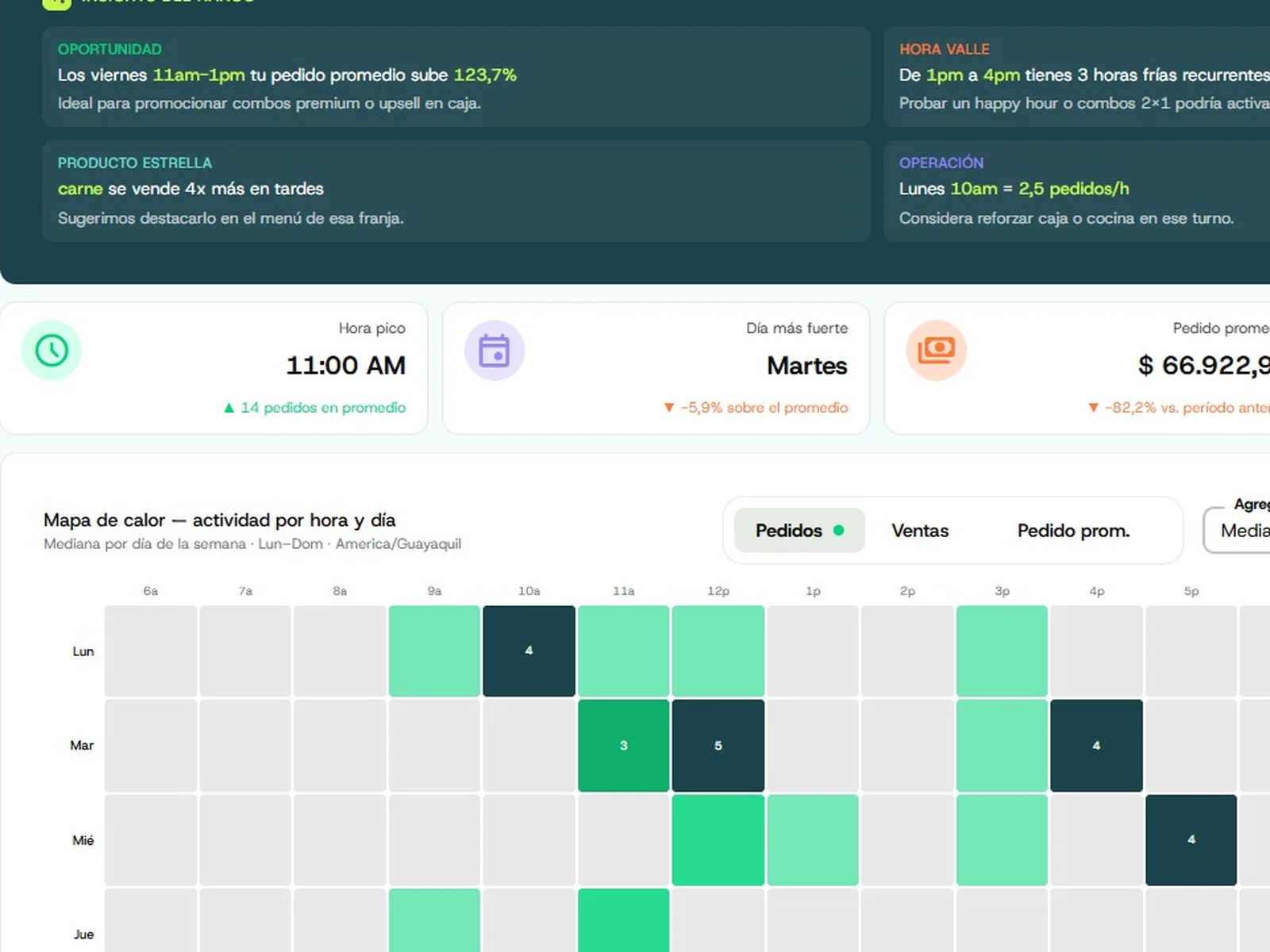
El reporte de categorías muestra, por categoría, cantidad, ventas, costo, ganancia y margen. Horarios y tendencias te dice cuándo vendes más: la hora pico, el día más fuerte, el pedido promedio y los pedidos por hora, más un mapa de calor por hora y día.
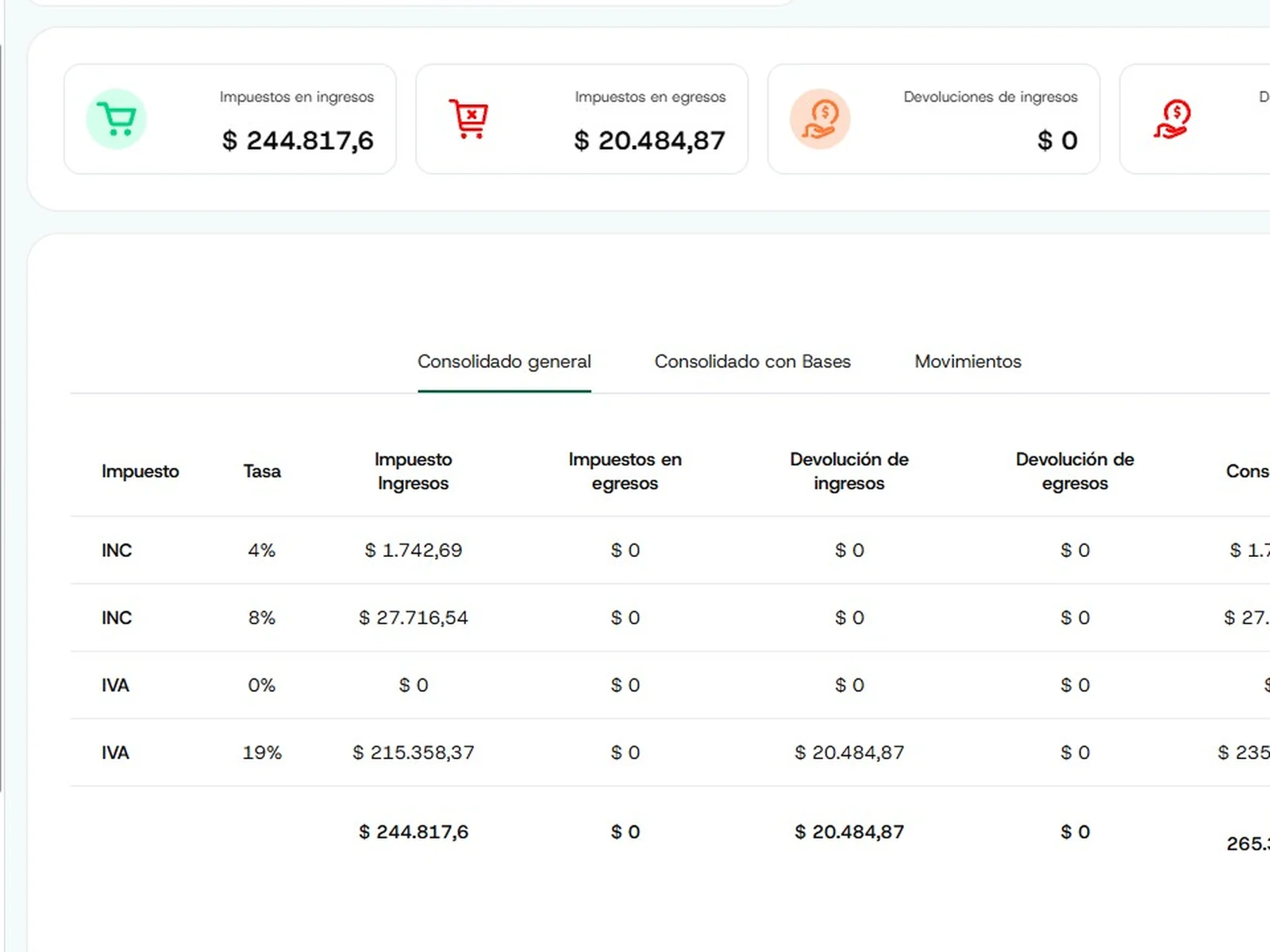
Hora pico11:00 AMDía más fuerteMartesPedido promedio$ 66.922,98El reporte de impuestos suma lo que cobraste y pagaste por cada impuesto: tarjetas con impuestos en ingresos, impuestos en egresos y devoluciones, y una tabla por impuesto y tasa (INC 4 %, INC 8 %, IVA 0 % e IVA 19 %). Tiene tres vistas: Consolidado general, Consolidado con bases y Movimientos. El reporte de retenciones funciona igual.
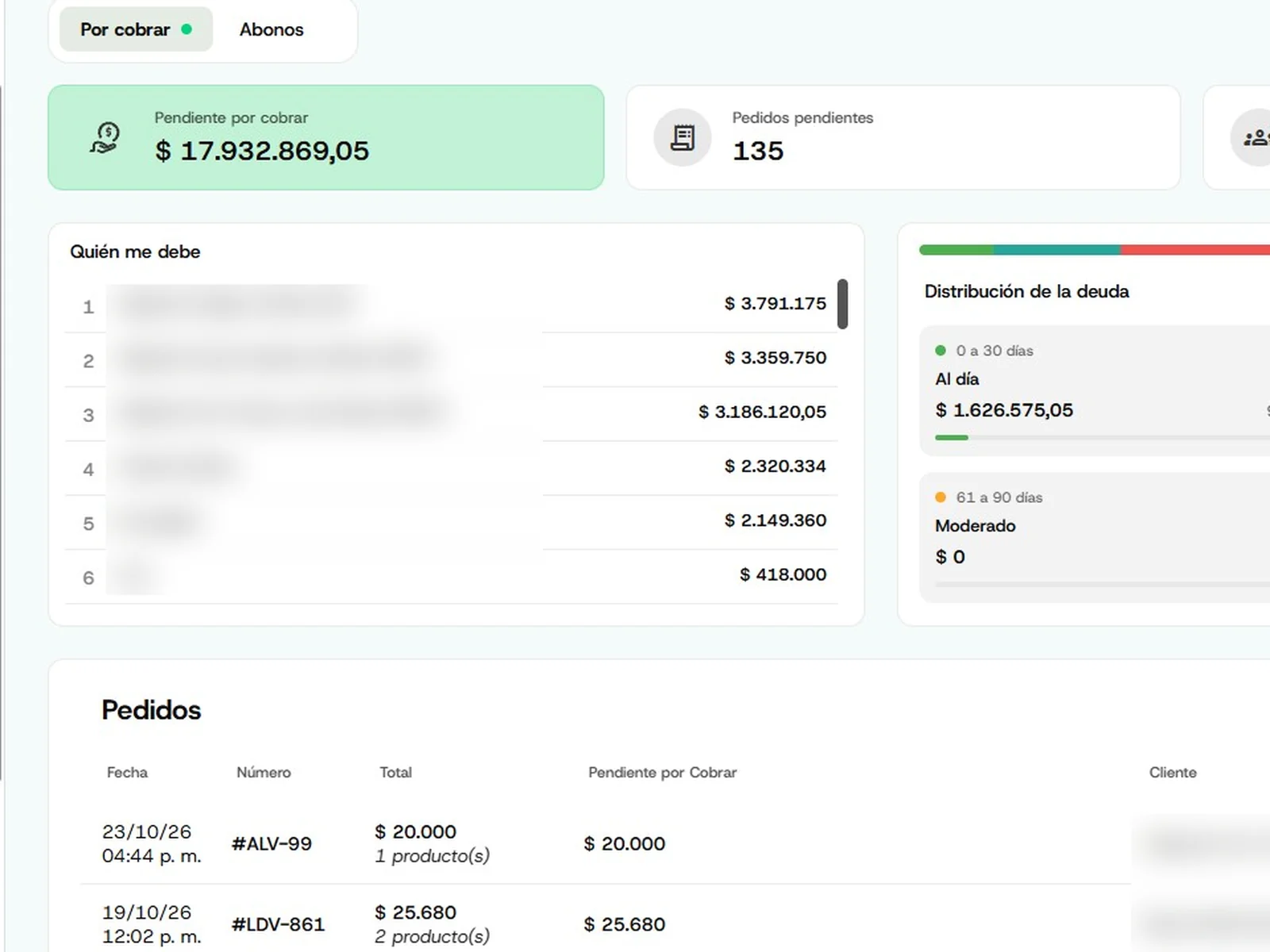
Impuestos en ingresos$ 244.817,6IVA 19 %$ 215.358,37 en ingresosCartera por cobrar muestra lo que tus clientes te deben: el pendiente por cobrar, los pedidos pendientes, el número de clientes, la lista Quién me debe y la distribución de la deuda por antigüedad. Cartera por pagar hace lo mismo con tus proveedores: pendiente por pagar, egresos pendientes y la lista A quién le debo.
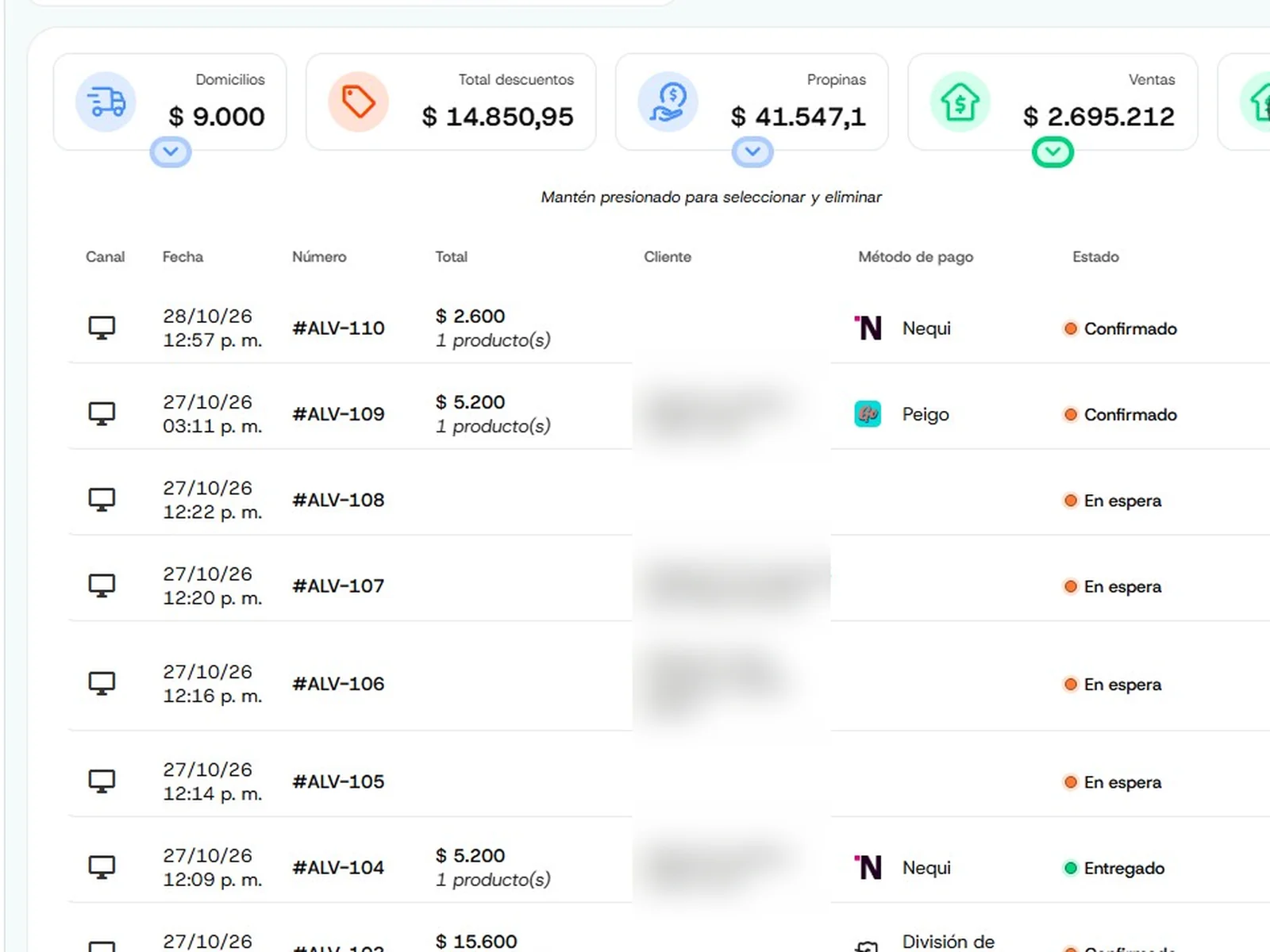
Pendiente por cobrar$ 17.932.869,05Pedidos pendientes135Pedidos muestra las ventas del POS al instante: canal, fecha, número, total, cliente, método de pago y estado (Confirmado, En espera o Entregado). Arriba hay tarjetas con totales (domicilios, descuentos, propinas y ventas) y el botón Exportar; a la derecha, filtros por número, estado, tipo de orden, cajero, canal de venta y más.
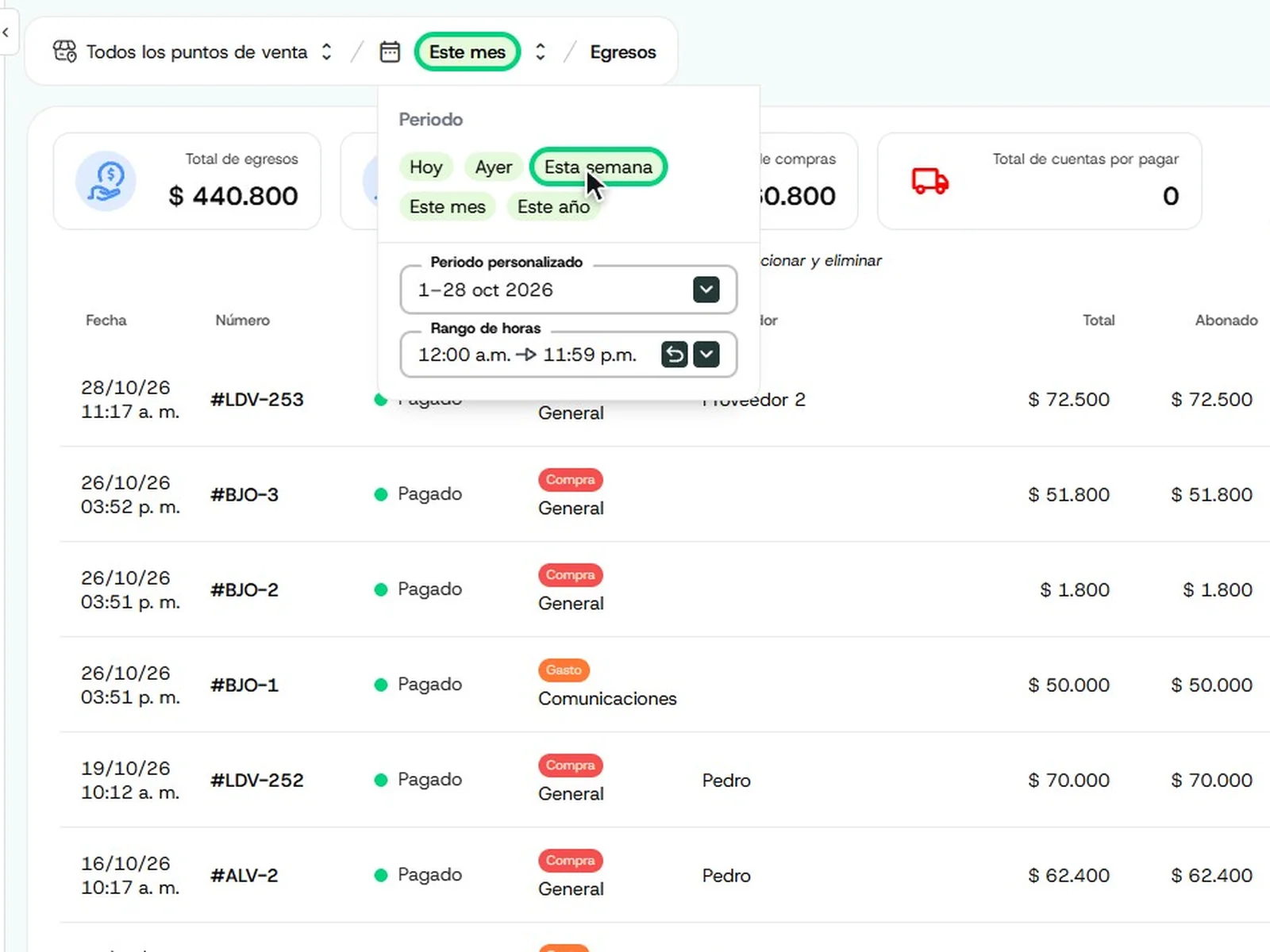
Egresos lista las compras de inventario y los gastos con su fecha, número, estado, proveedor, total y lo abonado; con Ver solo filtras entre Compras y Gastos. Arriba cambias el periodo: Hoy, Ayer, Esta semana, Este mes o Este año, o un período personalizado con rango de horas. El filtro aplica a todas las pantallas.
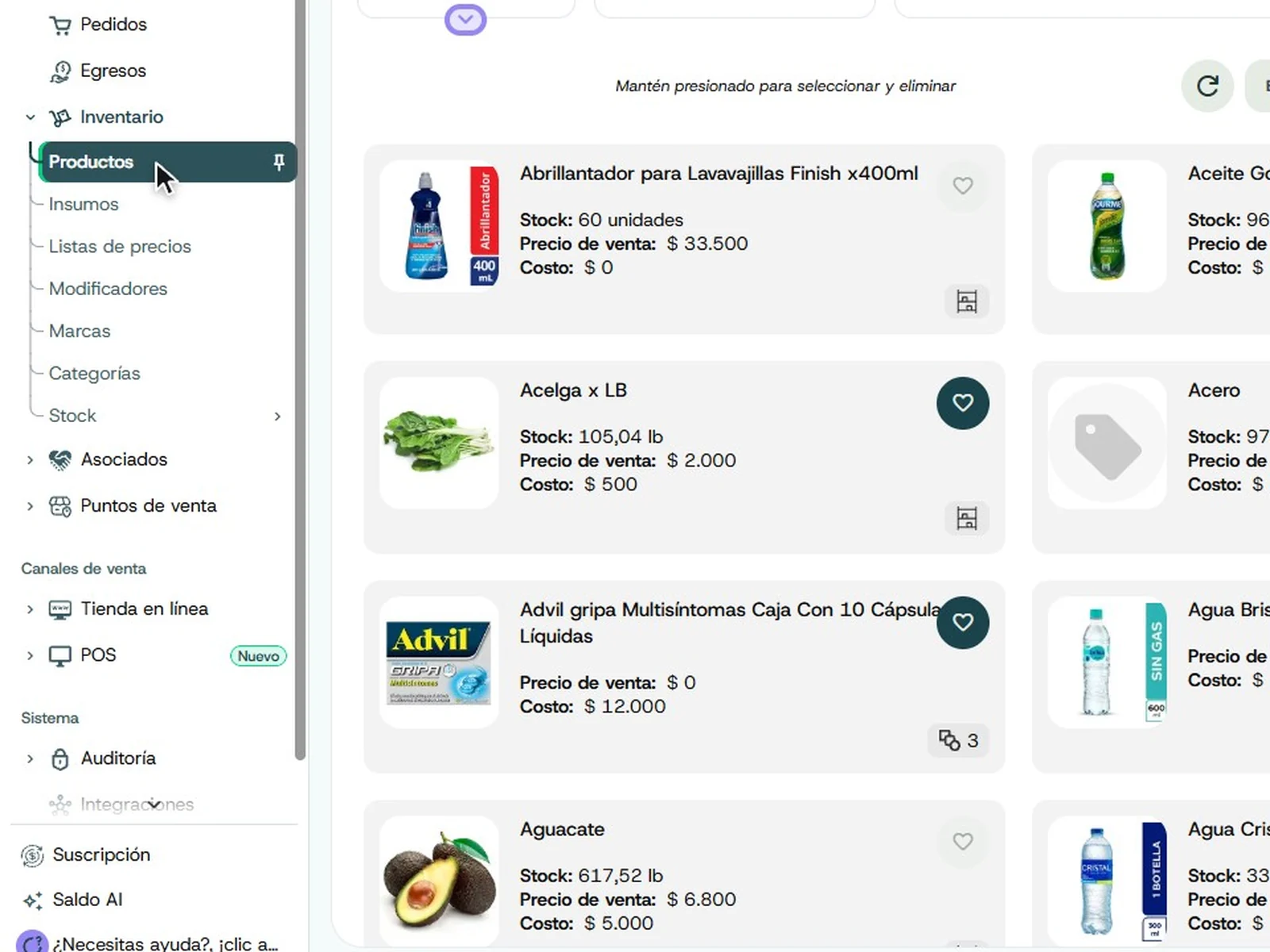
Total de egresos$ 440.800En Inventario administras tus productos e insumos, las listas de precios, los modificadores, las marcas y las categorías. En Productos ves las referencias, las unidades en stock, el costo aproximado del stock y los productos en alerta; desde ahí agregas, importas, exportas o editas productos en masa. Insumos muestra lo mismo para tu materia prima.
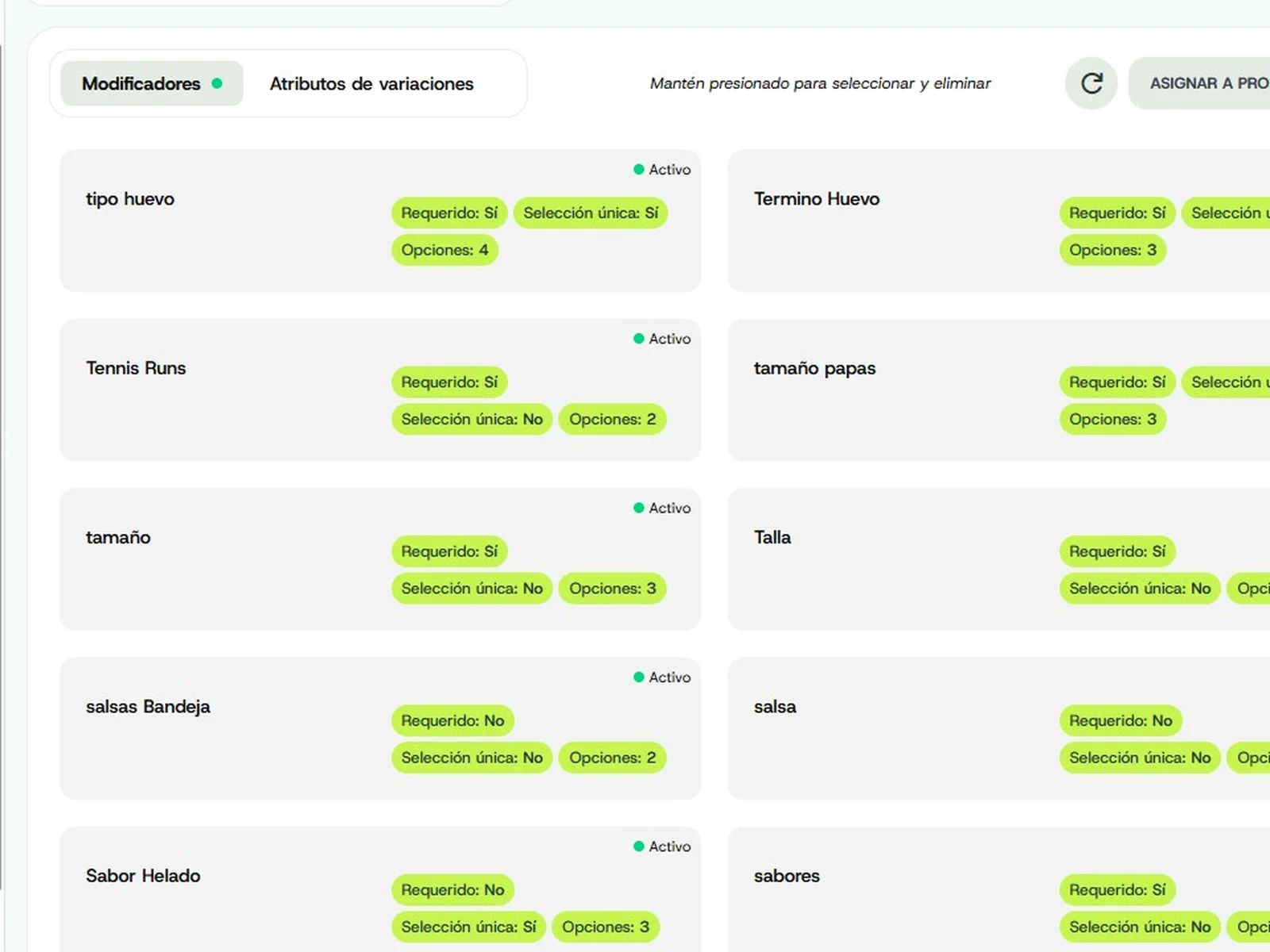
Referencias538Stock en alerta41Las listas de precios aplican descuentos o recargos con reglas (por canal, vigencia o producto). Los modificadores son las opciones de un producto —por ejemplo, salsas o tamaños—: indican si son requeridos, si permiten una sola selección y cuántas opciones tienen. En Marcas y Categorías agrupas tus productos; cada categoría tiene su imagen.
En Stock › Movimientos de stock ves los movimientos que genera Tiendana por cada operación: la fecha, el punto de venta, el producto, el tipo (venta, compra o merma, por ejemplo), la cantidad inicial, el movimiento y la cantidad final.
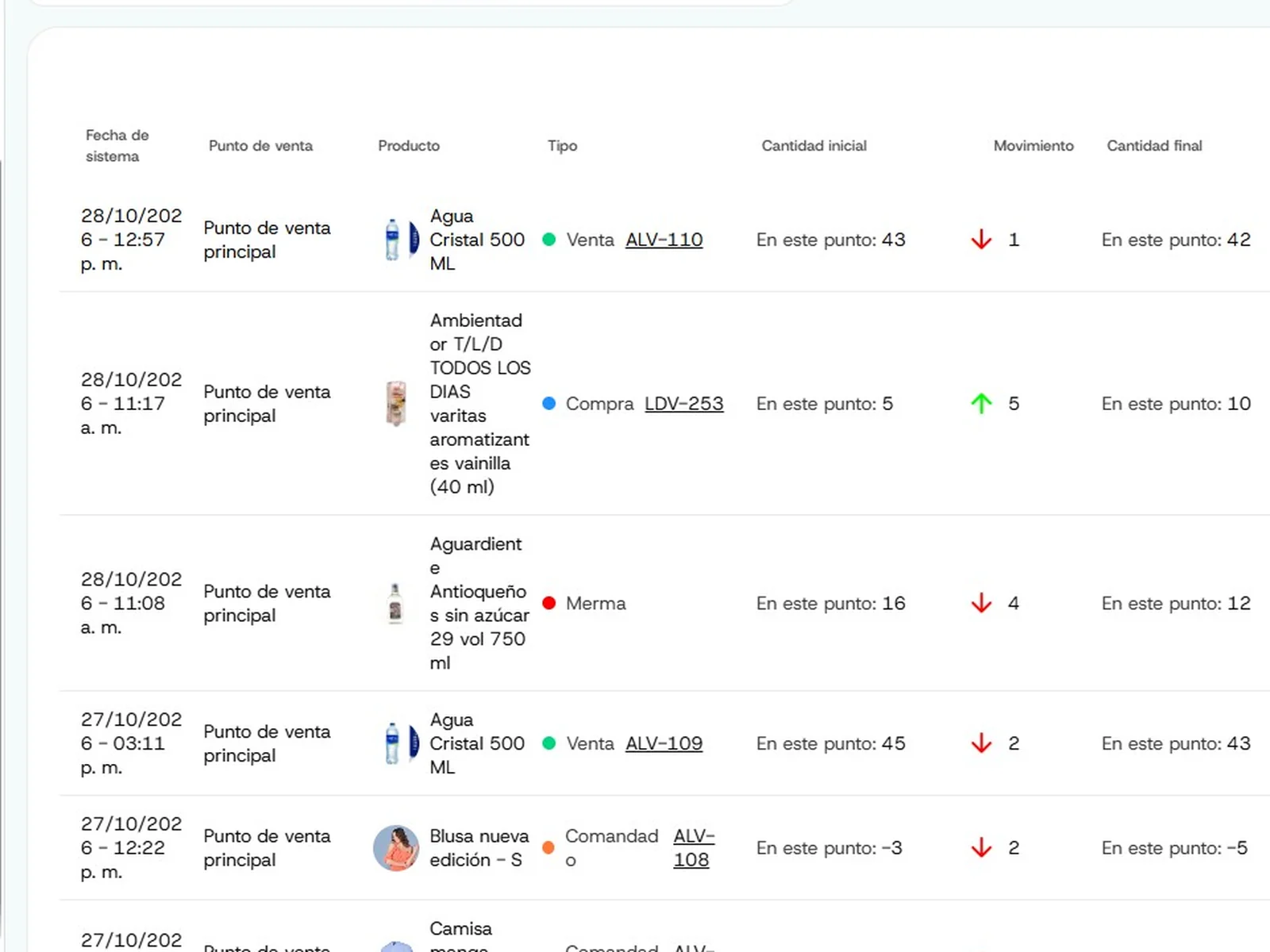
Capturas reales del sitio administrativo con una cuenta de demostración; los nombres, datos de contacto, enlaces, direcciones y teléfonos están difuminados.
Preguntas frecuentes
Dudas comunes
¿No encuentras tu respuesta? Escríbenos por WhatsApp y te ayudamos.
¿Qué reportes tiene el sitio administrativo?
Nueve: ventas, movimientos de caja, egresos, productos, categorías, horarios y tendencias, impuestos, retenciones y cartera (por cobrar y por pagar).
¿Cómo cambio el periodo de lo que veo?
Con el filtro de la barra de arriba: Hoy, Ayer, Esta semana, Este mes o Este año, o un período personalizado con rango de fechas y de horas.
¿Qué es la «salud del sistema» en Inicio?
Es un aviso que te dice si algo necesita atención, por ejemplo, cuántas de tus apps tienen una versión nueva disponible.
¿Dónde veo cuándo me facturan el plan?
En Inicio, en la tarjeta de plan actual, que muestra la fecha de la próxima facturación y el botón Renovar.
¿Dónde veo cuánto me deben mis clientes?
En Reportes › Cartera › Por cobrar: el pendiente por cobrar, los pedidos pendientes y la lista de quién te debe.
¿Dónde veo el historial de movimientos de mi inventario?
En Inventario › Stock › Movimientos de stock, con el tipo de cada movimiento (venta, compra o merma) y las cantidades inicial y final.
Sigue aprendiendo
Sigue con el sitio administrativo
Recorrido por el sitio administrativo de Tiendana, parte 2
Asociados, tienda en línea, POS, auditoría, panel de control y suscripción.
