

Tutorial · Sitio administrativo · Modificadores
Cómo crear modificadores y asignarlos a productos en el sitio administrativo
Crea un grupo de modificadores con sus opciones y asígnalo a uno o varios productos con el asistente de asignación.
Paso a paso
Pasos para crear modificadores y asignarlos a productos en el sitio administrativo
Cada paso con su captura de Tiendana. Toca un paso para verlo en la imagen.
¡Modificador creado y asignado!
Así creas modificadores y los asignas a tus productos.
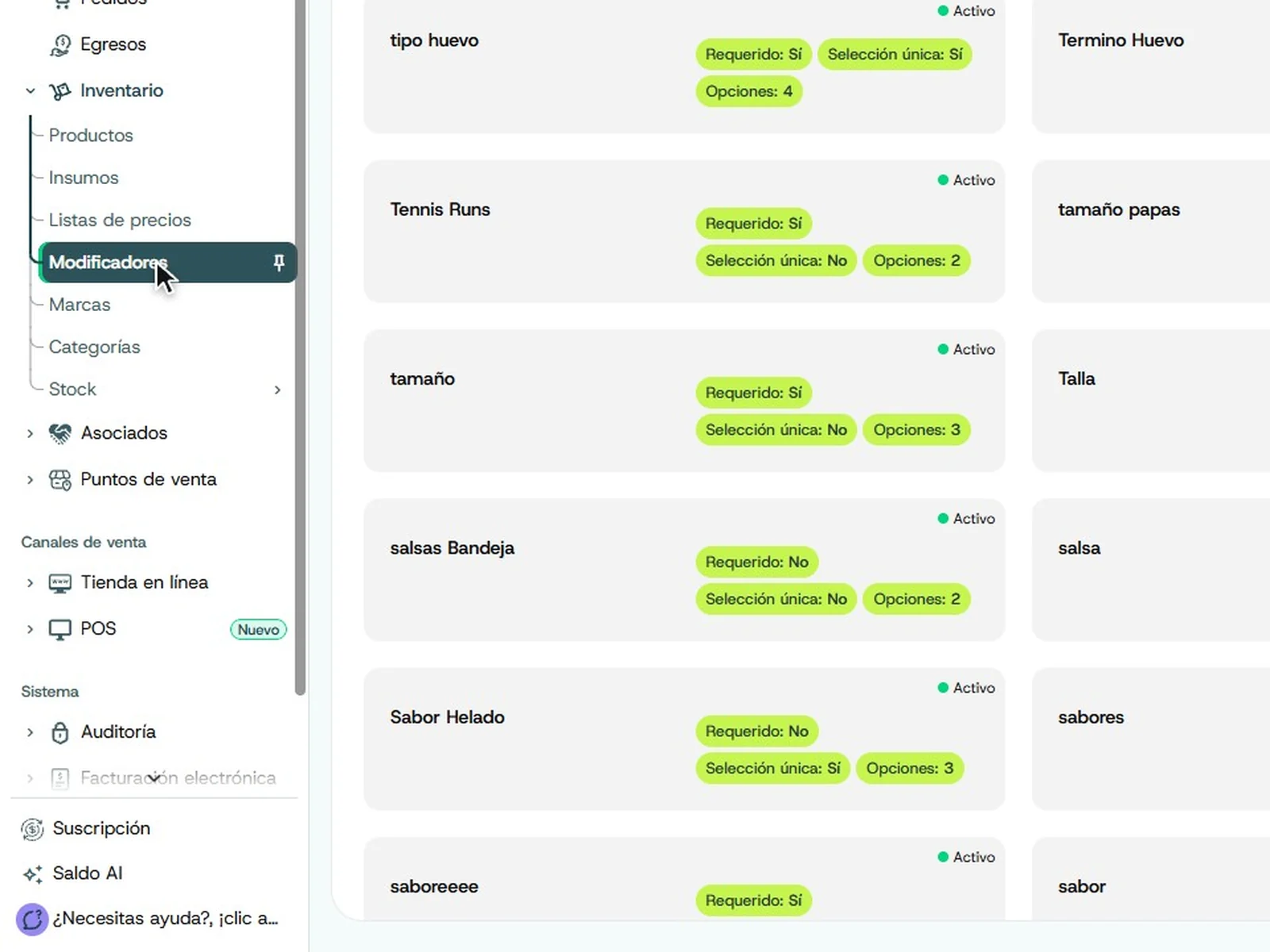
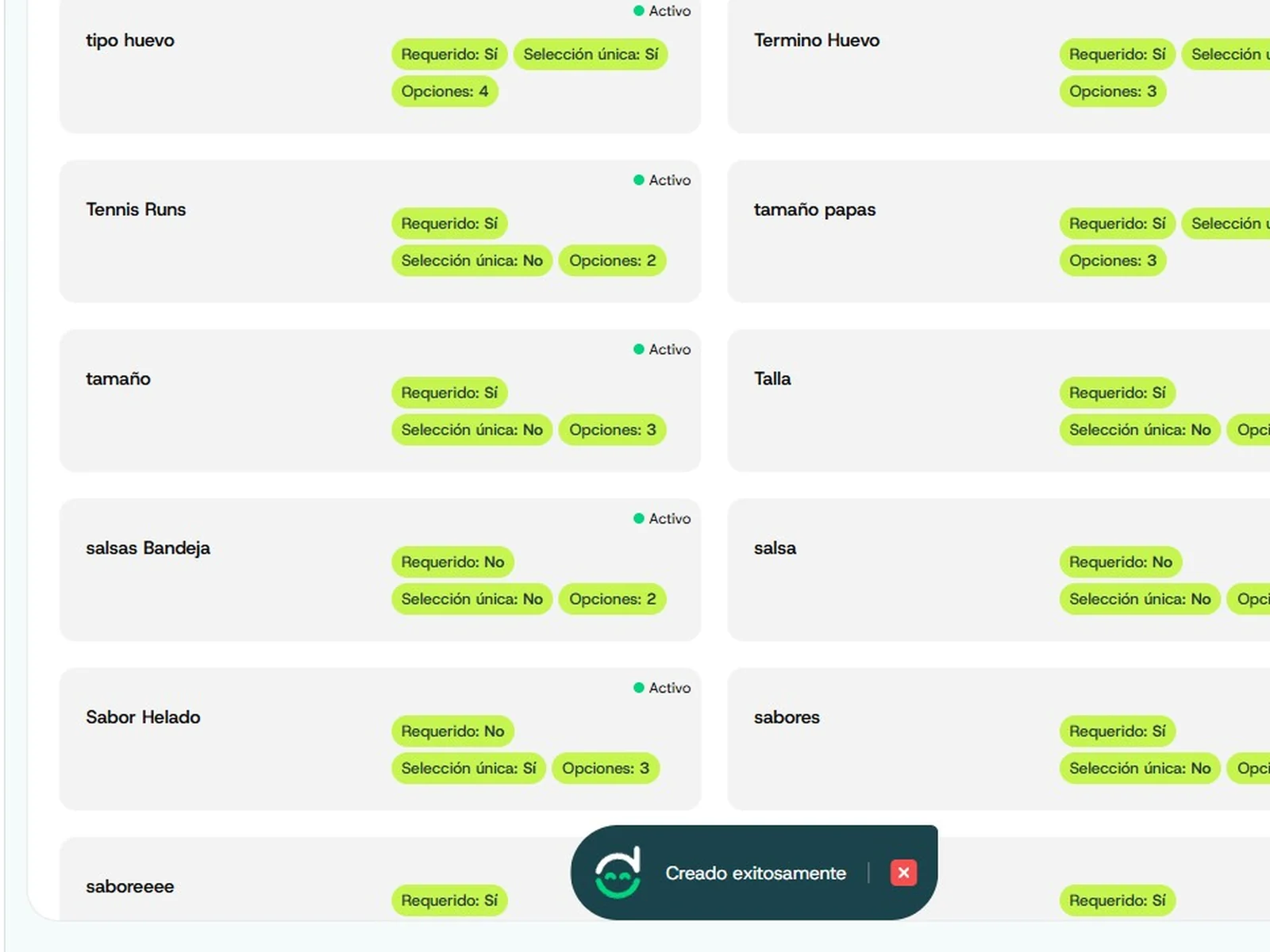
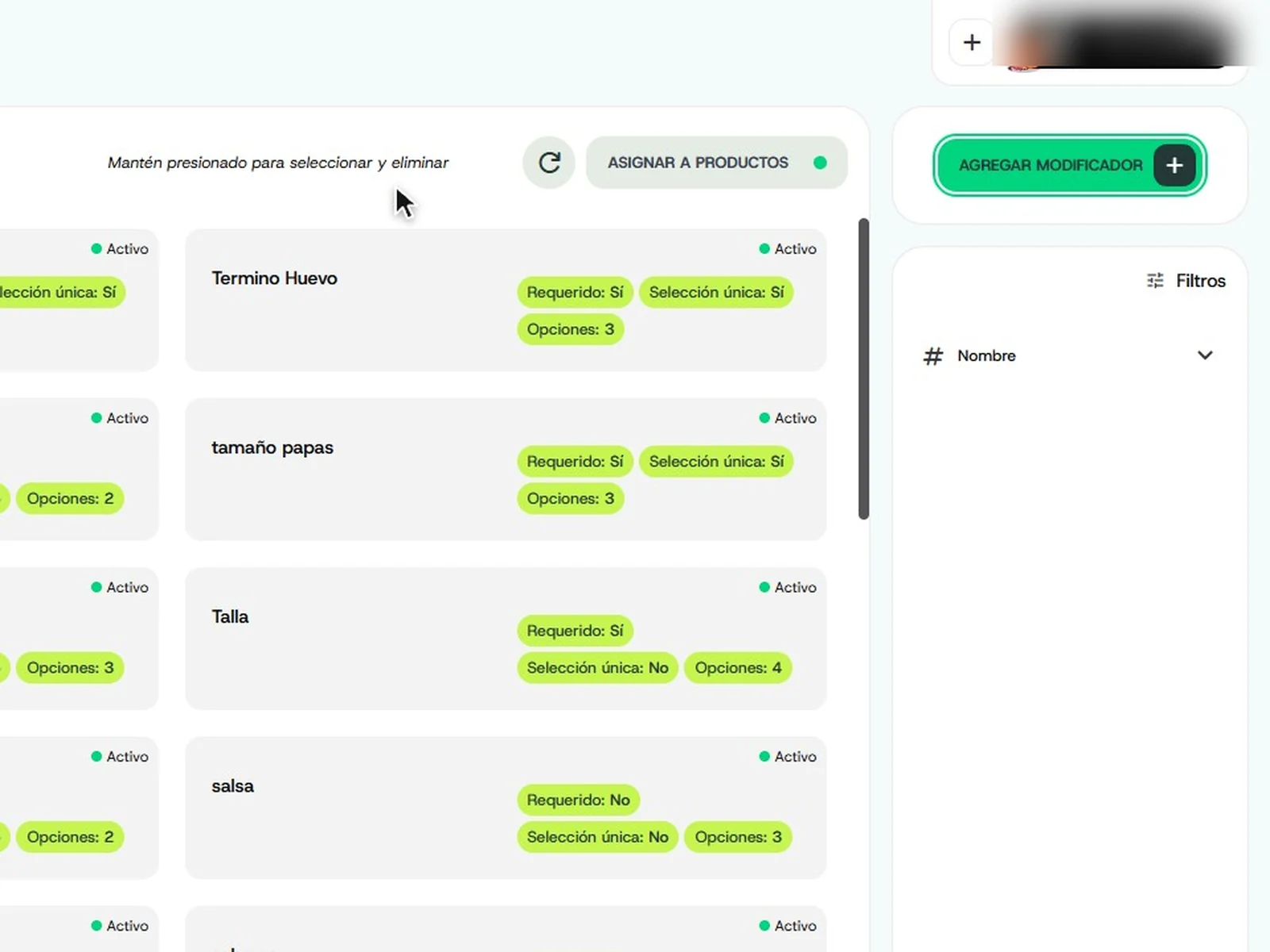
En el sitio administrativo, abre Inventario en el menú de la izquierda y entra a Modificadores. Cada tarjeta es un grupo de opciones e indica si es requerido, si permite una sola selección y cuántas opciones tiene.
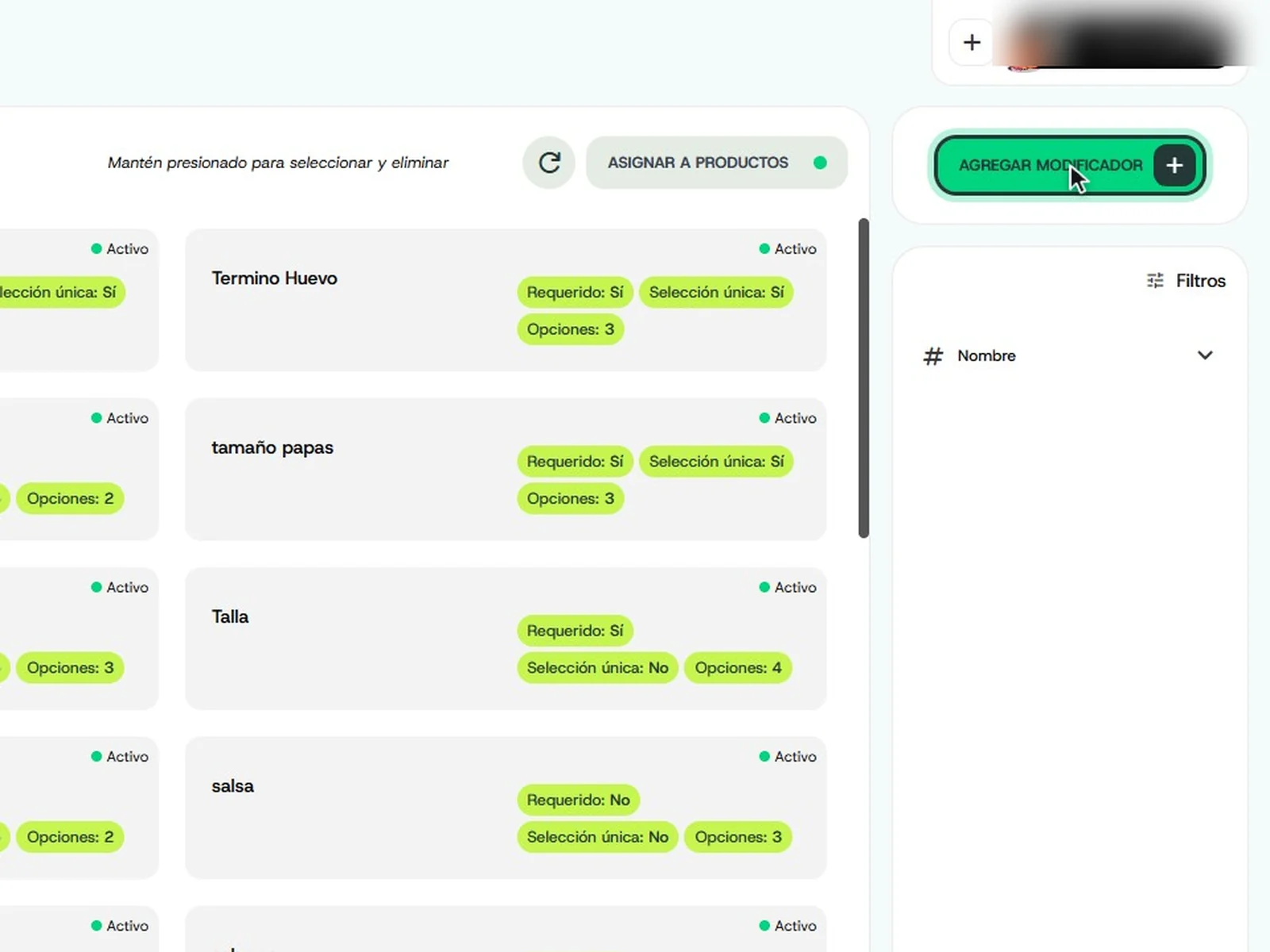
Arriba a la derecha, pulsa Agregar modificador. Junto a él está Asignar a productos, que usarás más adelante.
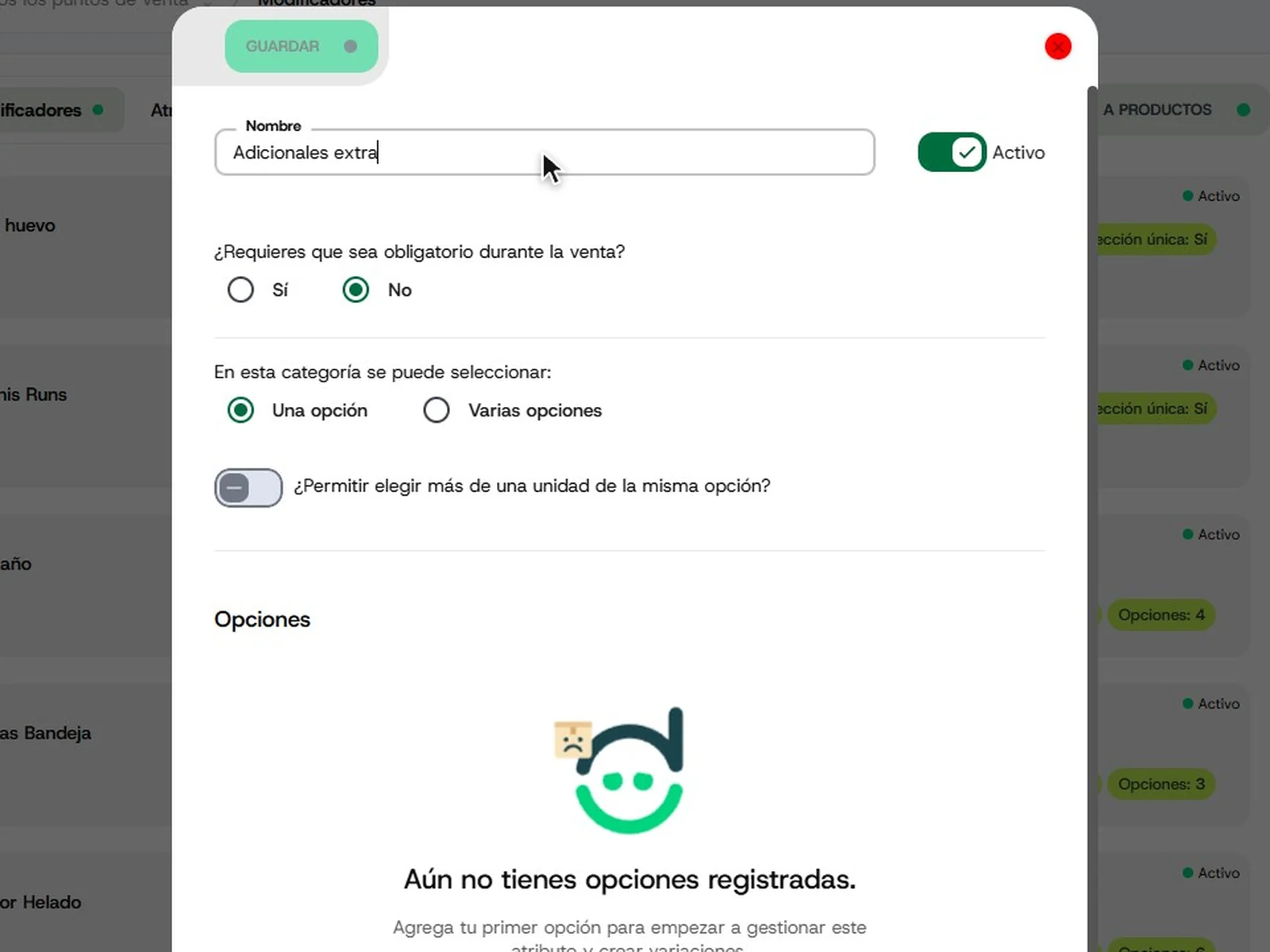
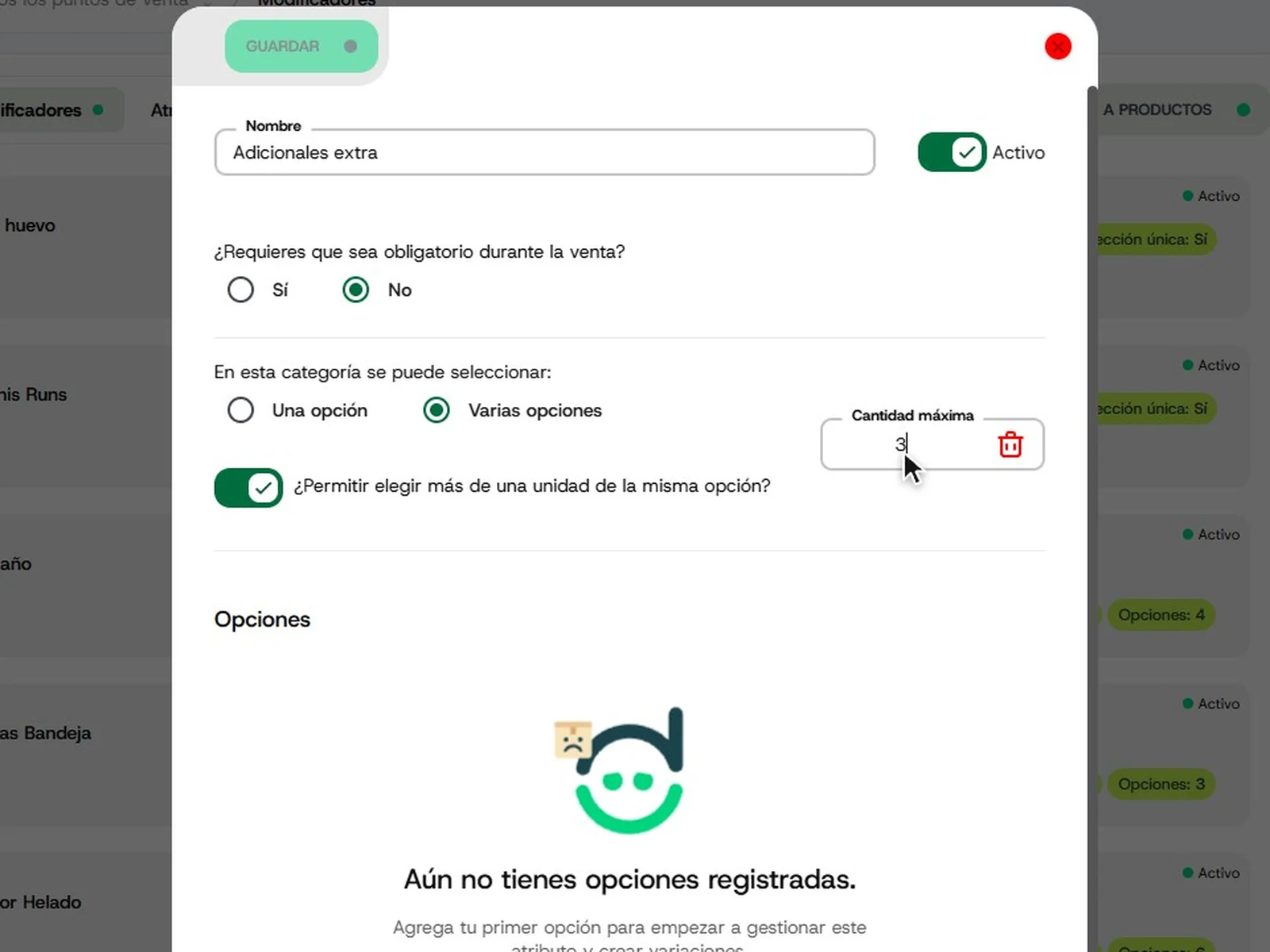
En la ventana que se abre, escribe el nombre del modificador. En el ejemplo: «Adicionales extra». Con el interruptor Activo lo habilitas o lo pausas.
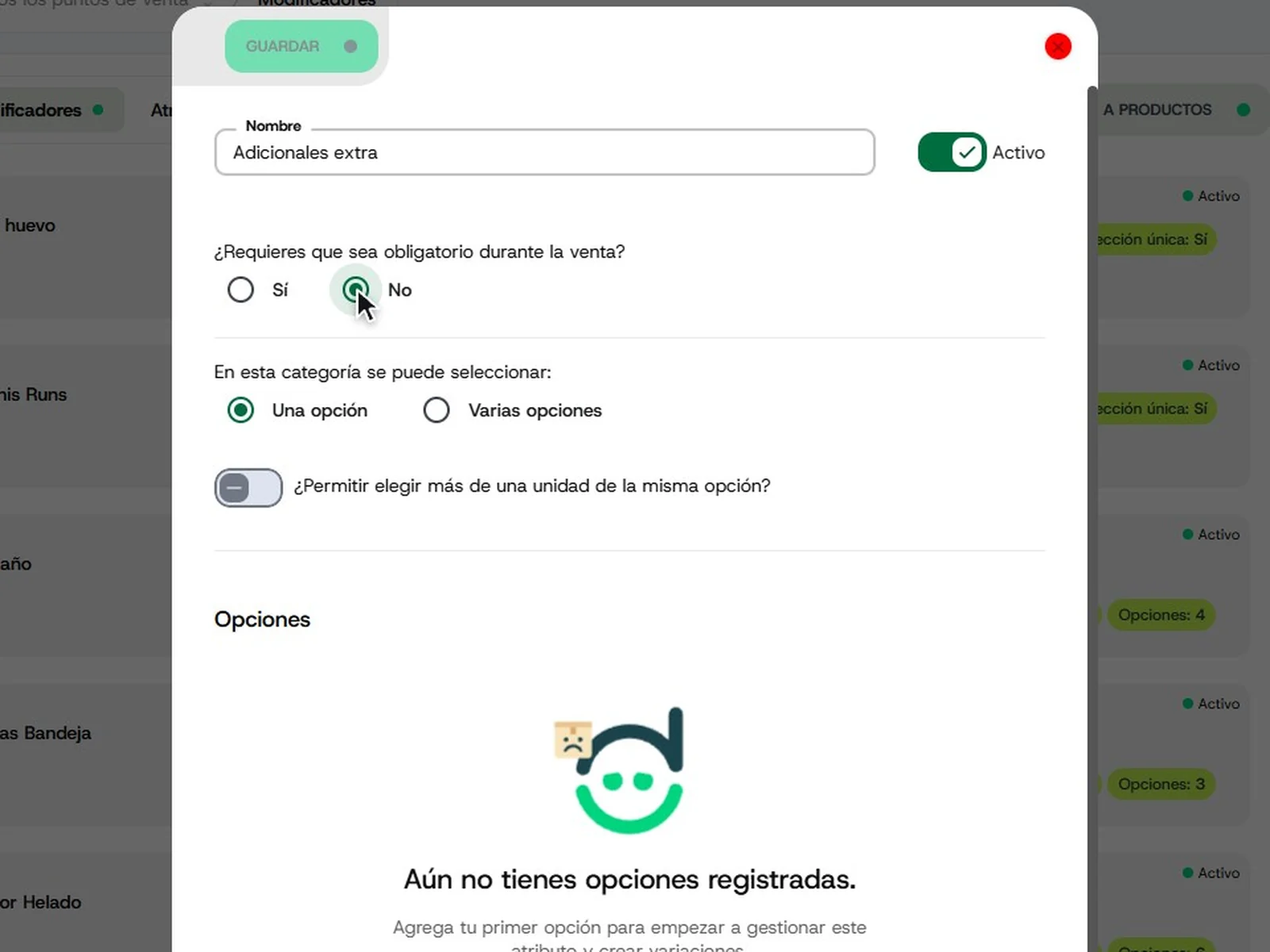
Responde ¿Requieres que sea obligatorio durante la venta? Elige Sí si el cliente debe escoger una opción para poder vender el producto, o No si es opcional. En el ejemplo, No.
En Se puede seleccionar, elige Una opción o Varias opciones. Si activas ¿Permitir elegir más de una unidad de la misma opción?, el cliente puede repetirla y aparece la cantidad máxima. En el ejemplo: varias opciones, con un máximo de 3.
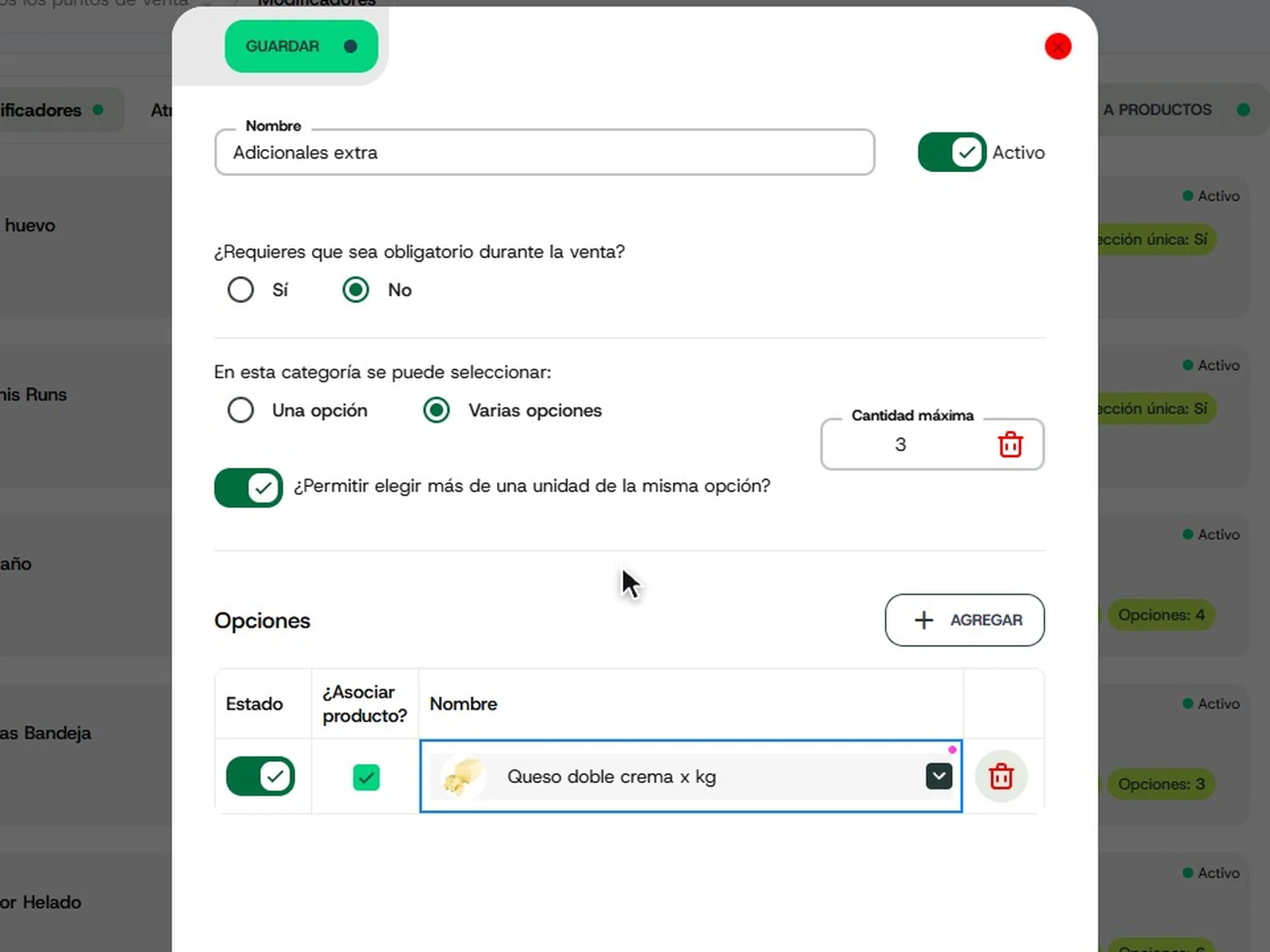
Cantidad máxima3En Opciones, pulsa Agregar. Marca ¿Asociar producto? para ligar la opción a tu inventario y elige el producto o insumo: al vender esa opción, se descuenta de su inventario. En el ejemplo: «Queso doble crema x kg».
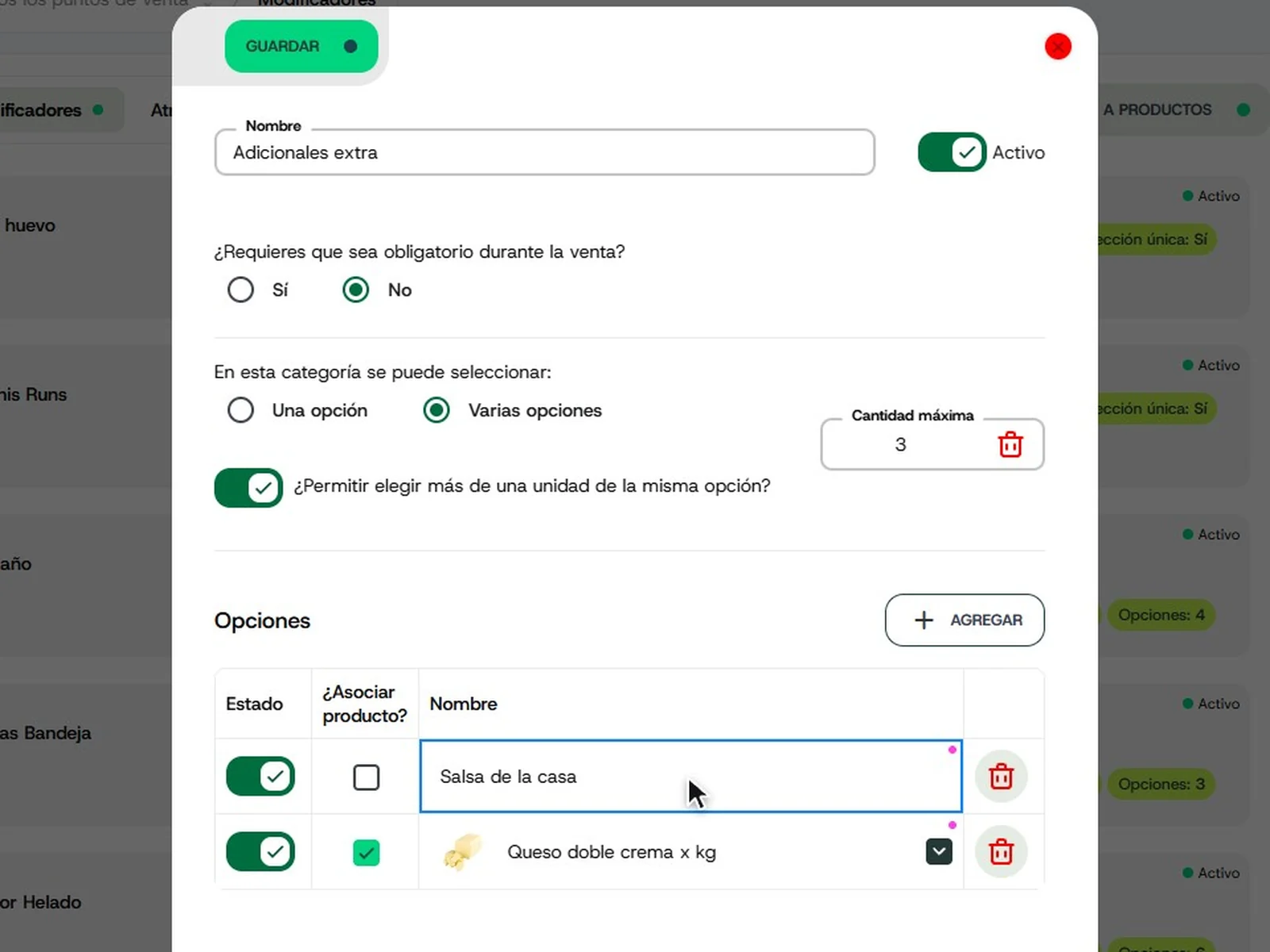
Pulsa Agregar otra vez y escribe el nombre de la nueva opción. Esta no se asocia a un producto: solo escribes su nombre, en el ejemplo, «Salsa de la casa».
Pulsa Guardar, arriba a la izquierda de la ventana. Aparece el aviso Creado exitosamente y el modificador queda en la lista.
Con el modificador ya creado, pulsa Asignar a productos, el botón que está arriba, junto a Agregar modificador y al botón de actualizar. Con él ligas los modificadores a los productos donde los quieres ofrecer.
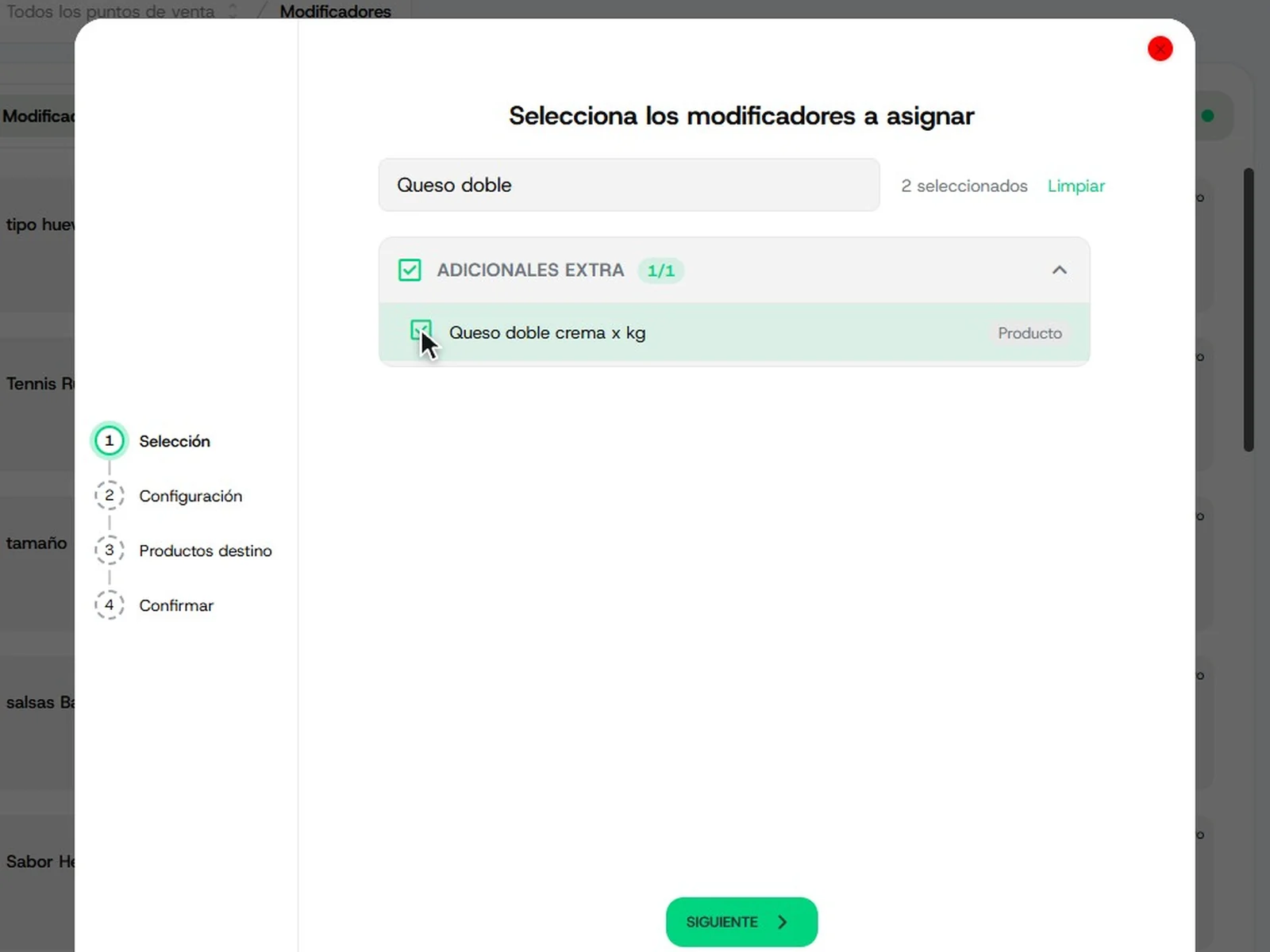
Se abre un asistente de cuatro pasos: Selección, Configuración, Productos destino y Confirmar. En el primero, busca y marca las opciones que quieres asignar; el contador te dice cuántas llevas. Luego pulsa Siguiente.
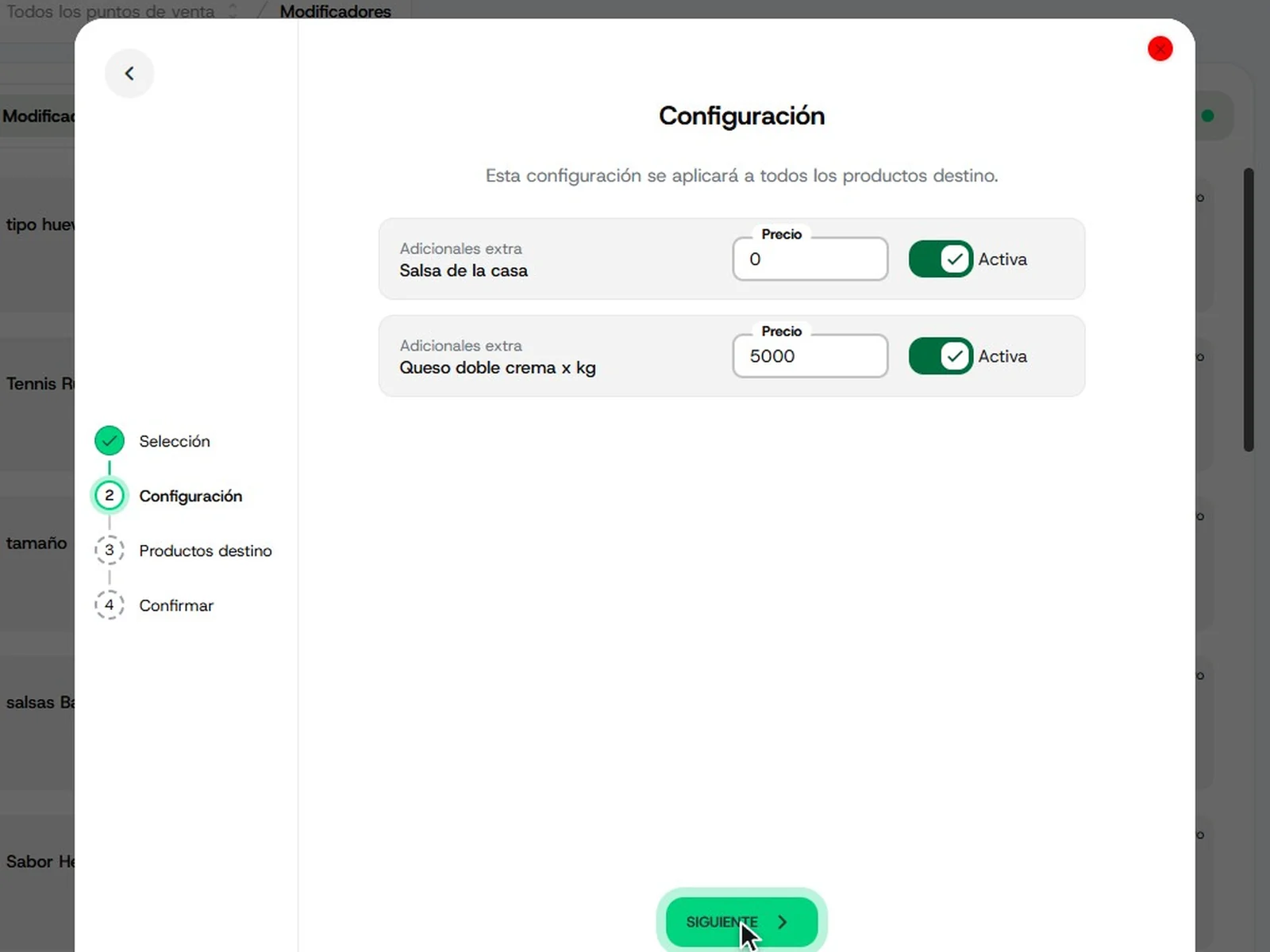
Seleccionadas2En Configuración, revisa el precio de cada opción y si está Activa. Esta configuración se aplicará a todos los productos destino. En el ejemplo: «Salsa de la casa» a $ 0 y «Queso doble crema» a $ 5.000.
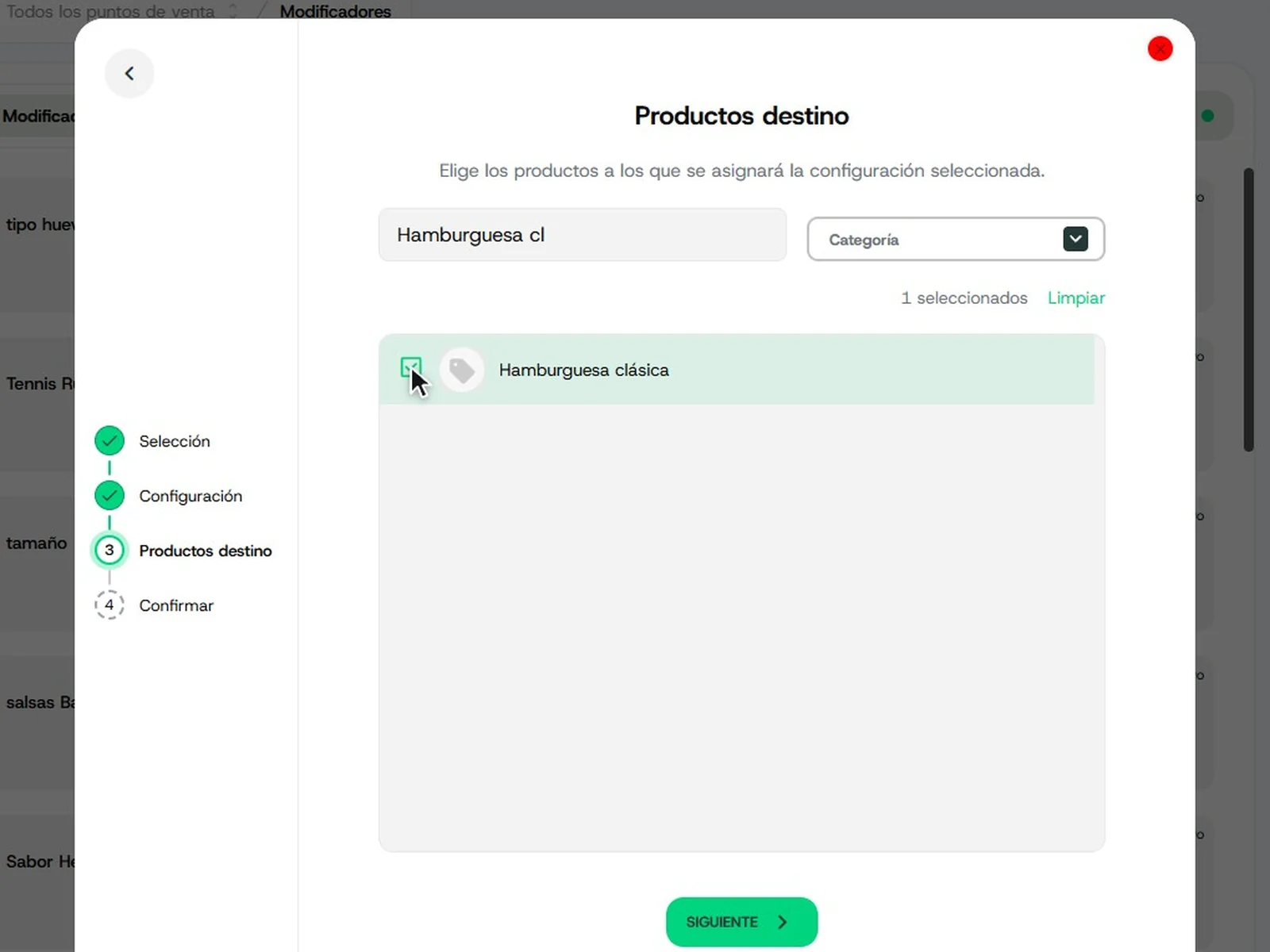
Salsa de la casa$ 0Queso doble crema x kg$ 5.000En Productos destino, busca por nombre —o filtra por categoría— y marca los productos donde quieres ofrecer el modificador. En el ejemplo: «Hamburguesa clásica». Pulsa Siguiente.
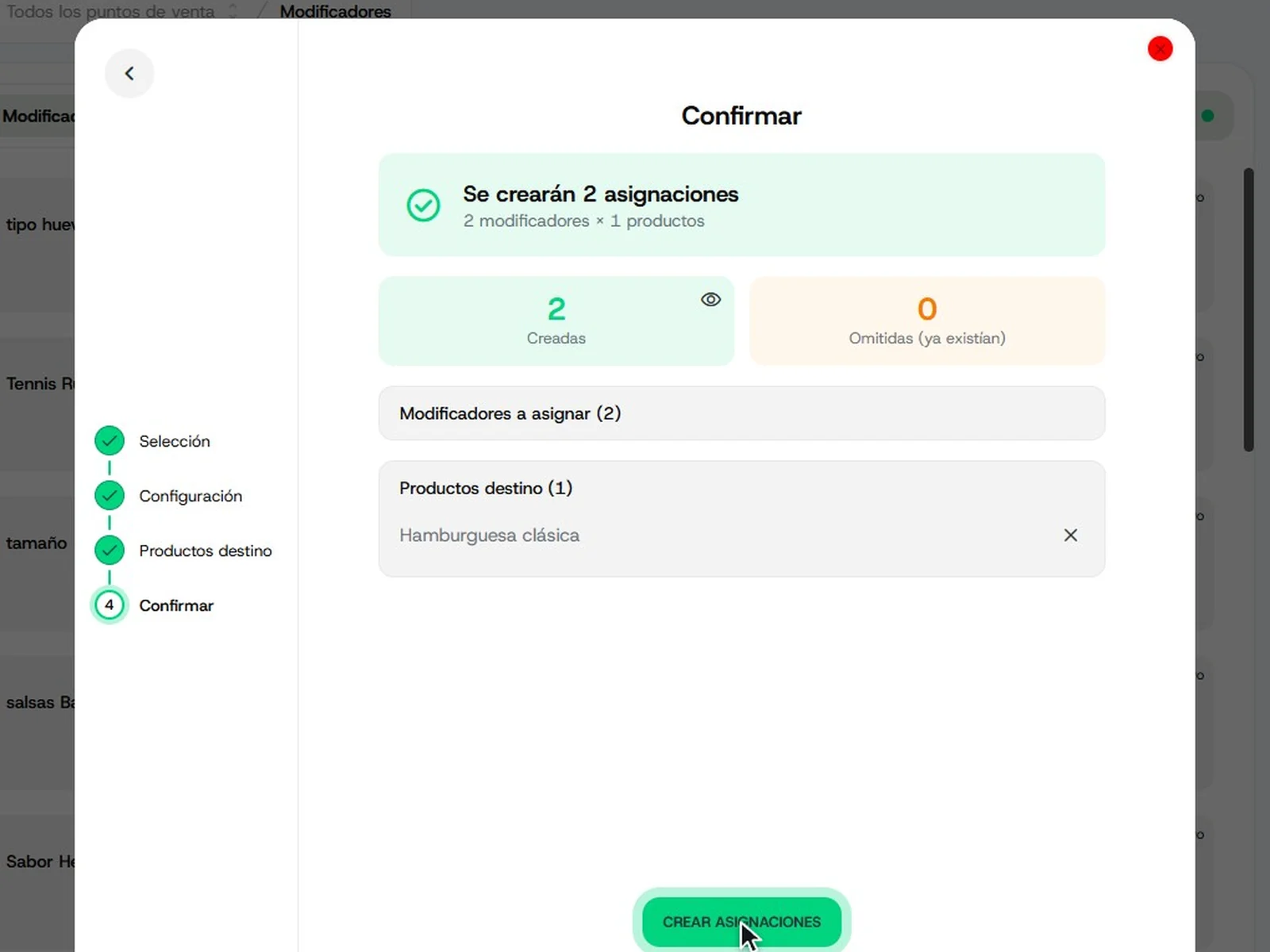
En Confirmar ves el resumen: cuántas asignaciones se crearán (2 modificadores × 1 producto), los modificadores y los productos. Pulsa Crear asignaciones: Tiendana muestra cuántas quedaron creadas y cuántas omitidas porque ya existían. Cierra la ventana.
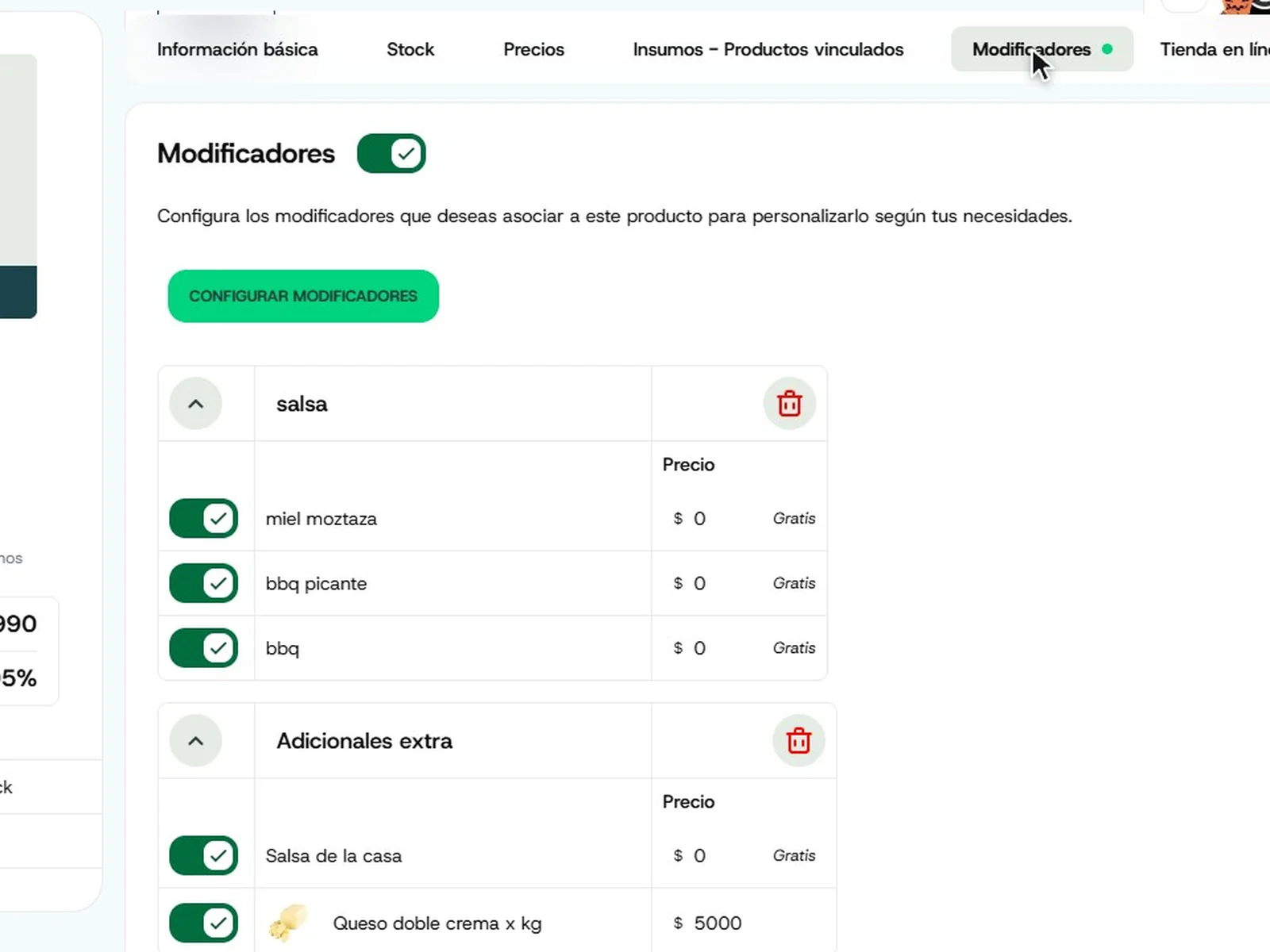
Creadas2Omitidas (ya existían)0Abre el producto en Inventario › Productos y entra a la pestaña Modificadores: verás el nuevo grupo, Adicionales extra, con sus dos opciones y el precio de cada una.
Capturas reales del sitio administrativo con una cuenta de demostración; el modificador, las opciones, los productos y los precios son de ejemplo.
Preguntas frecuentes
Dudas comunes
¿No encuentras tu respuesta? Escríbenos por WhatsApp y te ayudamos.
¿Qué es un modificador?
Es un grupo de opciones que el cliente puede elegir al comprar un producto, como salsas, adicionales o términos de cocción.
¿Qué pasa si marco «¿Asociar producto?» en una opción?
La opción queda ligada a un producto o insumo de tu inventario. Al vender esa opción, se descuenta de su inventario.
¿Cuál es la diferencia entre una opción y varias opciones?
Con Una opción, el cliente escoge solo una. Con Varias opciones, puede escoger varias; y si permites repetir, define la cantidad máxima de la misma opción.
¿Puedo asignar un modificador a varios productos a la vez?
Sí. En Asignar a productos eliges los productos destino y Tiendana crea todas las asignaciones juntas.
¿Qué significa «omitidas (ya existían)»?
Que esa opción ya estaba asignada a ese producto, así que Tiendana no la duplica.
Sigue aprendiendo
Sigue con tus productos
Completar un producto de restaurante en el POS
Asigna modificadores, recetas y la tienda en línea, y guarda tu producto.
