

Tutorial · Sitio administrativo · Productos
Cómo editar productos de forma masiva en el sitio administrativo
Abre la tabla de edición masiva, agrega las columnas que quieres cambiar, edita varios productos a la vez y guarda.
Paso a paso
Pasos para editar productos de forma masiva en el sitio administrativo
Cada paso con su captura de Tiendana. Toca un paso para verlo en la imagen.
¡Productos editados!
Así editas varios productos a la vez en el sitio administrativo.
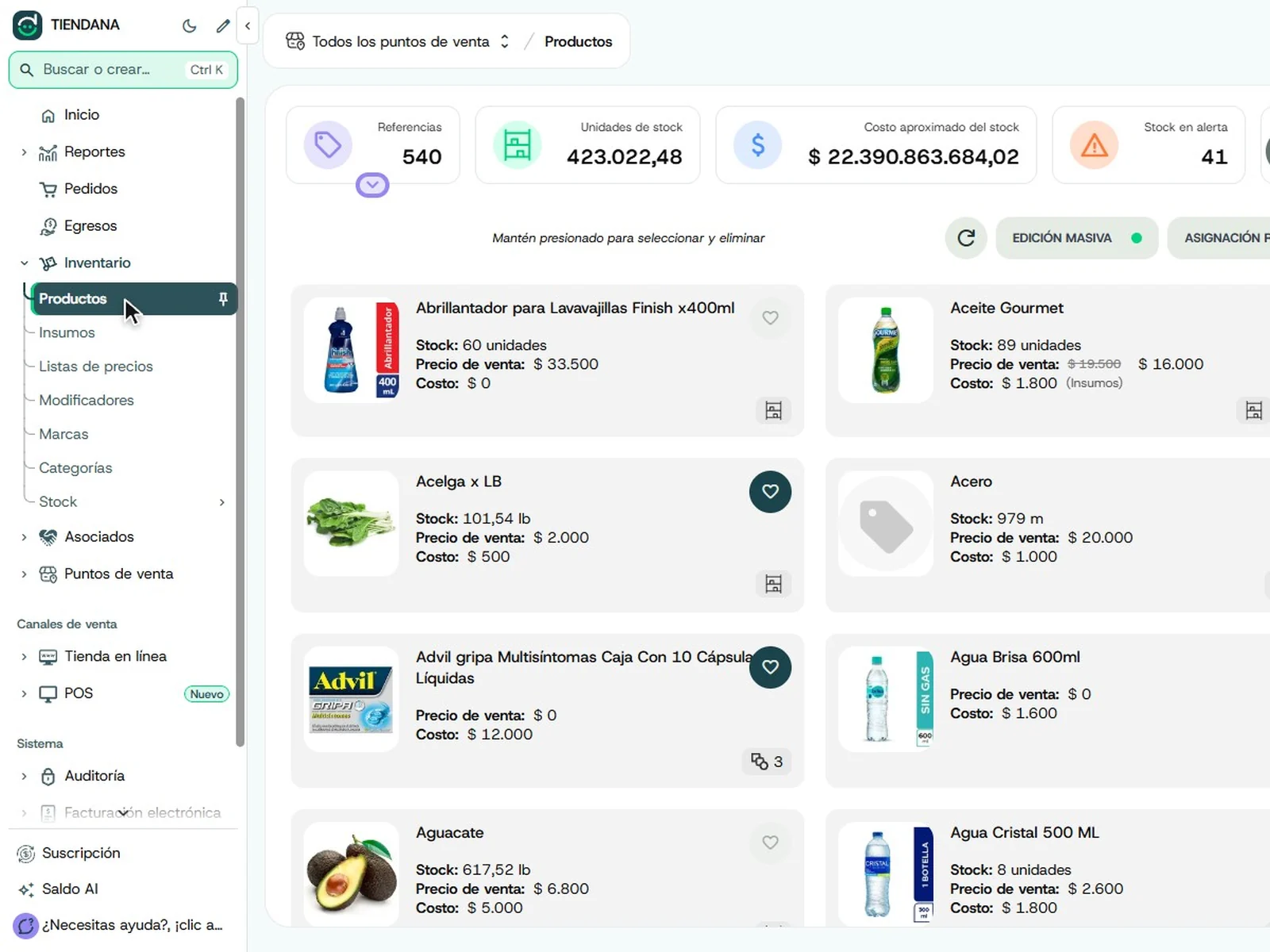
En el sitio administrativo, abre Inventario en el menú de la izquierda y entra a Productos.
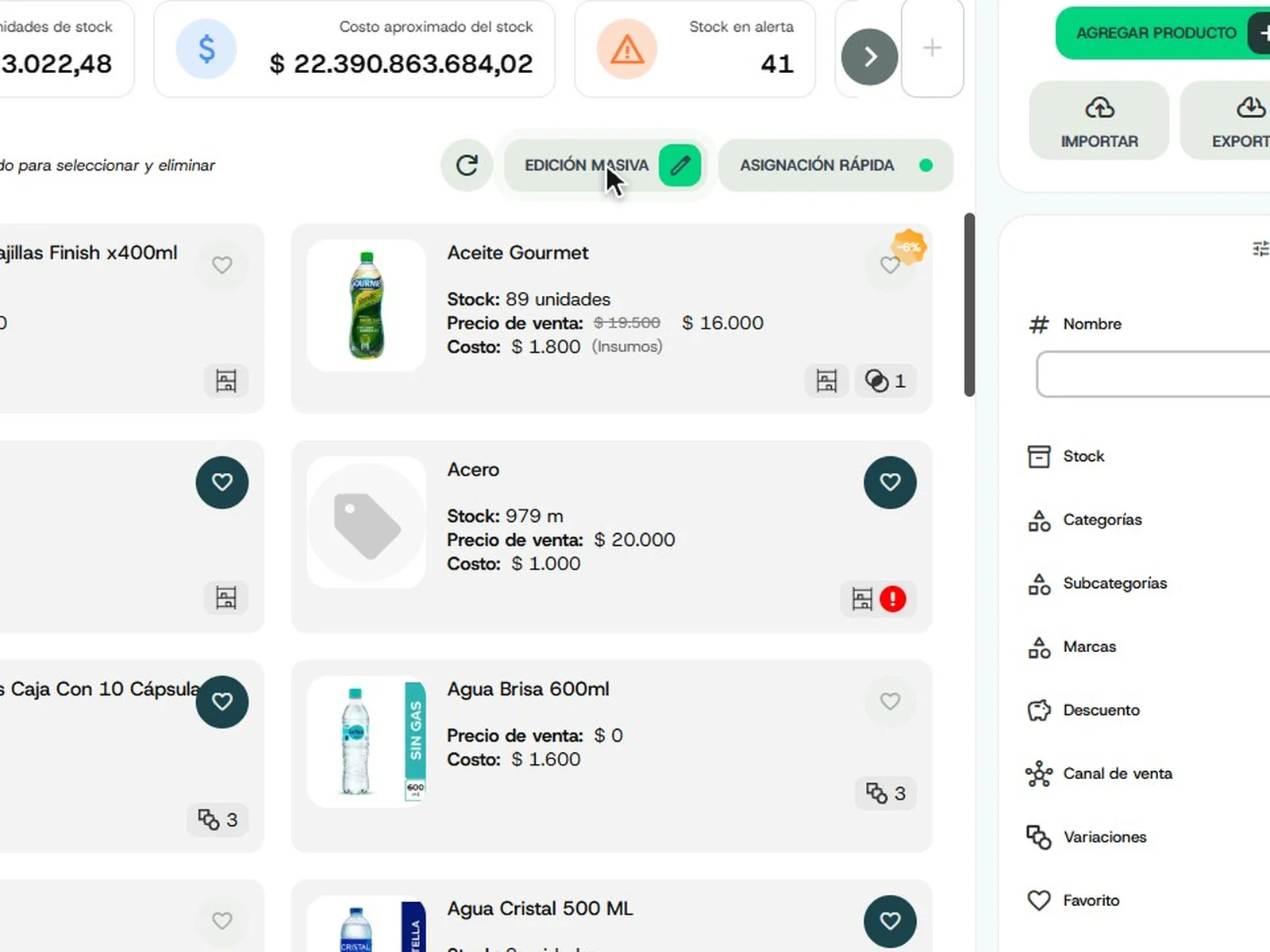
Arriba, junto a Asignación rápida, pulsa el botón Edición masiva.
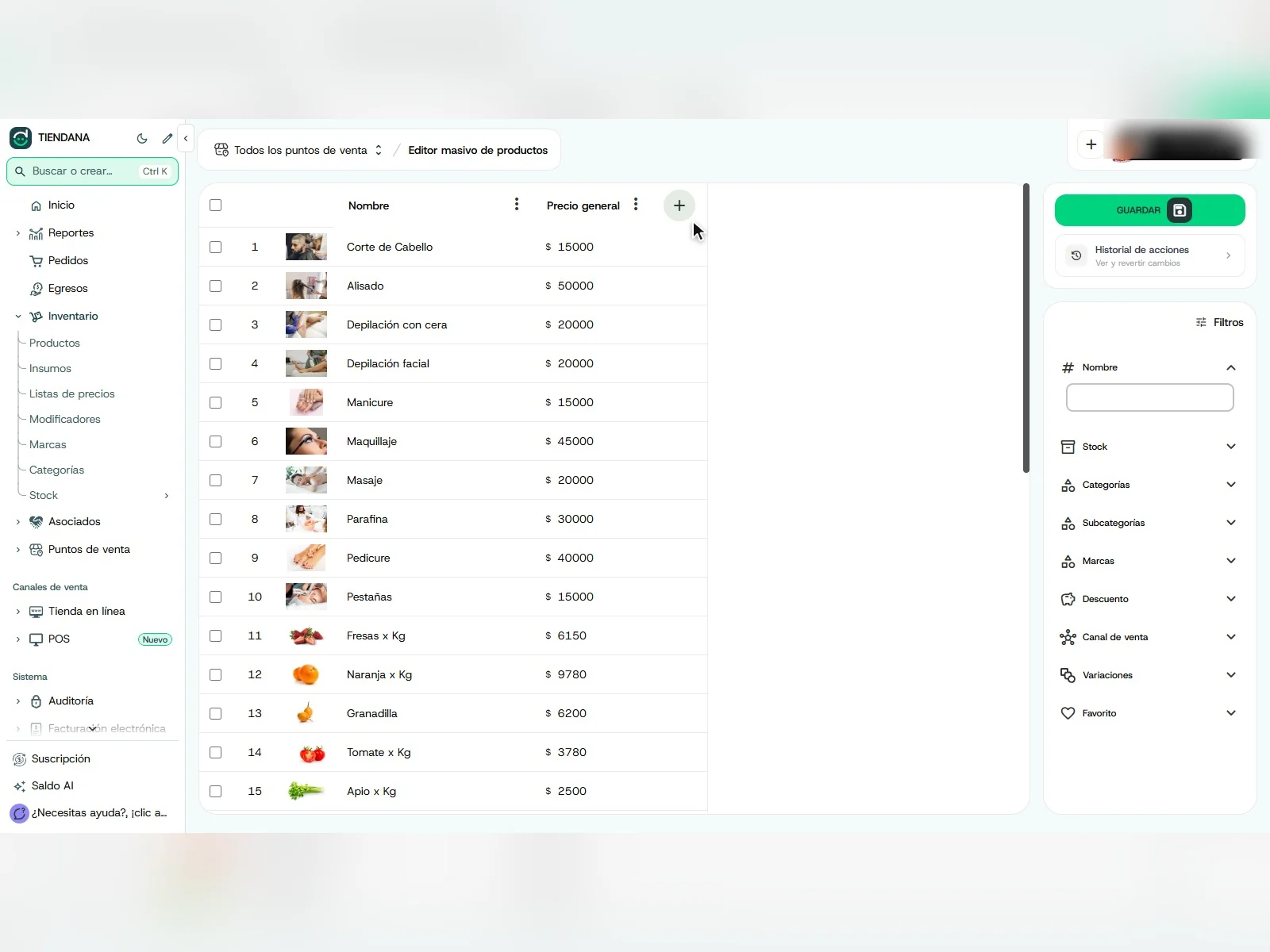
Se abre el Editor masivo de productos: una tabla con todos tus productos, su imagen, su nombre y su Precio general. A la derecha tienes los Filtros y arriba el botón Guardar.
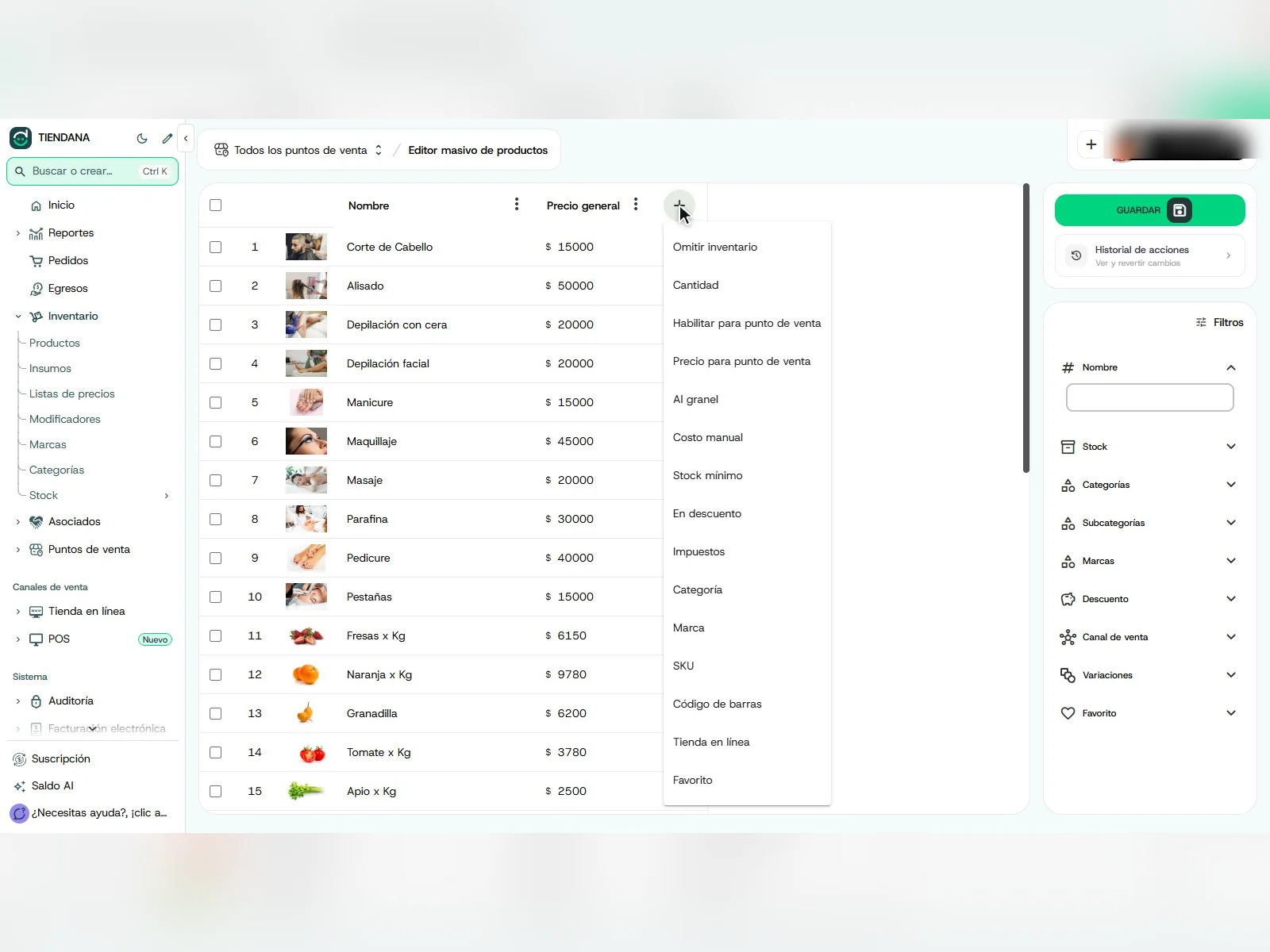
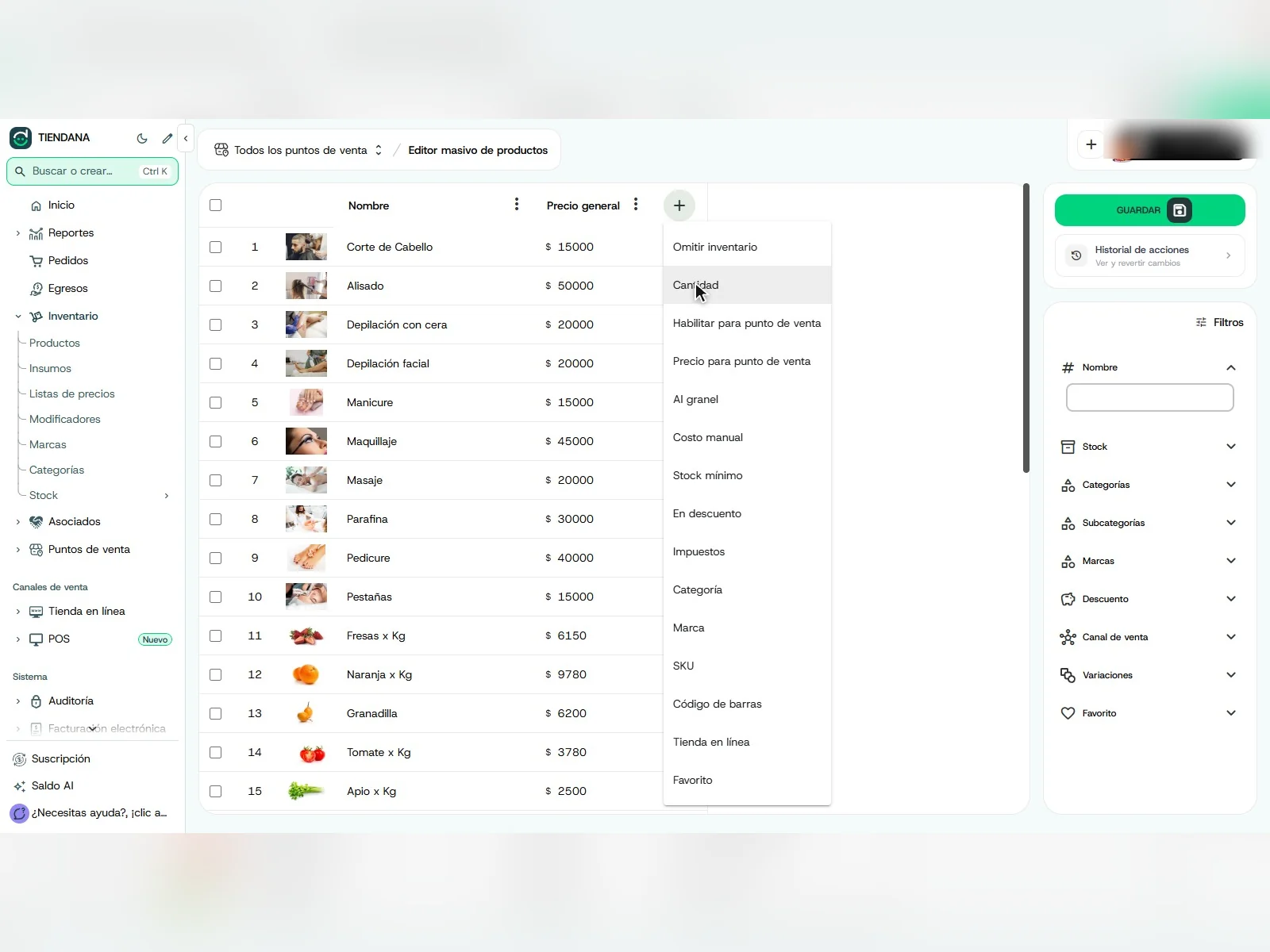
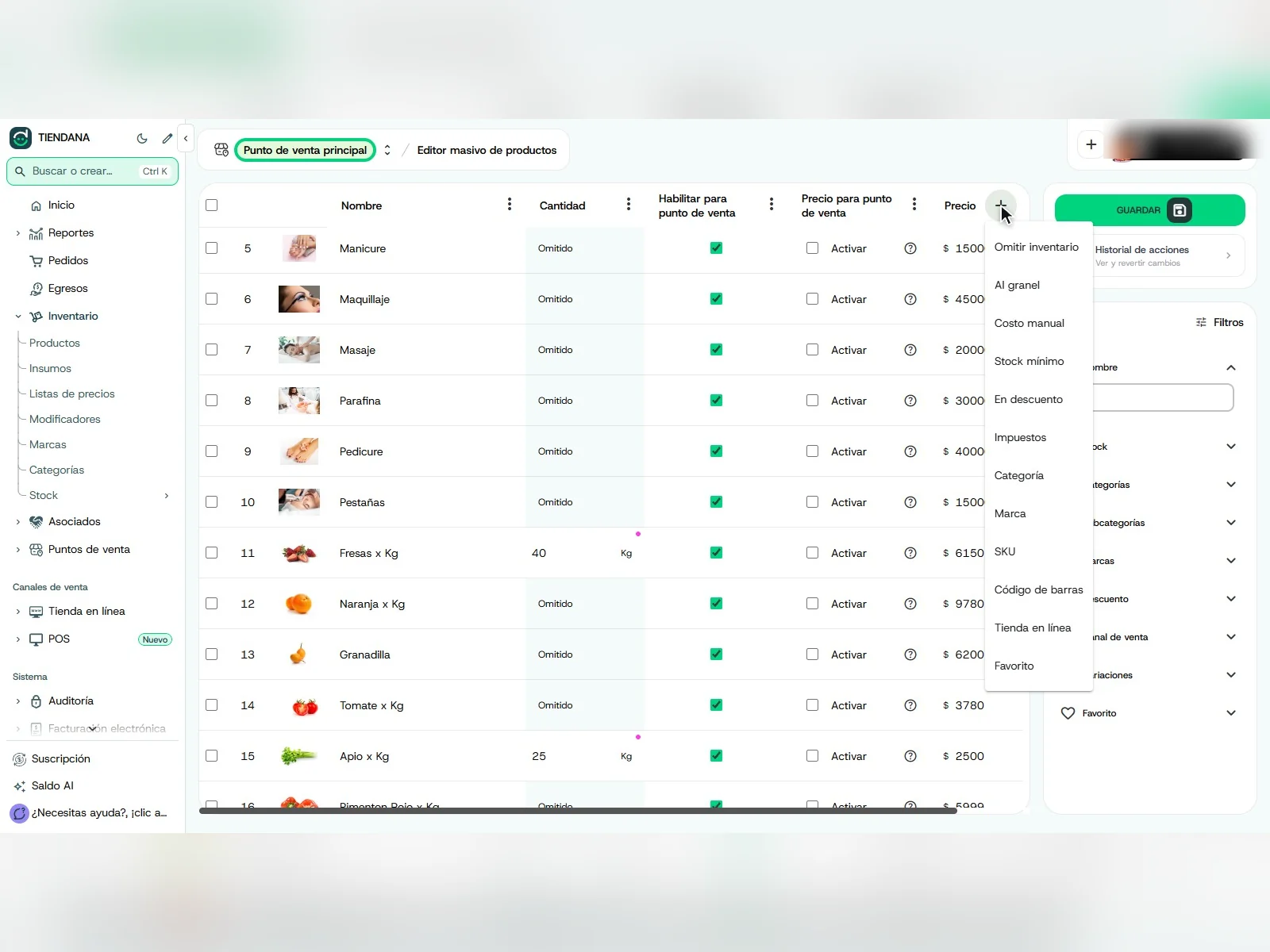
Con el botón +, al final del encabezado, agregas las columnas de los datos que quieres editar.
Se abre una lista larga: Cantidad, Habilitar para punto de venta, Precio para punto de venta, Al granel, Costo manual, Stock mínimo, Impuestos, Categoría, Marca, SKU, Código de barras y más. También puedes elegir Omitir inventario. En el ejemplo: Cantidad.
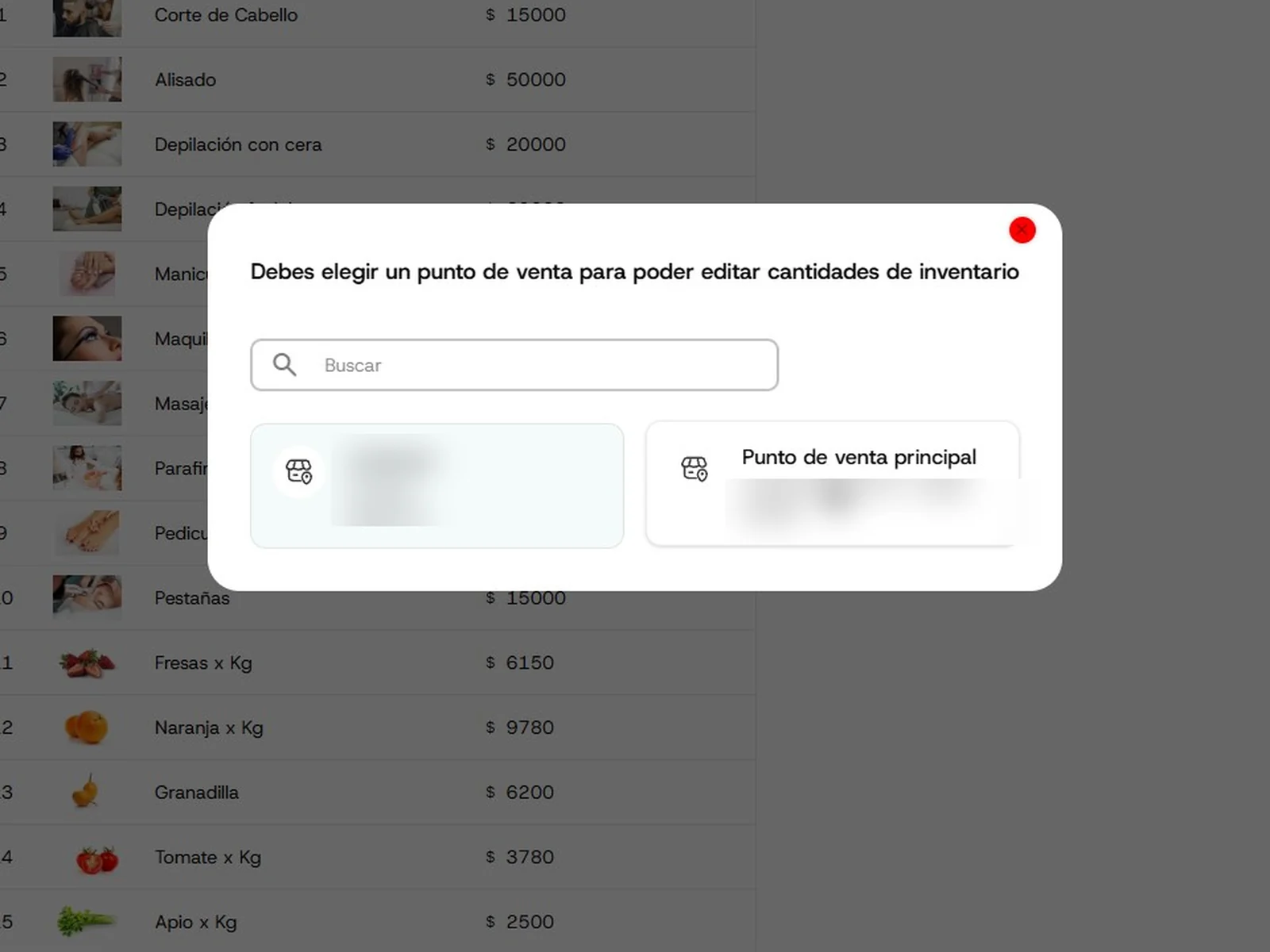
El inventario es por punto de venta, así que Tiendana te pide elegir uno: «Debes elegir un punto de venta para poder editar cantidades de inventario». En el ejemplo: Punto de venta principal.
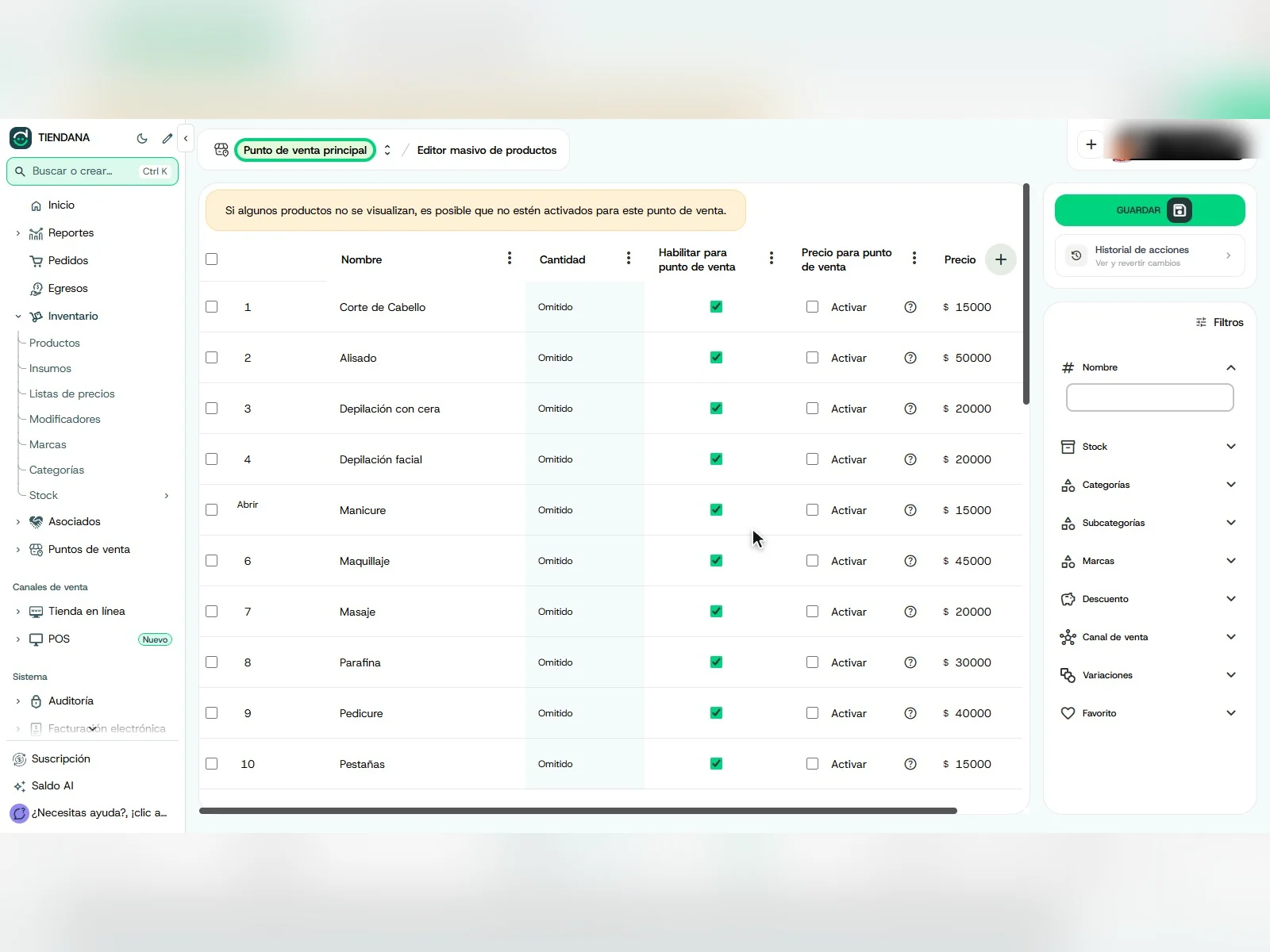
Aparecen tres columnas: Cantidad, Habilitar para punto de venta y Precio para punto de venta, junto al Precio general. Si algún producto no se ve, puede que no esté activado para ese punto de venta: el aviso amarillo te lo recuerda.
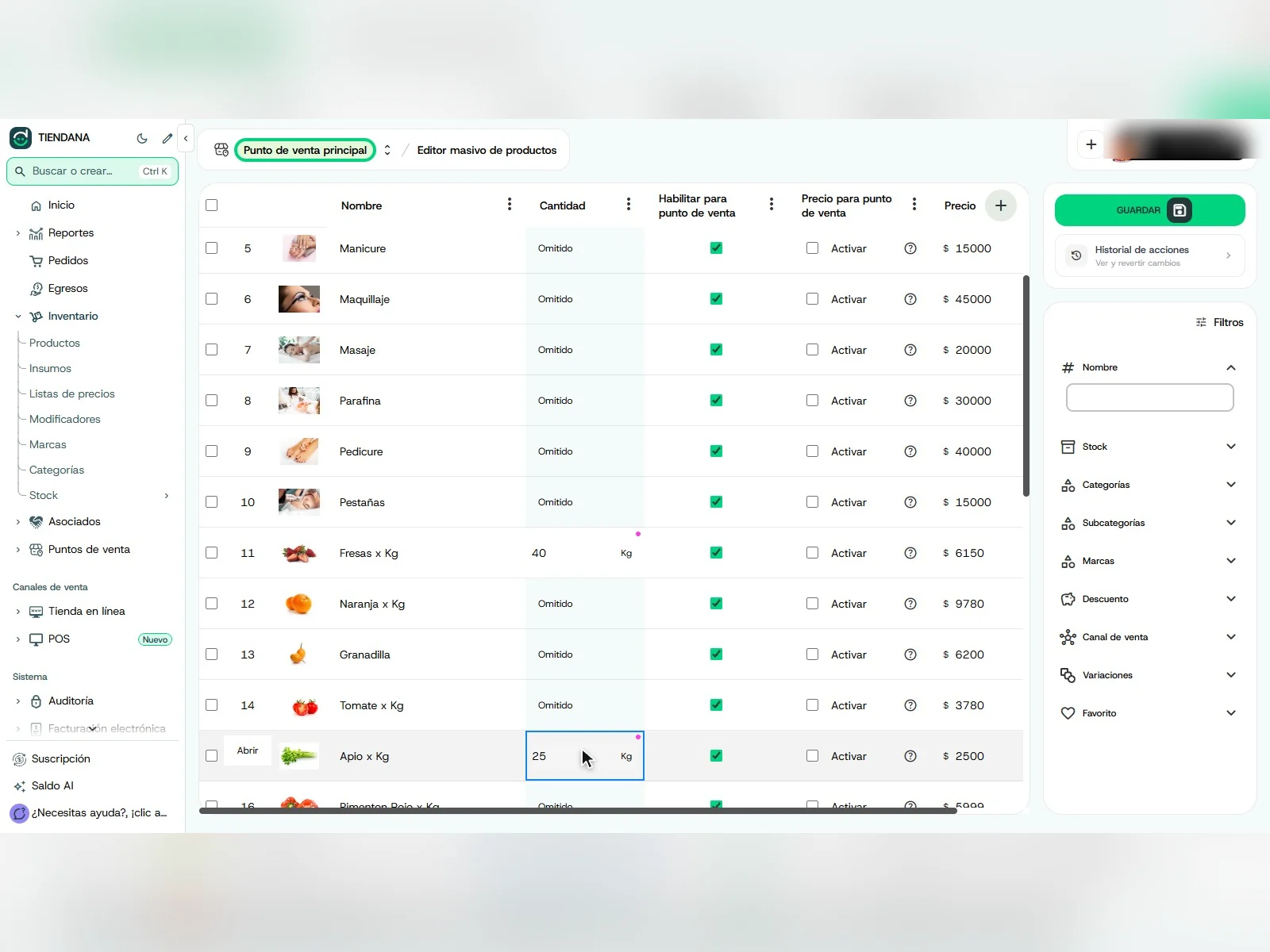
Desplázate hasta los productos que quieres editar y, en Cantidad, escribe el nuevo valor. En el ejemplo: Fresas x Kg pasa de 28.999 a 40 kg y Apio x Kg de 10 a 25 kg.
Fresas x Kg40 kgApio x Kg25 kgPara cambiar la categoría, vuelve a pulsar + y elige Categoría. También puedes agregar Marca, Impuestos, Costo manual o Stock mínimo.
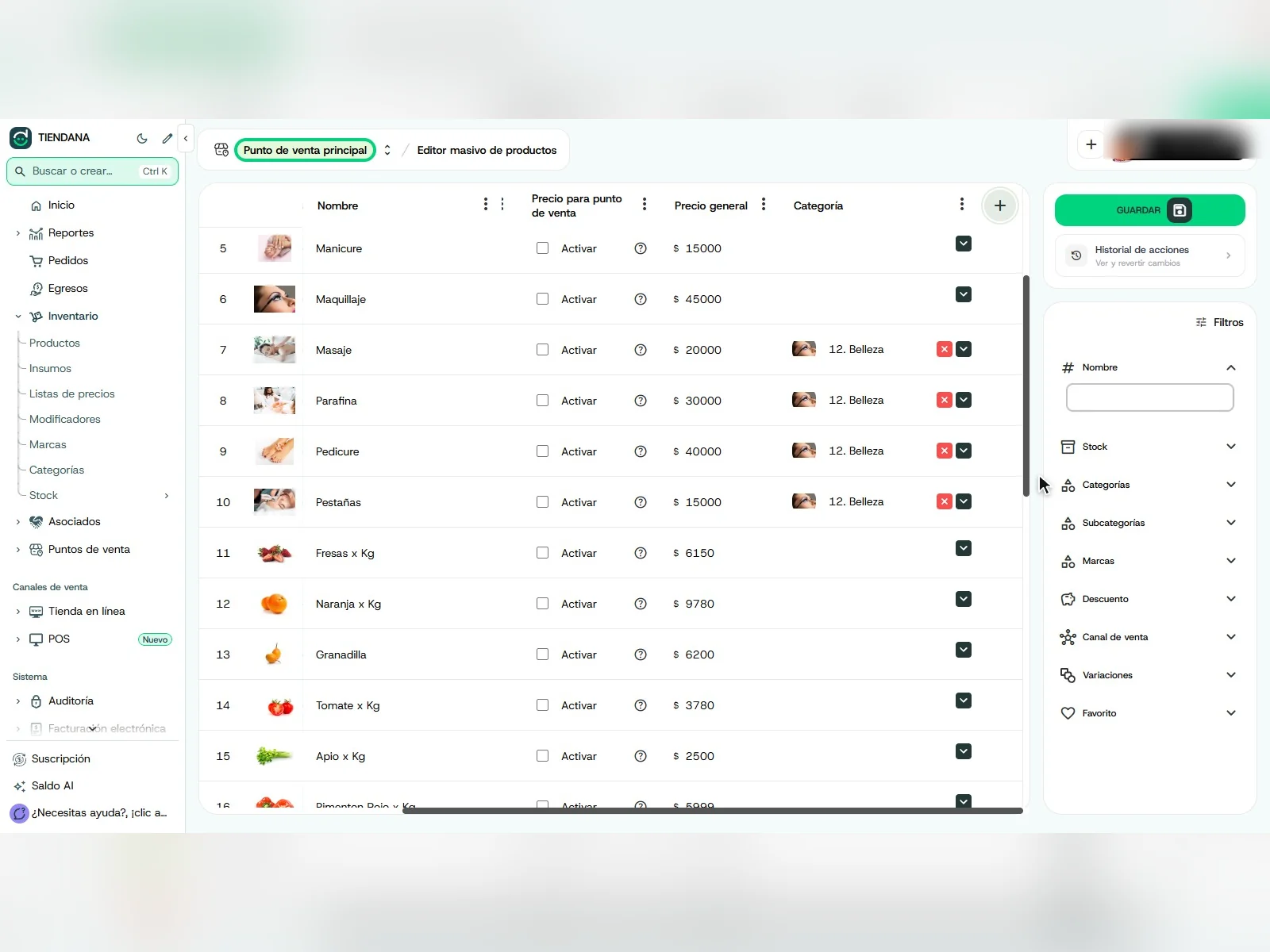
La columna nueva se agrega al final de la tabla. Desplázate a la derecha para verla: trae la categoría actual de cada producto.
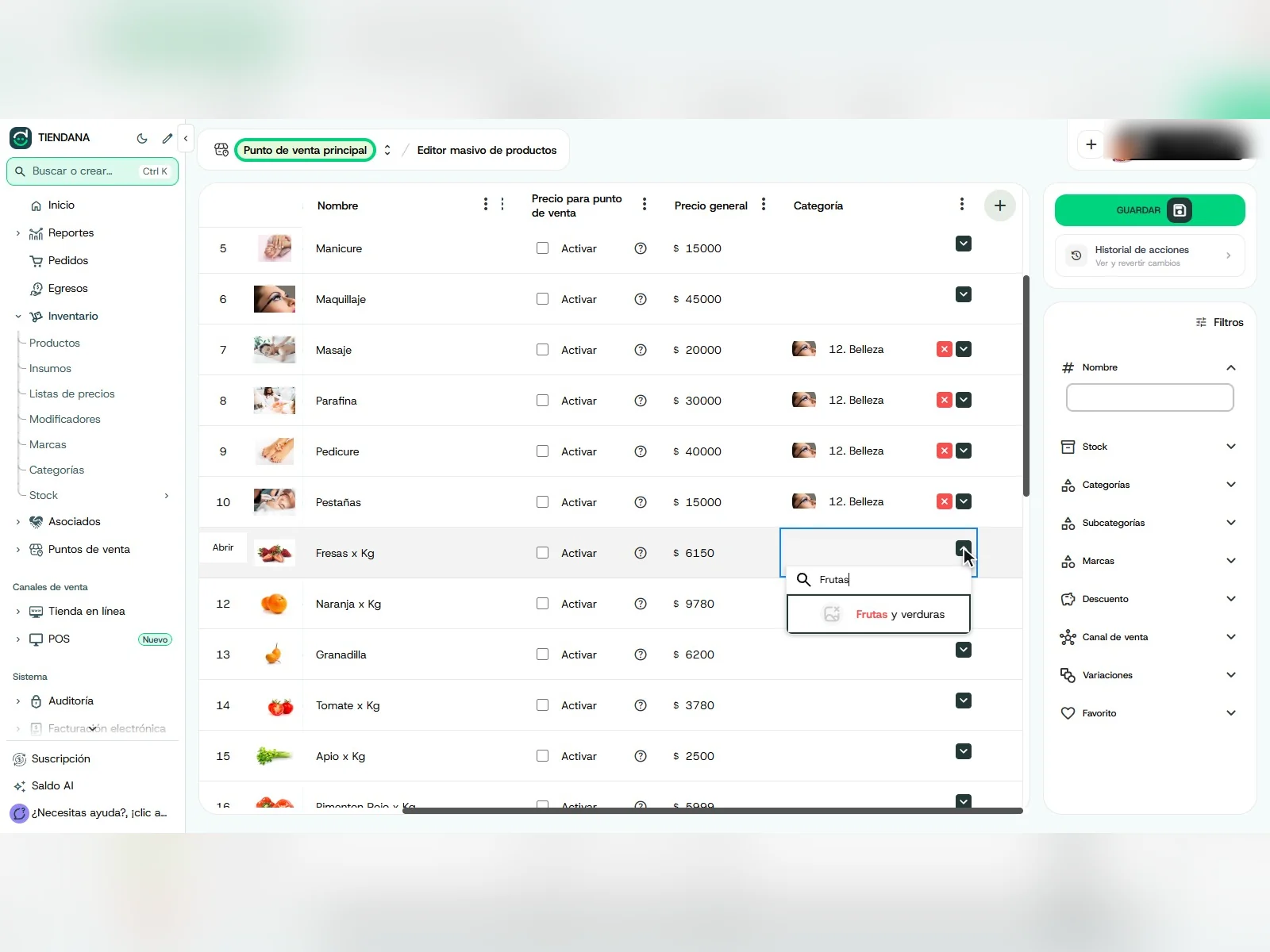
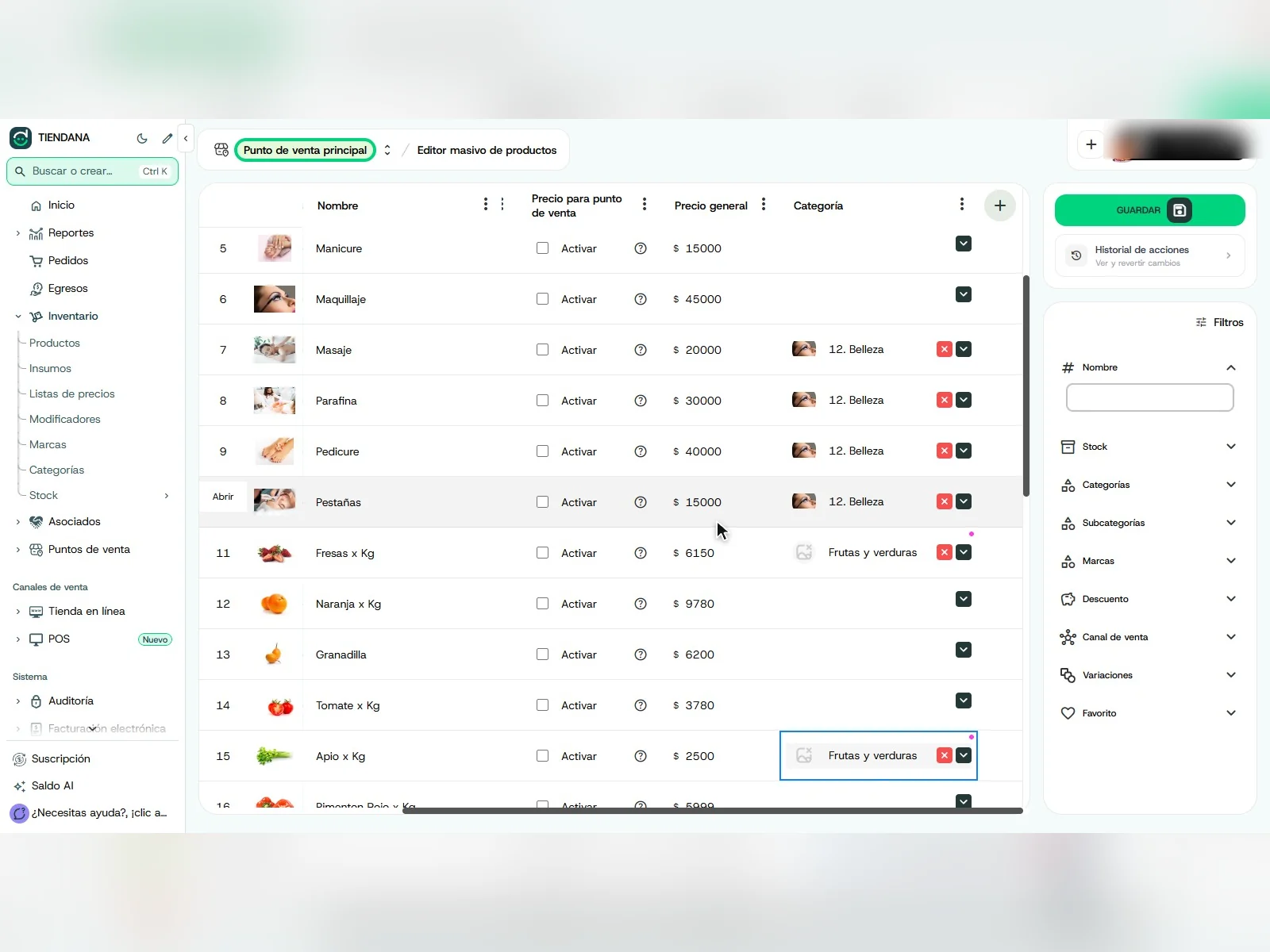
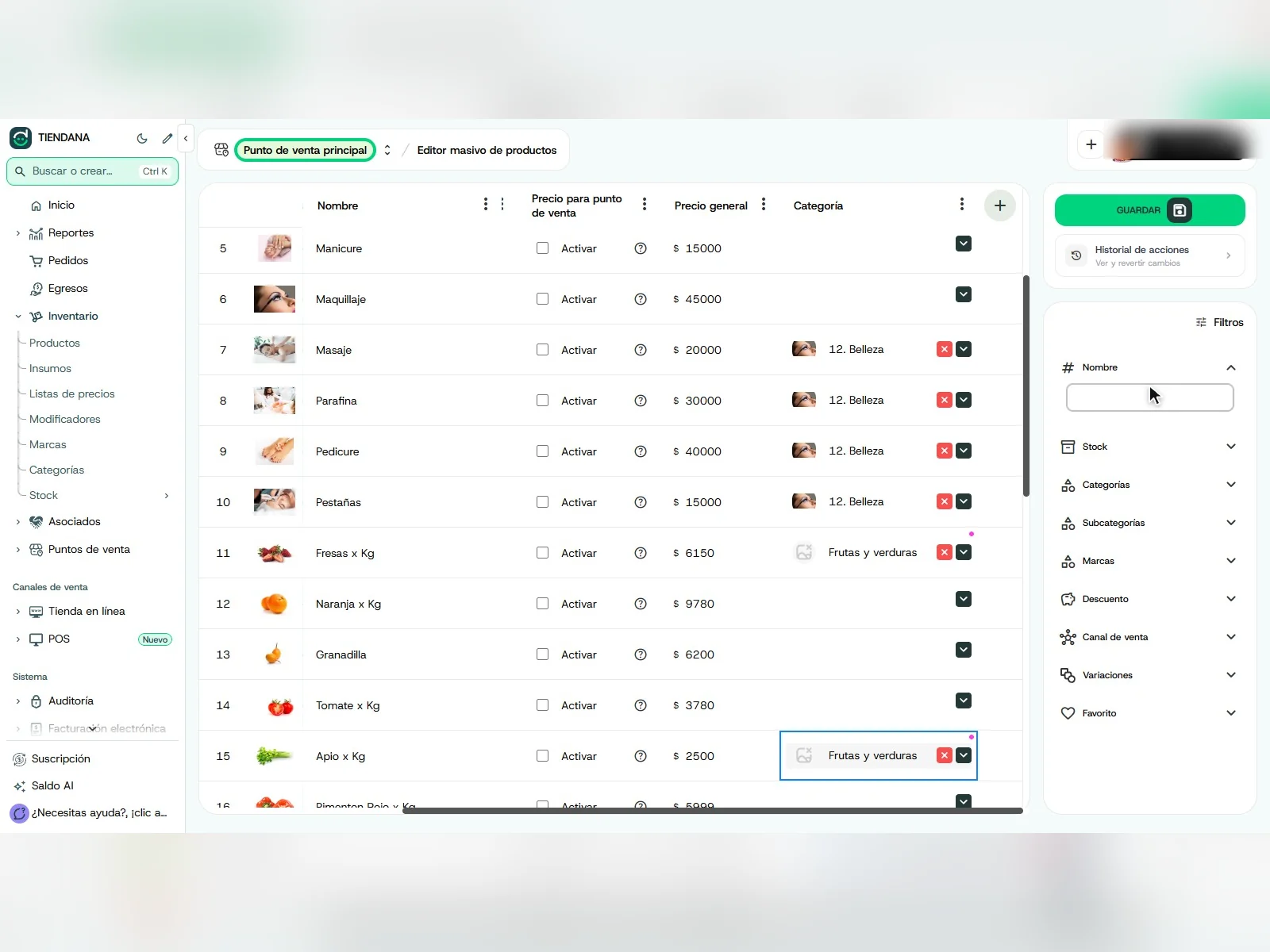
En la fila del producto, abre la lista de Categoría, escribe para buscar y elige la que quieras. En el ejemplo, buscamos «Frutas» y elegimos Frutas y verduras para las fresas.
Haz lo mismo con cada producto que quieras cambiar. En el ejemplo, el apio también queda en Frutas y verduras.
A la derecha están los Filtros: trae los productos por Nombre —por ejemplo, «Fresas»— o por una Categoría completa. También filtras por Stock, Subcategorías, Marcas, Descuento, Canal de venta, Variaciones y Favorito.
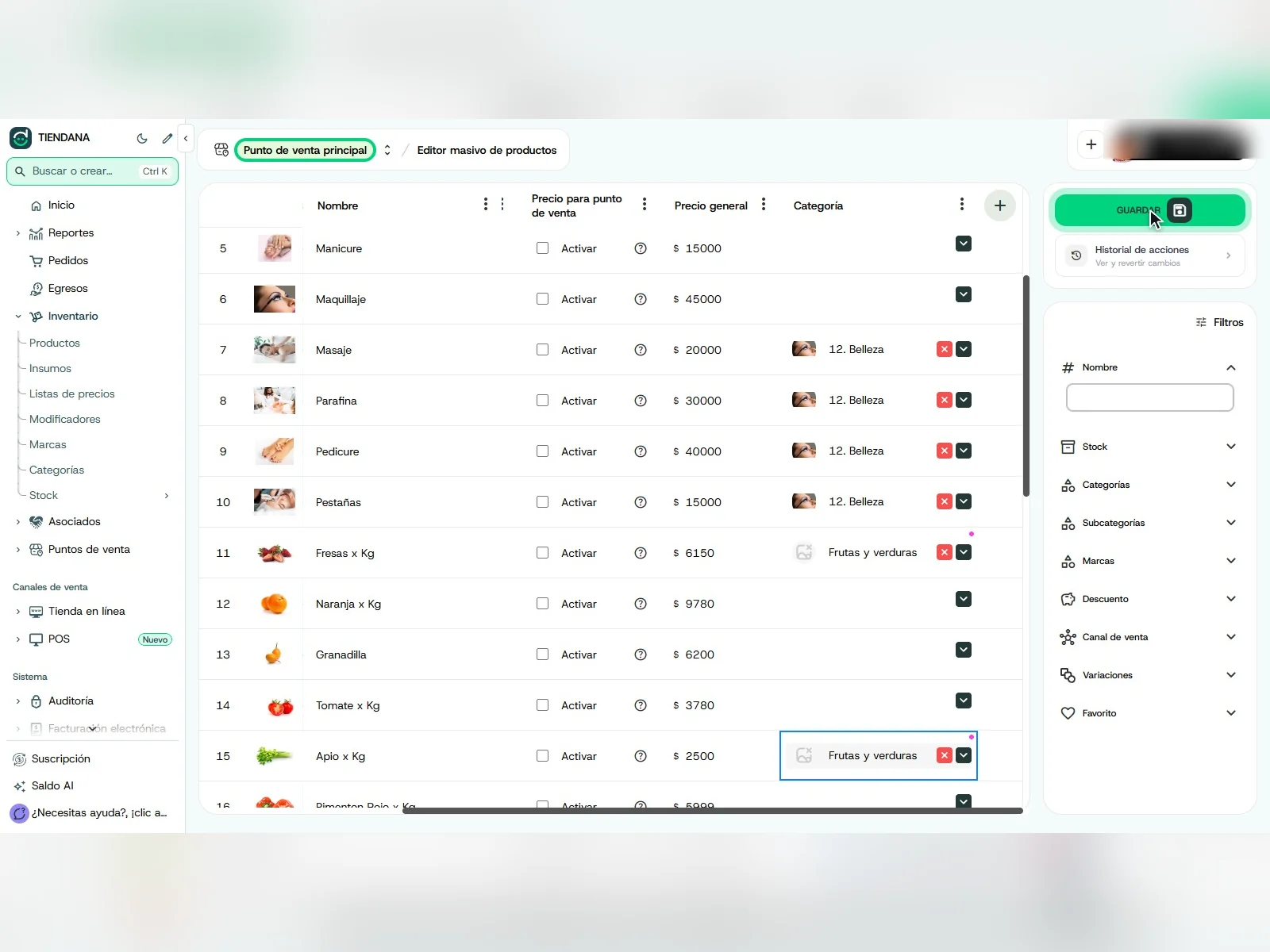
Cuando termines de editar, pulsa Guardar, arriba a la derecha de la tabla.
Consejo: Antes de guardar, revisa las celdas que editaste: son cambios sobre varios productos a la vez.
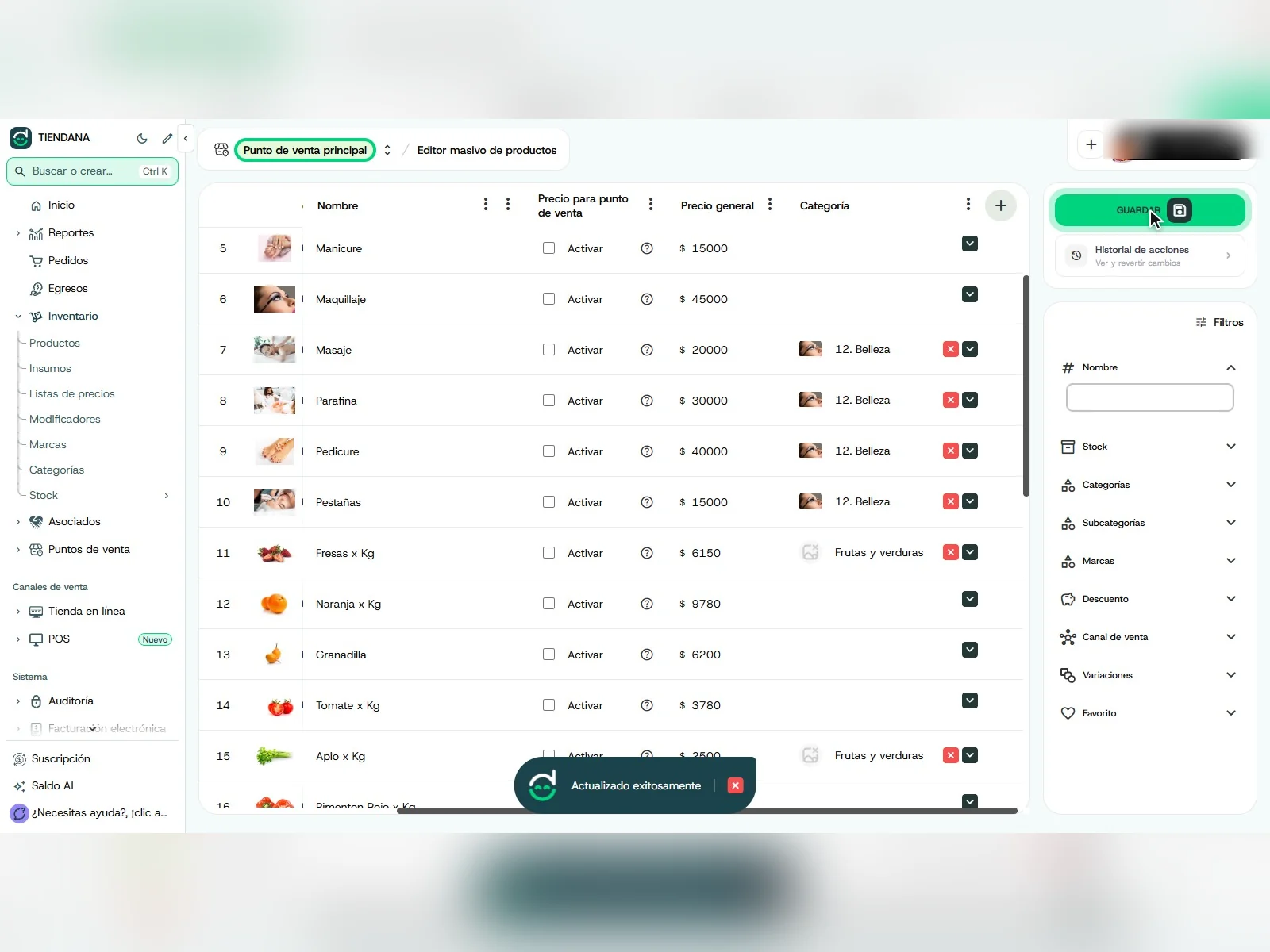
Aparece el aviso Actualizado exitosamente: tus productos quedaron editados de forma masiva. Puedes hacerlo con uno o con todos los productos que quieras.
Capturas reales del sitio administrativo con una cuenta de demostración; los productos, las cantidades y las categorías son de ejemplo. Se difuminaron el nombre de la cuenta y los datos de los puntos de venta.
Preguntas frecuentes
Dudas comunes
¿No encuentras tu respuesta? Escríbenos por WhatsApp y te ayudamos.
¿Qué puedo cambiar con la edición masiva?
Las columnas que agregues con el botón +: cantidad, habilitar y precio por punto de venta, al granel, costo manual, stock mínimo, descuento, impuestos, categoría, marca, SKU, código de barras y más.
¿Por qué me pide elegir un punto de venta?
Porque el inventario y el precio se manejan por punto de venta. Elige aquel cuyas cantidades quieres editar.
¿Cómo cambio la categoría de varios productos a la vez?
Agrega la columna Categoría con el botón +, desplázate a la derecha y elige la categoría de cada producto.
¿Los cambios se aplican a todos los productos de la tabla?
En el video solo se cambian los productos que se editan. El alcance exacto de los cambios masivos está por confirmar con Producto: revisa las celdas antes de guardar.
¿Cómo encuentro rápido los productos que quiero editar?
Usa los Filtros de la derecha: por nombre, por categoría, por stock, marca, descuento y más.
Sigue aprendiendo
Sigue con tus productos
Cómo cargar inventarios con Excel
Carga o actualiza muchos productos con la plantilla de Excel.
