Tutorial · POS · Productos
Cómo crear un producto de tienda (retail) en el POS
Crea un producto de tu tienda: escanea el código de barras, escribe el nombre y el precio, sube la foto, agrega el costo, la categoría y el inventario, y guárdalo.
Paso a paso
Pasos para crear un producto de tienda (retail) en el POS
Cada paso con su captura de Tiendana. Toca un paso para verlo en la imagen.
¡Producto creado!
Tu producto ya está en la lista, con su foto, su inventario y sus códigos.
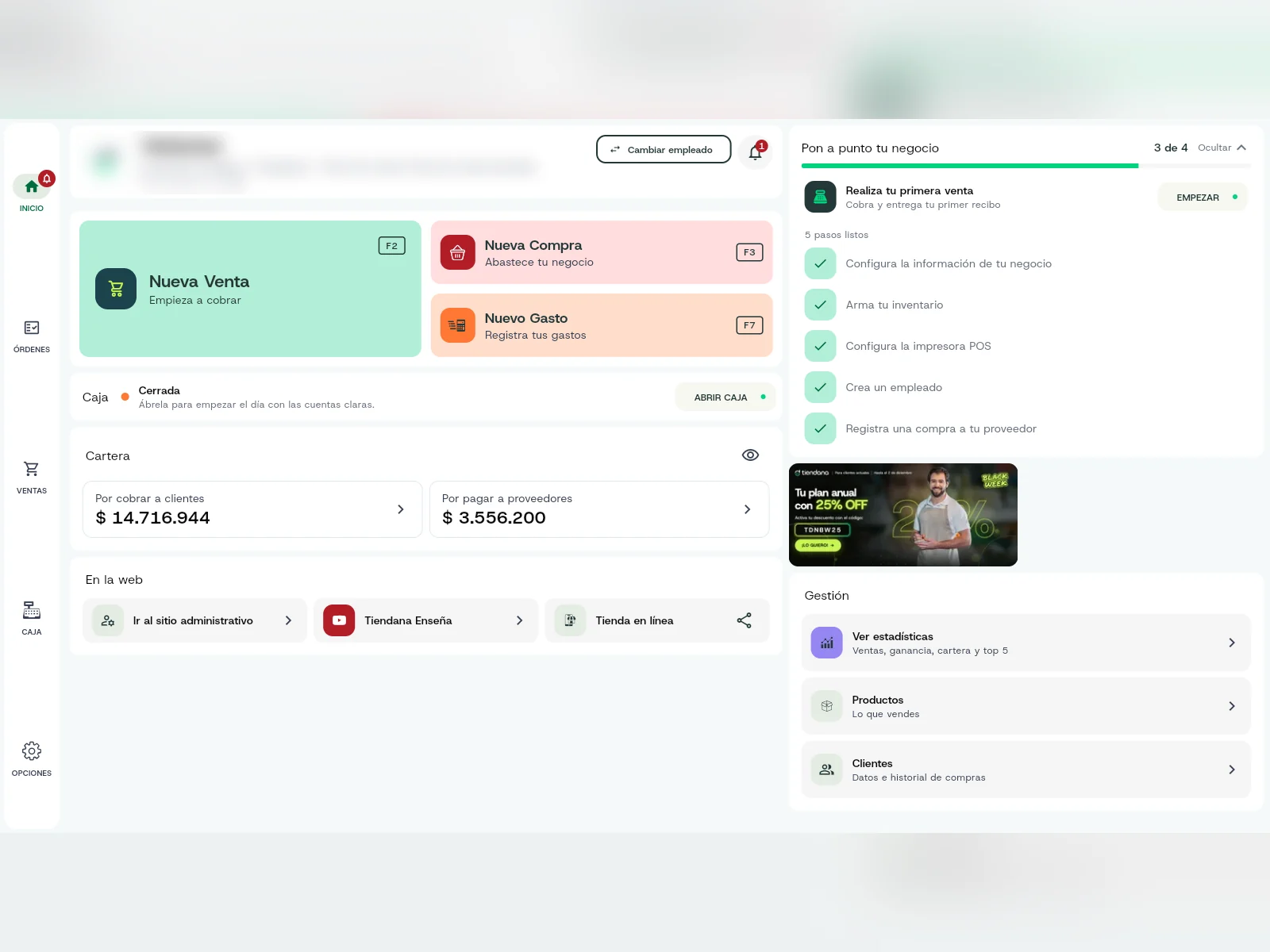
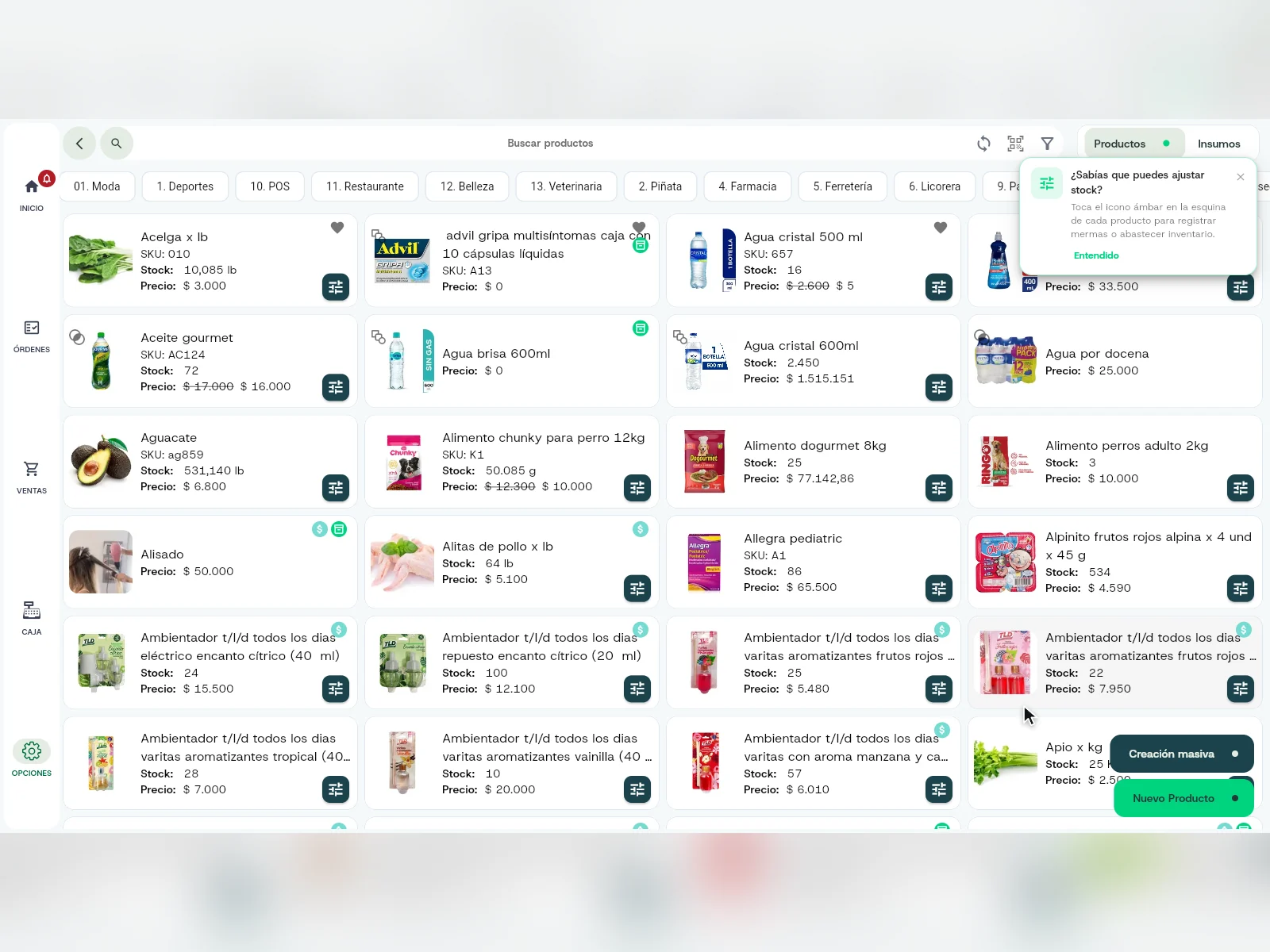
Ingresa a tu POS de Tiendana. En el inicio, en Gestión, pulsa Productos.
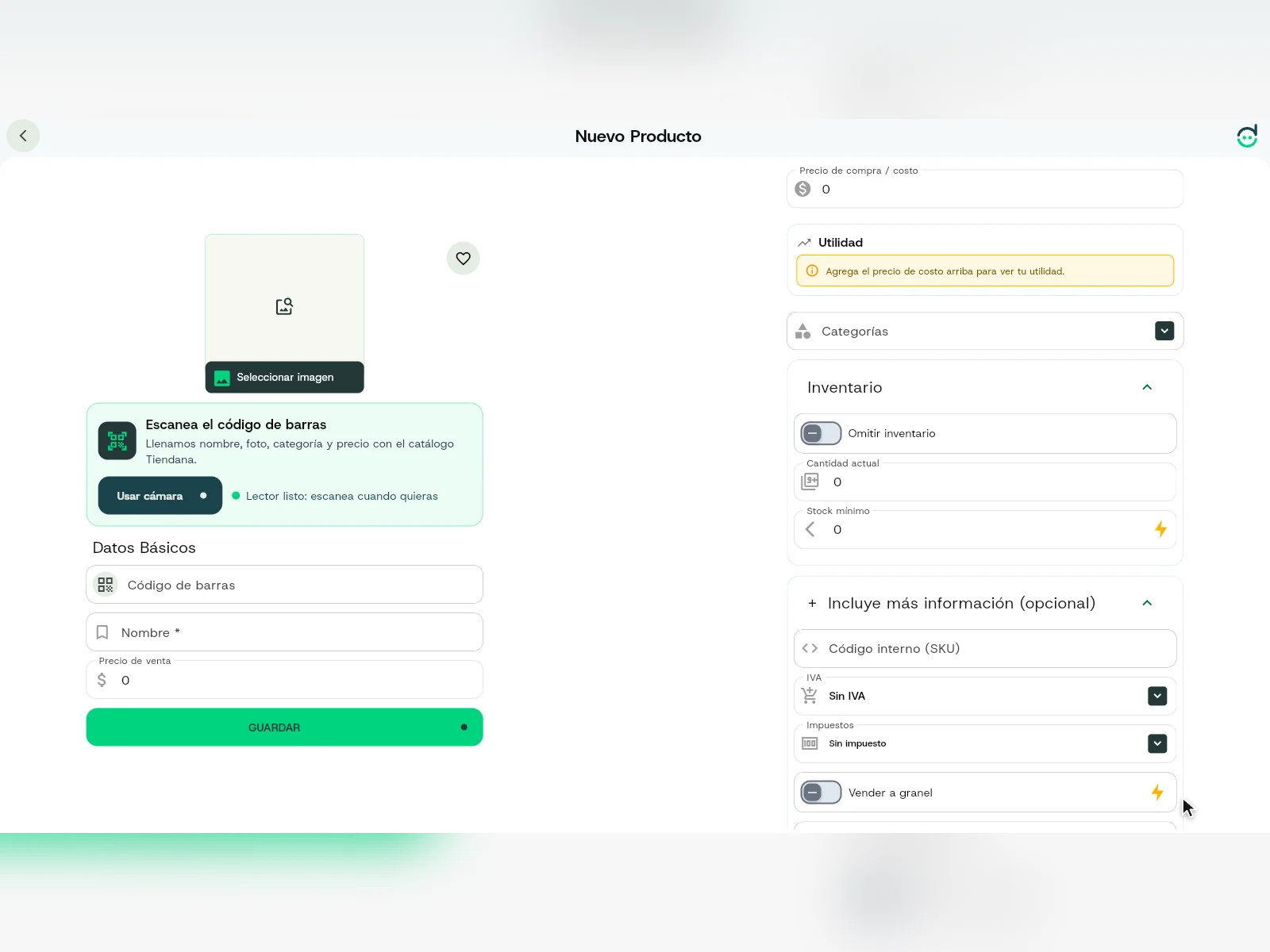
Ahora pulsa Nuevo Producto.
Escanea el código con tu lector o pulsa Usar cámara. Si el producto está en el catálogo de Tiendana, el POS llena el nombre, la foto, la categoría y el precio.
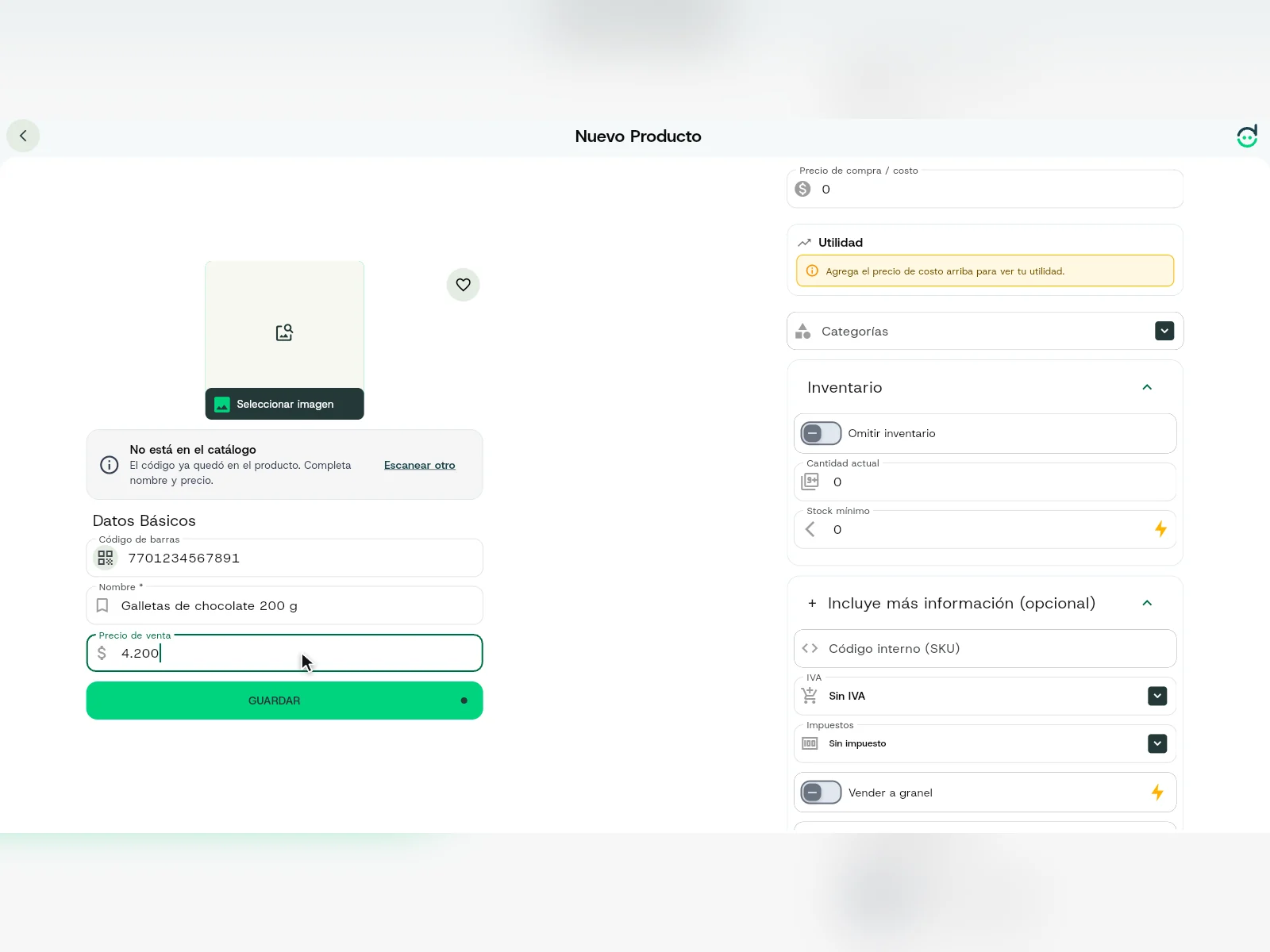
Si ves «No está en el catálogo», el código queda en el producto: completa el nombre y el precio de venta.
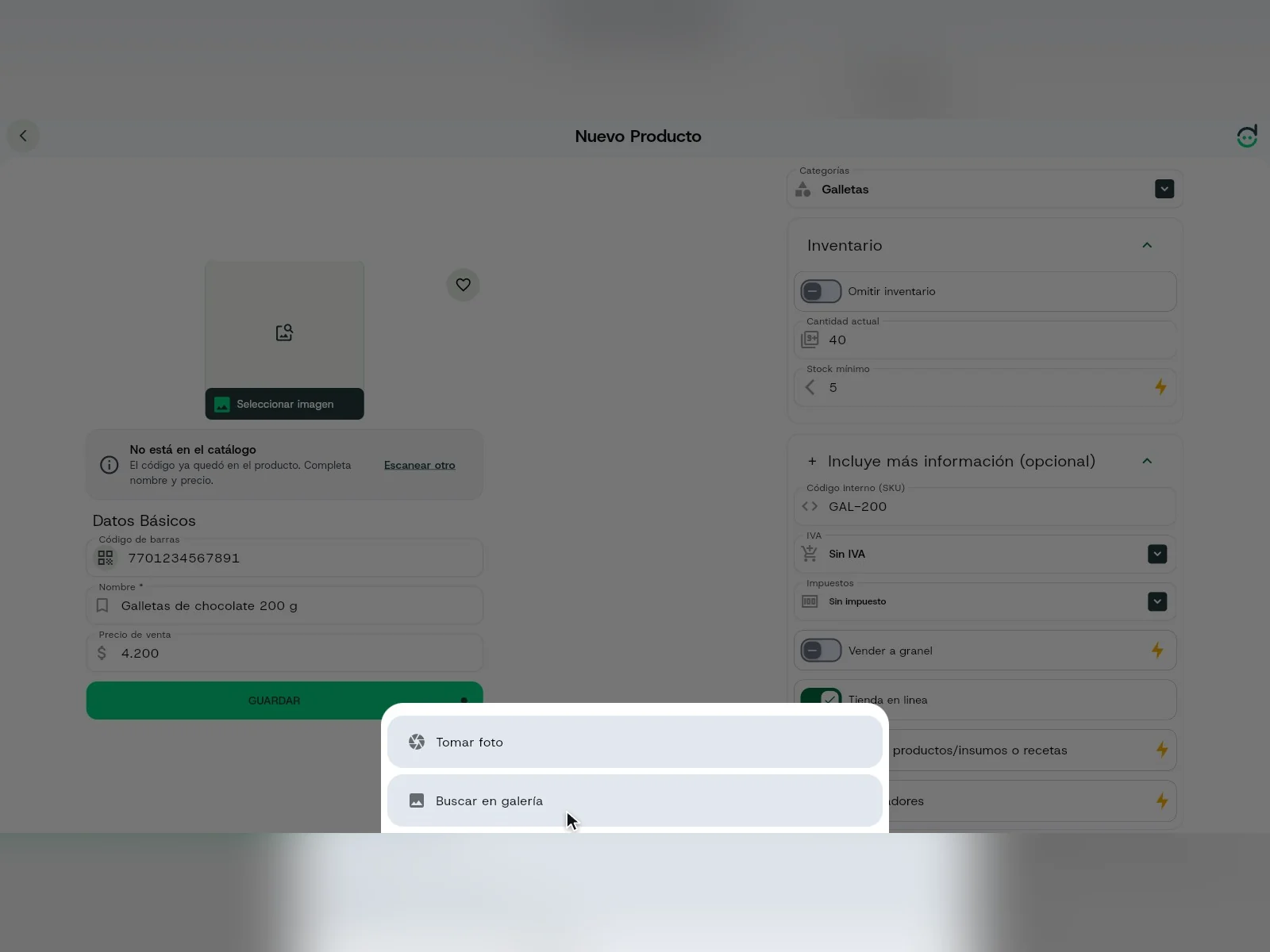
Código de ejemplo7701234567891Nombre de ejemploGalletas de chocolate 200 gPrecio de ejemplo4.200Pulsa Seleccionar imagen, elige Buscar en galería (o Tomar foto desde el celular), revisa la imagen y pulsa Usar Imagen. Espera unos segundos mientras se sube.
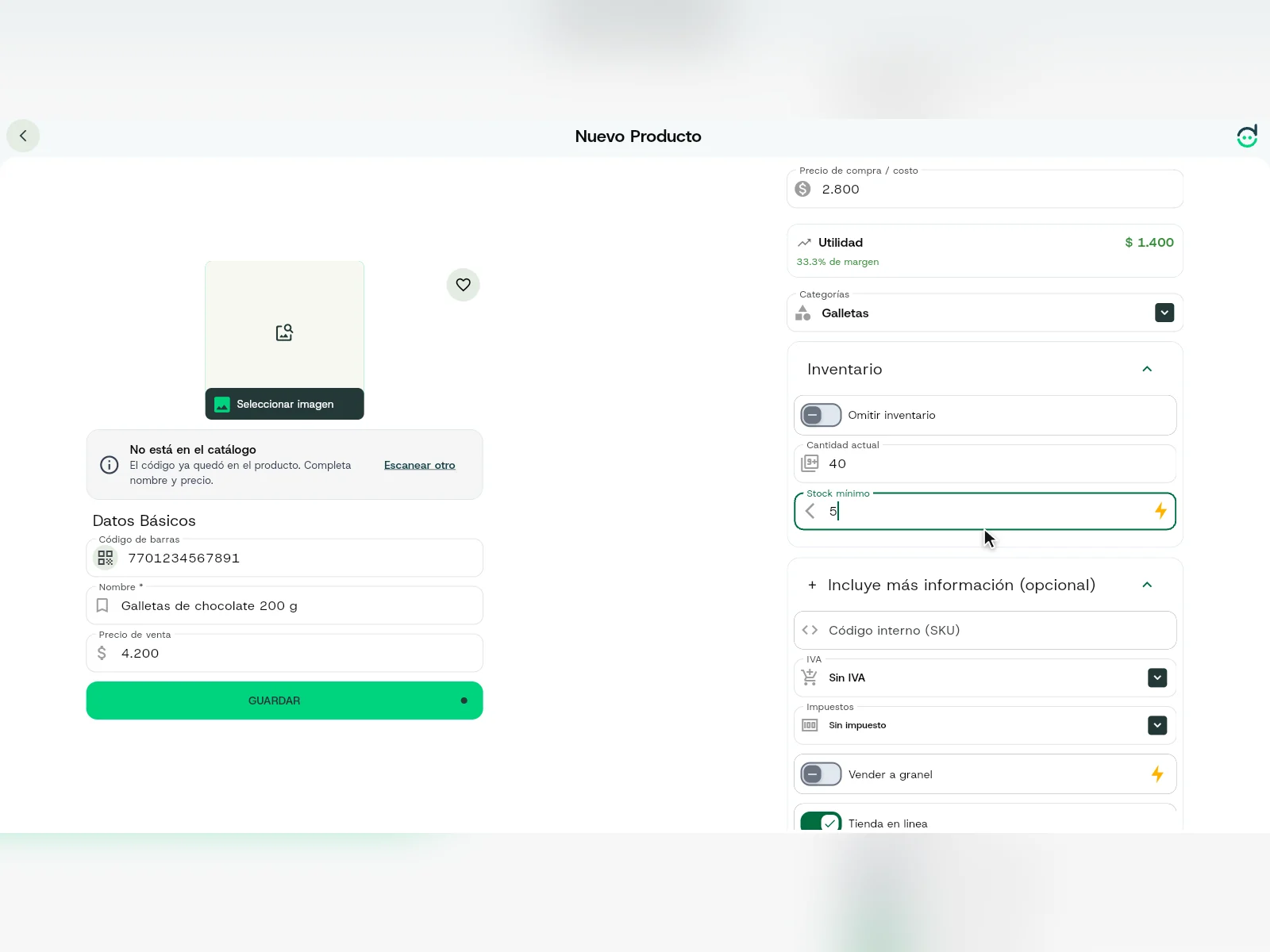
Escribe el precio de compra o costo. El POS te muestra la utilidad y el margen.
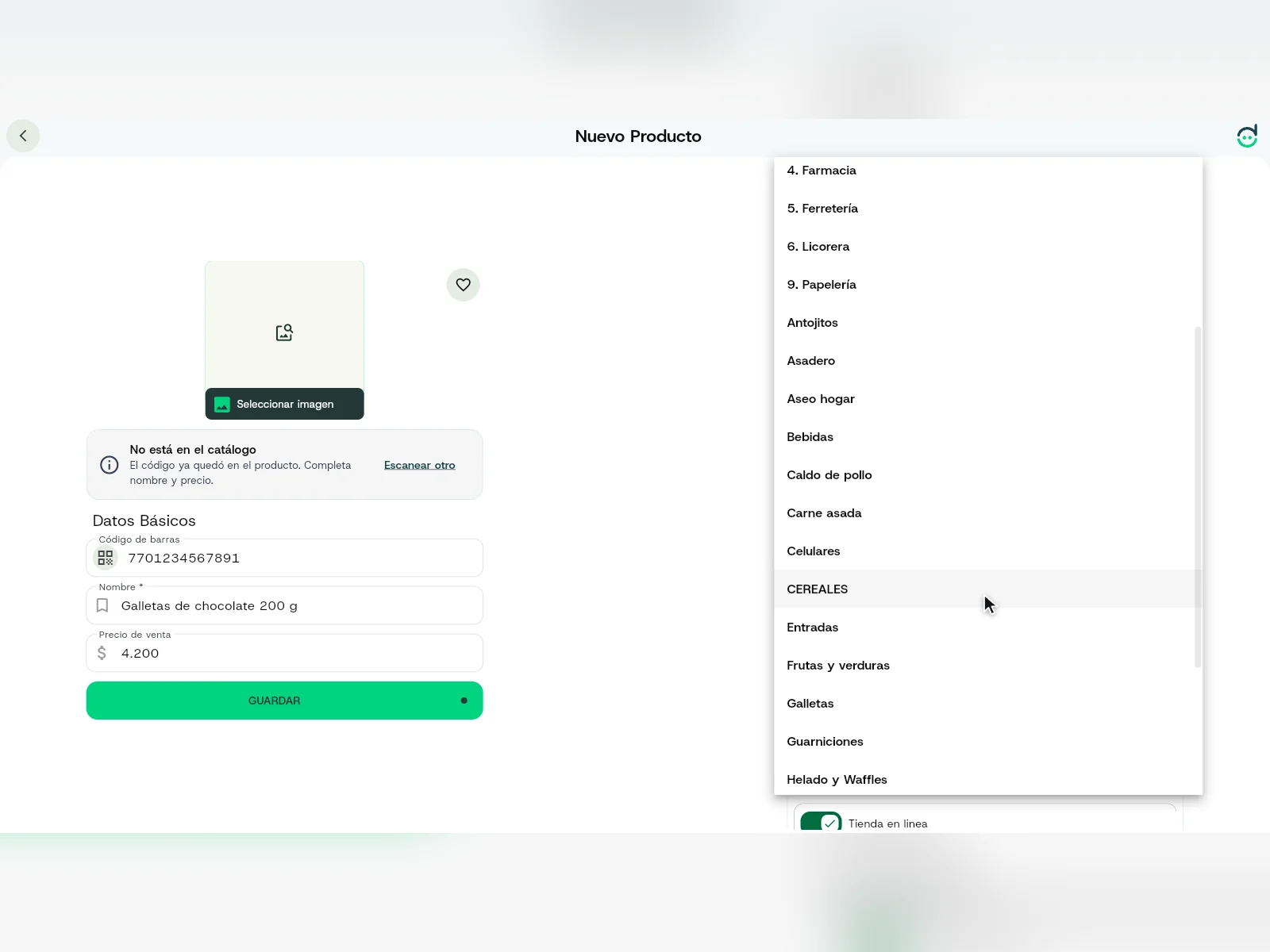
Costo de ejemplo2.800Utilidad1.400 · 33,3 %Despliega Categorías y elige una para organizar tus productos. Si no existe, pulsa + Nueva Categoria.
Deja Omitir inventario apagado y escribe la cantidad actual y el stock mínimo: el POS descuenta cada venta y te avisa cuando quede poco.
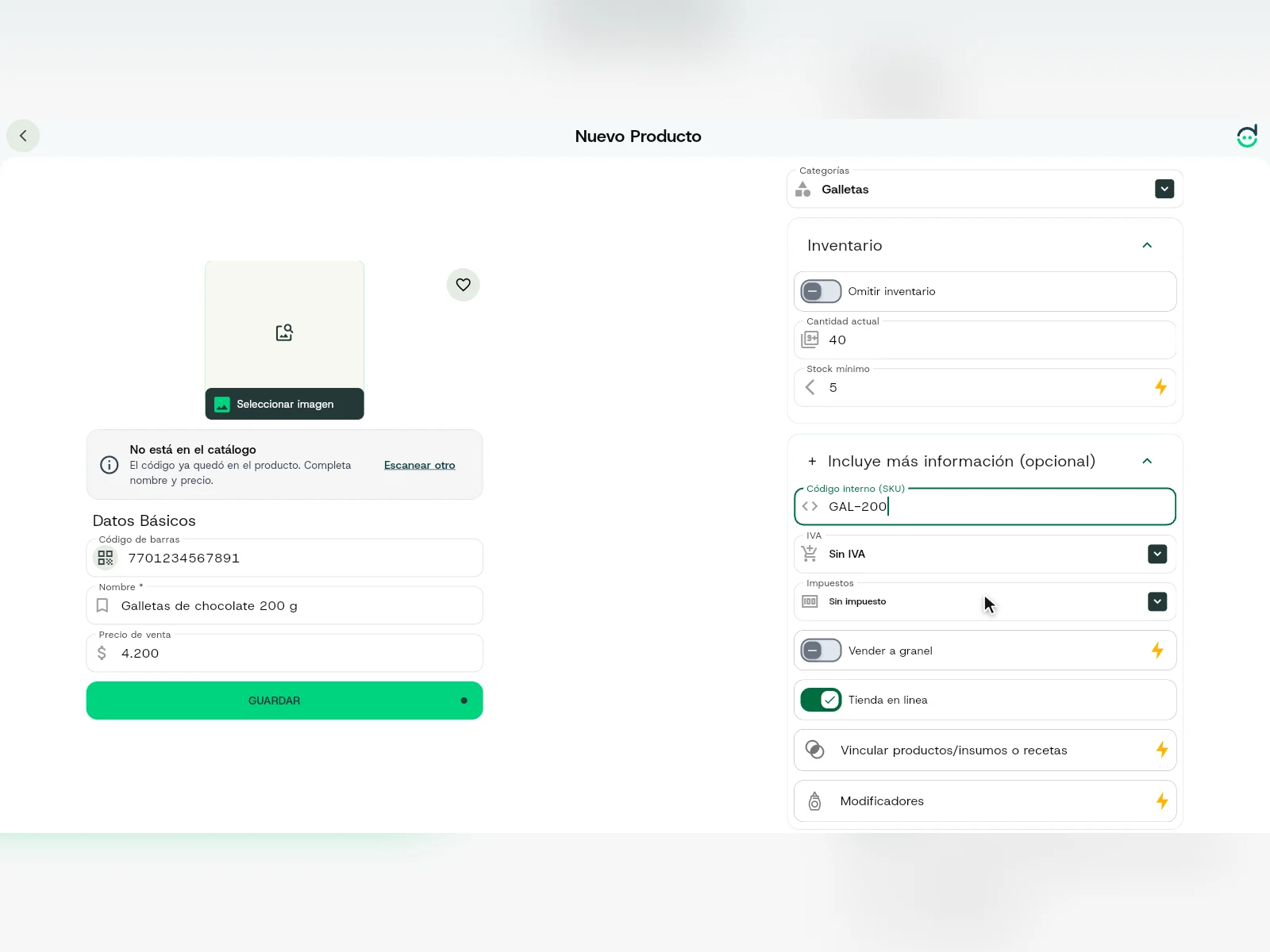
Cantidad de ejemplo40Stock mínimo de ejemplo5En Incluye más información agrega el código interno (SKU) si lo usas, elige el IVA, activa Vender a granel si lo vendes por peso, la tienda en línea o los modificadores.
SKU de ejemploGAL-200Revisa que la foto ya aparezca en el formulario y pulsa Guardar. Verás el aviso «El producto se ha creado satisfactoriamente».
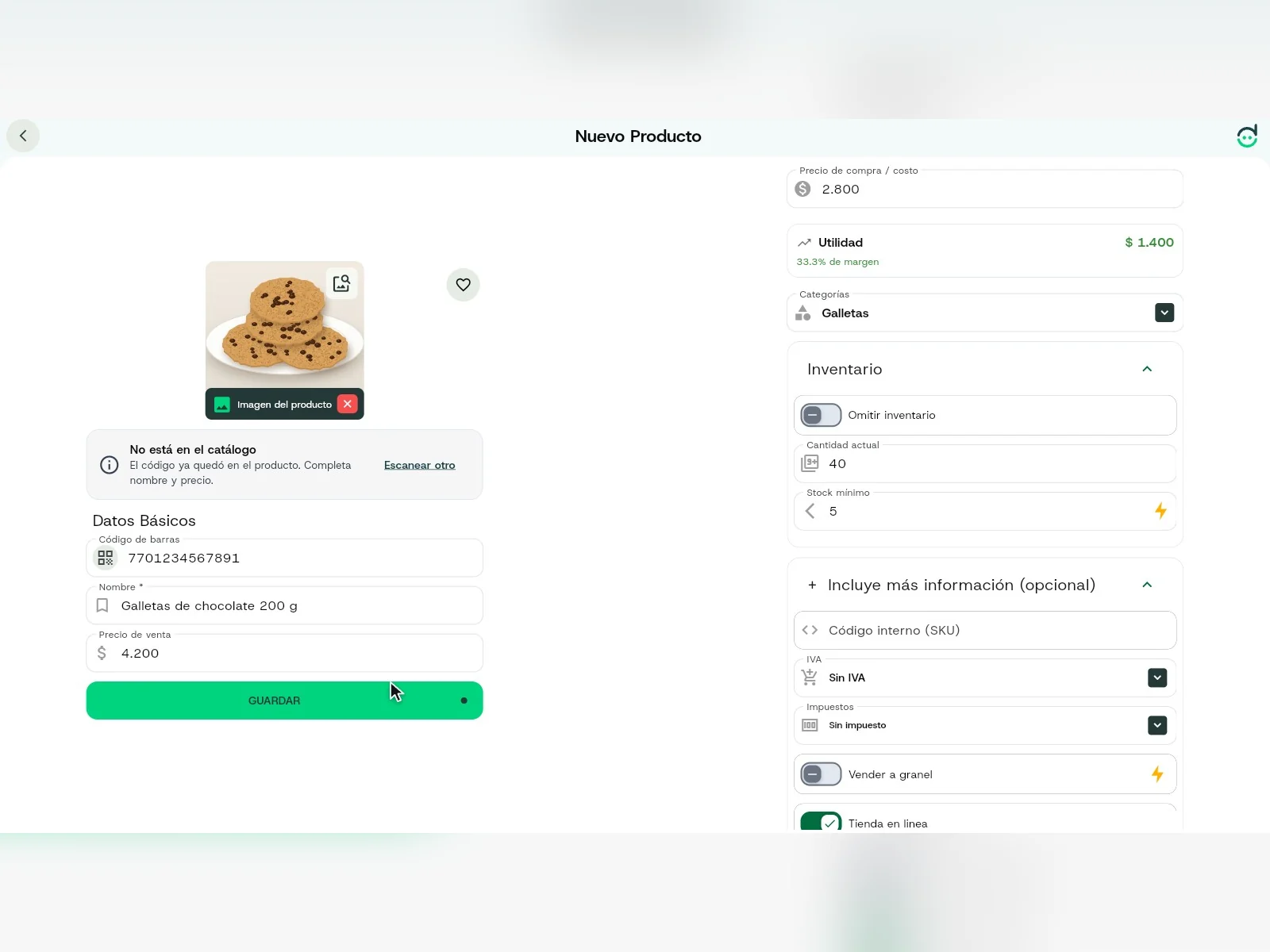
Capturas reales del POS con cuentas de demostración y datos de ejemplo; los datos de la cuenta están difuminados.
Preguntas frecuentes
Dudas comunes
¿No encuentras tu respuesta? Escríbenos por WhatsApp y te ayudamos.
¿Qué pasa si escaneo un producto que está en el catálogo de Tiendana?
El POS llena por ti el nombre, la foto, la categoría y el precio. Revisa los datos y ajústalos si quieres.
¿Y si el producto no está en el catálogo?
Verás «No está en el catálogo». El código queda en el producto y solo completas el nombre y el precio. Con Escanear otro pruebas otro código.
¿Para qué sirve el stock mínimo?
El POS te avisa cuando la cantidad del producto baja de ese número.
¿Qué es la utilidad que aparece al poner el costo?
Es la diferencia entre el precio de venta y el costo, con su porcentaje de margen. El POS la calcula apenas escribes el costo. Por ejemplo: venta $4.200 y costo $2.800 dan $1.400 (33,3 %).
¿Cuándo activo «Vender a granel»?
Cuando vendes el producto por peso.
Subí la foto pero el producto quedó sin imagen, ¿qué pasó?
Después de pulsar Usar Imagen, el formulario tarda unos segundos mientras sube la foto. Espera a que vuelva a aparecer el formulario con la foto antes de pulsar Guardar. Si aun así no queda, abre el producto y vuelve a cargarla.
Sigue aprendiendo
Sigue organizando tus productos
Cómo crear categorías
Organiza tus productos por categorías.