Tutorial · POS · IA en la operación
Cómo cargar tu carta al POS con inteligencia artificial
Sube la foto o el PDF de tu menú, deja que la IA lo lea, revisa y corrige el resultado, y crea tus productos y categorías de una vez.
Paso a paso
Paso a paso: cómo cargar tu carta al POS con inteligencia artificial
Cada paso con su captura de Tiendana. Toca un paso para verlo en la imagen.
¡Tu carta está cargada!
Así cargas tu carta completa a tu punto de venta con inteligencia artificial.
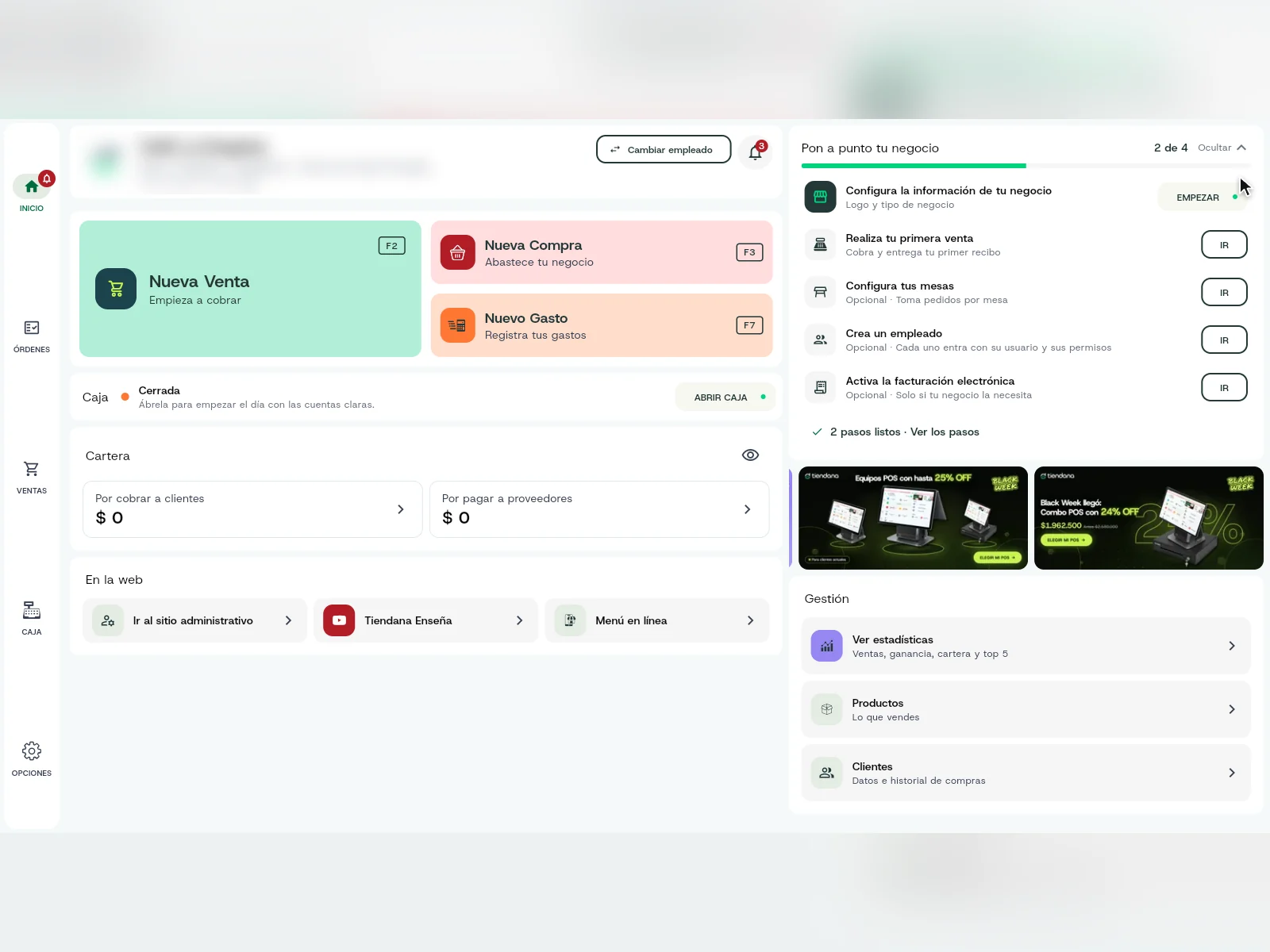
Ingresa a tu POS de Tiendana. En el inicio, en Gestión, pulsa Productos.
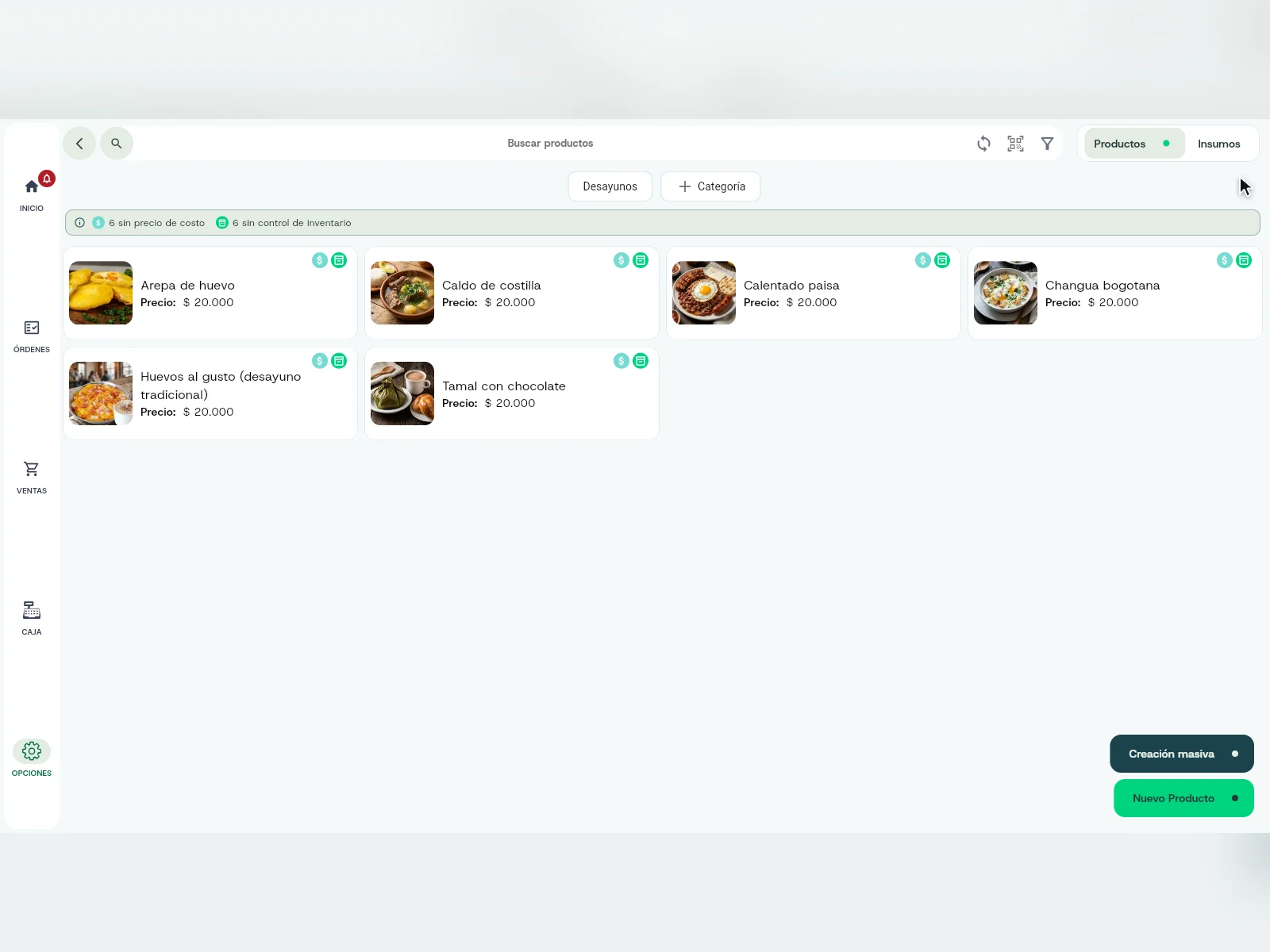
En la lista de productos, abajo a la derecha, pulsa Creación masiva.
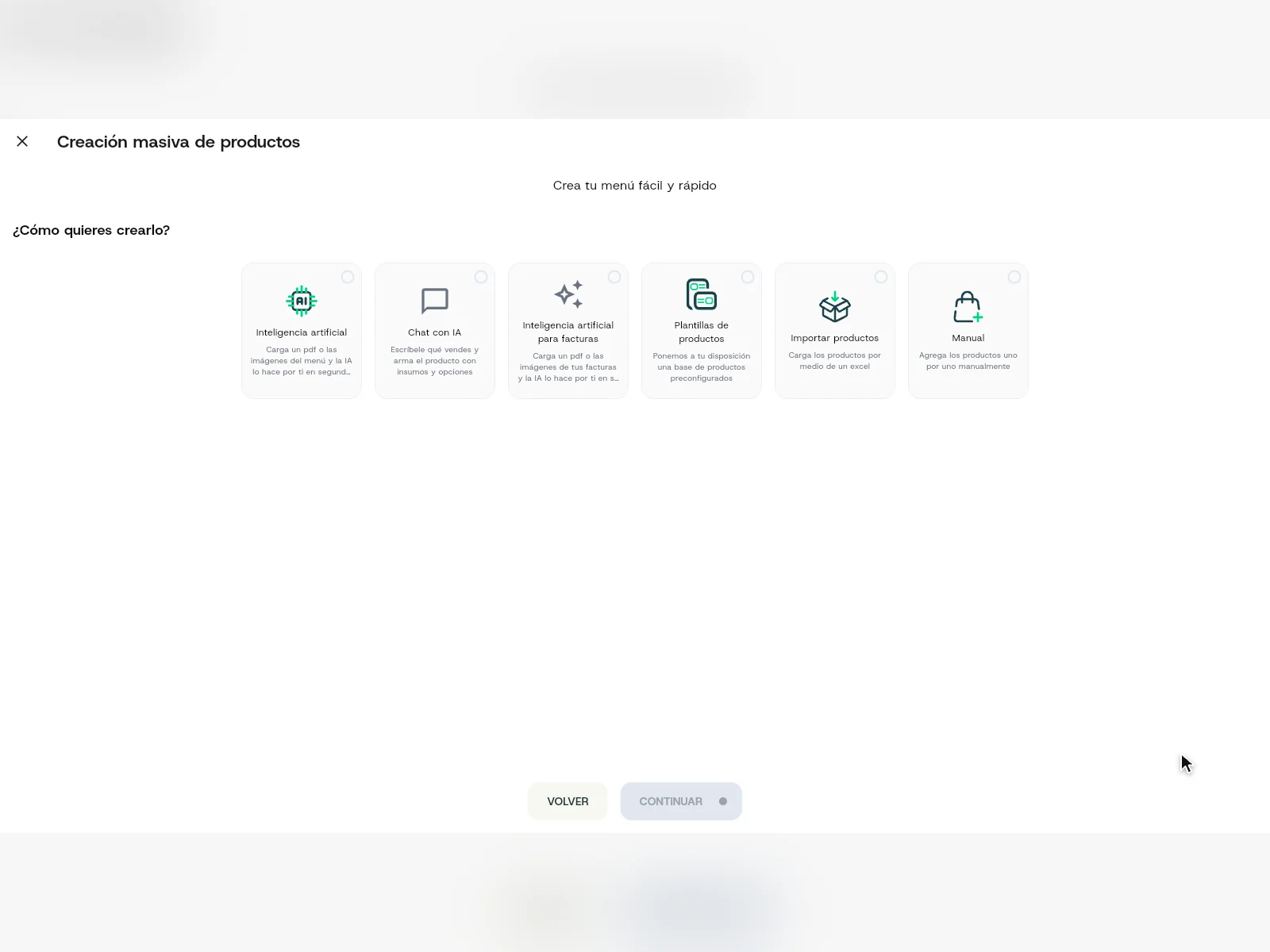
El POS te muestra seis formas de crear tus productos: Inteligencia artificial, Chat con IA, Inteligencia artificial para facturas, Plantillas de productos, Importar productos desde Excel y Manual.
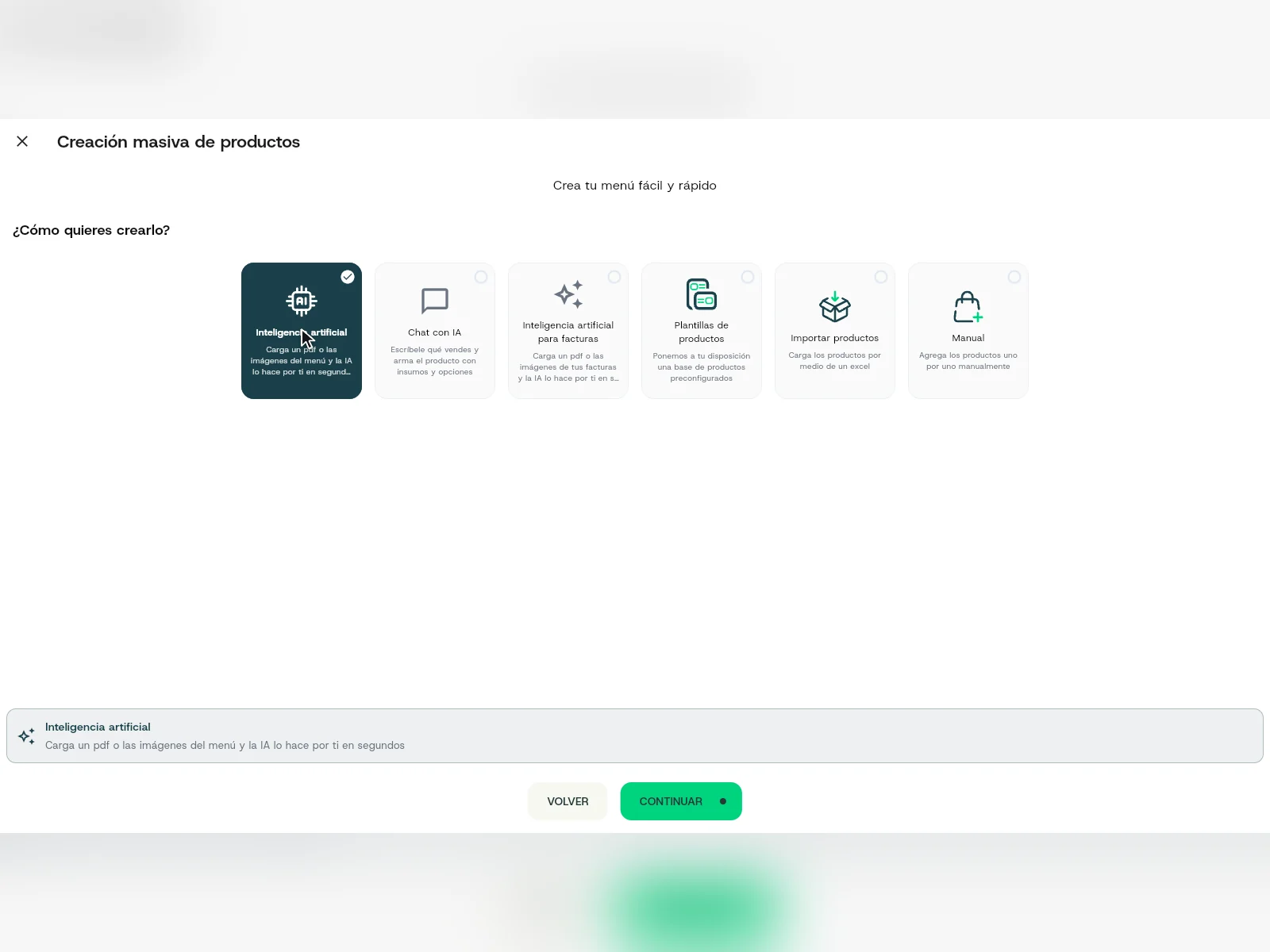
Selecciona Inteligencia artificial: cargas un PDF o las imágenes de tu menú y la IA lo hace por ti en segundos. Pulsa Continuar.
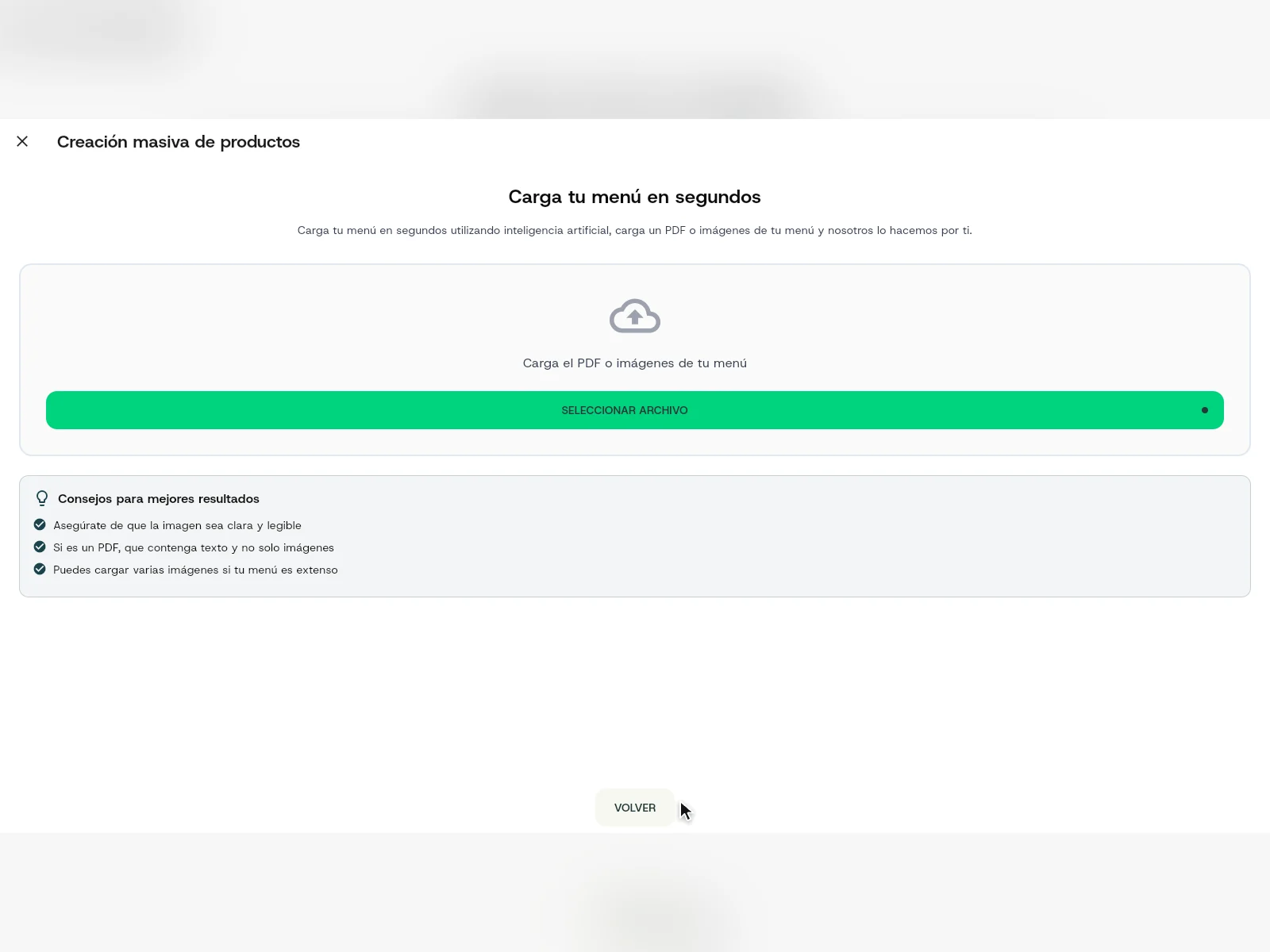
En Carga tu menú en segundos, pulsa Seleccionar archivo. Lee los consejos: la imagen debe ser clara y legible, el PDF debe tener texto y no solo imágenes, y puedes cargar varias imágenes si tu menú es extenso.
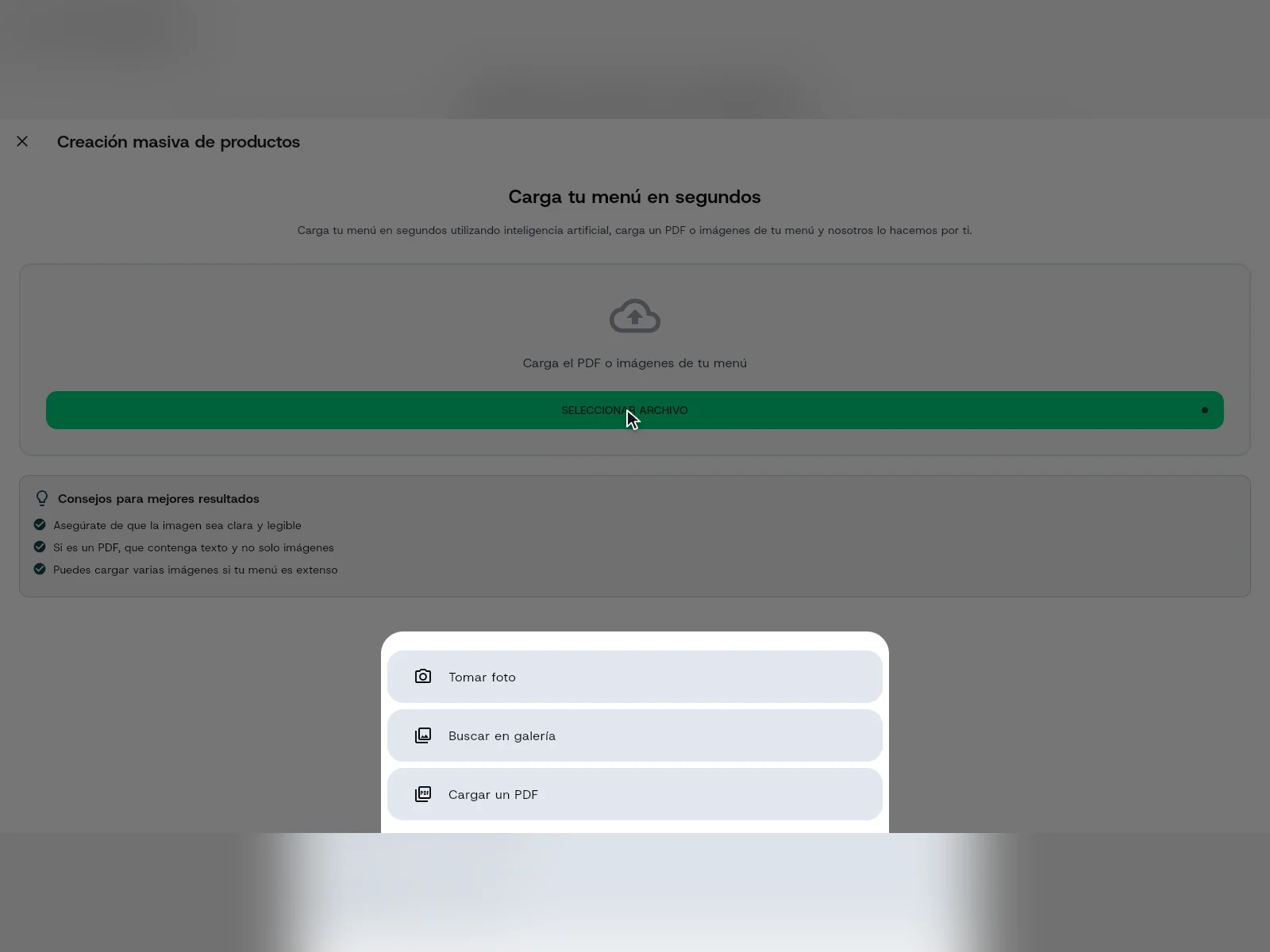
Elige Tomar foto, Buscar en galería o Cargar un PDF. En este ejemplo, buscamos la imagen de la carta en la galería.
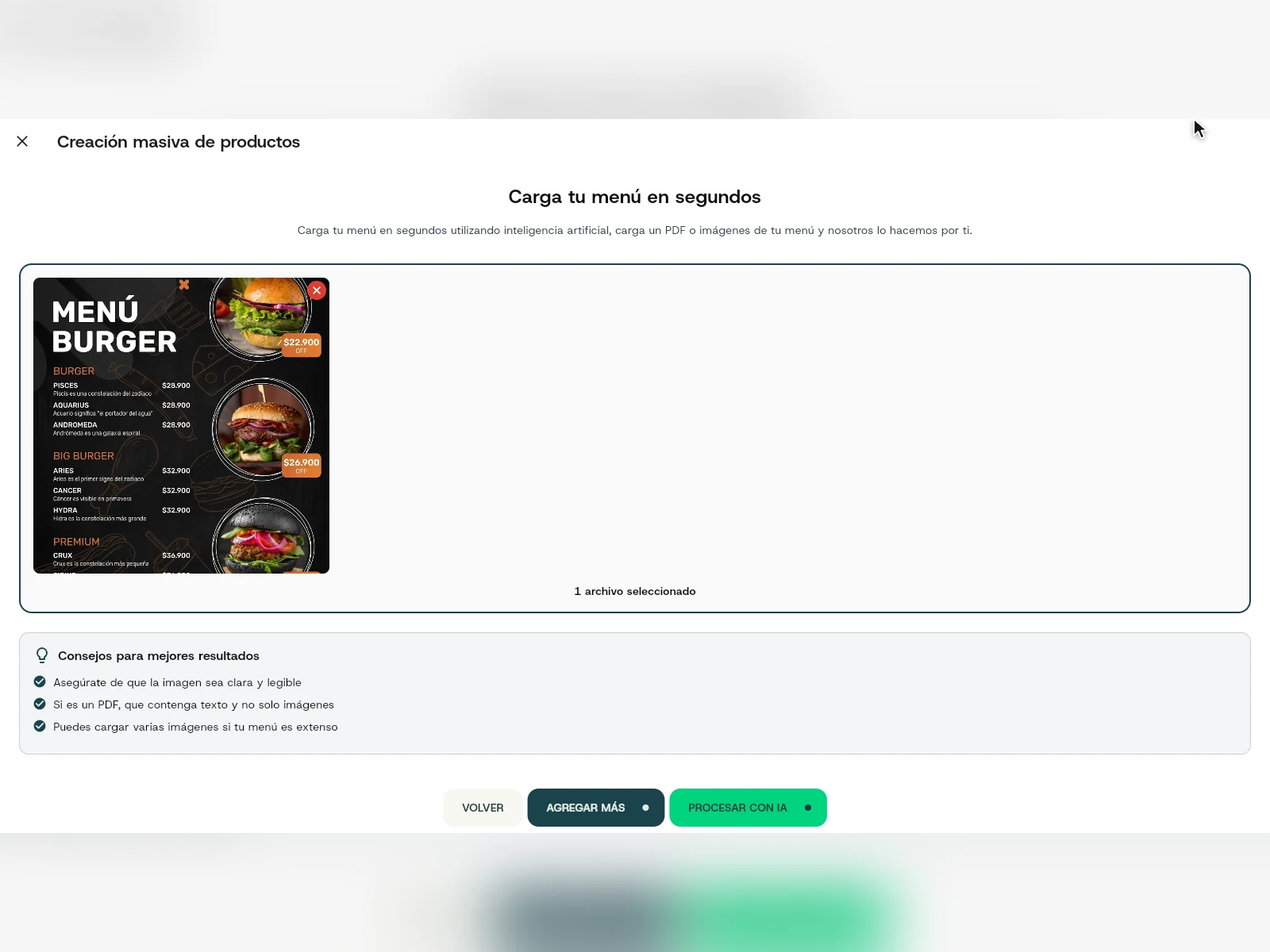
Tu carta aparece cargada, con el aviso 1 archivo seleccionado. Si tu menú tiene más páginas, pulsa Agregar más. Cuando esté todo, pulsa Procesar con IA.
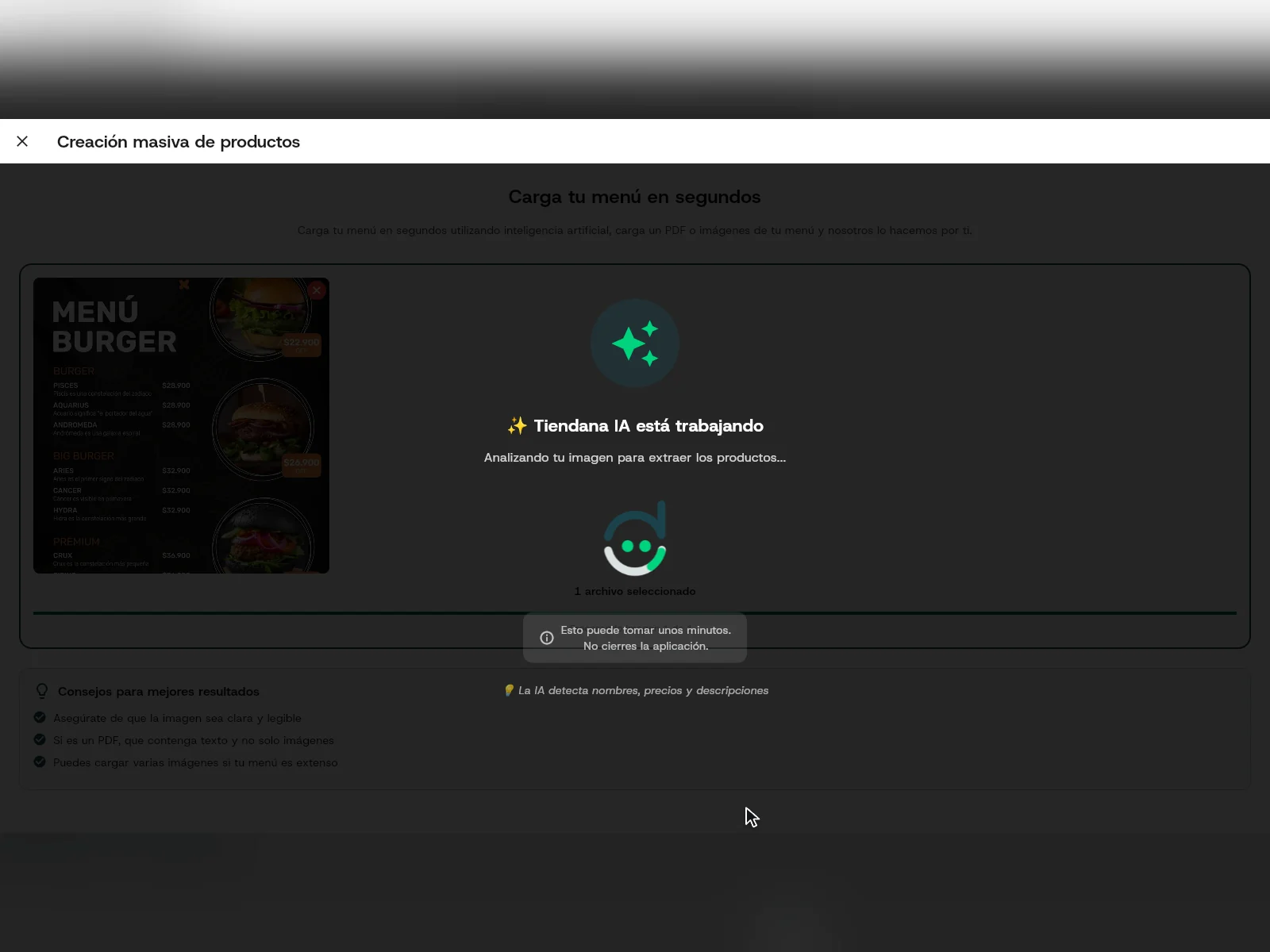
Tiendana IA está trabajando: analiza tu imagen para extraer los productos. Detecta nombres, precios y descripciones. Puede tomar unos minutos; no cierres la aplicación.
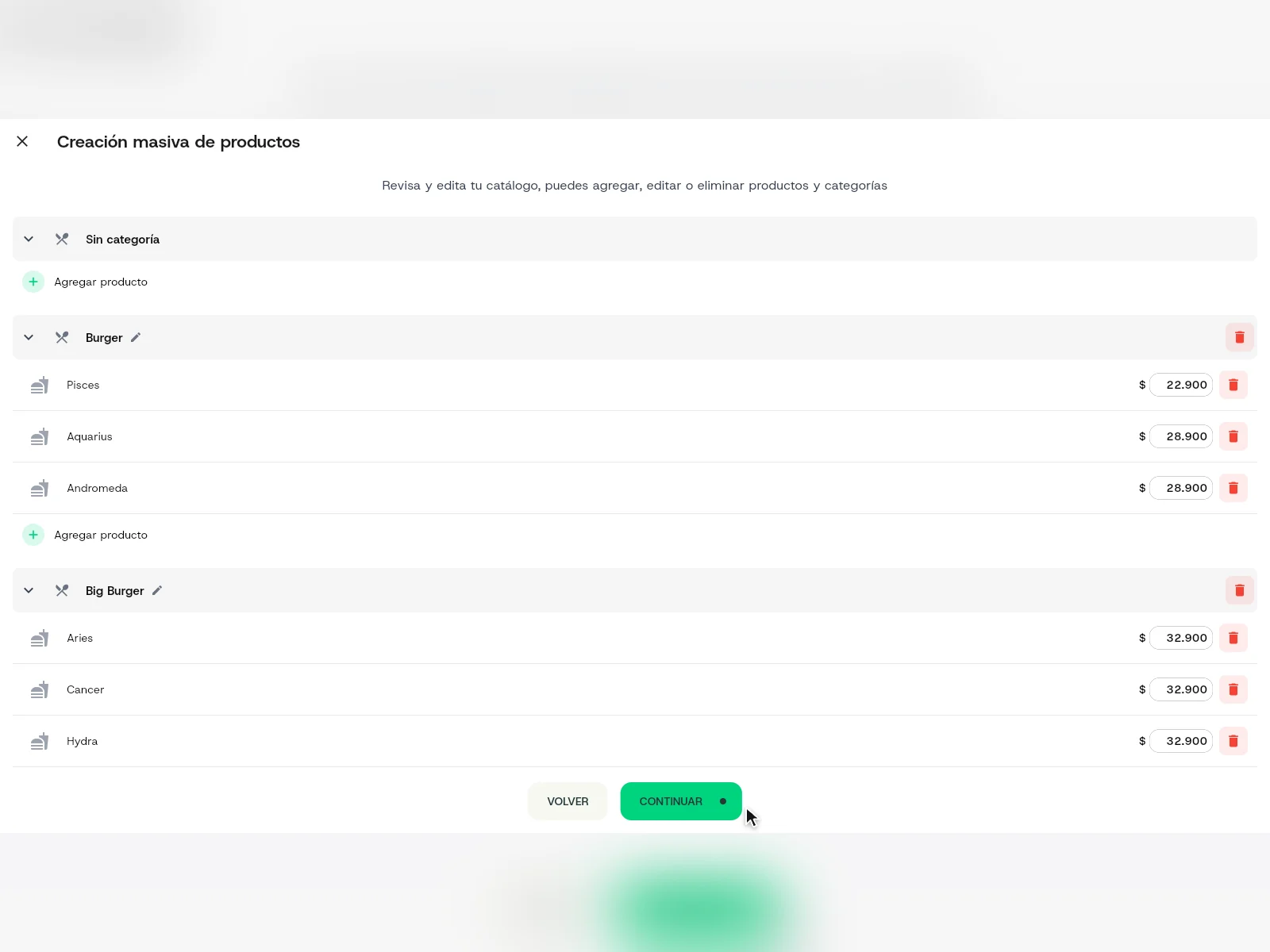
La IA organiza tu carta por categorías, con cada producto y su precio. Aquí puedes editar los precios, eliminar productos o categorías, Agregar producto y Agregar otra categoría. Compara siempre con tu carta.
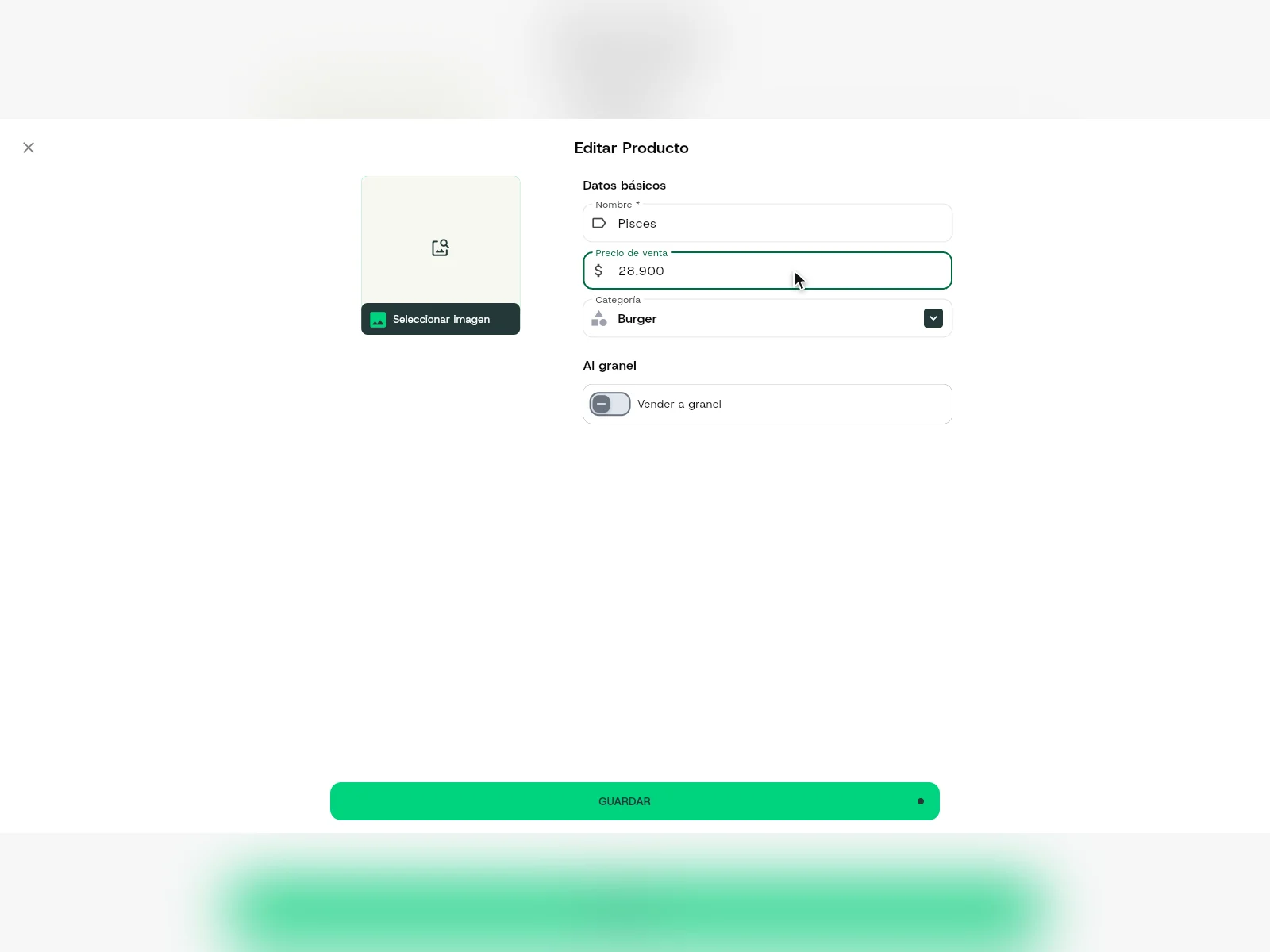
Toca un producto para abrir Editar Producto y cambiar su nombre, precio, categoría o imagen. En el ejemplo, la IA tomó para Pisces el precio del sello de oferta; lo corregimos a $28.900 y pulsamos Guardar.
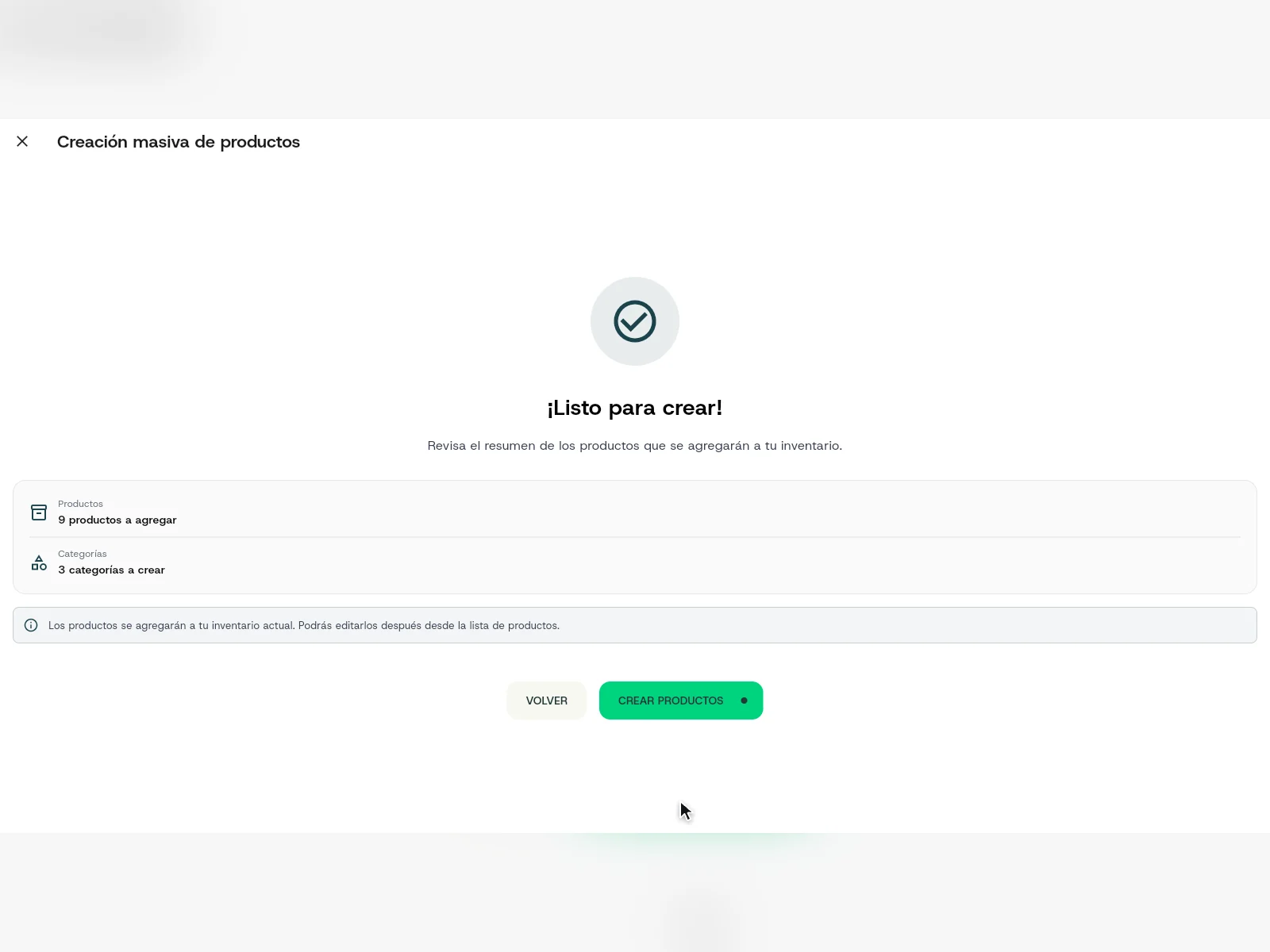
Precio leído por la IA$ 22.900Precio corregido$ 28.900Pulsa Continuar. El resumen te dice qué se va a crear: 9 productos y 3 categorías, que se agregan a tu inventario actual. Pulsa Crear productos.
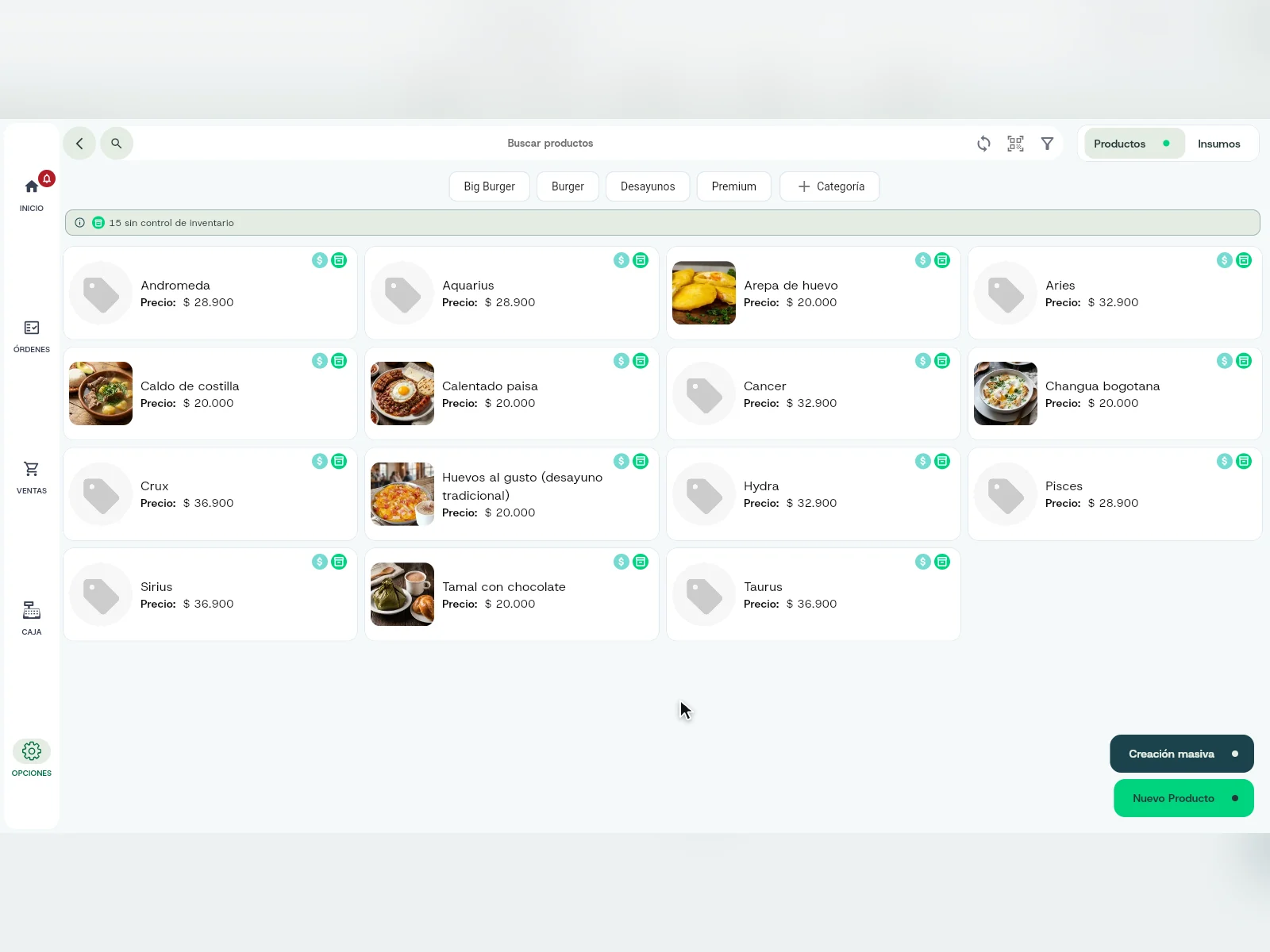
Productos a agregar9Categorías a crear3Vuelves a la lista de productos con tu carta cargada y las categorías nuevas arriba: Big Burger, Burger y Premium. Desde aquí puedes editar cada producto, por ejemplo para agregarle foto.
En la pantalla de ventas, los productos ya aparecen con sus categorías. Toca Premium y verás Crux, Sirius y Taurus, listos para vender.
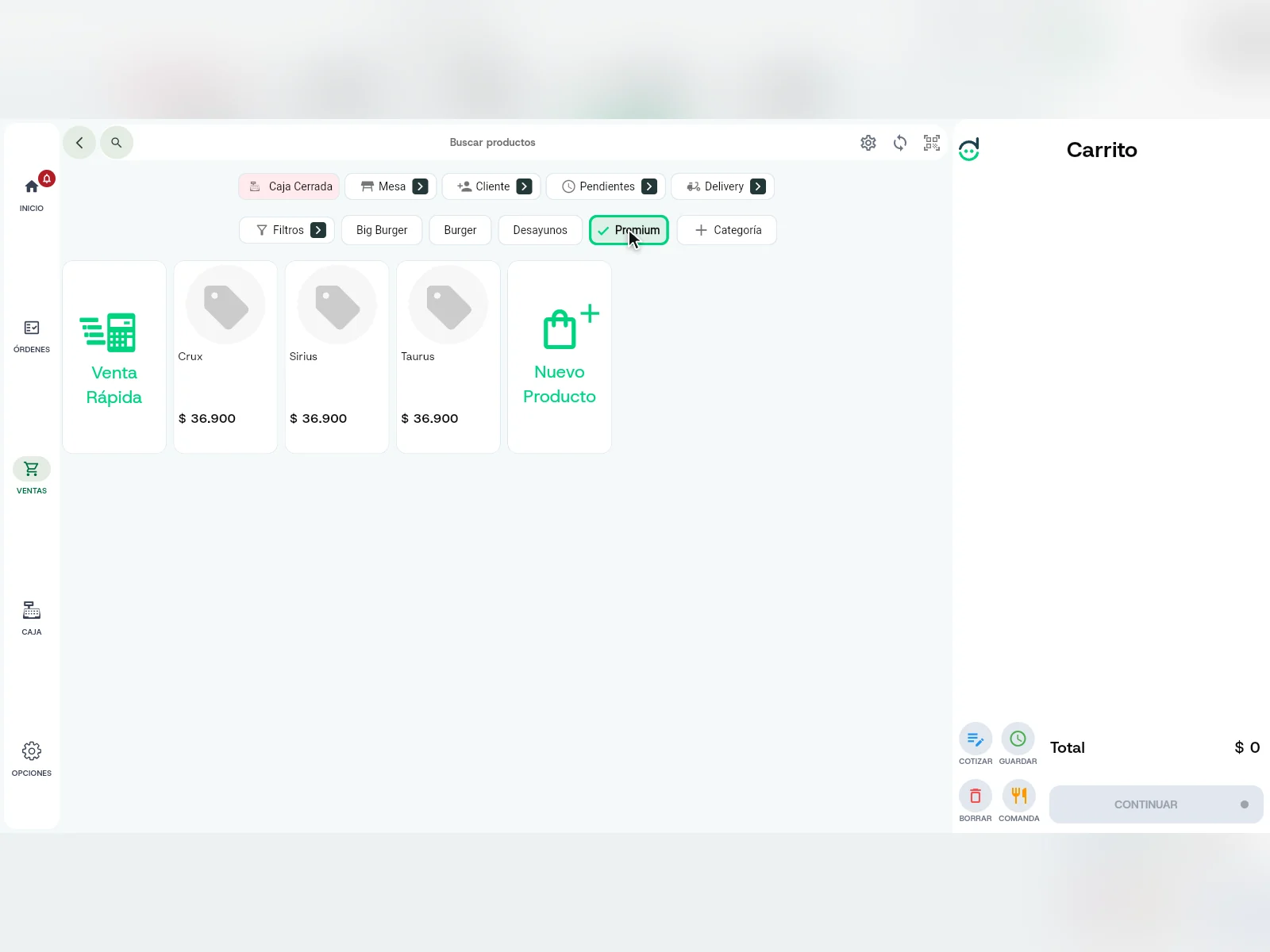
Capturas reales del POS con una cuenta de demostración; los datos de la cuenta están difuminados y la carta, las categorías, los productos y los precios son de ejemplo.
Preguntas frecuentes
Dudas comunes
¿No encuentras tu respuesta? Escríbenos por WhatsApp y te ayudamos.
¿Qué puedo subir para que la IA lea mi carta?
Una foto (Tomar foto), una imagen de tu galería o un PDF. Procura que la imagen sea clara y legible y, si es un PDF, que contenga texto y no solo imágenes. Si tu menú es extenso, puedes cargar varias imágenes con Agregar más.
¿Qué datos detecta la IA?
Nombres, precios y descripciones de tus productos, y los organiza por categorías.
¿Puedo corregir lo que leyó la IA antes de crear los productos?
Sí. En la pantalla de revisión puedes cambiar los precios, tocar un producto para editar su nombre, precio, categoría o imagen, y agregar o eliminar productos y categorías. Revisa sobre todo los precios: si tu carta tiene sellos de oferta, la IA puede tomar ese valor.
¿Cuánto tarda la IA en leer la carta?
En el ejemplo, unos segundos. Mientras trabaja, la pantalla avisa que puede tomar unos minutos y que no cierres la aplicación.
¿Qué otras formas tengo de crear productos en masa?
En Creación masiva también están Chat con IA (le escribes qué vendes y arma el producto con insumos y opciones), Inteligencia artificial para facturas, Plantillas de productos, Importar productos desde Excel y Manual.
¿Los productos quedan con imagen?
No: los productos creados desde la carta quedan sin foto. Puedes agregarla después desde la lista de productos.
Sigue aprendiendo
Sigue con la IA en tu operación
Cómo registrar compras con foto de factura
La IA lee tu factura y agrega los productos a la compra.