Tutorial · Sitio administrativo · Reportes
Cómo revisar los movimientos de caja en el sitio administrativo
Entra a Reportes › Movimientos de caja, filtra las cajas que necesitas y abre una para ver sus ingresos, egresos, resumen por medio de pago y cada evento.
Paso a paso
Pasos para revisar los movimientos de caja en el sitio administrativo
Cada paso con su captura de Tiendana. Toca un paso para verlo en la imagen.
¡Tus cajas, a la vista!
Así revisas los movimientos de las cajas de tu negocio.
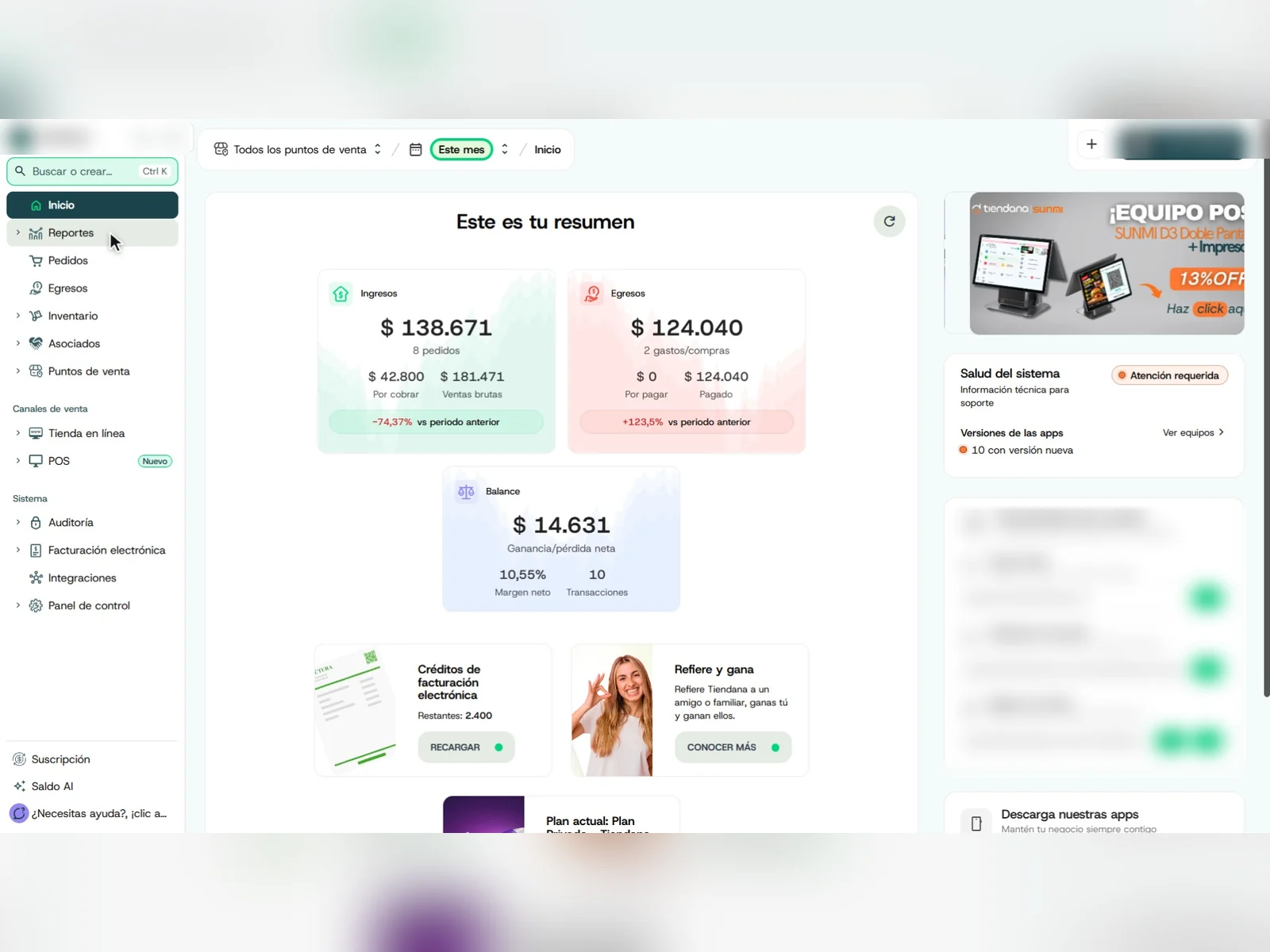
En el sitio administrativo, haz clic en Reportes, en el menú de la izquierda.
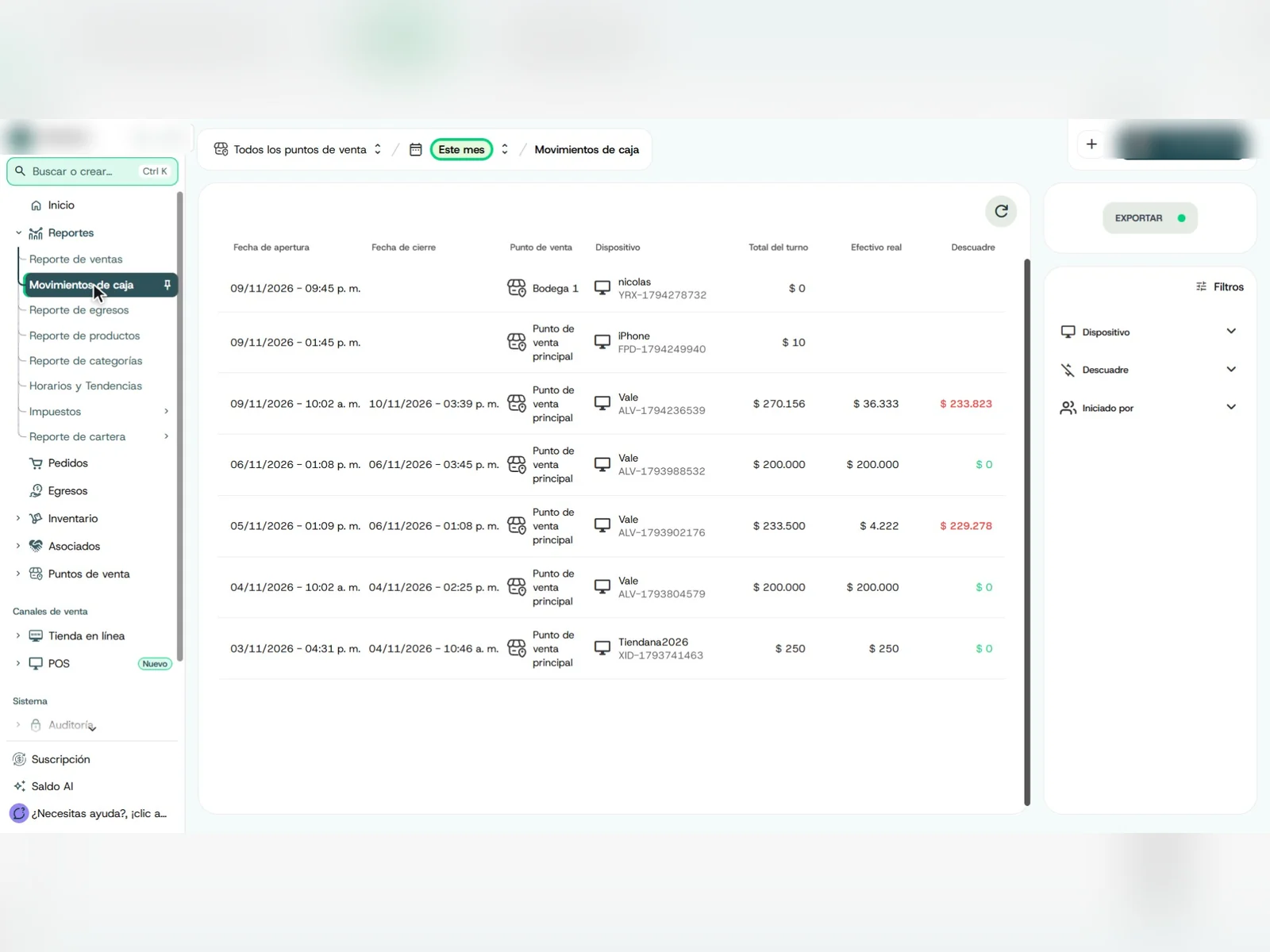
Dentro de Reportes, haz clic en Movimientos de caja.
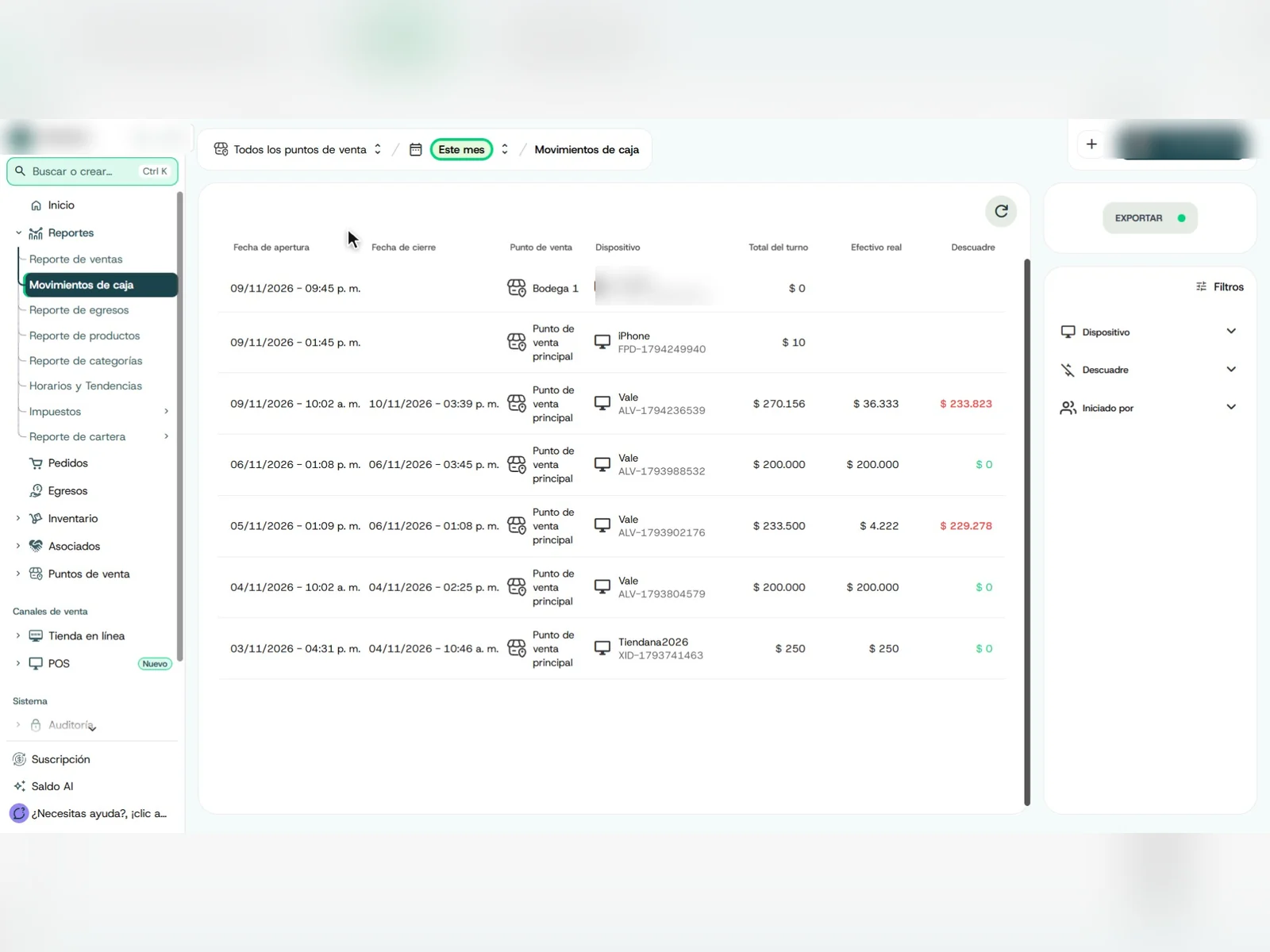
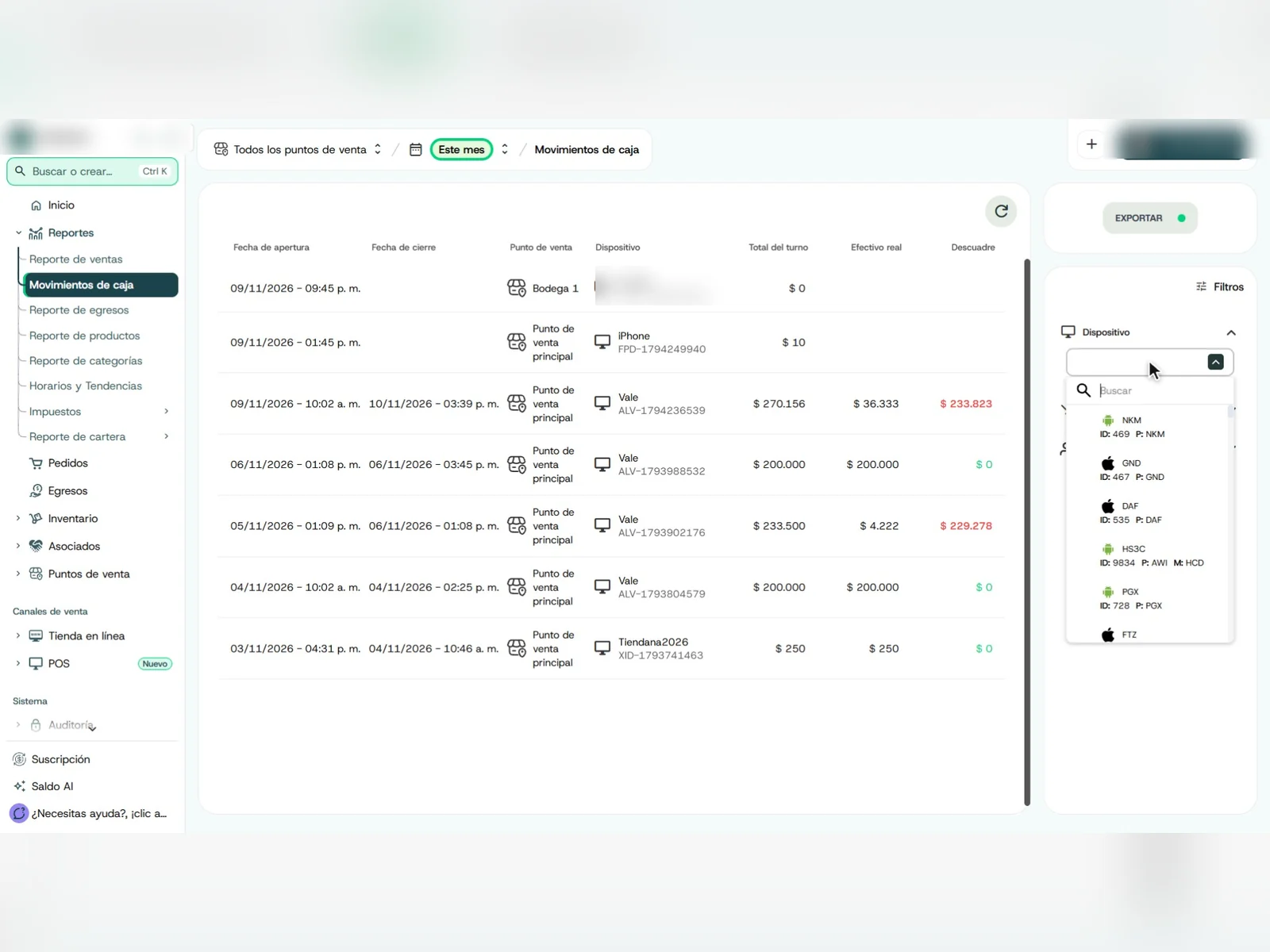
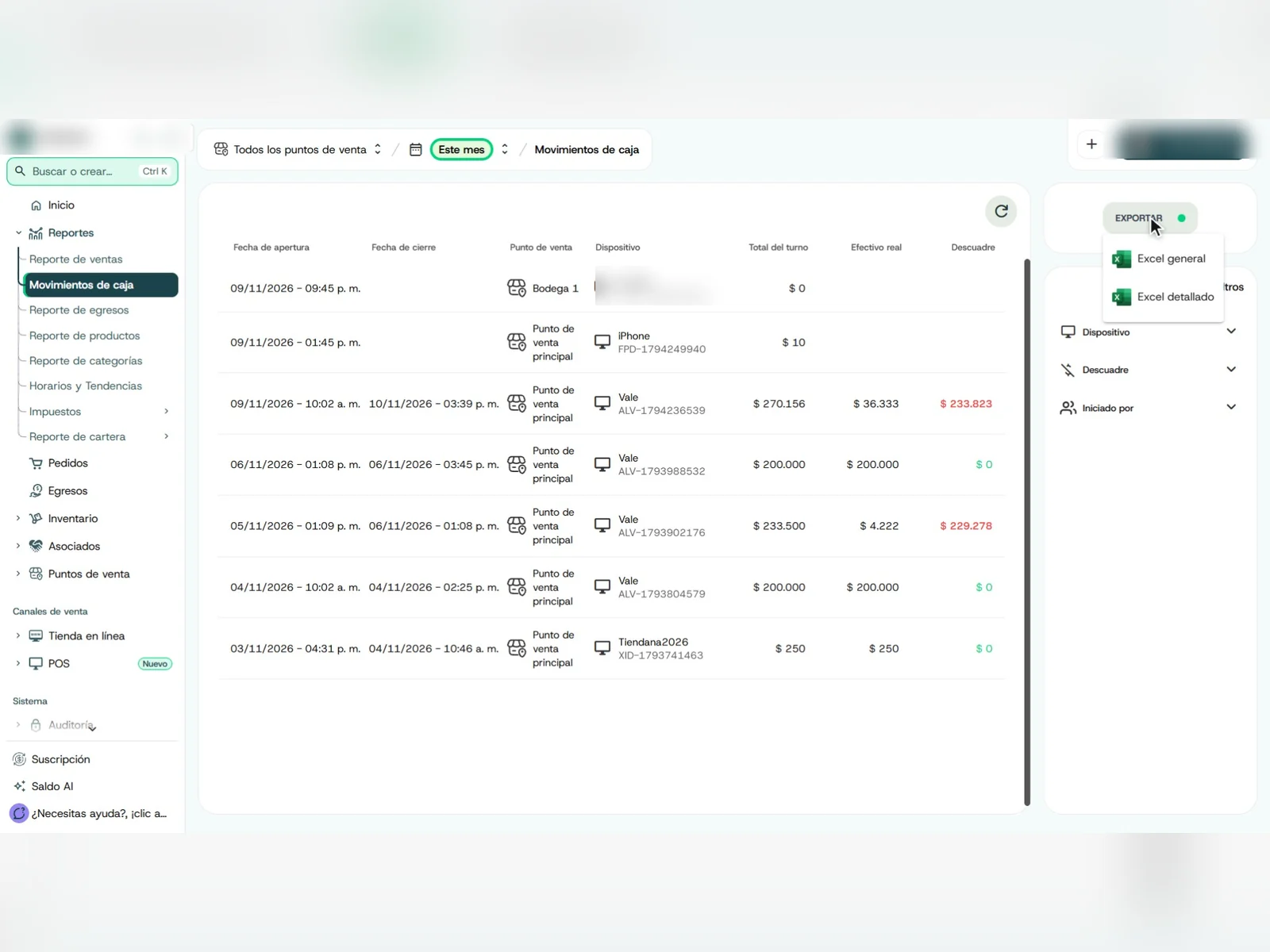
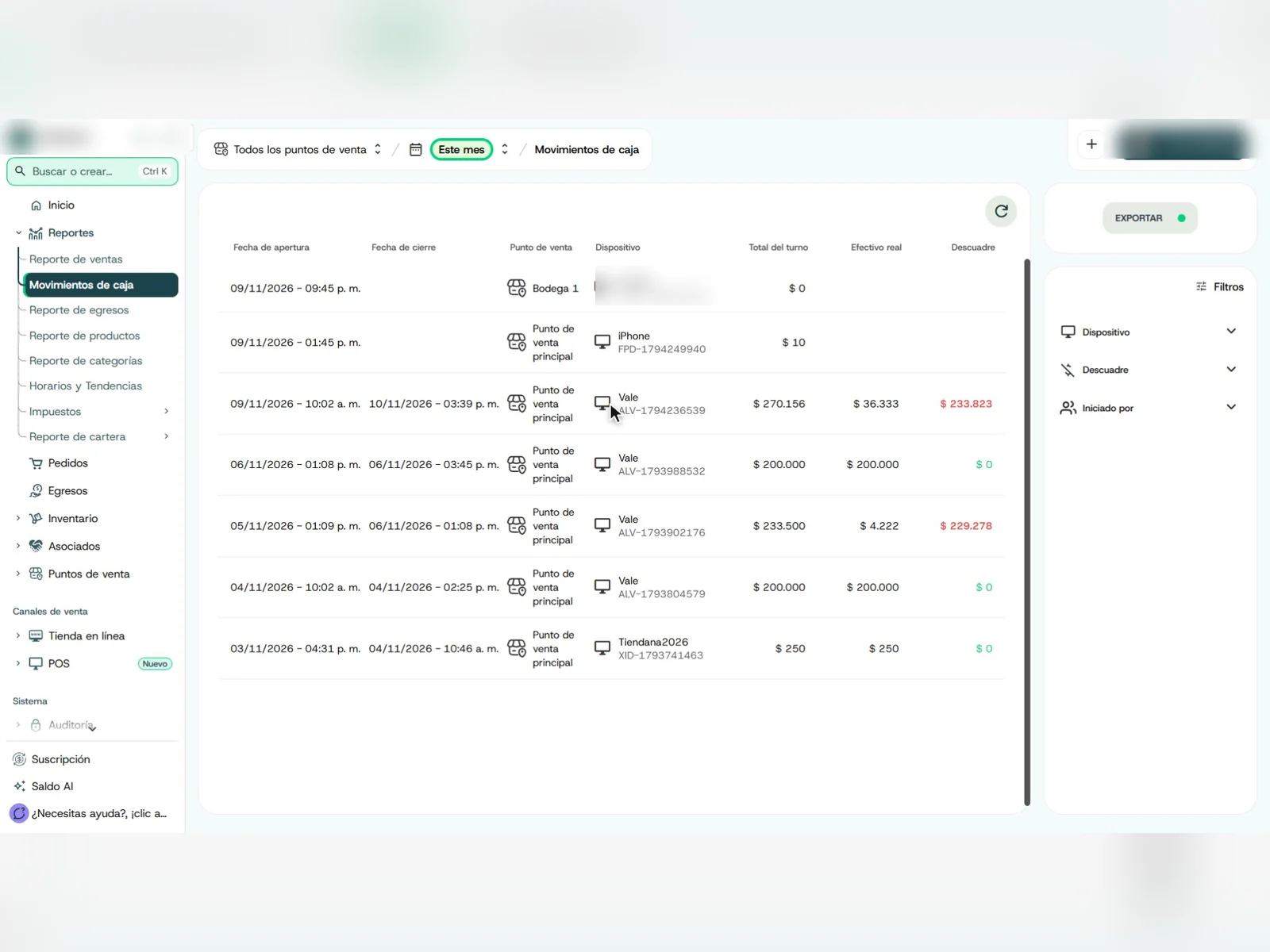
Aquí aparecen todas tus cajas abiertas. Ves la apertura, el cierre, el punto de venta, el dispositivo, el total del turno, el efectivo real y el descuadre.
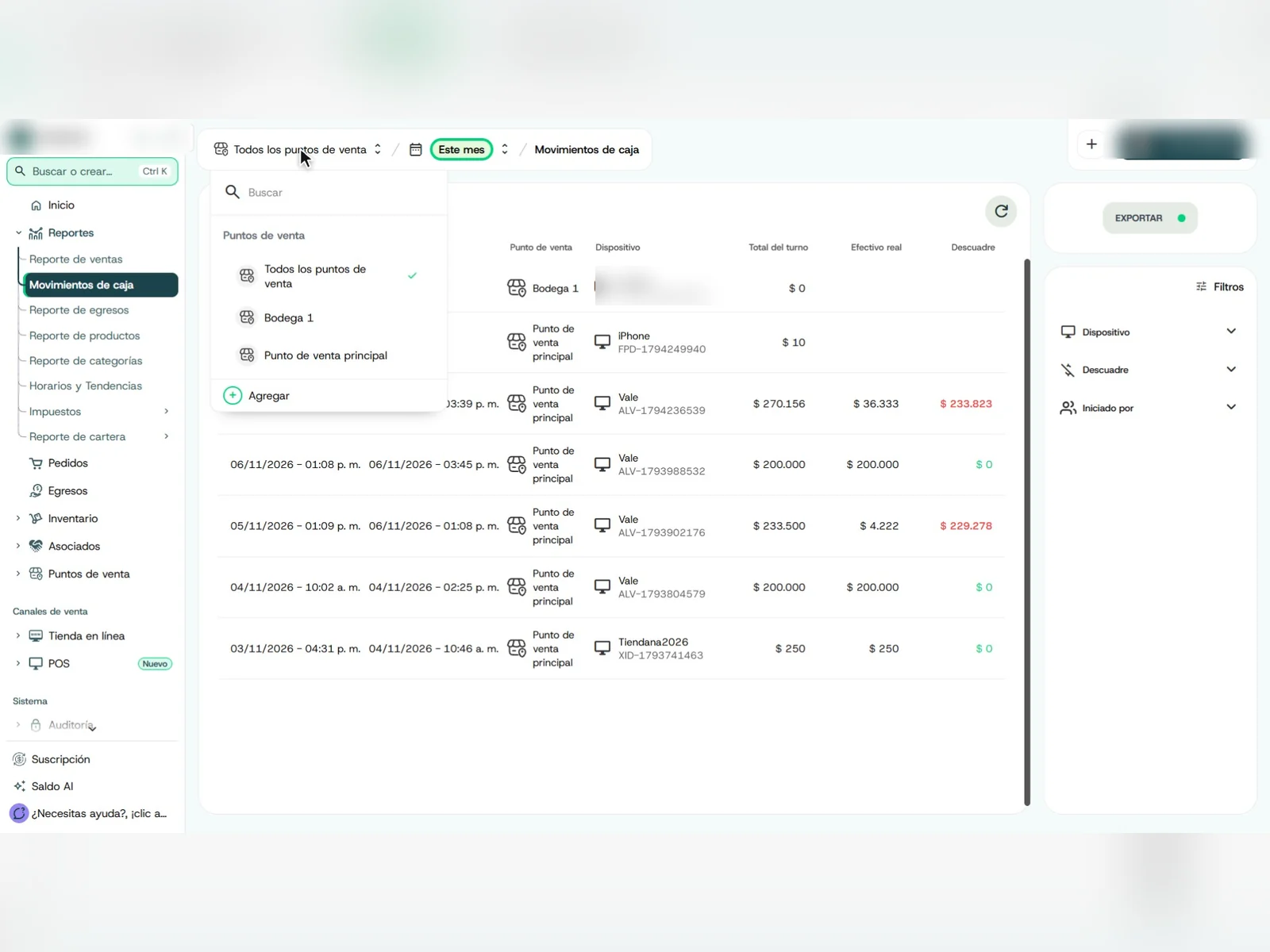
Arriba puedes filtrar por una caja en específico: abre Todos los puntos de venta y elige el punto de venta.
A la derecha, abre Dispositivo y verás qué equipos han abierto caja, con su identificador.
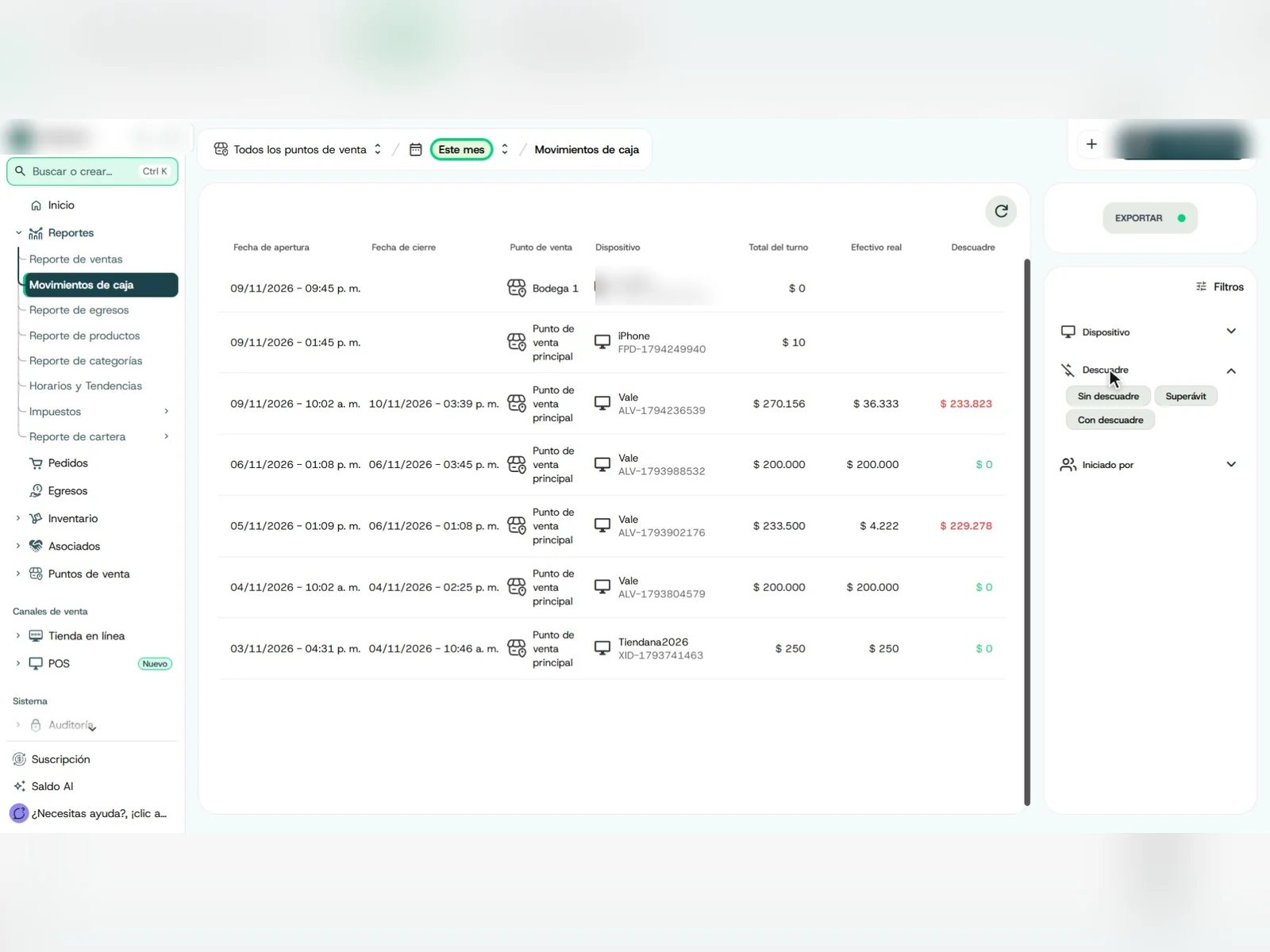
En Descuadre eliges si la caja cuadró: Sin descuadre, Superávit o Con descuadre.
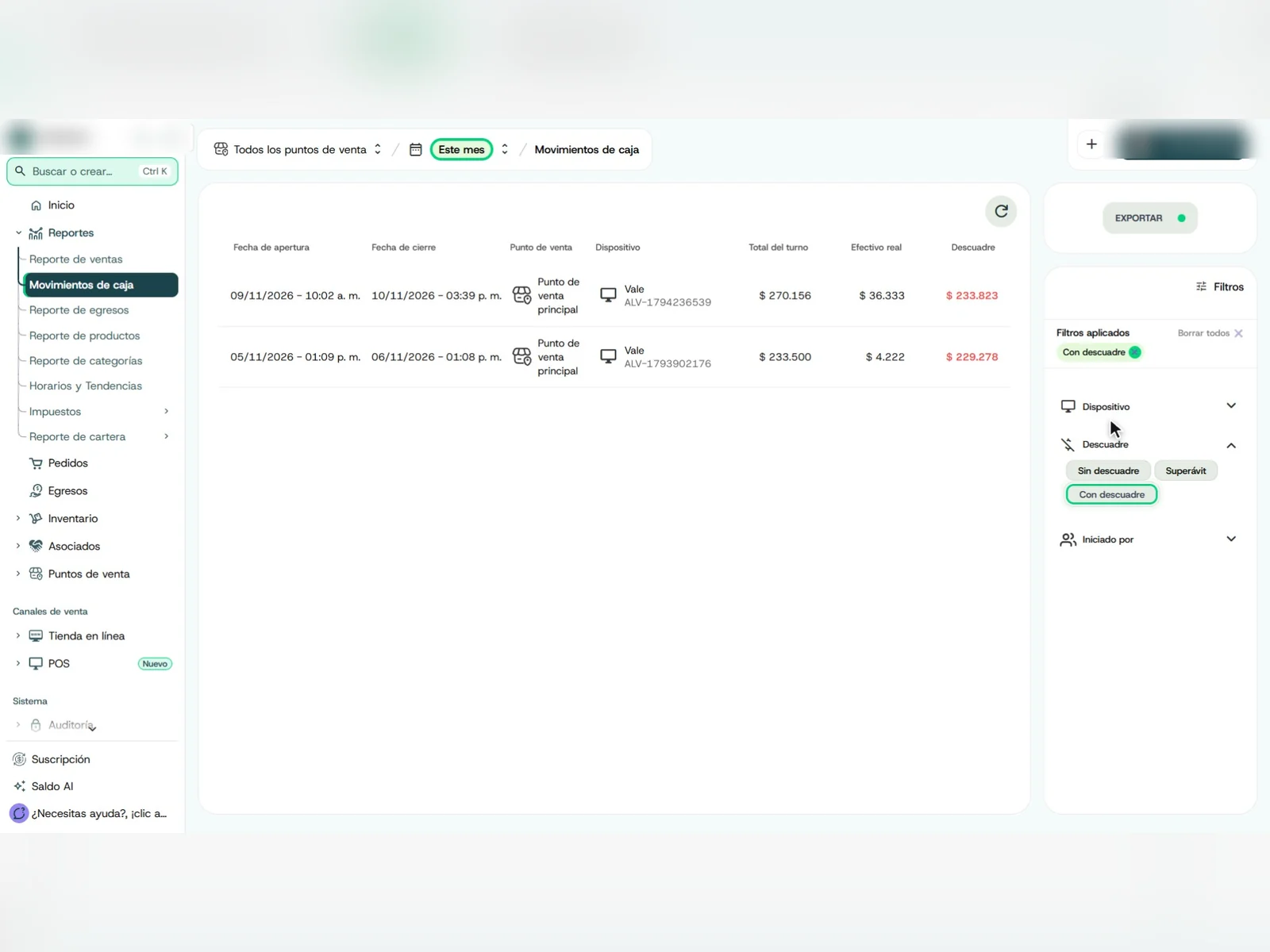
Elige Con descuadre y verás solo las cajas que no cuadraron. El filtro queda en Filtros aplicados.
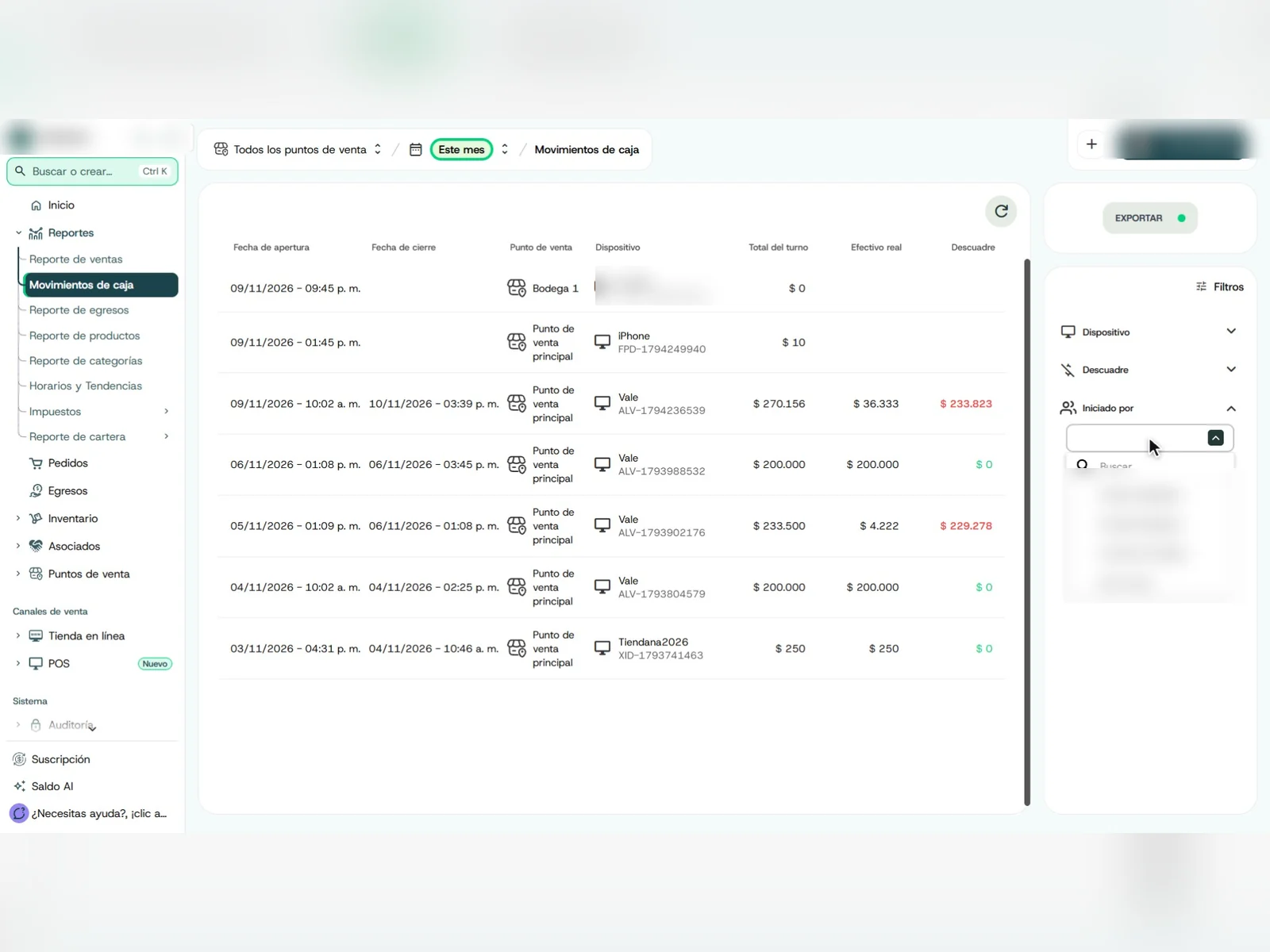
En Iniciado por ves quién abrió cada caja: todas las personas de tu equipo.
Con Exportar descargas un Excel general o un Excel detallado.
Haz clic en una caja para ver su detalle.
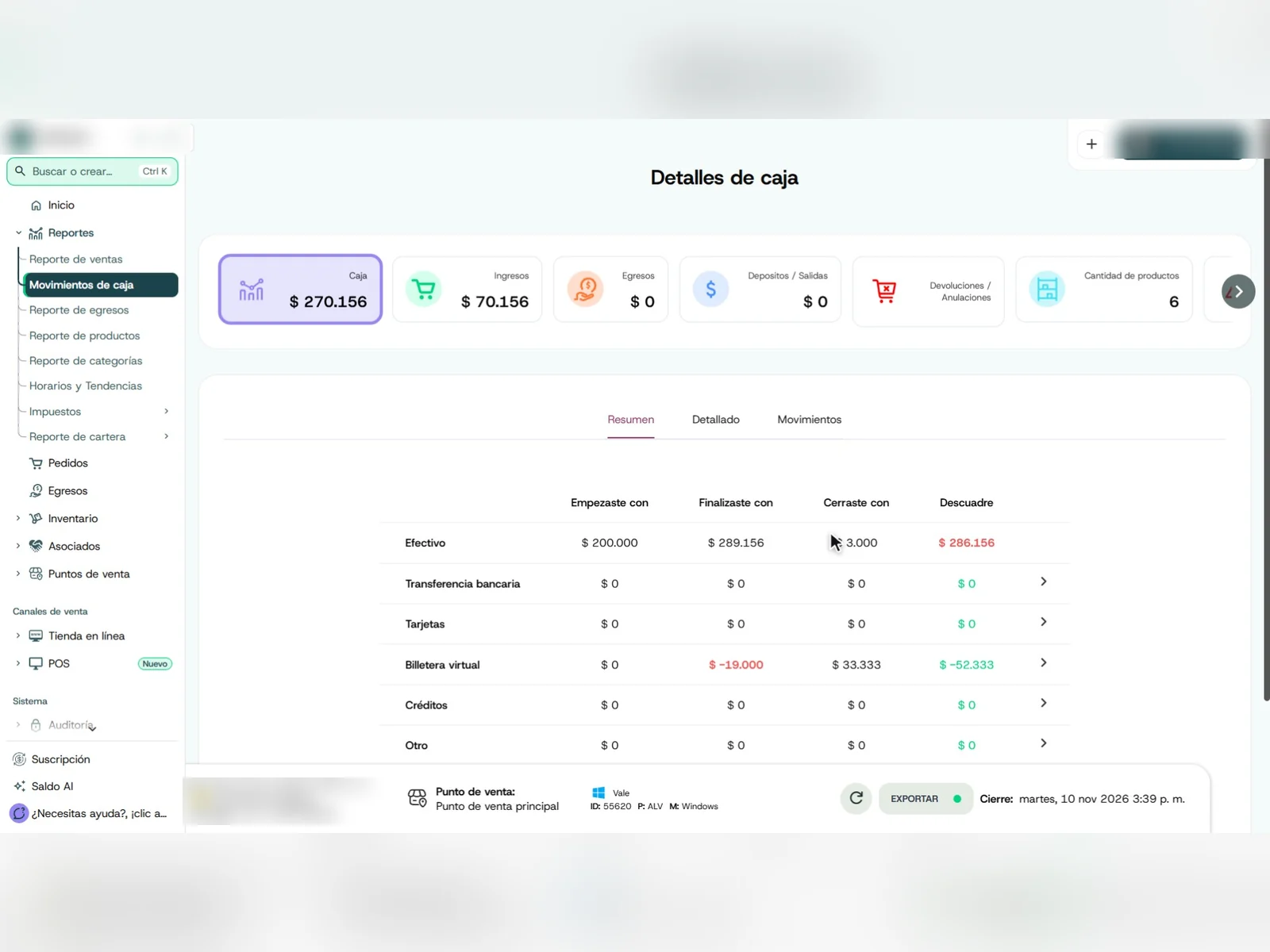
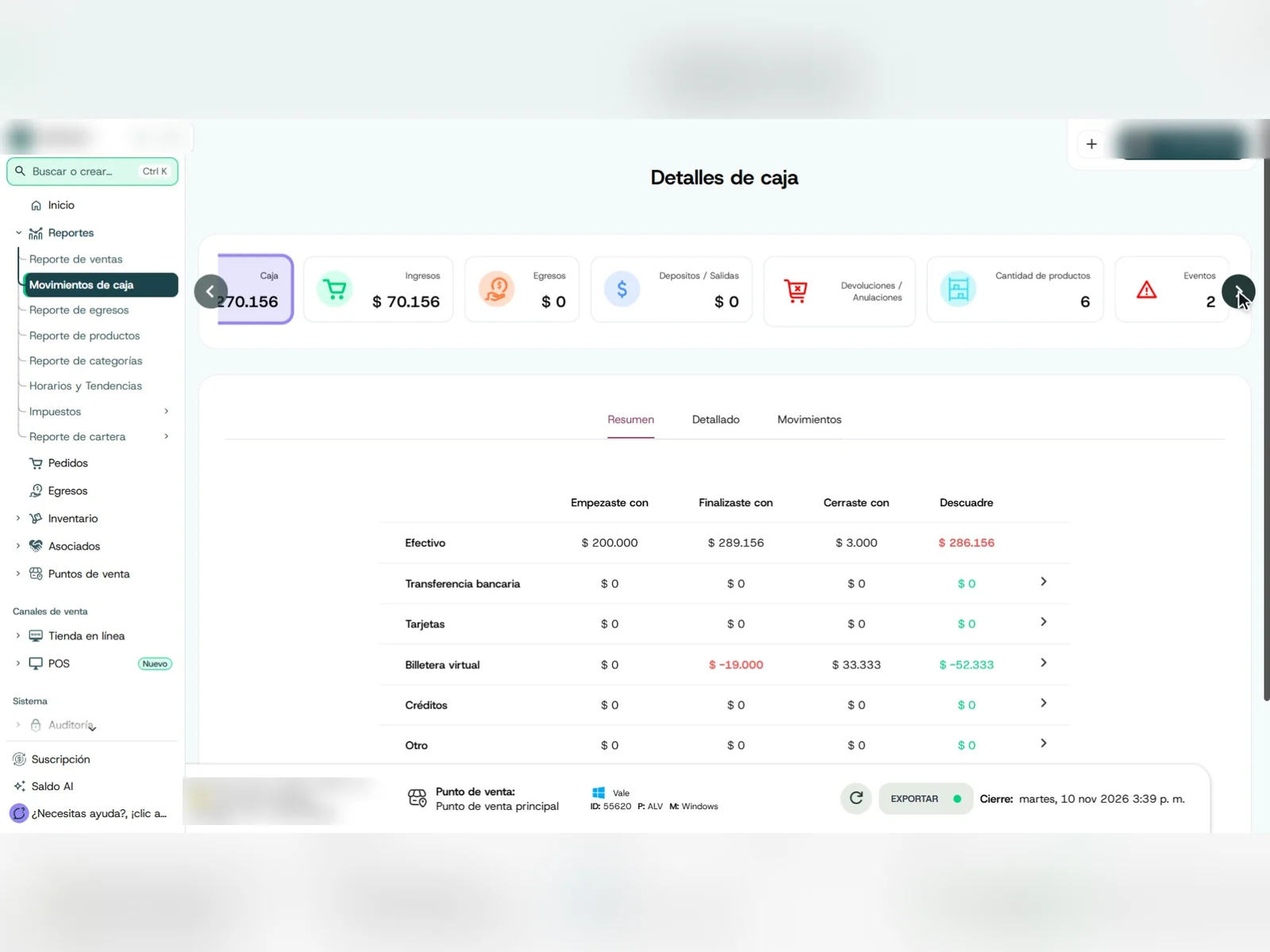
Arriba ves la caja, los ingresos, los egresos, los depósitos y salidas y la cantidad de productos.
Con la flecha ves también las devoluciones y los eventos.
Abajo, el Resumen muestra con cuánto empezaste, con cuánto finalizaste y el descuadre. En el ejemplo, en efectivo empezaste con $200.000 y finalizaste con $289.156.
Empezaste con (efectivo)$ 200.000Finalizaste con$ 289.156Cerraste con$ 3.000En Detallado ves los ingresos y egresos de cada medio de pago.
En Movimientos ves cada evento de la caja: cierres, ventas, compras y gastos.
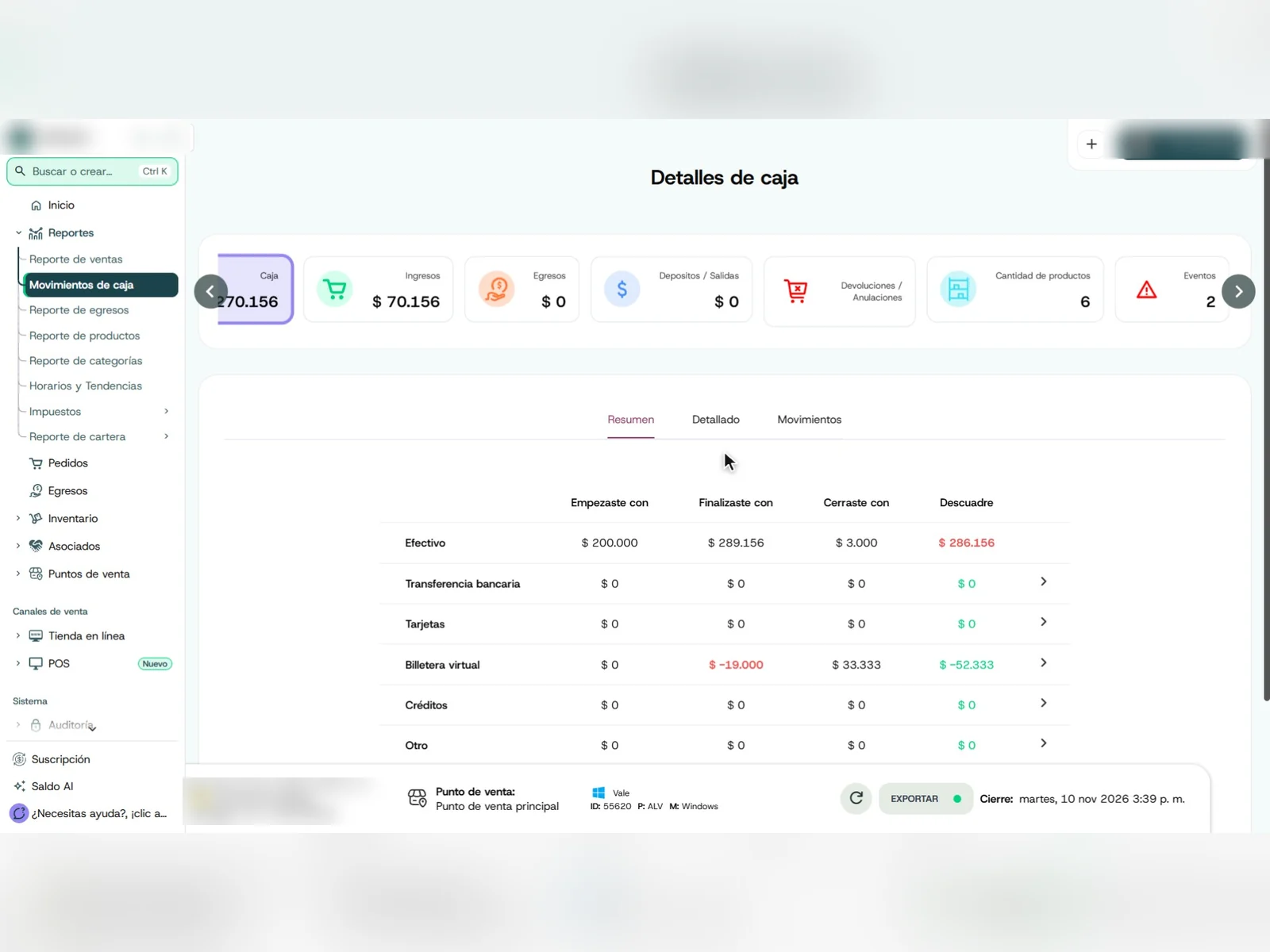
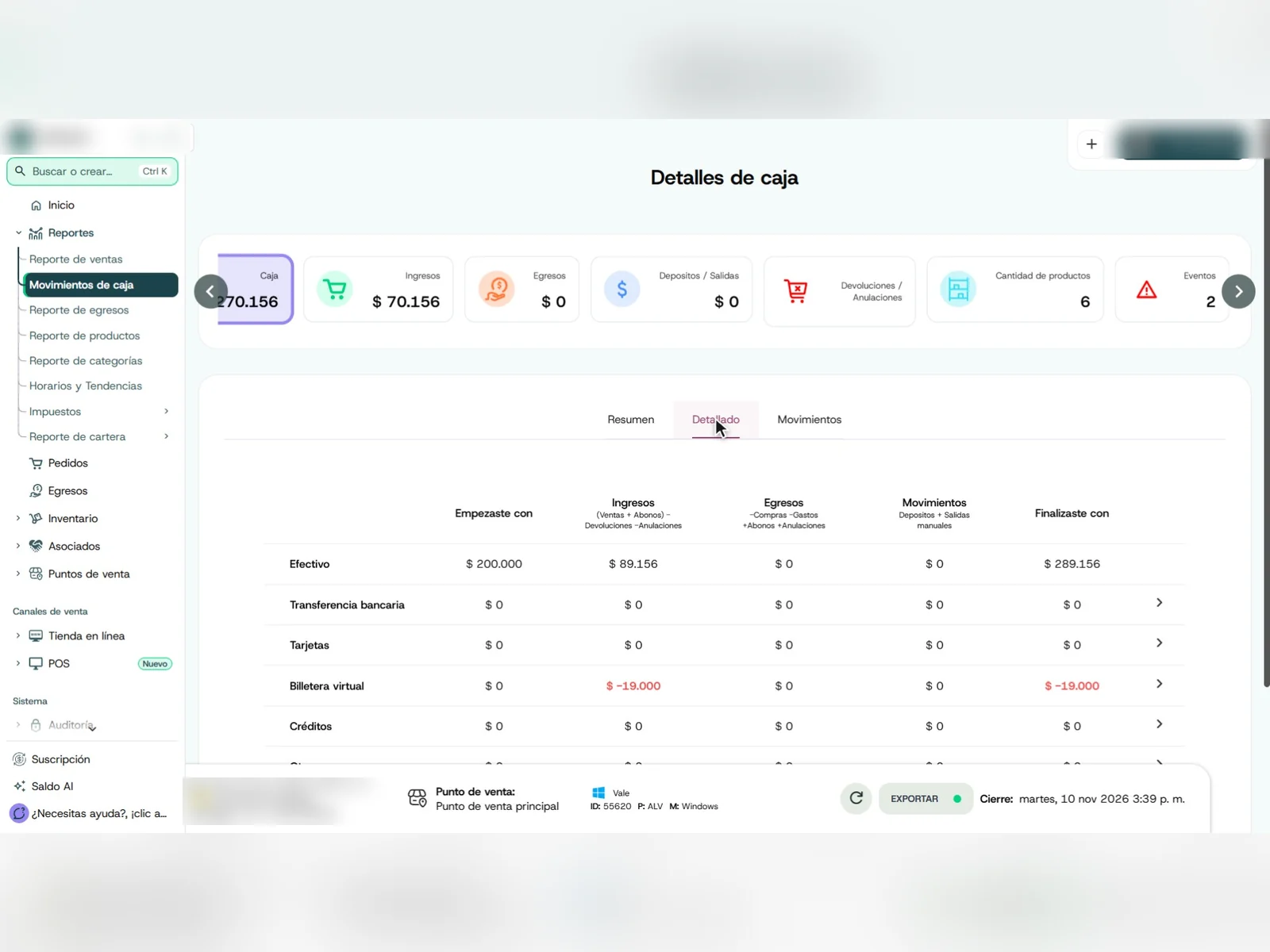
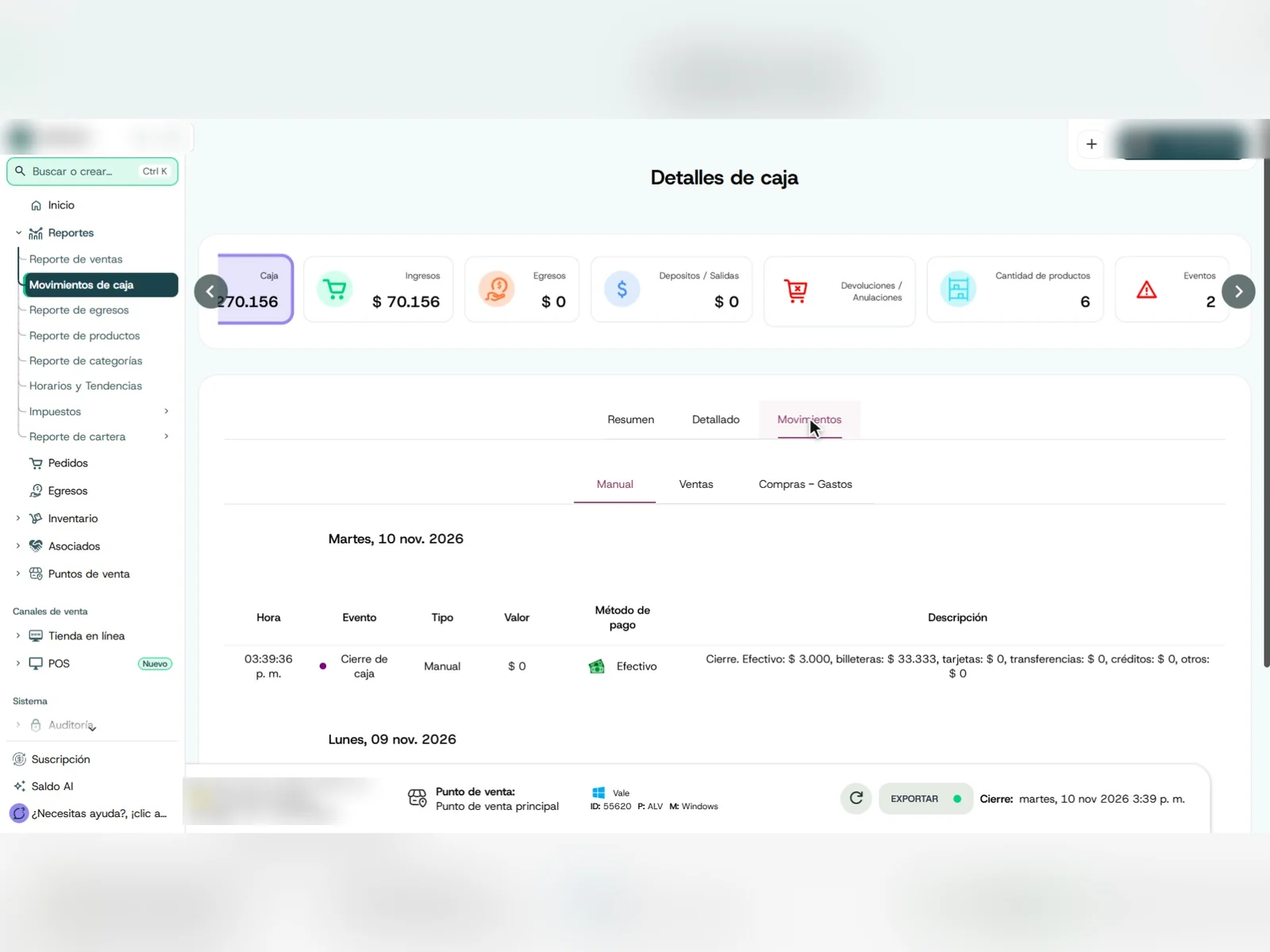
Capturas reales del sitio administrativo con una cuenta de demostración; las cajas, los turnos y los valores son de ejemplo. Se difuminaron el nombre de la cuenta, el avatar, los nombres del equipo y del cajero.
Preguntas frecuentes
Dudas comunes
¿No encuentras tu respuesta? Escríbenos por WhatsApp y te ayudamos.
¿Qué información trae la lista de cajas?
Para cada caja: la fecha de apertura y de cierre, el punto de venta, el dispositivo, el total del turno, el efectivo real y el descuadre.
¿Cómo encuentro las cajas que no cuadraron?
En los filtros de la derecha abre Descuadre y elige Con descuadre. Verás solo las cajas que no cuadraron. También puedes elegir Sin descuadre o Superávit.
¿Puedo ver quién abrió cada caja?
Sí, con el filtro Iniciado por, que lista a las personas de tu equipo.
¿Qué tipos de Excel puedo descargar?
Con Exportar, un Excel general de las cajas o un Excel detallado. Dentro del detalle de una caja también hay un botón Exportar; el tutorial solo muestra el de la lista.
¿Qué veo en el detalle de una caja?
Los ingresos, egresos, depósitos y salidas, la cantidad de productos, devoluciones y eventos, y tres pestañas: Resumen, Detallado (por medio de pago) y Movimientos (cierres, ventas, compras y gastos).
¿Qué roles pueden ver este reporte?
Está pensado para dueños y administradores. Por confirmar con Producto si otros roles tienen acceso y si hay un límite de meses consultables según el plan.
Sigue aprendiendo
Sigue con las cajas
Cómo hacer el cierre de caja
Cierra tu turno en el POS y deja la caja cuadrada.