Tutorial · Sitio administrativo y POS · Inventario
Cómo controlar tu inventario: el stock se actualiza con cada venta
Consulta el stock de un producto, véndelo en el POS y comprueba que el sistema descontó las unidades y dejó el movimiento registrado.
Paso a paso
Pasos para controlar tu inventario: el stock se actualiza con cada venta
Cada paso con su captura de Tiendana. Toca un paso para verlo en la imagen.
¡Tu inventario se controla solo!
Cada venta descuenta stock y cada entrada lo suma, con su movimiento registrado.
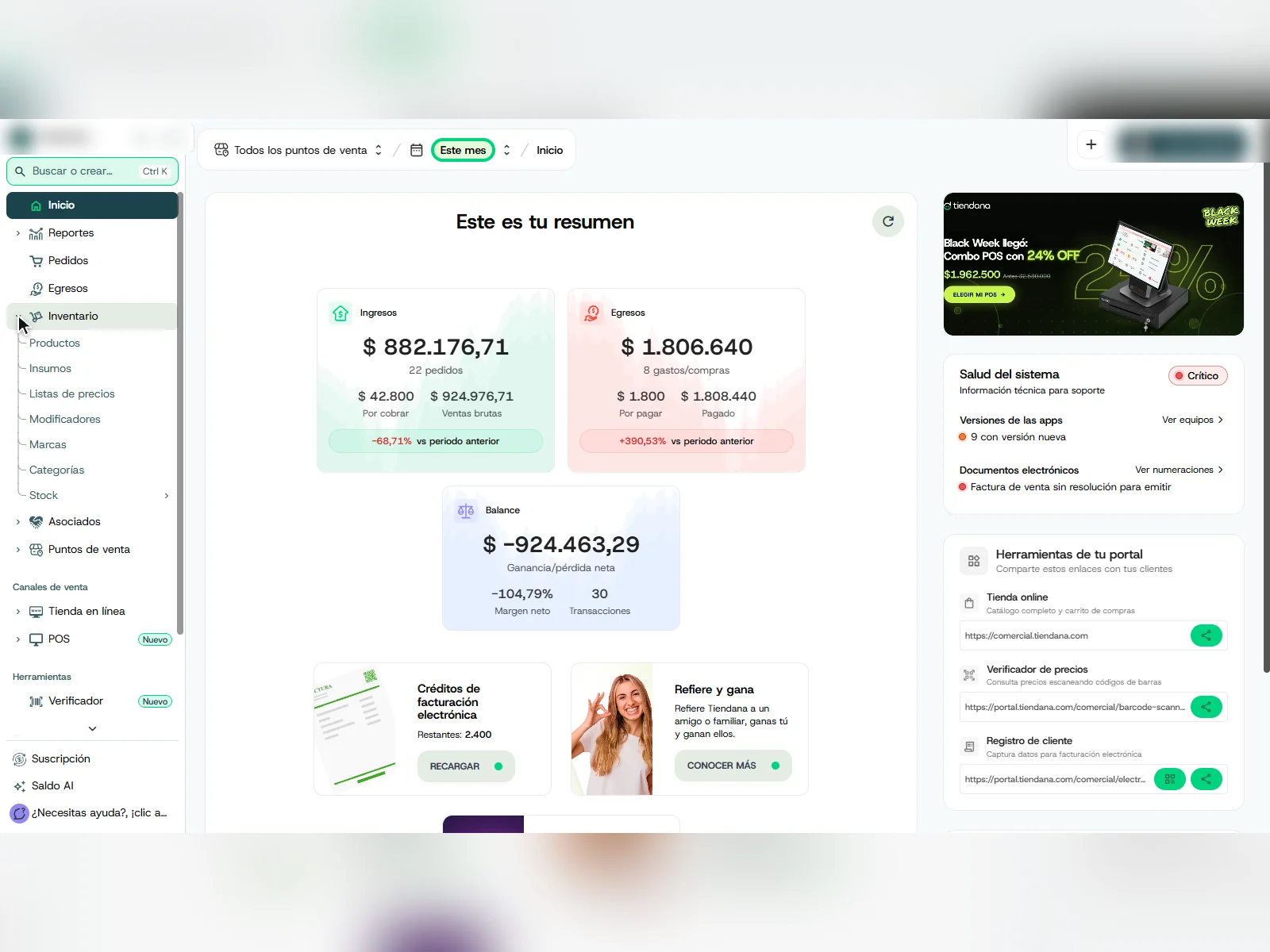
En el sitio administrativo, abre Inventario en el menú de la izquierda y entra a Productos.
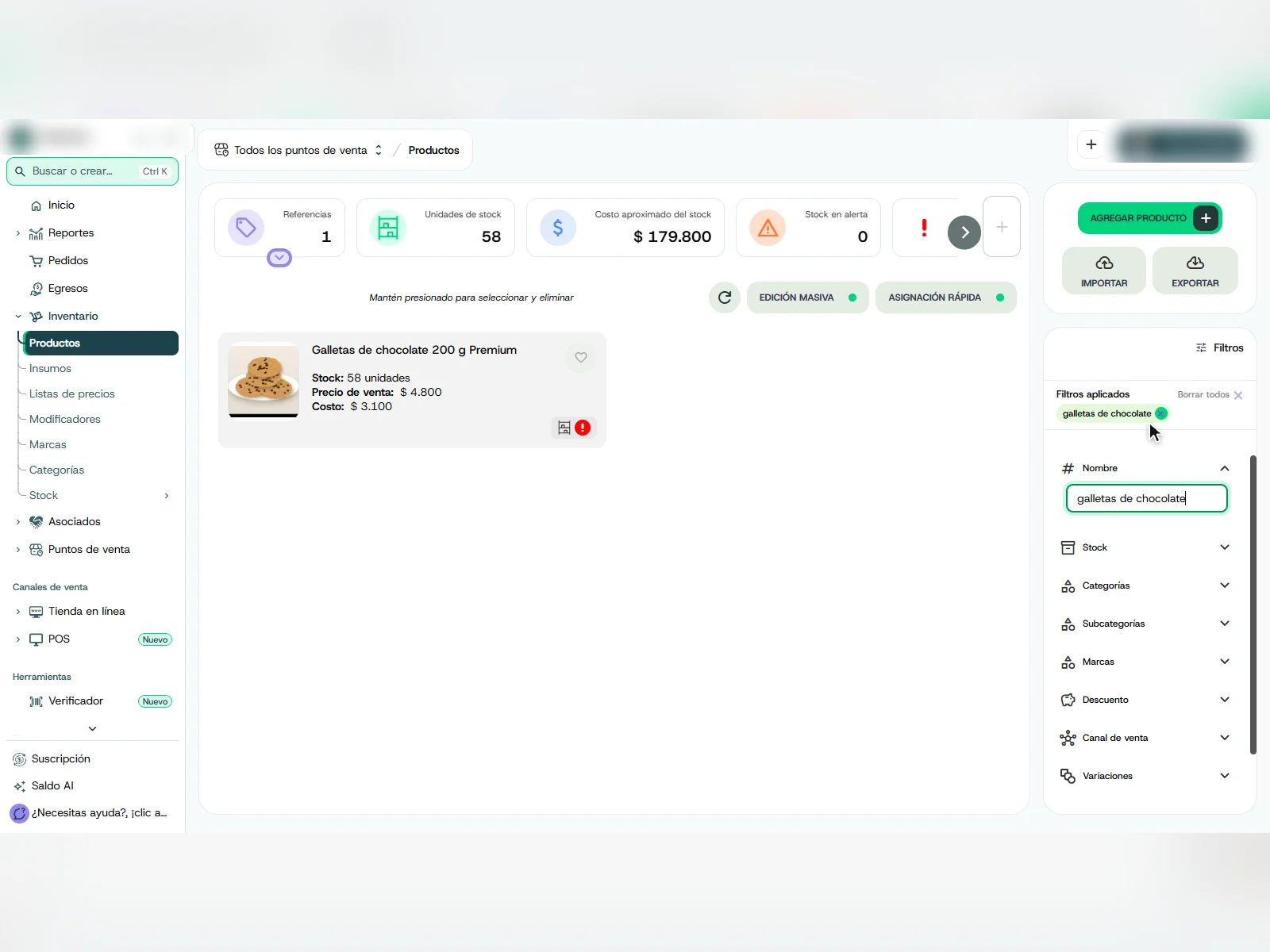
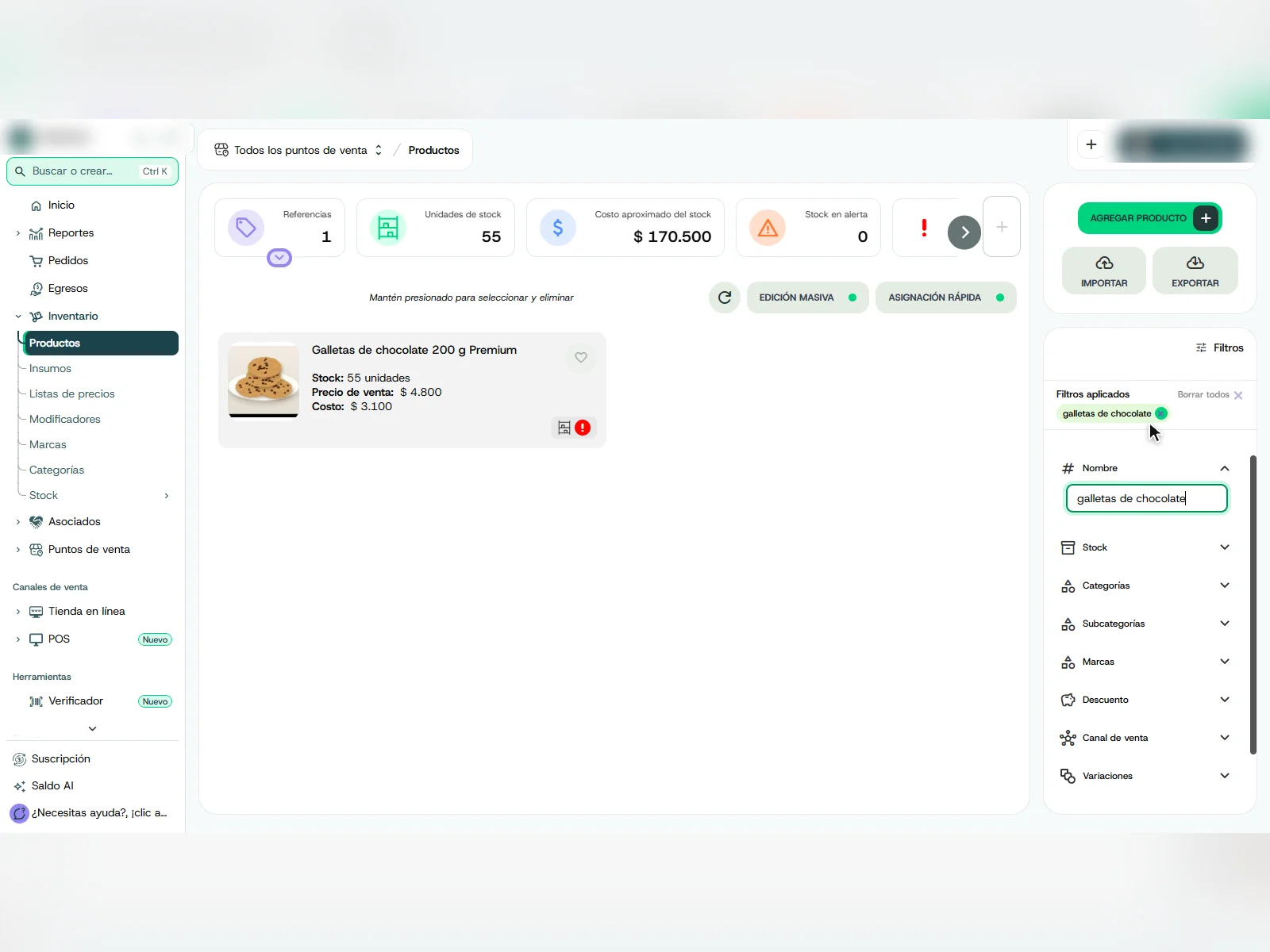
En el panel de Filtros, a la derecha, escribe el nombre en Nombre. En el ejemplo, «galletas de chocolate» deja un solo producto: Galletas de chocolate 200 g Premium.
En la tarjeta del producto ves Stock: 58 unidades. Ese es tu punto de partida: después de vender, comprobaremos que baje.
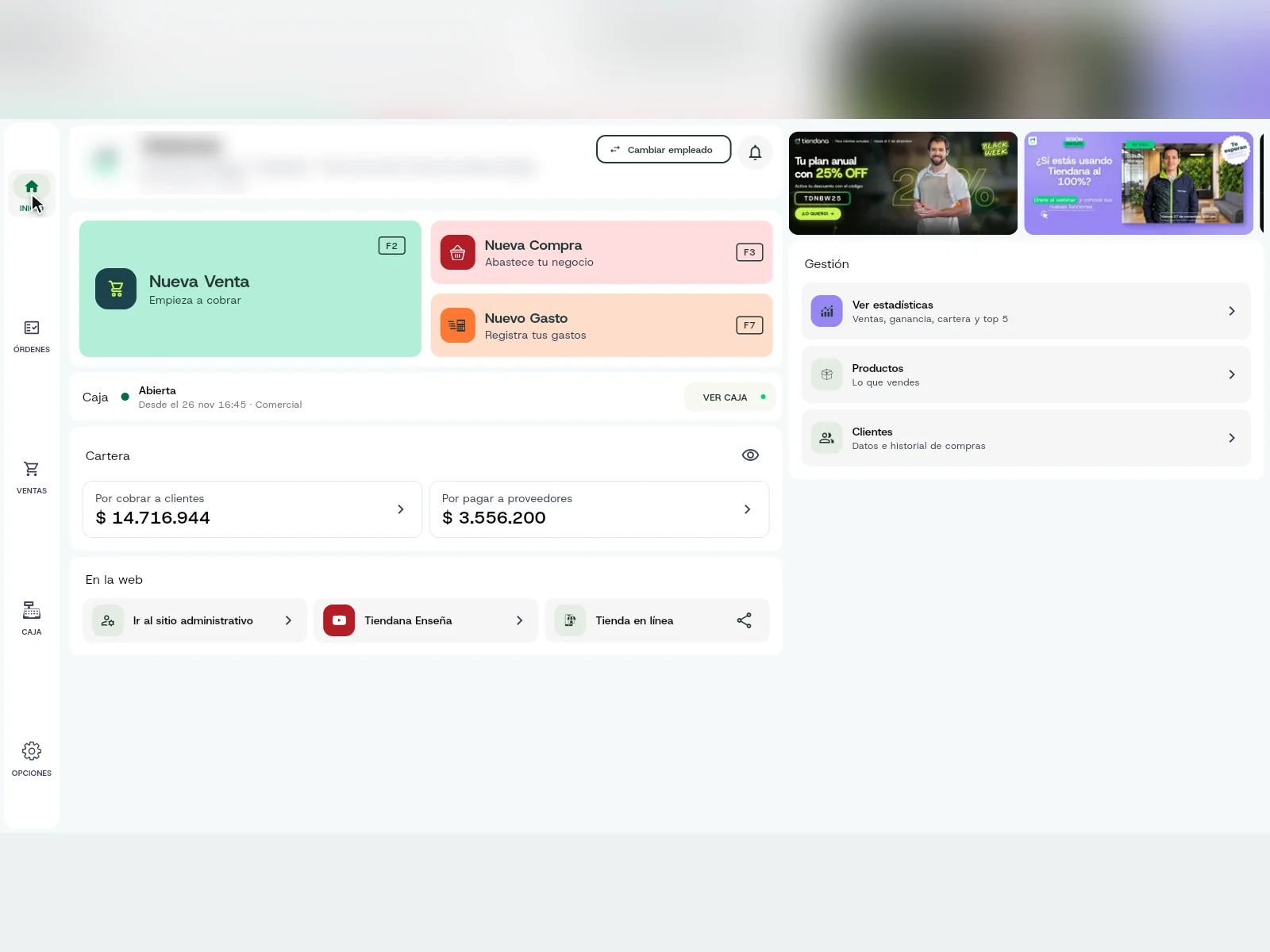
Stock inicial58 unidadesAhora ve al POS. Con la caja abierta, en el inicio pulsa Nueva Venta.
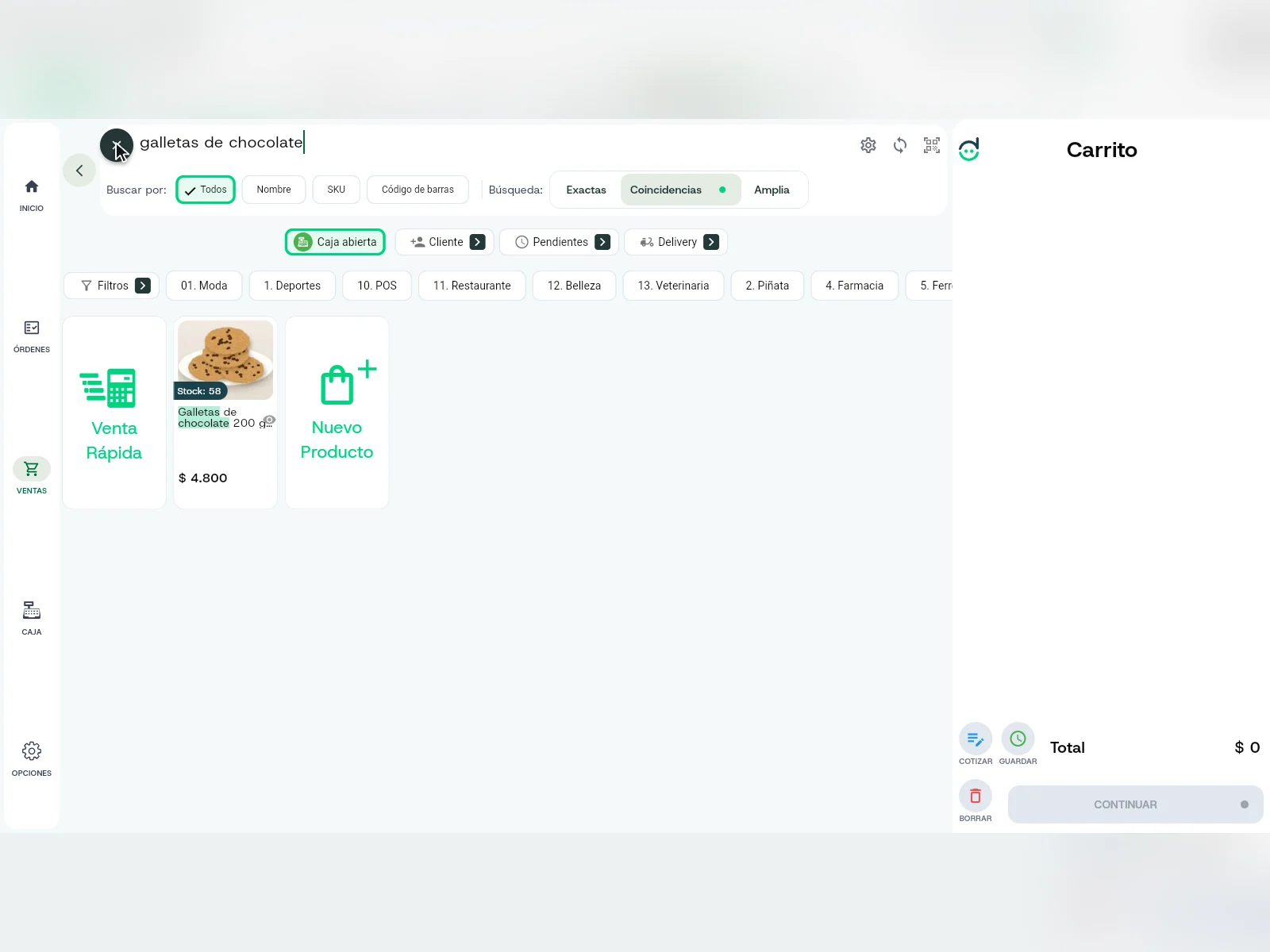
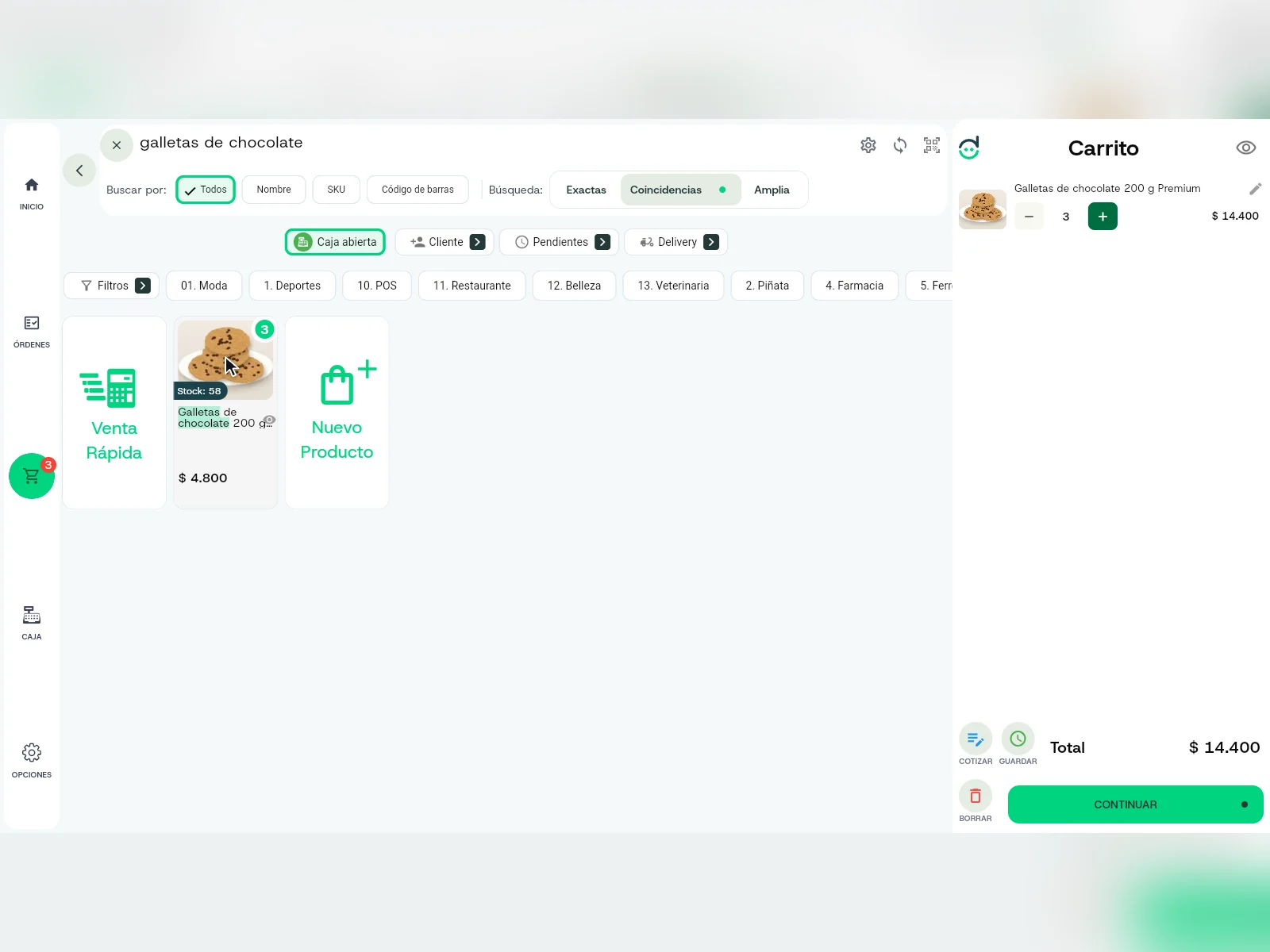
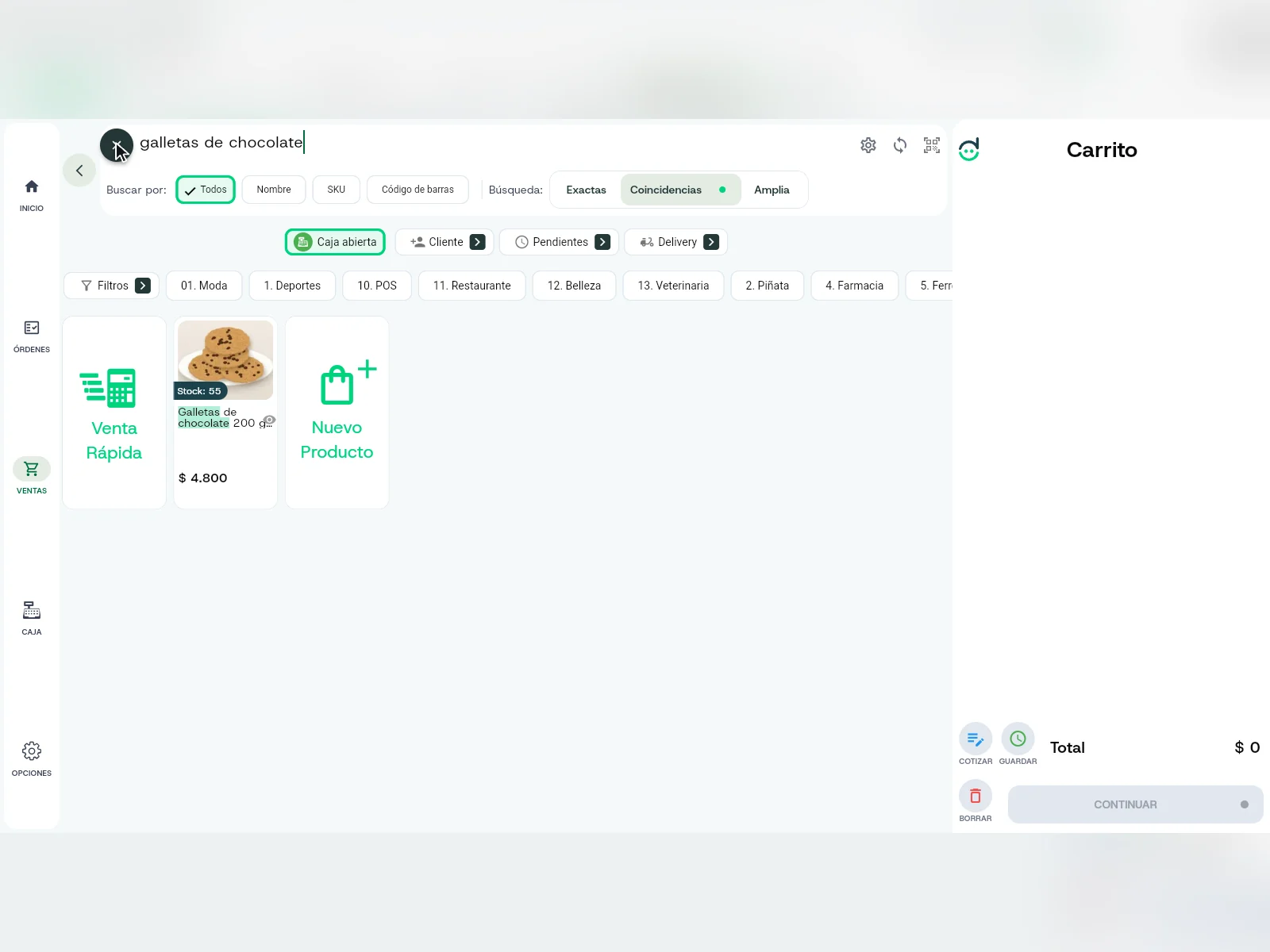
Toca la lupa y escribe el nombre del producto. Cada producto muestra su stock en la esquina de la imagen: las galletas aparecen con Stock: 58.
Toca las galletas tres veces para agregar tres unidades. La insignia de la tarjeta muestra 3 y el Carrito suma el total: tres galletas de $ 4.800 dan $ 14.400. Pulsa Continuar.
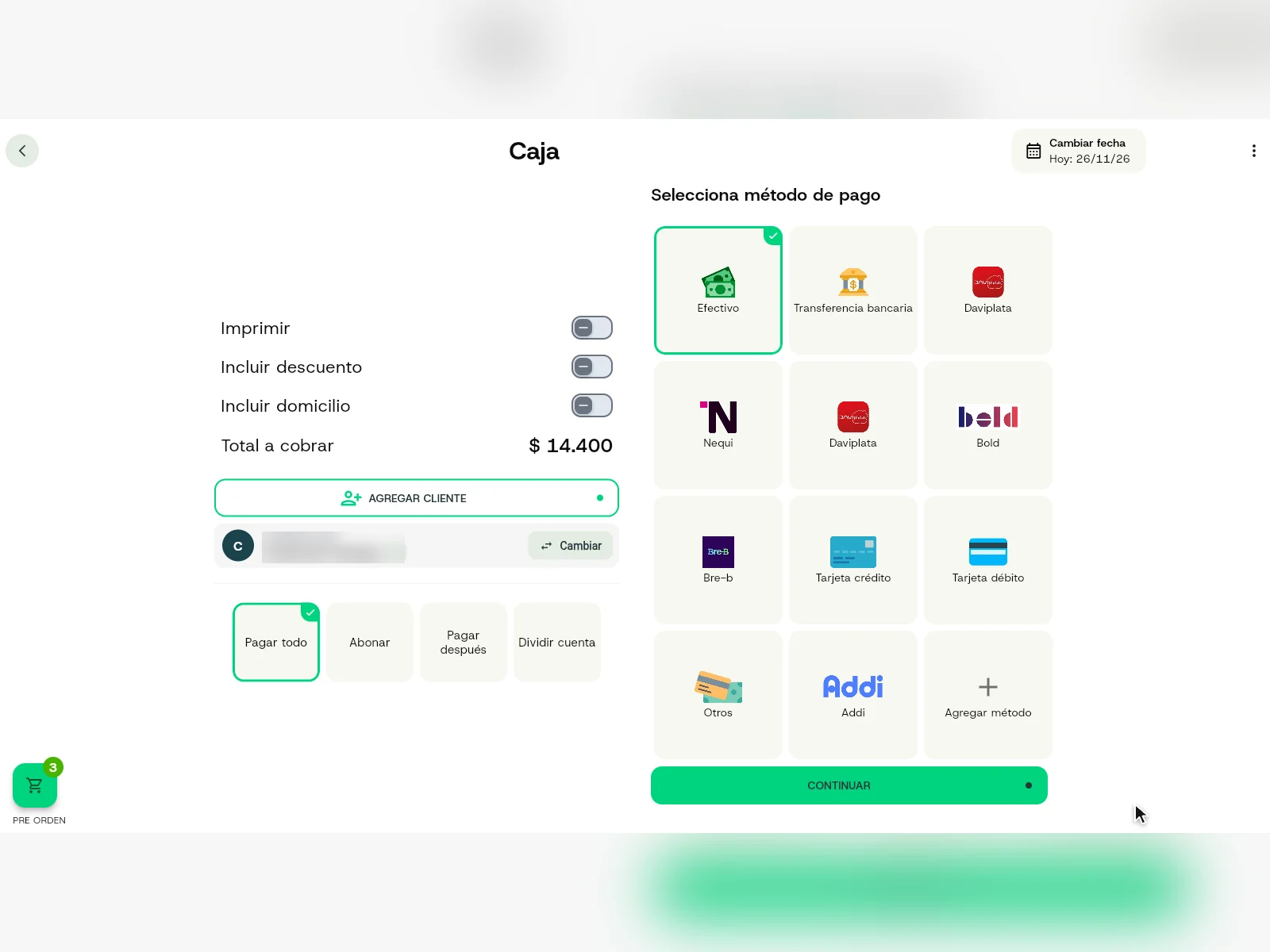
Total$ 14.400En Caja deja Efectivo y Pagar todo, y vuelve a pulsar Continuar.
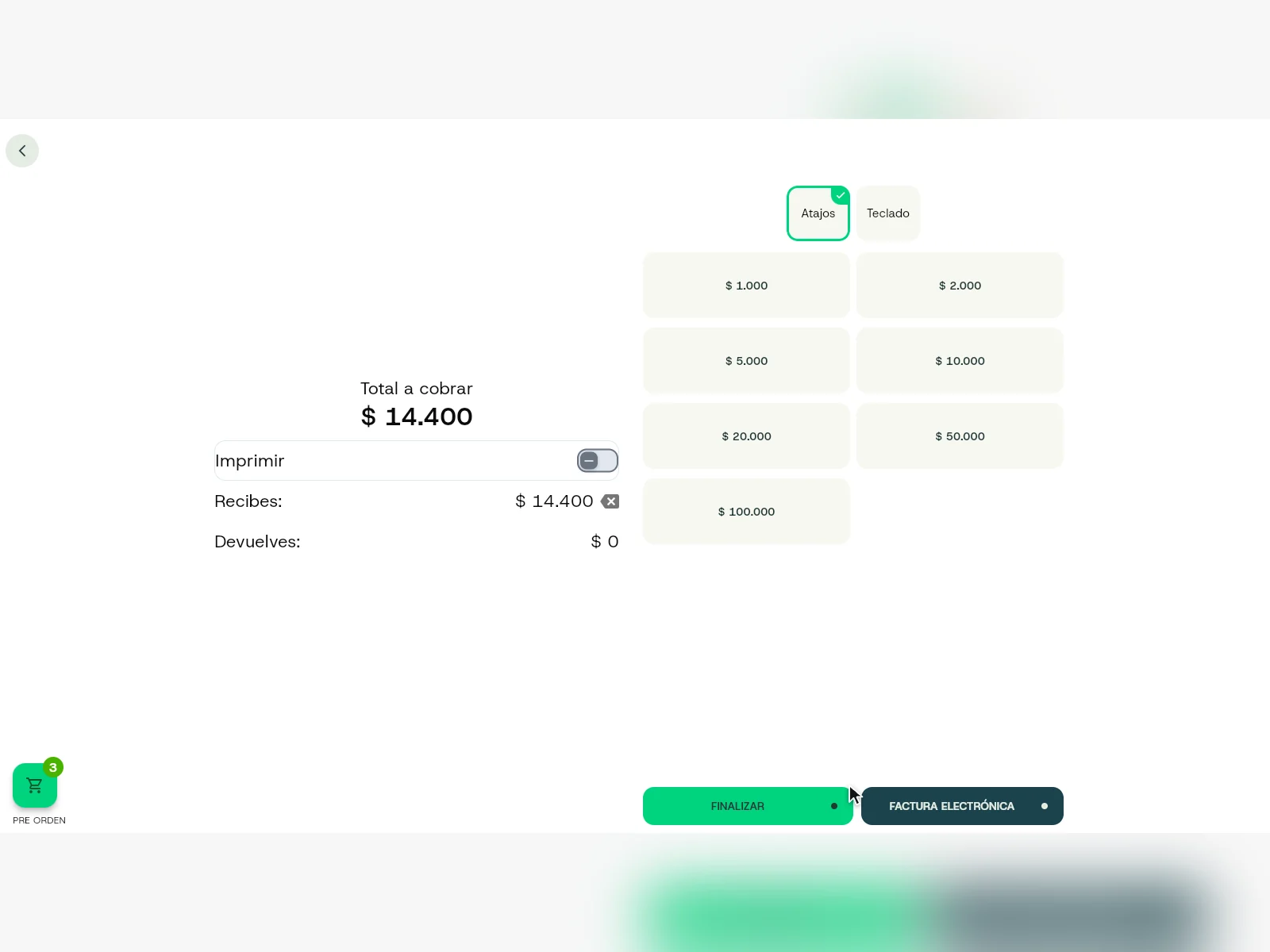
Aparece Total a cobrar $ 14.400. Recibes el valor exacto, así que Devuelves $ 0. Pulsa Finalizar.
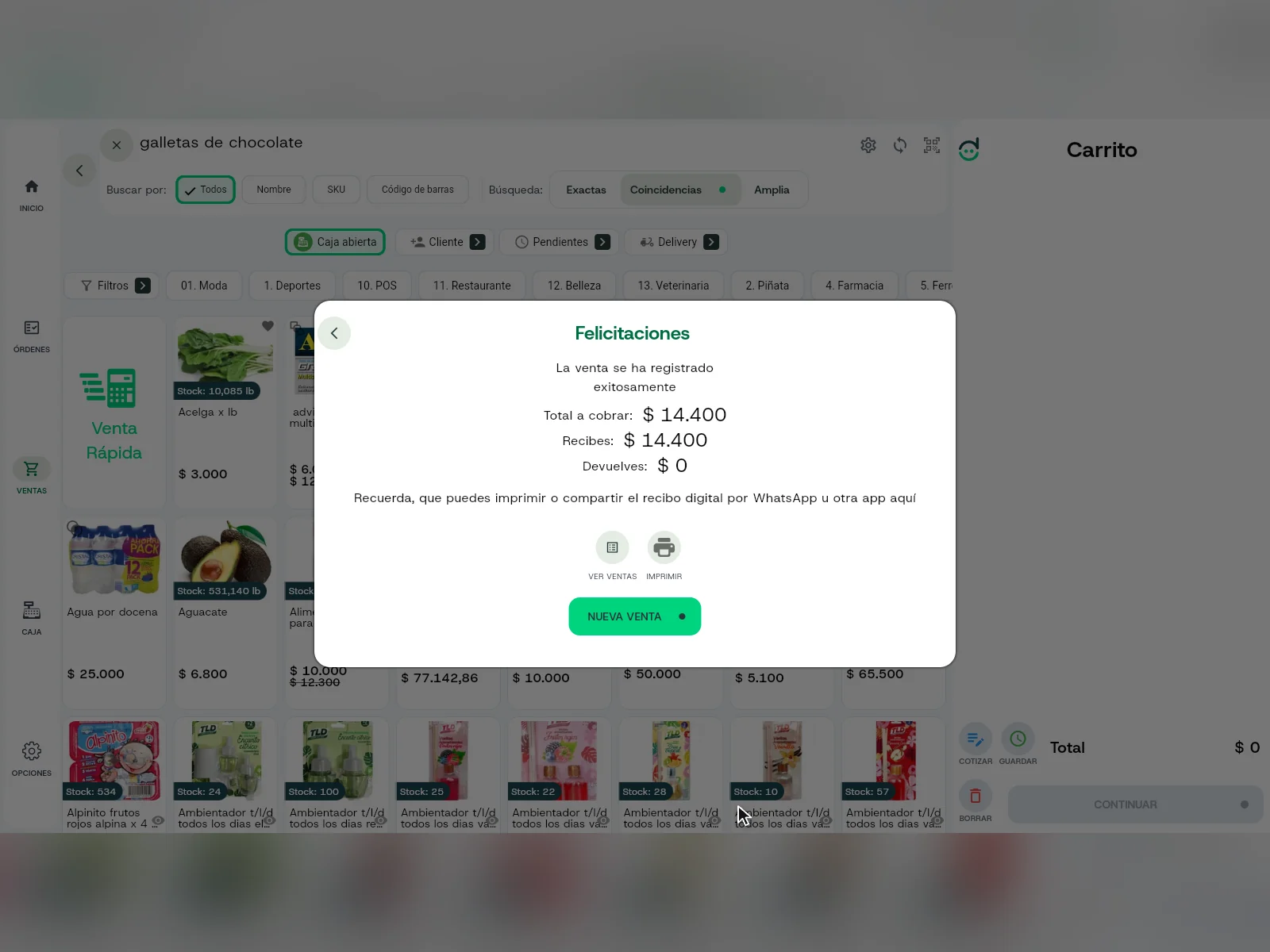
Aparece Felicitaciones: la venta se ha registrado exitosamente. Ciérralo con Nueva Venta.
Busca otra vez el producto: el stock de las galletas ya bajó a 55. Vendiste tres unidades y el POS las descontó.
Stock después de la venta55Vuelve al sitio administrativo: en Inventario › Productos filtra de nuevo por nombre. Ahora tienen 55 unidades: el sistema descontó las tres que vendiste.
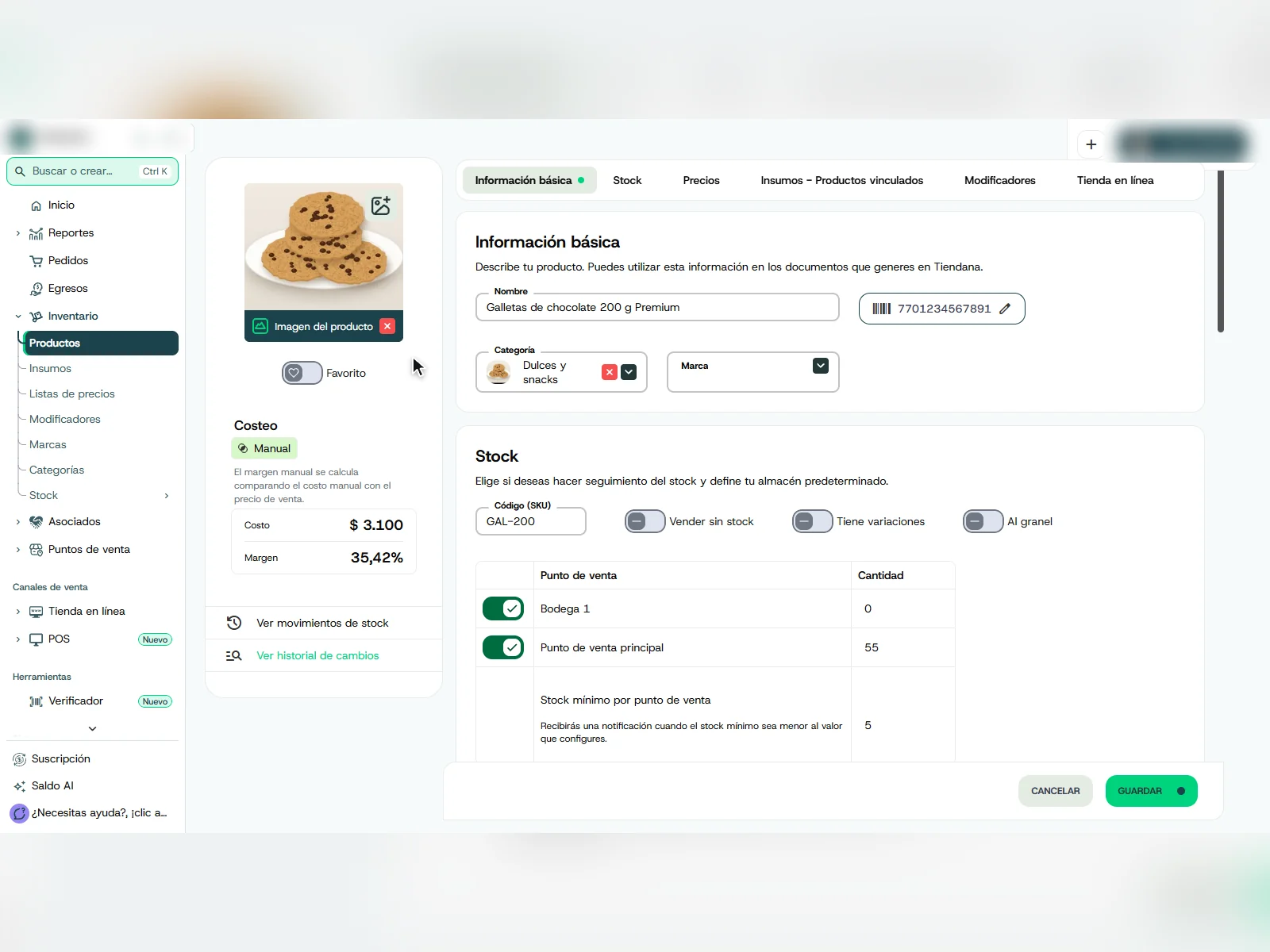
Haz clic en la tarjeta: el producto se abre en una pestaña nueva. En Stock, la cantidad del Punto de venta principal también marca 55.
A la izquierda, bajo el costeo, pulsa Ver movimientos de stock. Se abre una ventana con el historial.
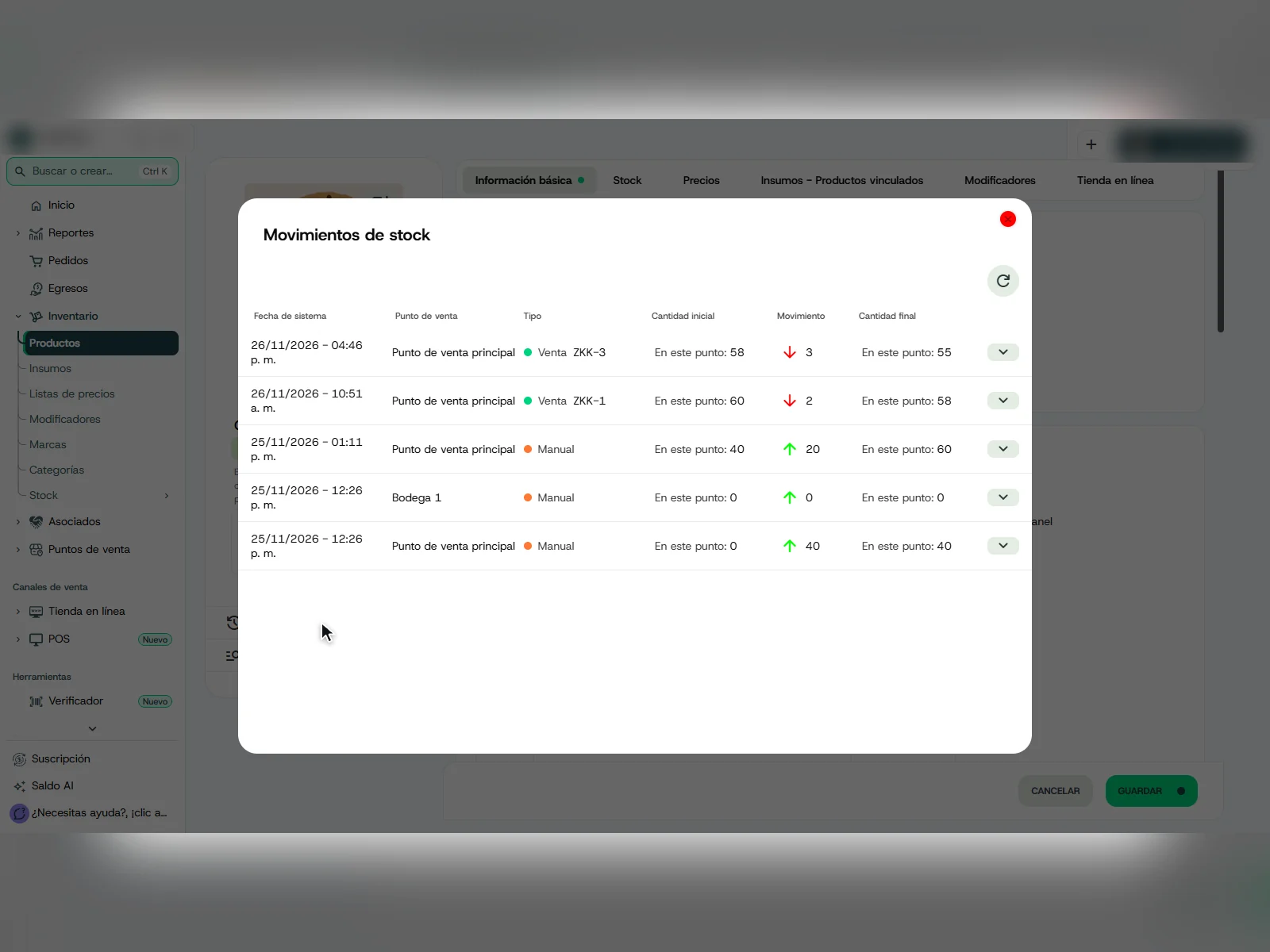
Cada venta queda registrada con su número, las unidades que salieron con una flecha roja y el stock antes y después. Aquí está tu venta ZKK-3: salieron 3 unidades y el stock pasó de 58 a 55.
Cantidad inicial58Movimiento−3Cantidad final55Las entradas de stock se ven con una flecha verde. En el ejemplo, las filas Manual son el stock inicial y un ajuste de 40 a 60 unidades; las compras de inventario también suman así. Cada venta descuenta y cada entrada suma: tu inventario se controla solo.
Capturas reales del sitio administrativo y del POS web con una cuenta de demostración; los productos, las ventas y las cantidades son de ejemplo. Se difuminaron el nombre de la cuenta y los datos del cajero.
Preguntas frecuentes
Dudas comunes
¿No encuentras tu respuesta? Escríbenos por WhatsApp y te ayudamos.
¿El stock baja solo cuando vendo?
Sí. En el ejemplo, al vender tres galletas en el POS el stock pasó de 58 a 55, tanto en el POS como en el sitio administrativo.
¿Dónde veo el historial de un producto?
Abre el producto en Inventario › Productos y pulsa Ver movimientos de stock. Cada fila trae la fecha, el punto de venta, el tipo, la cantidad inicial, el movimiento y la cantidad final.
¿Cómo reconozco cada venta en los movimientos?
Cada venta aparece con su número (por ejemplo «Venta ZKK-3»), las unidades que salieron con una flecha roja hacia abajo y el stock antes y después.
¿Qué pasa cuando registro una compra de inventario?
Cada compra que registras con Nueva Compra en el POS abastece tu inventario: el sistema suma las unidades y lo verás en los movimientos con una flecha verde.
¿Por qué el producto se abre en otra pestaña?
En el sitio administrativo, el detalle del producto se abre en una pestaña nueva del navegador. Así no pierdes la lista y los filtros que tenías.
¿Dónde veo los movimientos de todos los productos?
En Inventario › Stock › Movimientos de stock, con filtros por tipo, movimiento, producto, número de pedido o de compra, quién lo hizo y dispositivo.
Sigue aprendiendo
Sigue con tu inventario
Cómo registrar una compra con la foto de tu recibo y IA
Abastece tu inventario desde el POS con la foto del recibo.