Tutorial · POS · IA en la operación
Cómo registrar una compra con la foto de tu recibo y IA
Sube la foto del recibo de tu compra, deja que la IA lea los productos, las cantidades y los precios, revísalos y registra la compra para abastecer tu inventario.
Paso a paso
Pasos para registrar una compra con la foto de tu recibo y IA
Cada paso con su captura de Tiendana. Toca un paso para verlo en la imagen.
¡Tu compra está registrada!
Así abasteces tu inventario con la foto del recibo y la IA de Tiendana.
Ingresa a tu POS de Tiendana y, en el inicio, pulsa Nueva Compra.
Se abre la pantalla de Compras, con tus productos y el carrito. Arriba a la derecha, toca el ícono de escaneo.
Puedes escanear el código de barras de un producto o el recibo completo. Elige Escanear recibo de compra con IA.
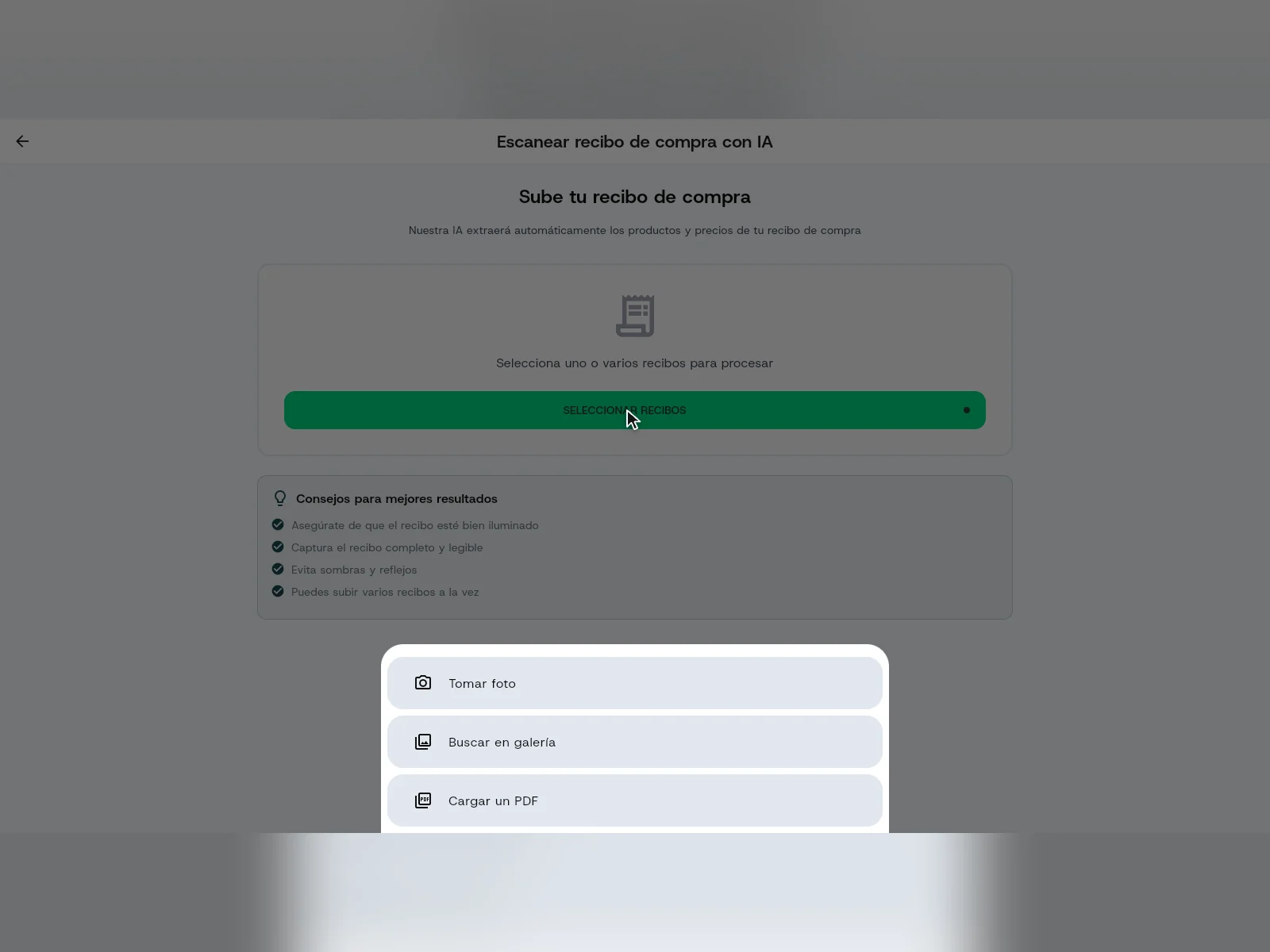
La IA extraerá automáticamente los productos y precios de tu recibo. Pulsa Seleccionar recibos y lee los consejos: el recibo bien iluminado, completo y legible, sin sombras ni reflejos. Puedes subir varios a la vez.
Elige Tomar foto, Buscar en galería o Cargar un PDF. En este ejemplo, buscamos la foto del recibo en la galería.
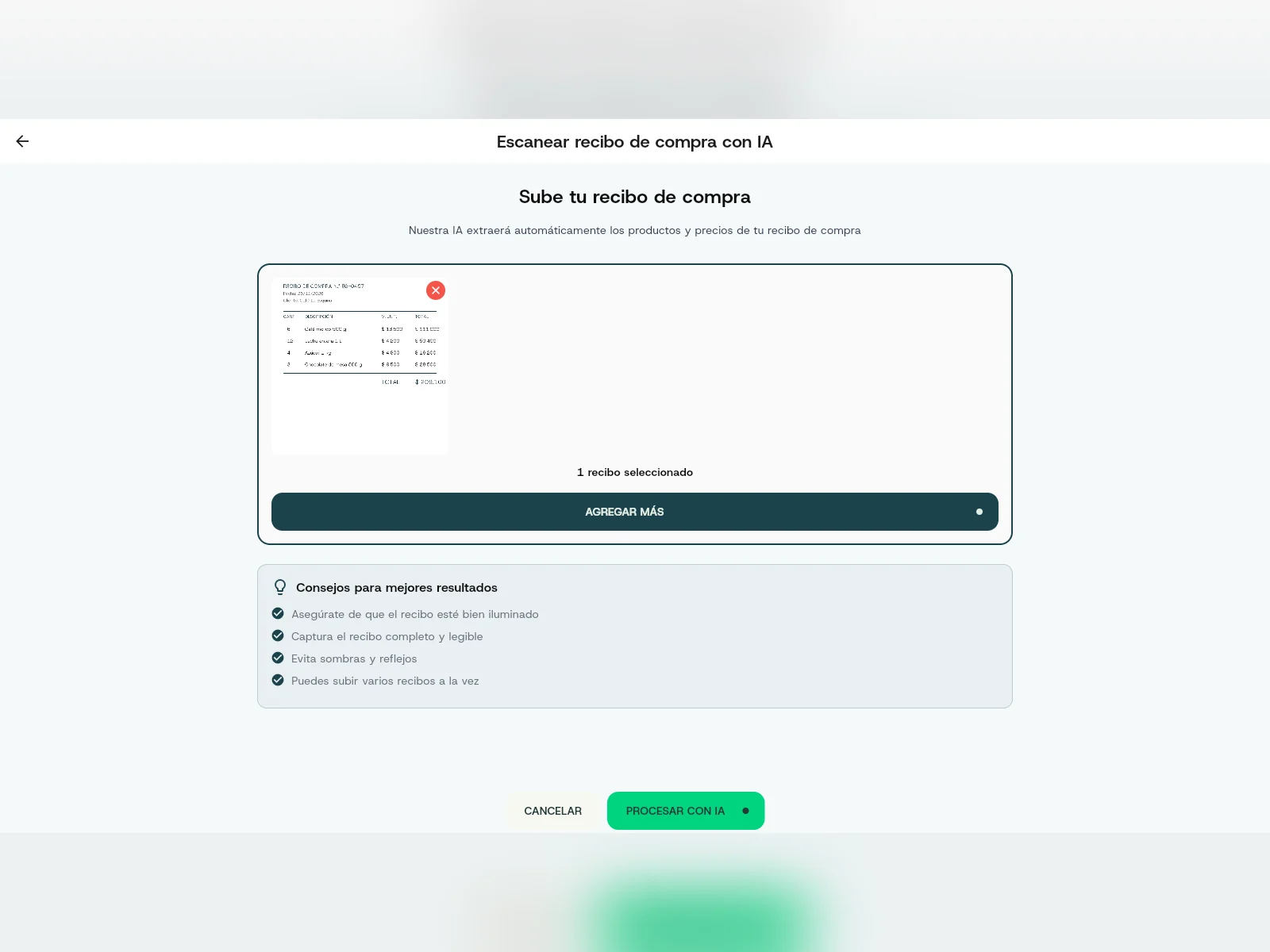
Tu recibo aparece cargado, con el aviso 1 recibo seleccionado. Si tienes más, pulsa Agregar más. Luego pulsa Procesar con IA.
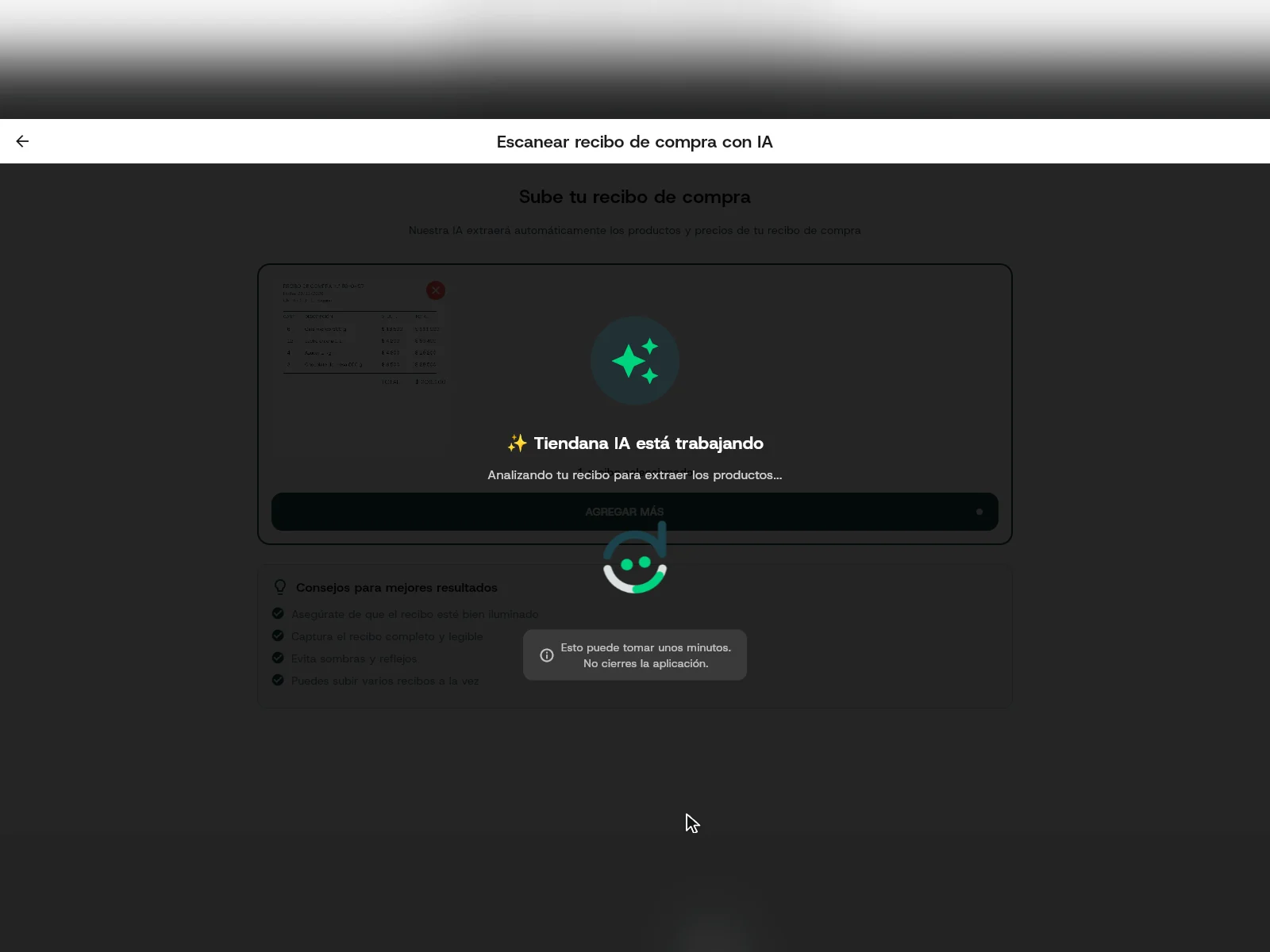
Tiendana IA está trabajando: analiza tu recibo para extraer los productos. Puede tomar unos minutos; no cierres la aplicación.
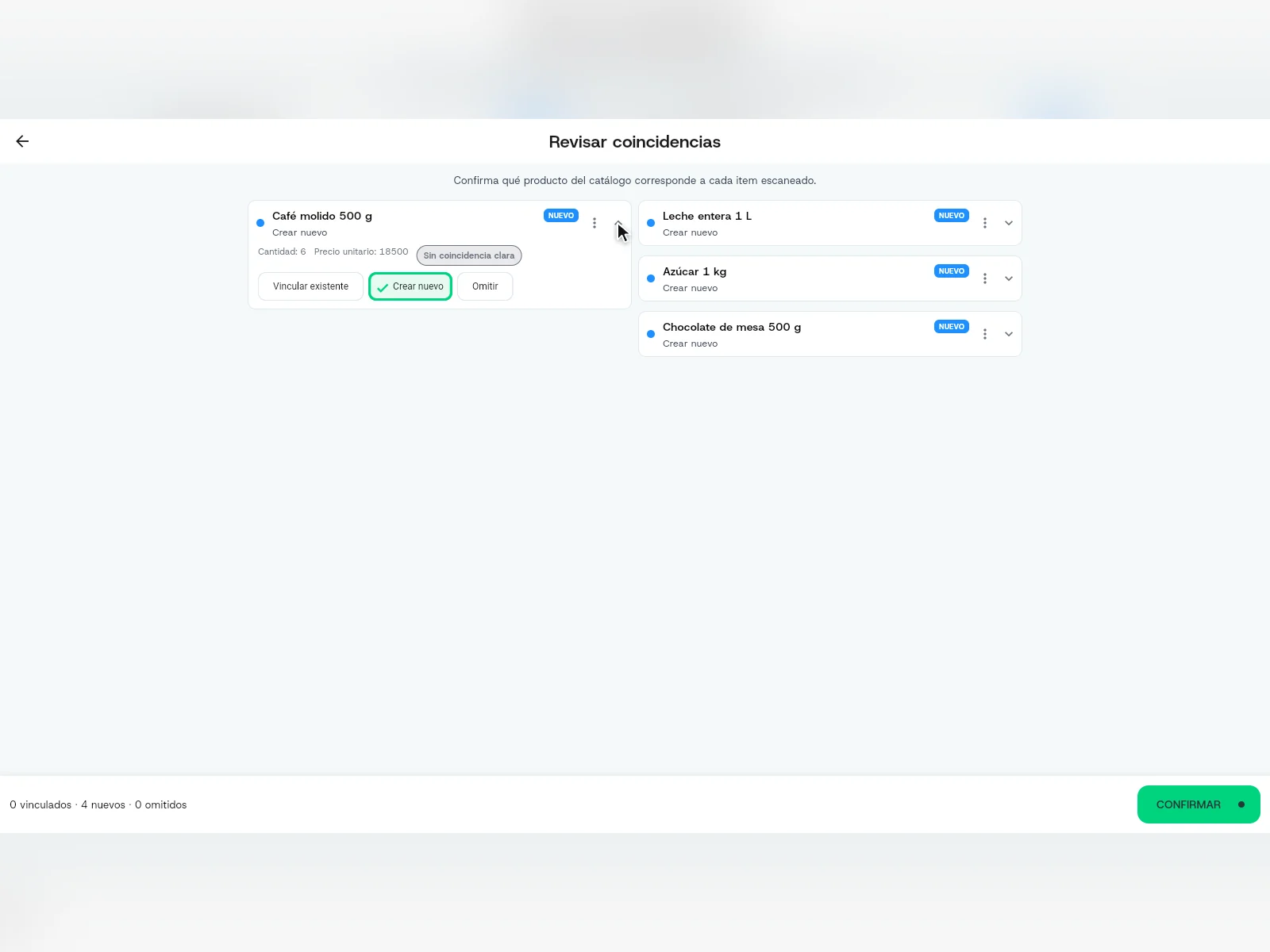
En Revisar coincidencias confirmas qué producto de tu catálogo corresponde a cada ítem del recibo. Abre cada uno para ver la cantidad y el precio unitario, y elige Vincular existente si ya lo tienes, Crear nuevo si no, u Omitir. Abajo ves el conteo de vinculados, nuevos y omitidos; pulsa Confirmar.
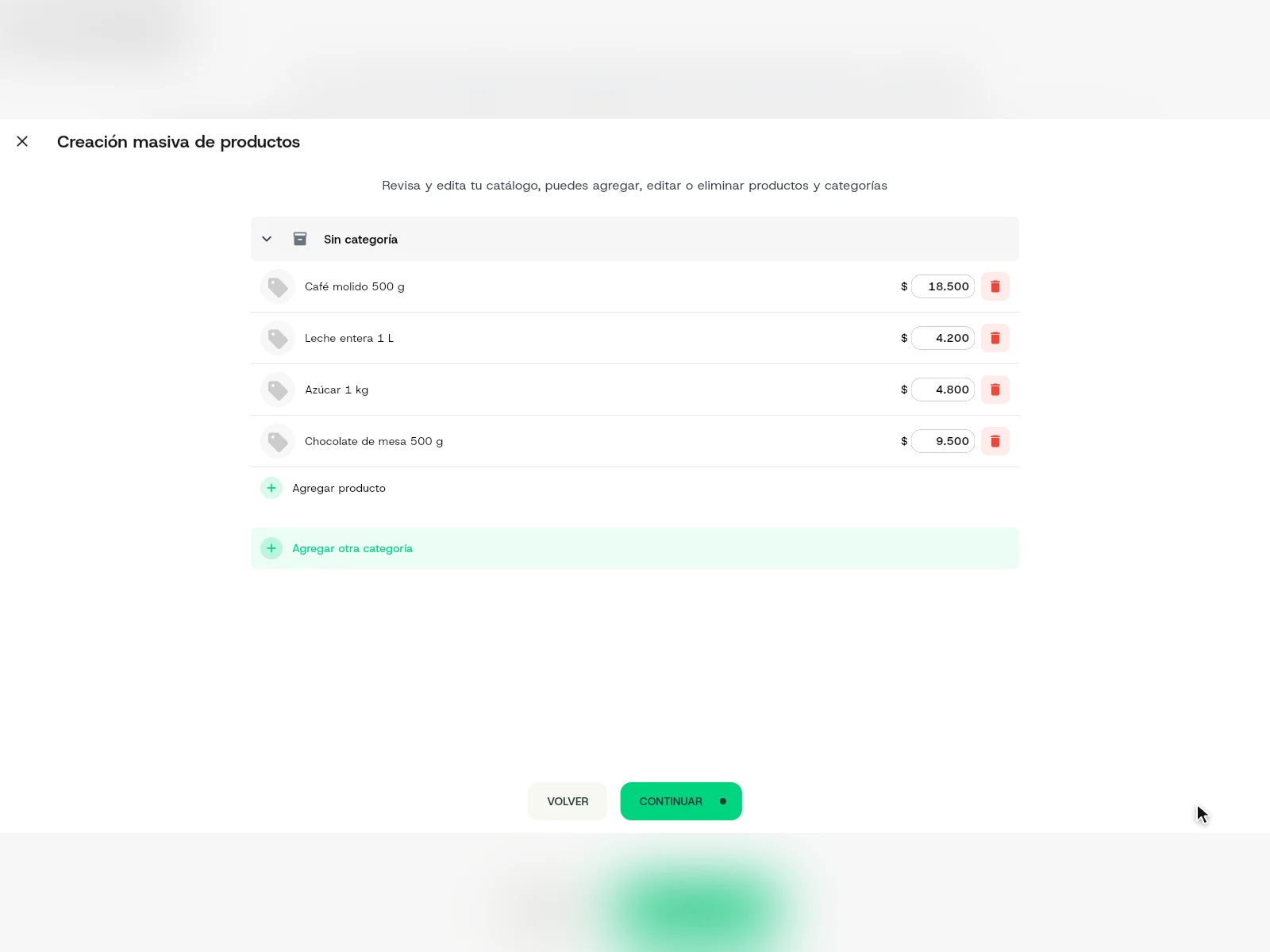
Café molido 500 g6 × $ 18.500Resultado0 vinculados · 4 nuevos · 0 omitidosLos productos nuevos aparecen con su precio, listos para crear. Puedes editarlos, eliminarlos, Agregar producto o Agregar otra categoría. Pulsa Continuar.
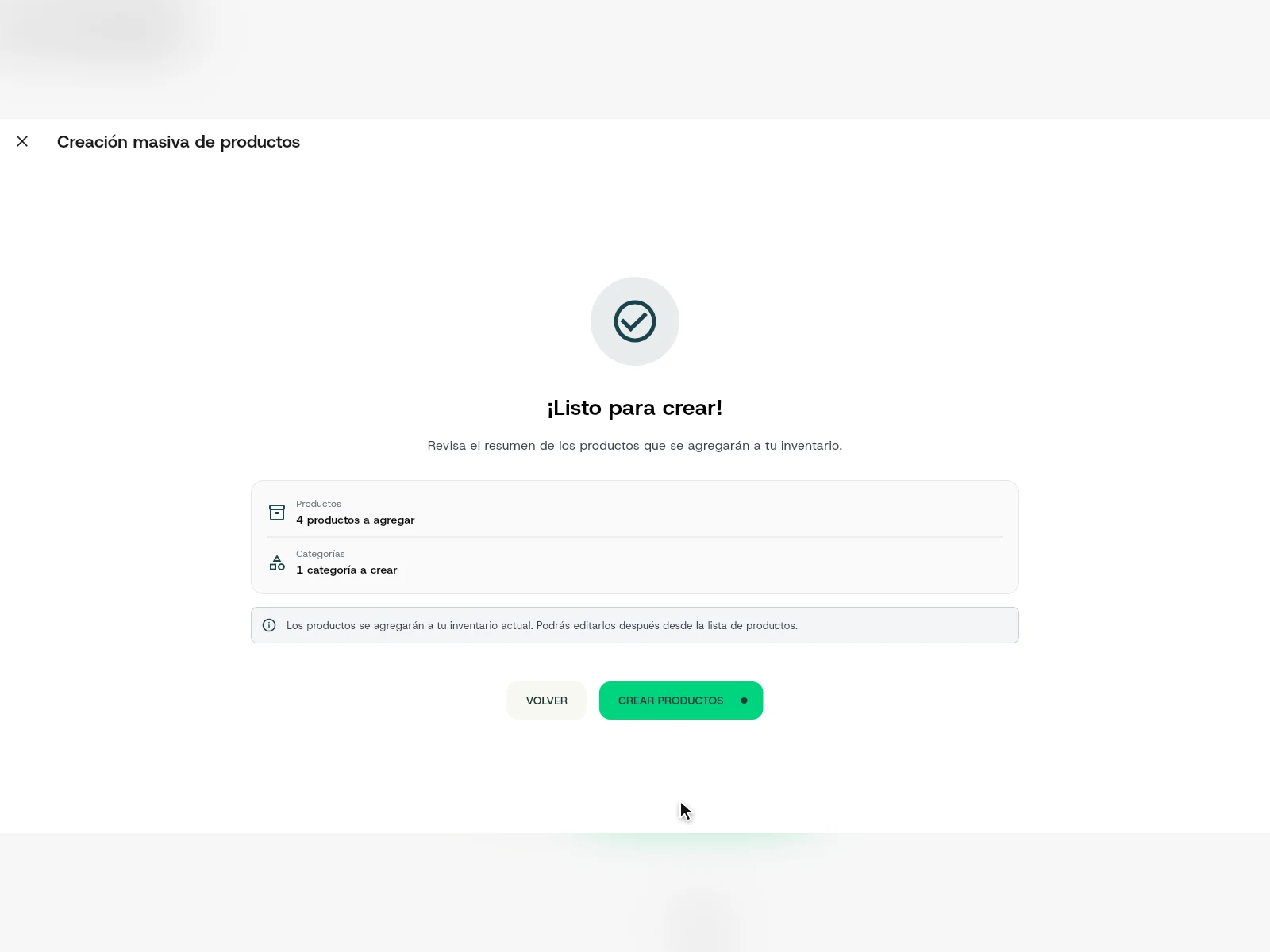
El resumen te dice qué se va a crear: 4 productos y 1 categoría. Pulsa Crear productos.
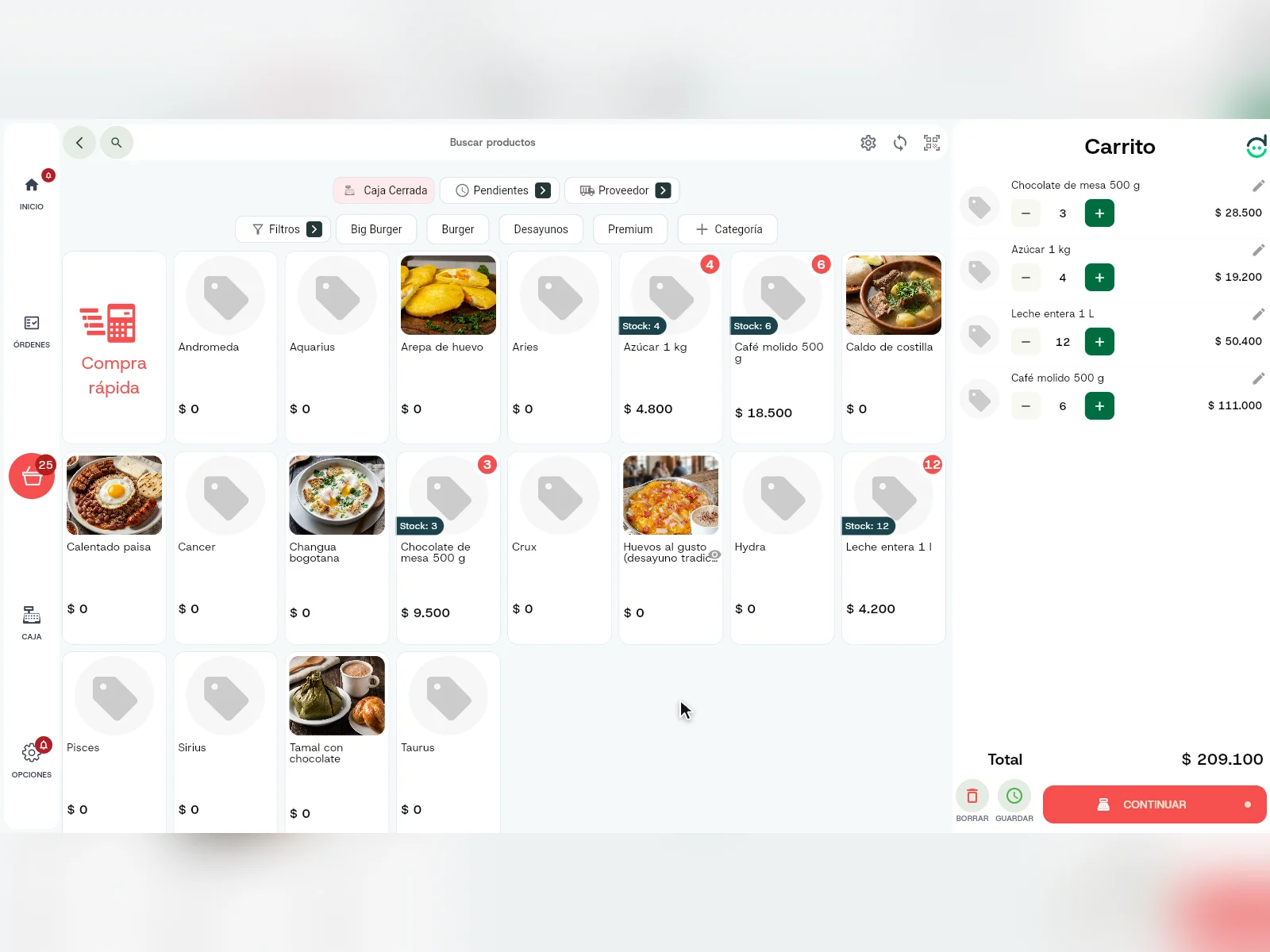
Productos a agregar4Los productos llegan al Carrito con las cantidades y los precios del recibo. Comprueba el Total con tu recibo y pulsa Continuar.
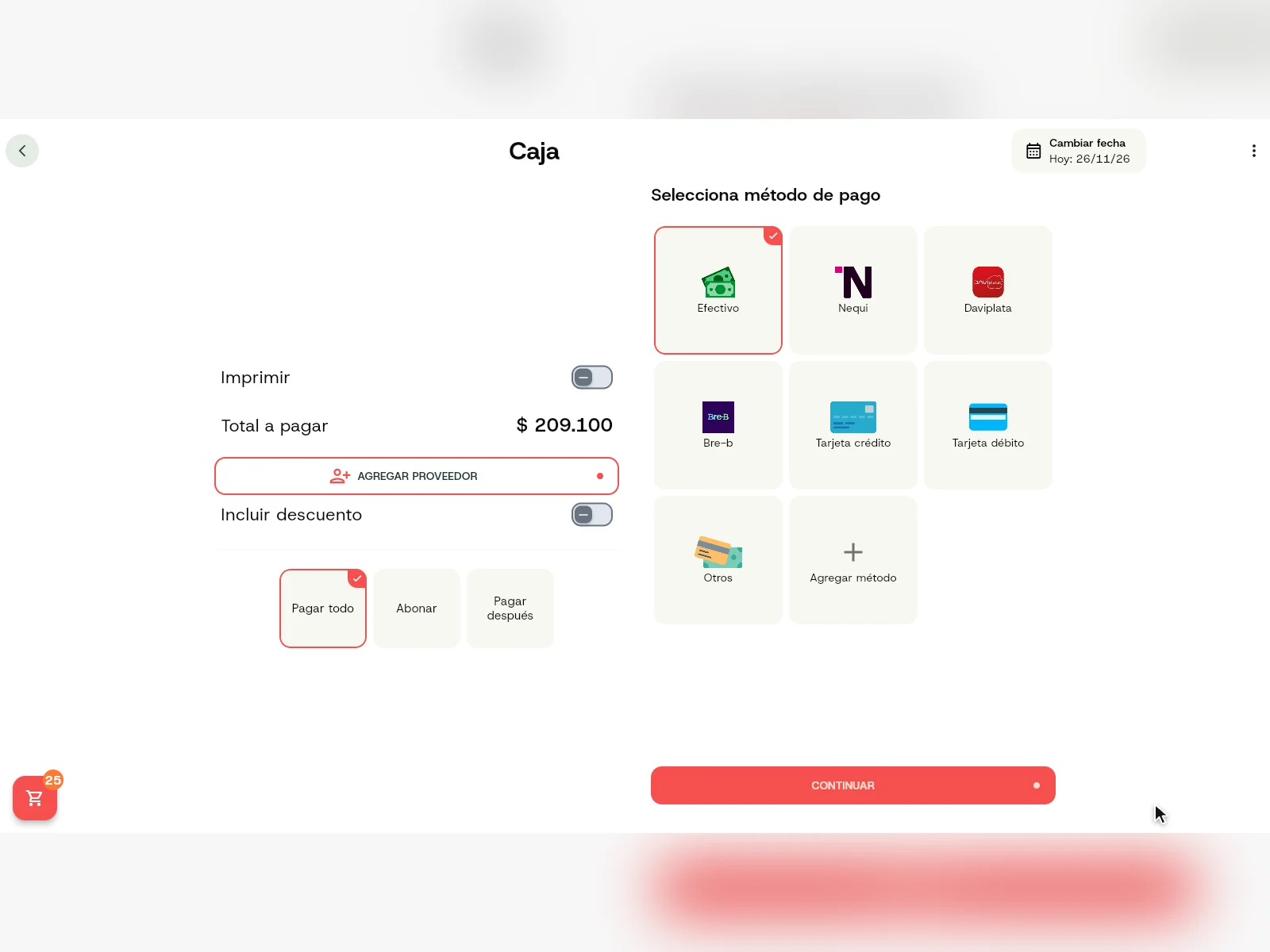
Total de la compra$ 209.100En Caja elige cómo pagaste: Efectivo, Nequi, Daviplata, Bre-b, tarjetas u otros. Puedes Agregar proveedor, incluir un descuento, y elegir Pagar todo, Abonar o Pagar después. Pulsa Continuar.
Revisa el Total a pagar y lo que entregas al proveedor, con Atajos o Teclado. Pulsa Finalizar.
Aparece Felicitaciones: la compra se registró exitosamente. Puedes Ver órdenes, Imprimir o registrar un Nuevo gasto. Cada compra que registras abastece tu inventario.
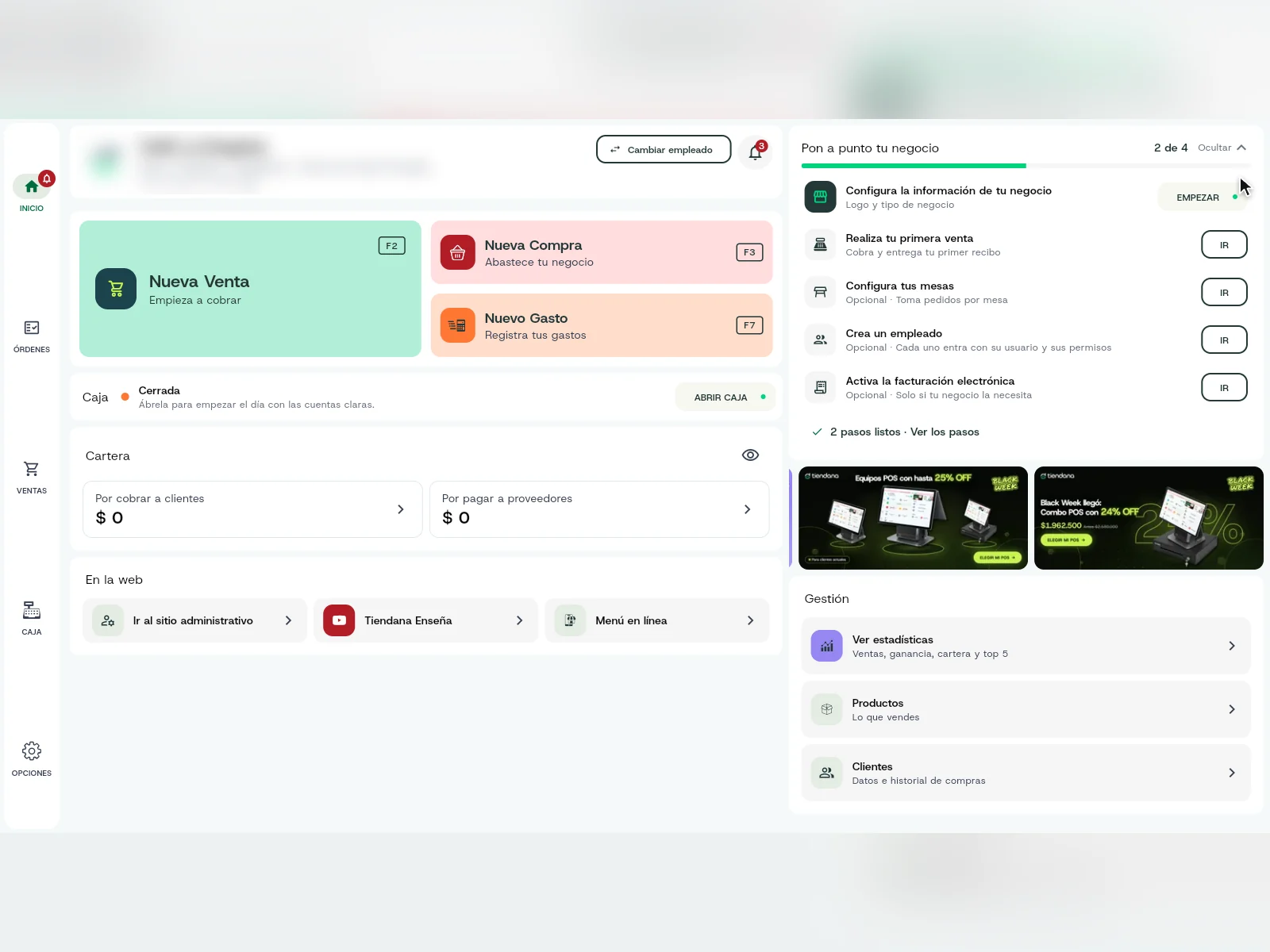
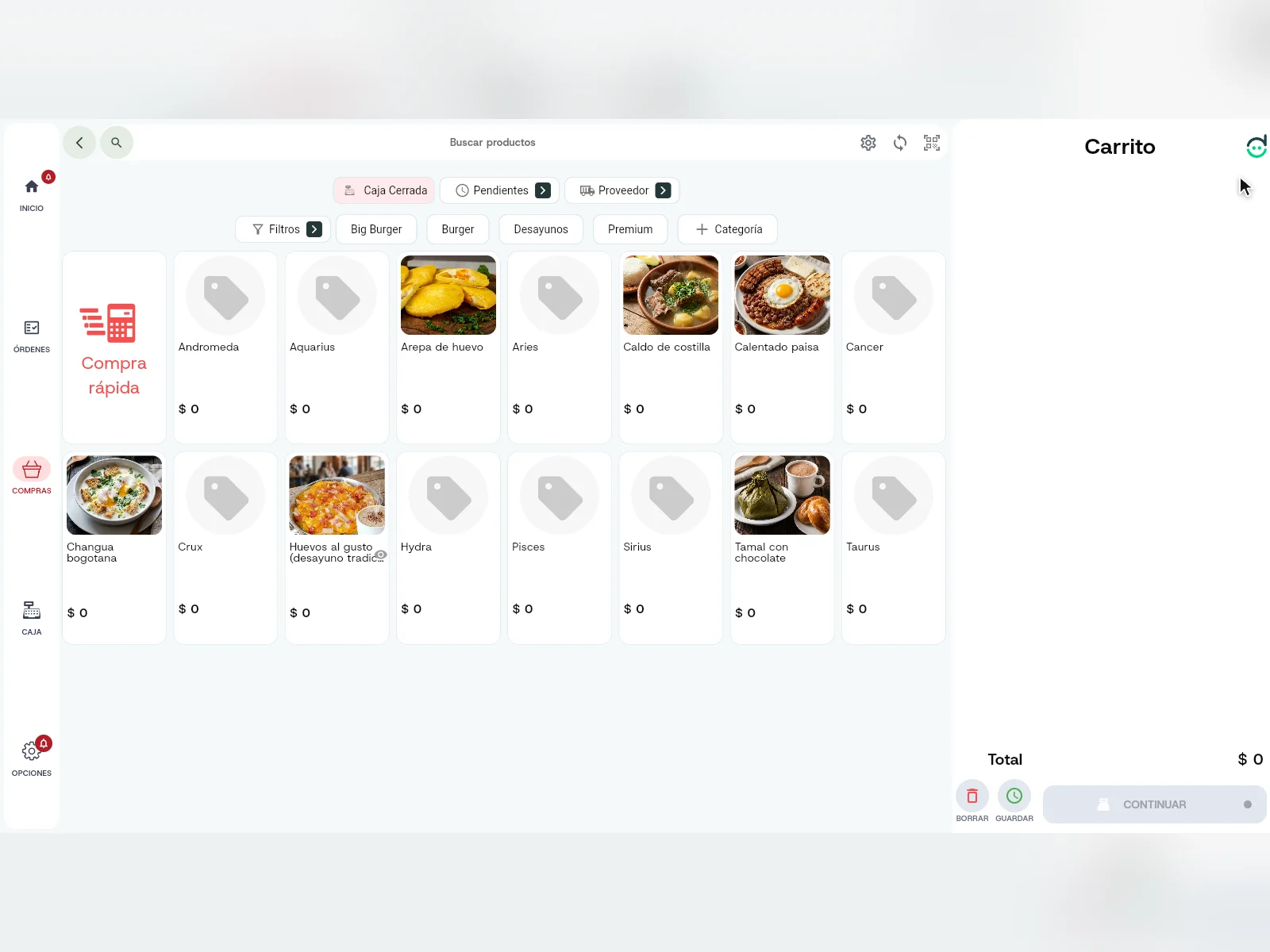
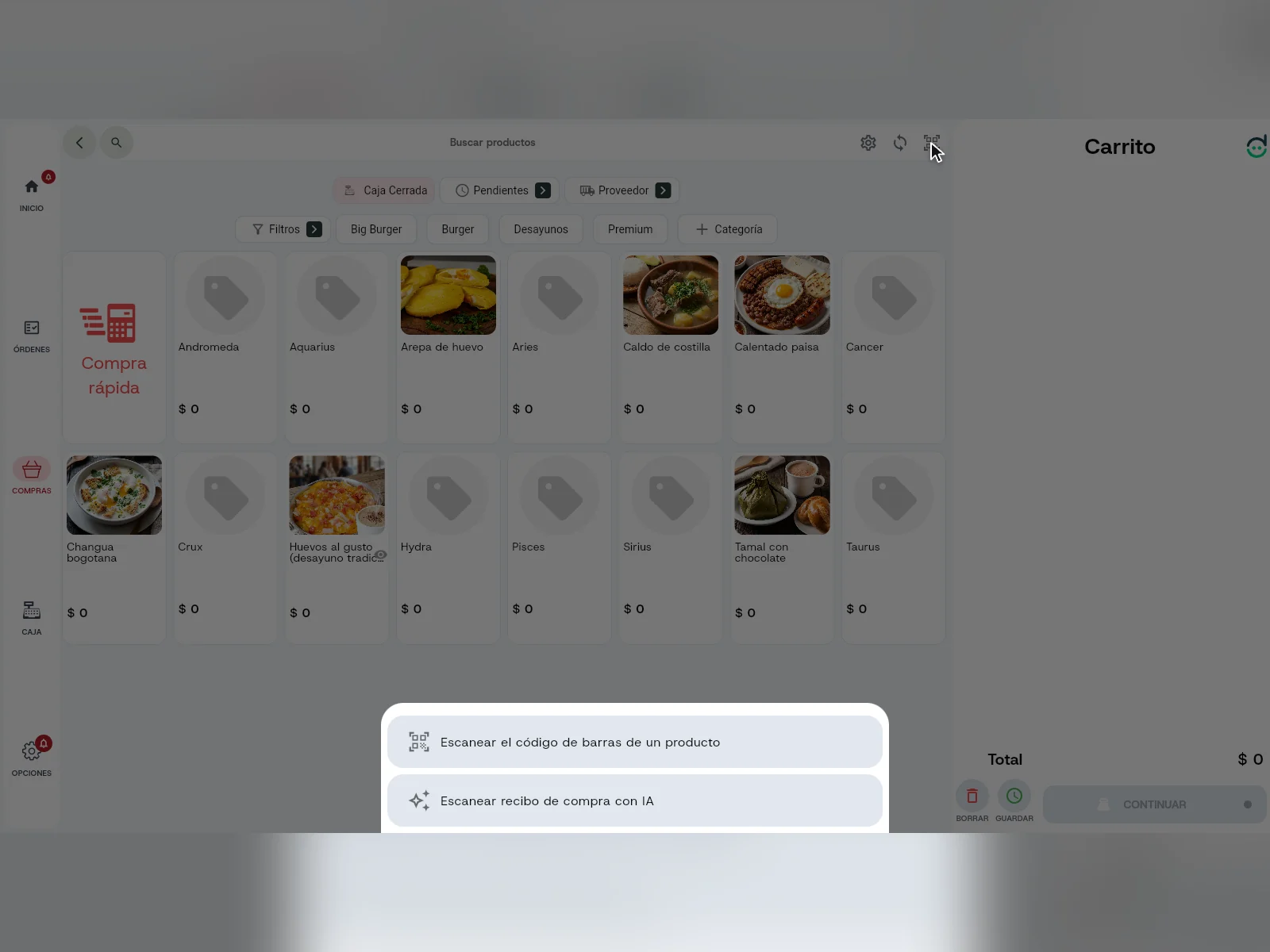
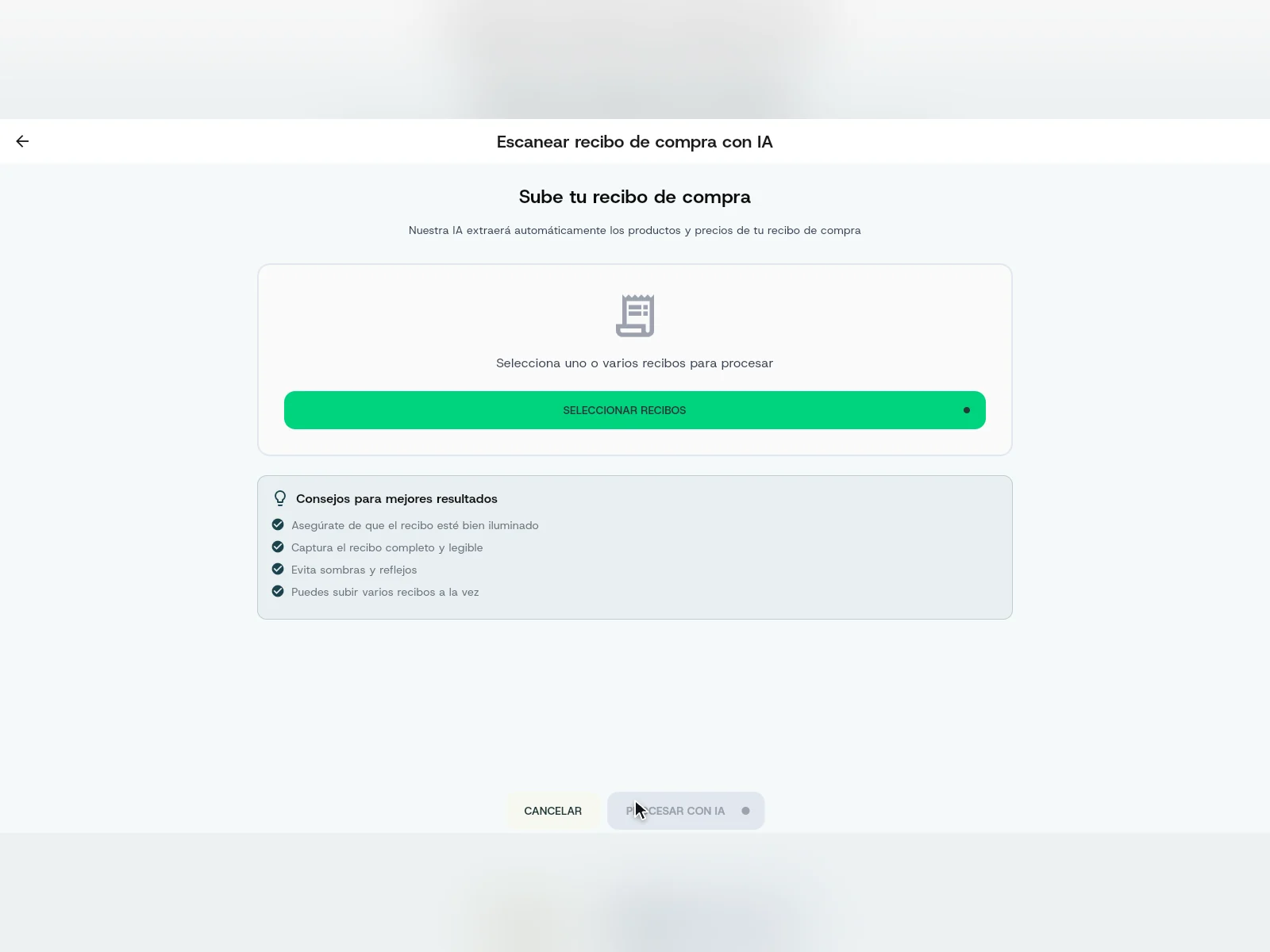
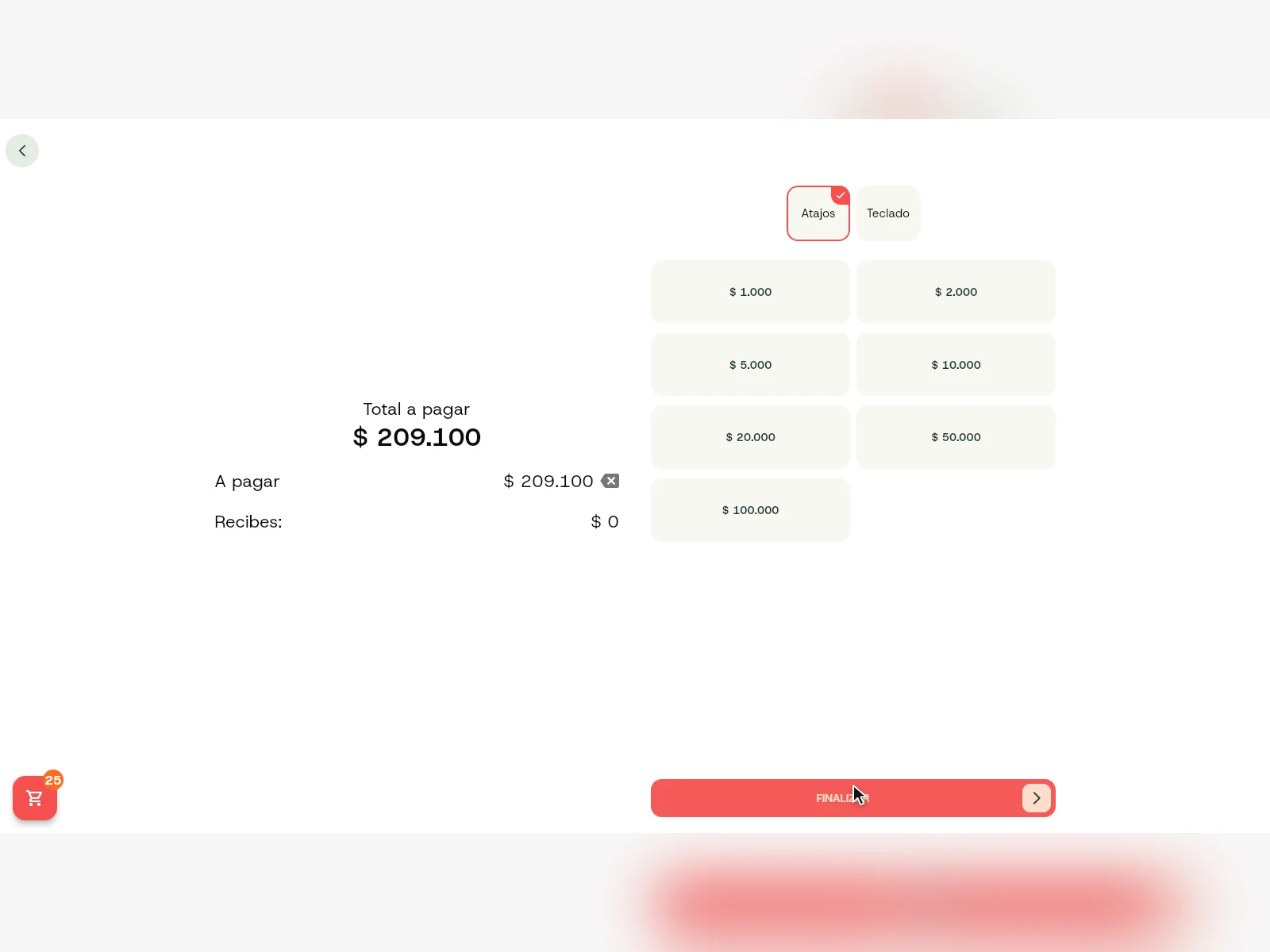
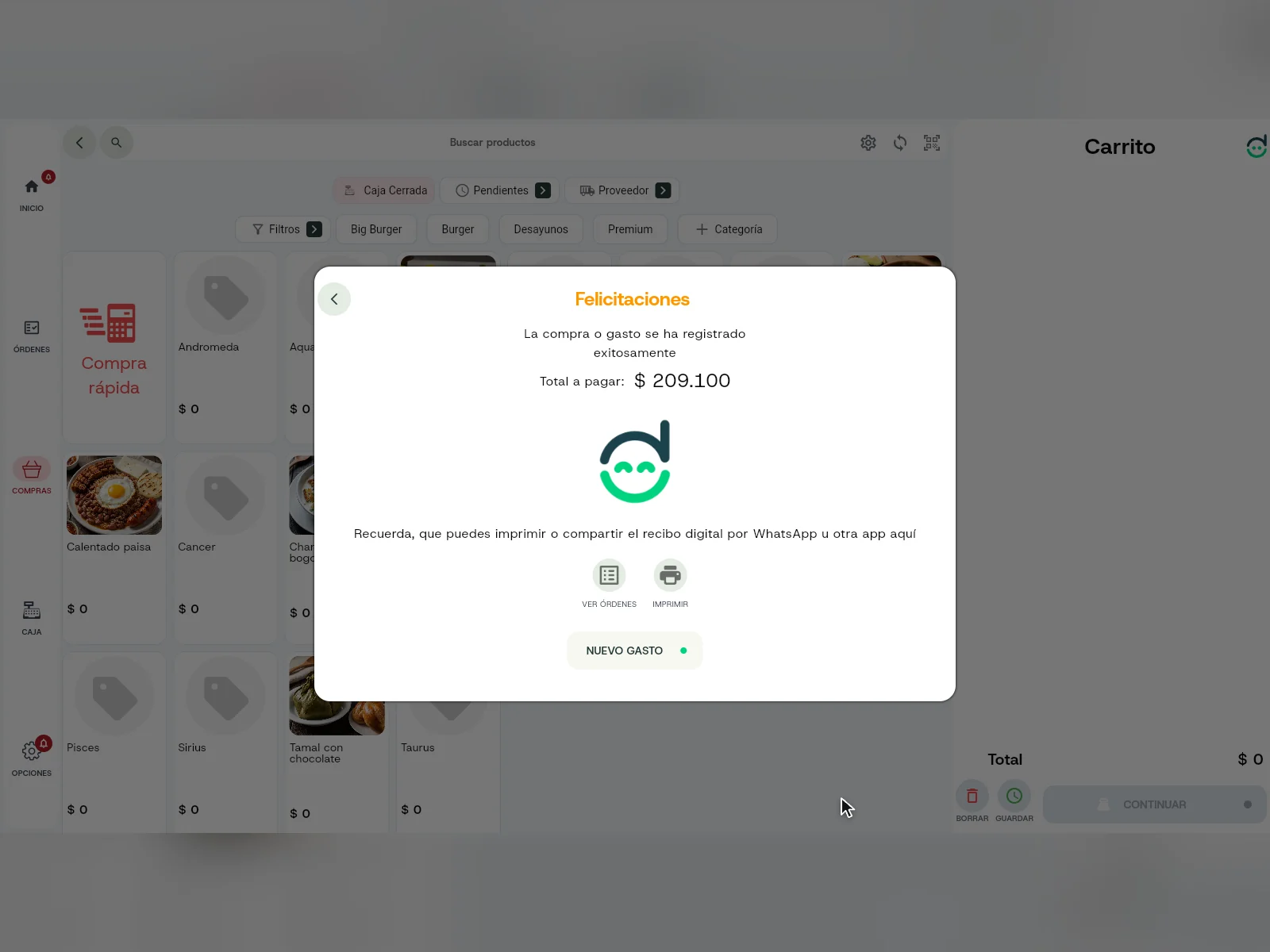
Capturas reales del POS con una cuenta de demostración; los datos de la cuenta están difuminados y el recibo, el proveedor, los productos, las cantidades y los precios son de ejemplo.
Preguntas frecuentes
Dudas comunes
¿No encuentras tu respuesta? Escríbenos por WhatsApp y te ayudamos.
¿Qué recibo puedo subir?
Una foto (Tomar foto), una imagen de tu galería o un PDF. Asegúrate de que el recibo esté bien iluminado, completo y legible, y evita sombras y reflejos. Puedes subir varios recibos a la vez con Agregar más.
¿Qué datos lee la IA del recibo?
Los productos con su cantidad y su precio unitario.
¿Qué pasa si un producto del recibo ya existe en mi inventario?
En Revisar coincidencias elige Vincular existente para asociarlo con el producto que ya tienes en lugar de crearlo de nuevo. Si no quieres incluirlo, elige Omitir.
¿Puedo corregir lo que leyó la IA?
Sí. Antes de crear los productos puedes editar sus datos y agregar o eliminar productos en la lista de Creación masiva de productos. En el carrito también puedes cambiar las cantidades.
¿Por qué no me salió «Registrar en caja»?
Porque la caja estaba cerrada. Si tienes la caja abierta, al finalizar el POS te pregunta si quieres registrar la compra en la caja: es lo recomendado cuando pagas con dinero de la caja.
¿Puedo pagarle al proveedor después?
Sí. En Caja elige Abonar o Pagar después, y usa Agregar proveedor para saber a quién le debes. Lo que quede pendiente aparece en Por pagar a proveedores.
Sigue aprendiendo
Sigue con la IA en tu operación
Cómo cargar tu carta al POS con inteligencia artificial
Sube la foto o el PDF de tu menú y crea tus productos y categorías de una vez.