Tutorial · Sitio administrativo · Reportes
Cómo descargar y analizar el reporte de ventas de tu negocio
Elige el periodo en Pedidos, exporta el reporte Por producto y analiza tus ventas en Excel: total vendido, productos y transacciones.
Paso a paso
Pasos para descargar y analizar el reporte de ventas de tu negocio
Cada paso con su captura de Tiendana. Toca un paso para verlo en la imagen.
¡Tus ventas, en Excel!
Así descargas y analizas las ventas de tu negocio.
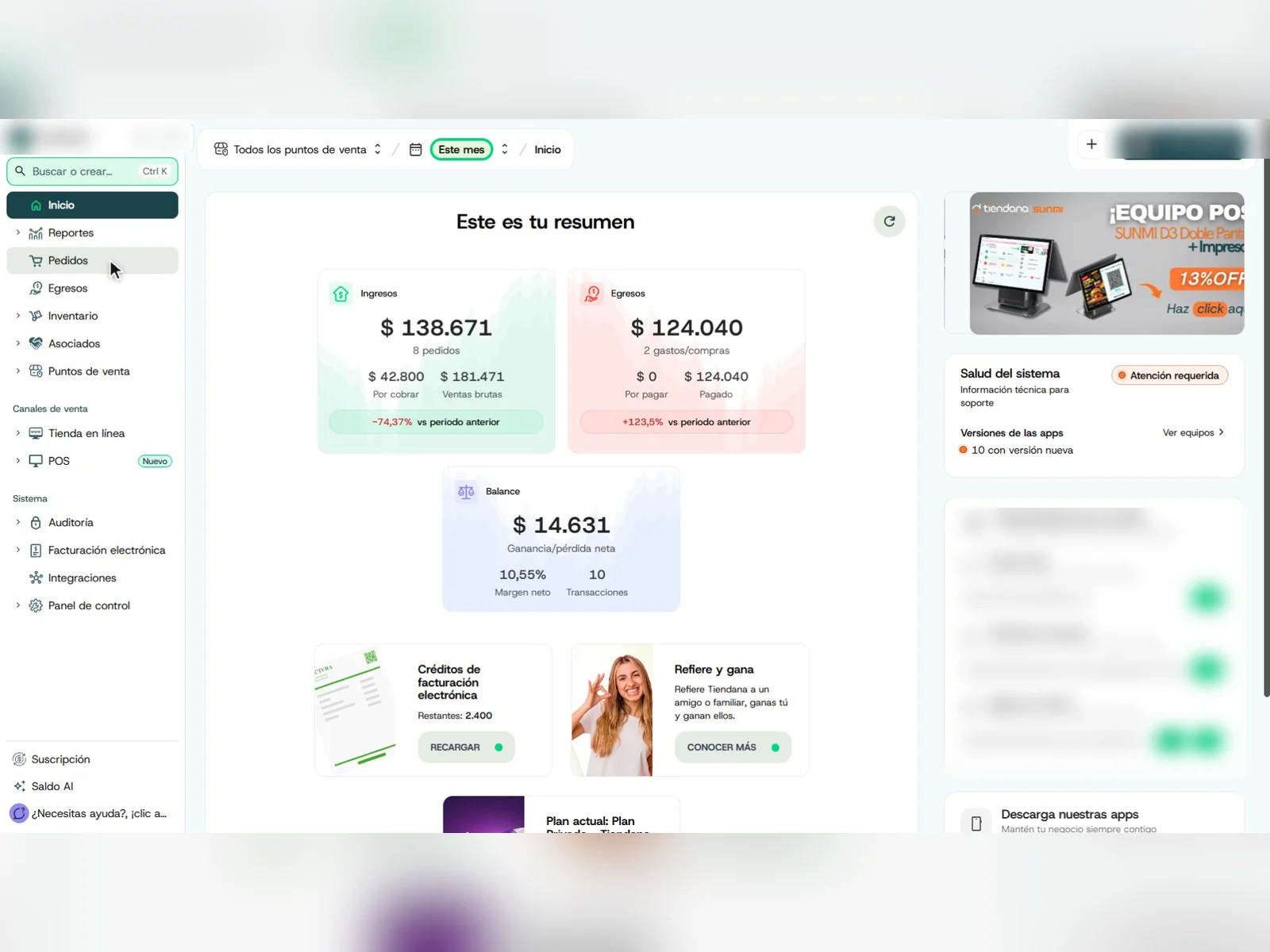
Entra al sitio administrativo y, en el menú de la izquierda, haz clic en Pedidos.
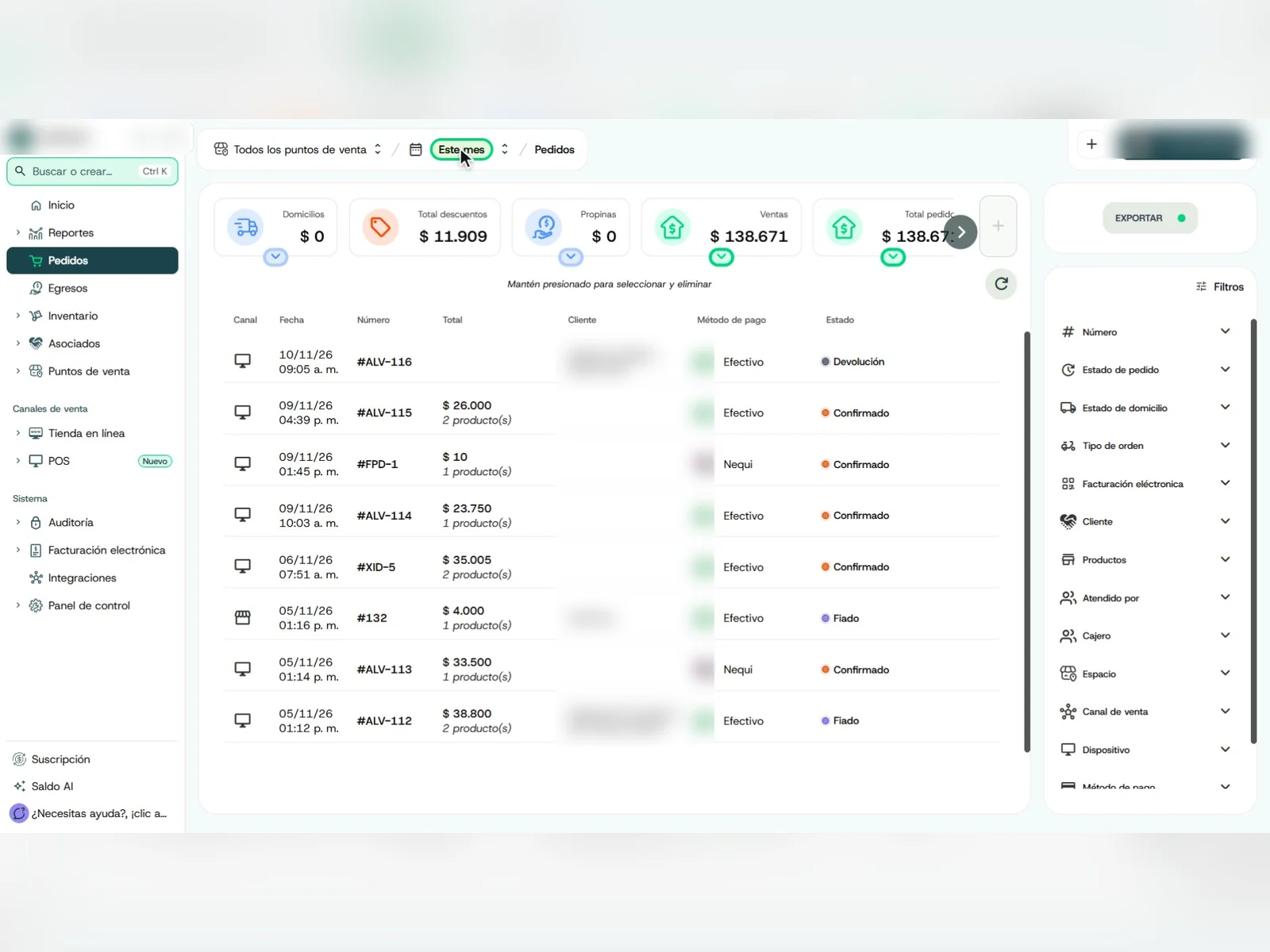
Arriba, haz clic en el filtro de fechas. En el ejemplo muestra Este mes.
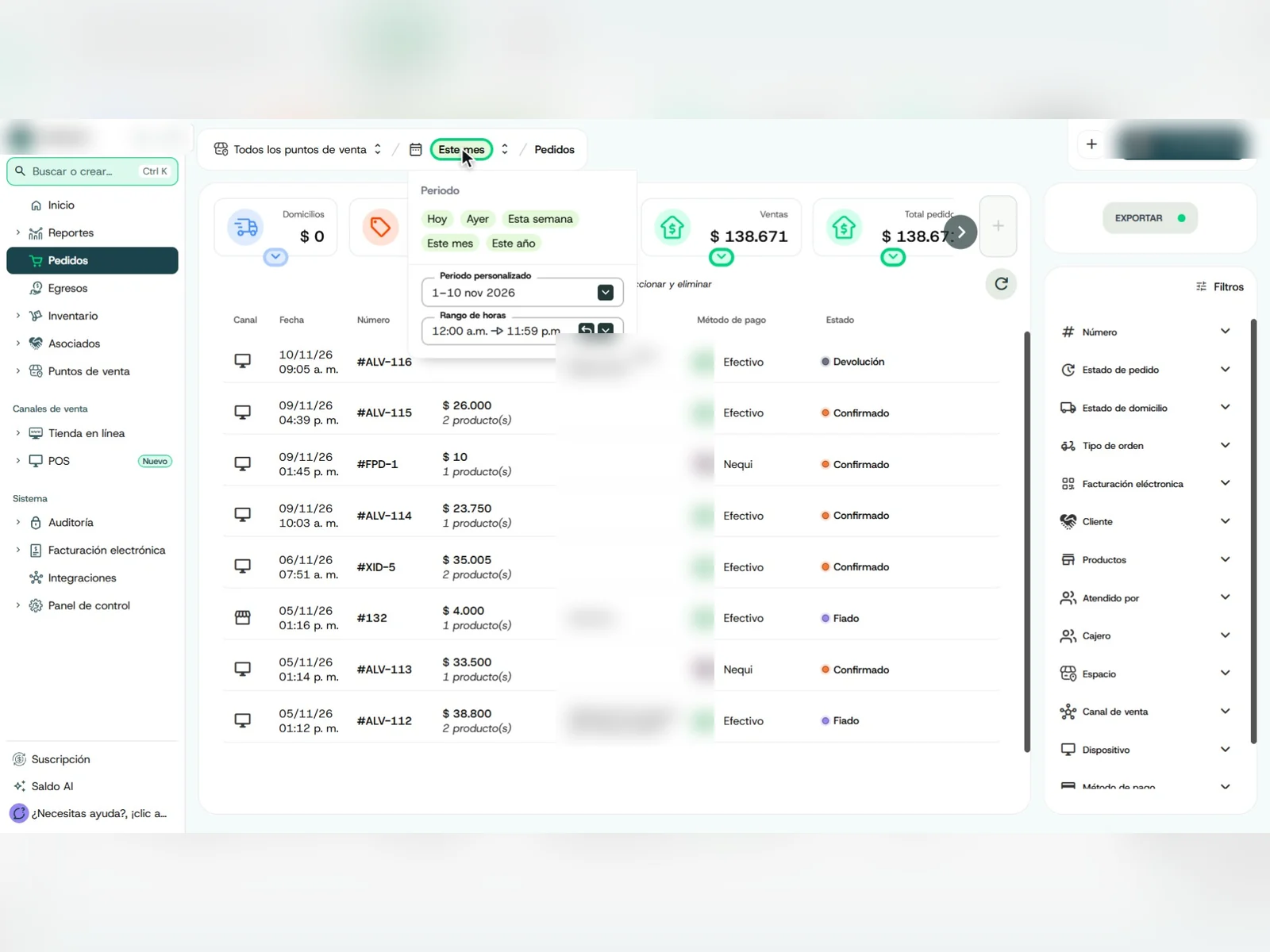
Puedes ver hoy, ayer, esta semana, este mes, este año, o un rango por fecha y hora.
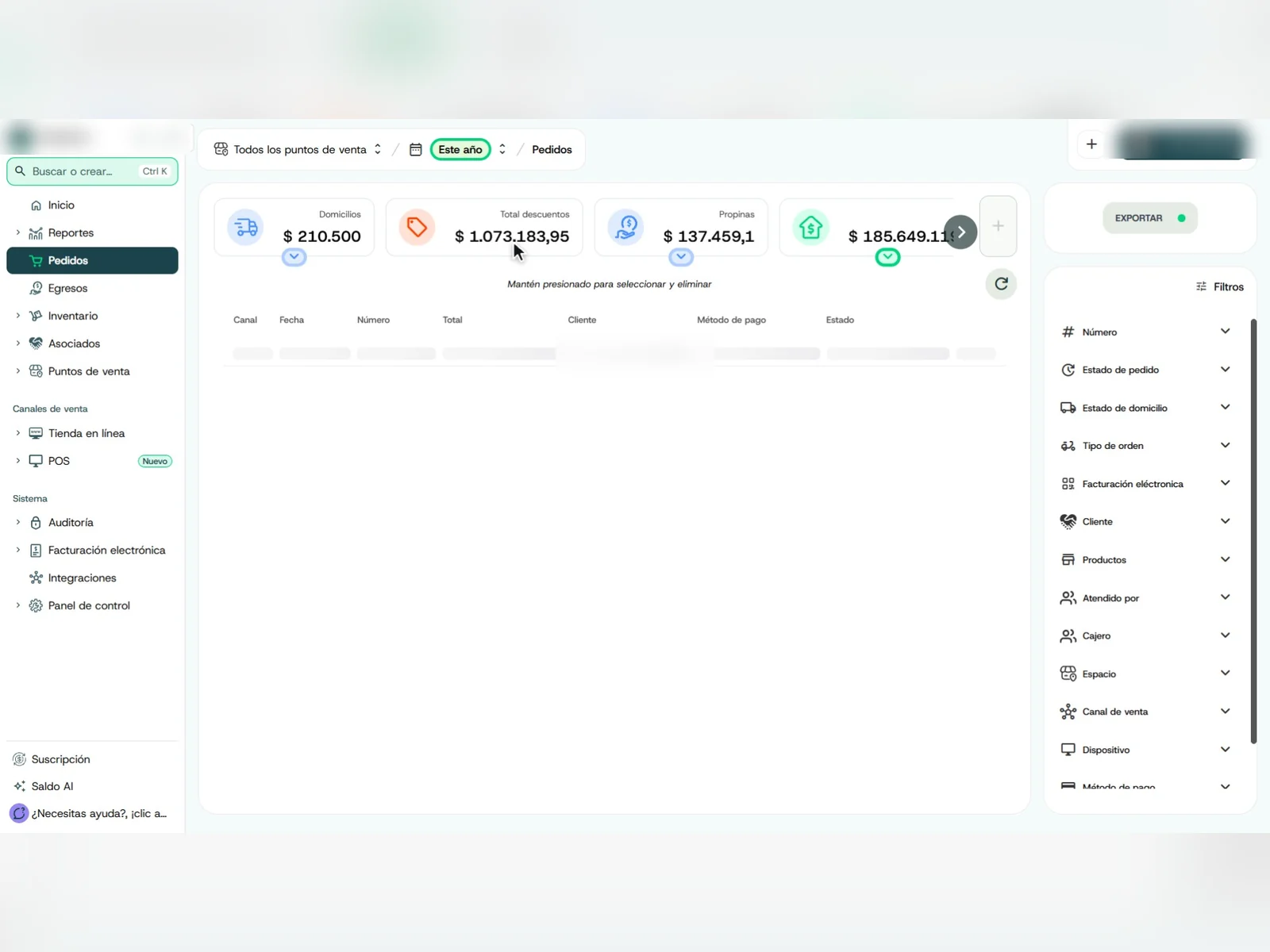
Elige Este año. Según tu plan, Pyme consulta hasta 6 meses y Pro hasta 12 meses.
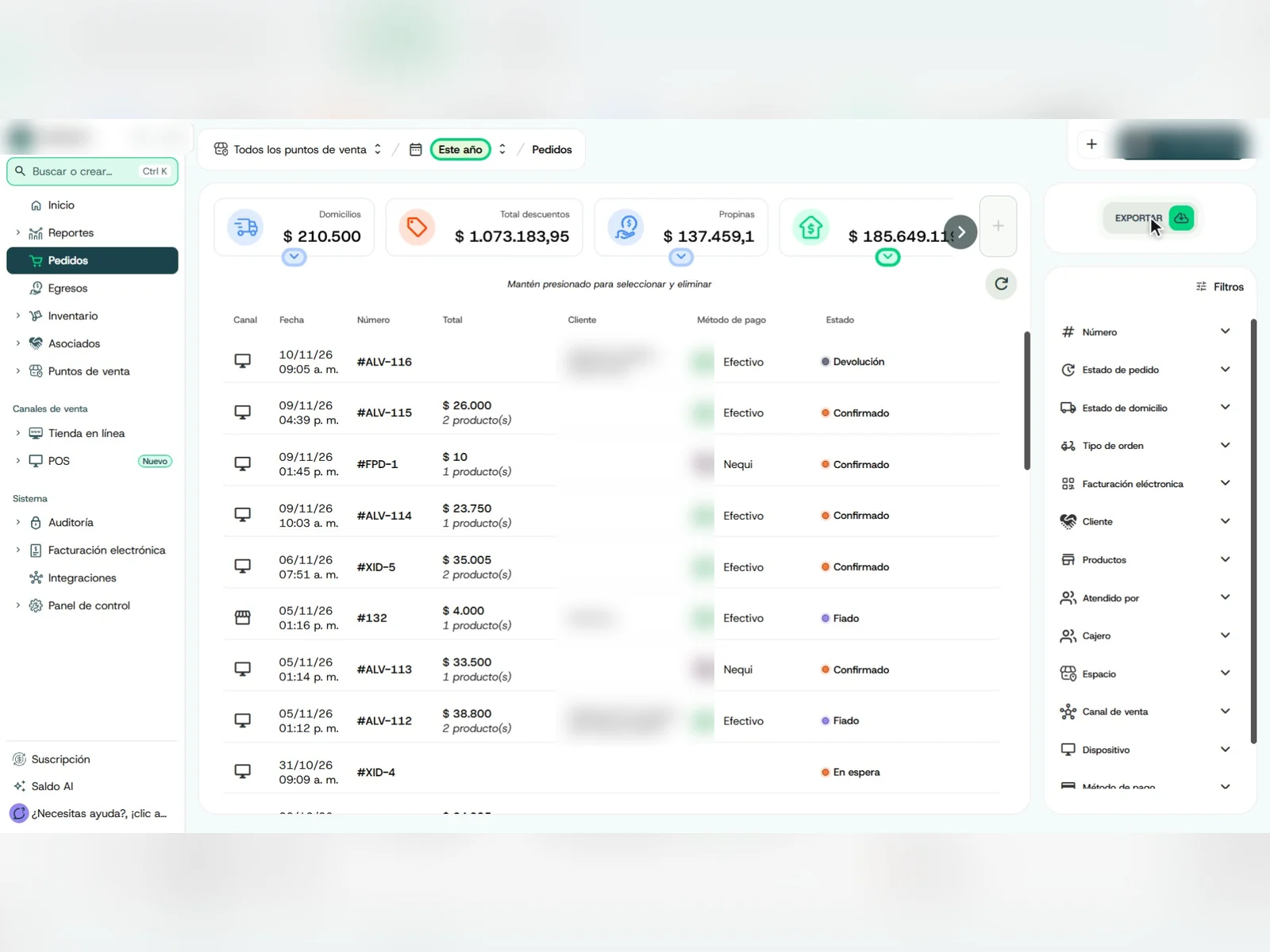
Plan Pymehasta 6 mesesPlan Prohasta 12 mesesA la derecha, haz clic en Exportar.
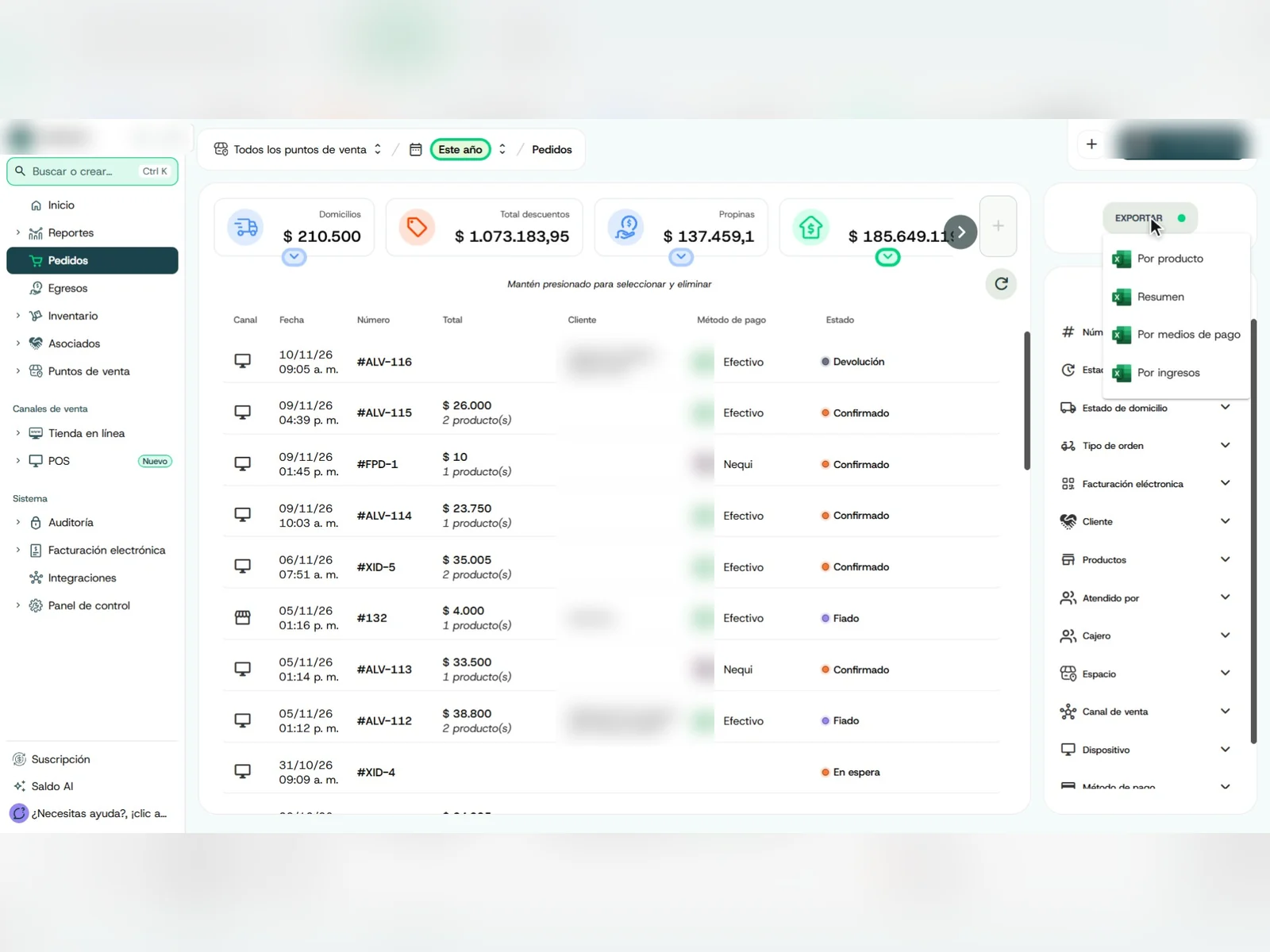
Tienes cuatro reportes: Por producto, Resumen, Por medios de pago y Por ingresos.
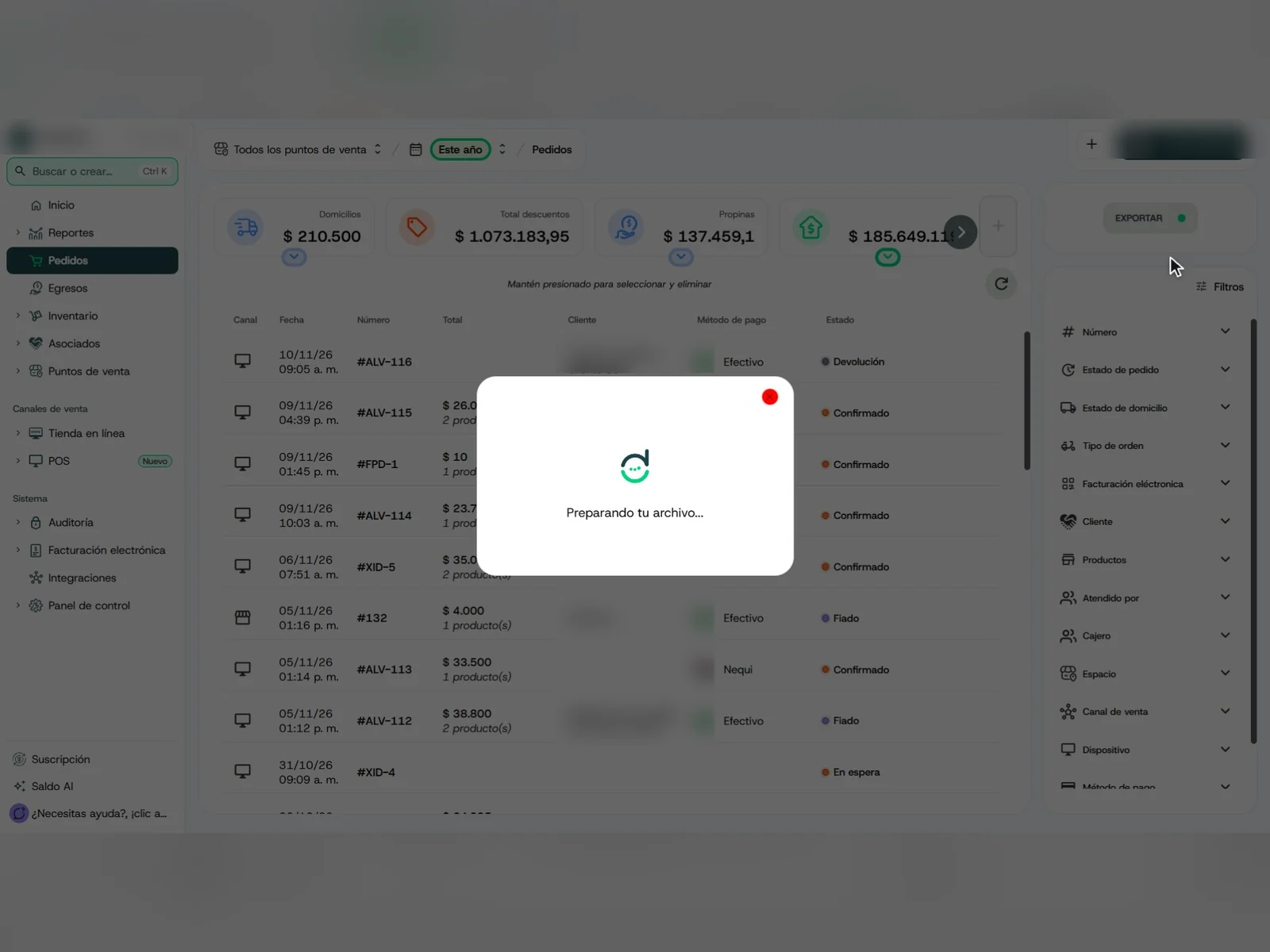
Elige Por producto. Aparece «Preparando tu archivo…»: espera un momento.
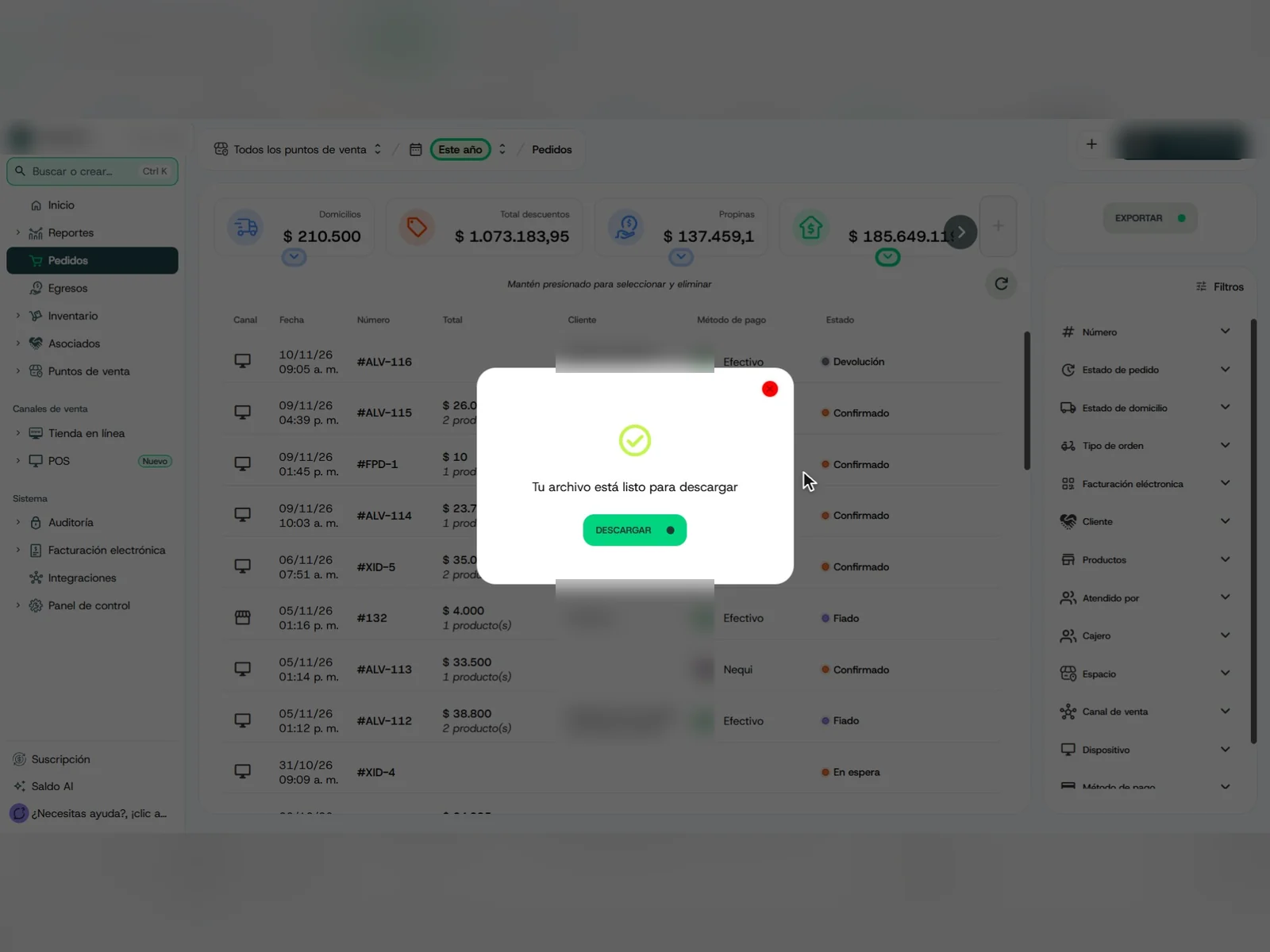
Cuando esté listo, verás Tu archivo está listo para descargar. Haz clic en Descargar.
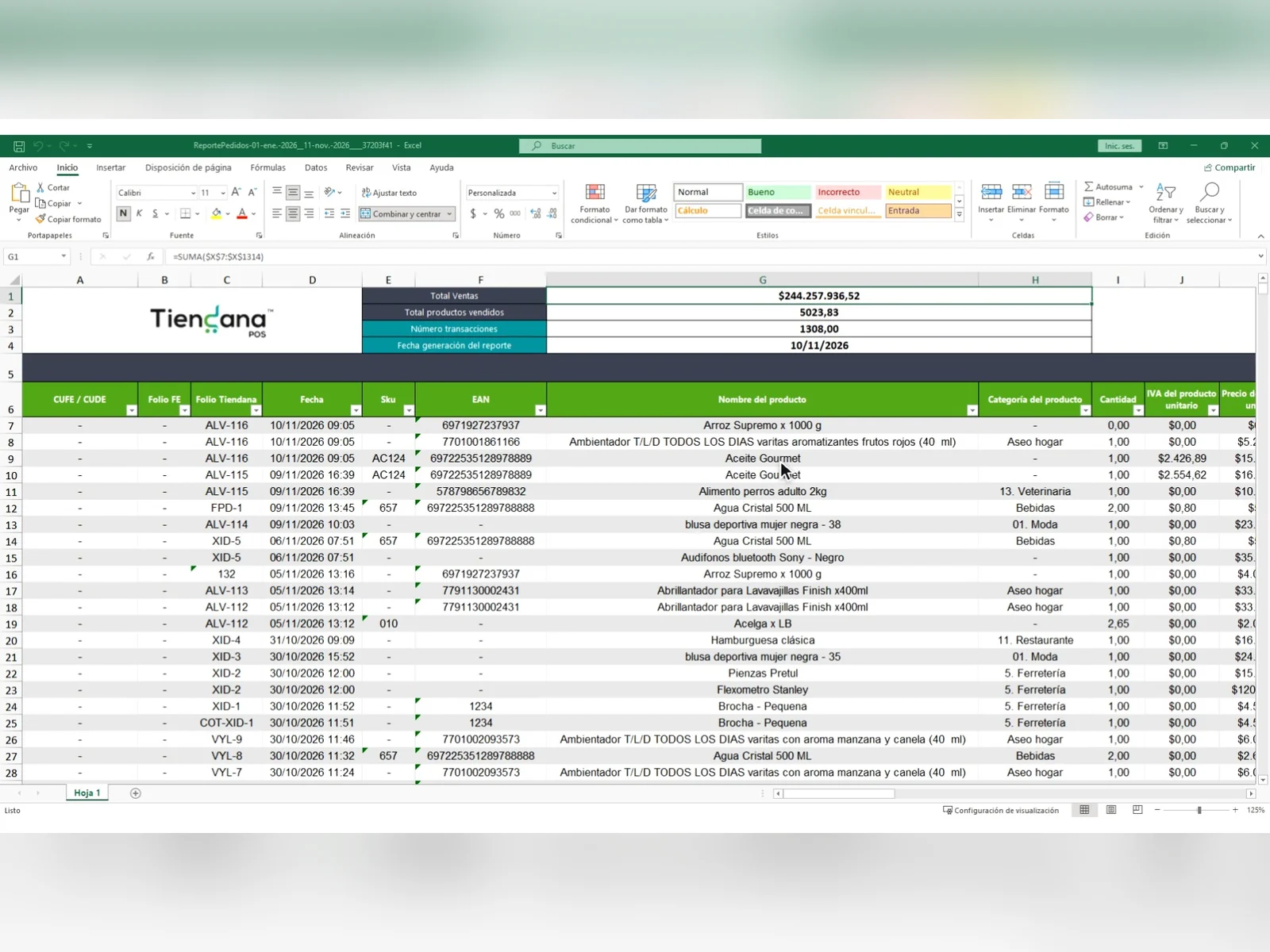
Ábrelo: arriba ves el total de ventas, los productos vendidos y el número de transacciones.
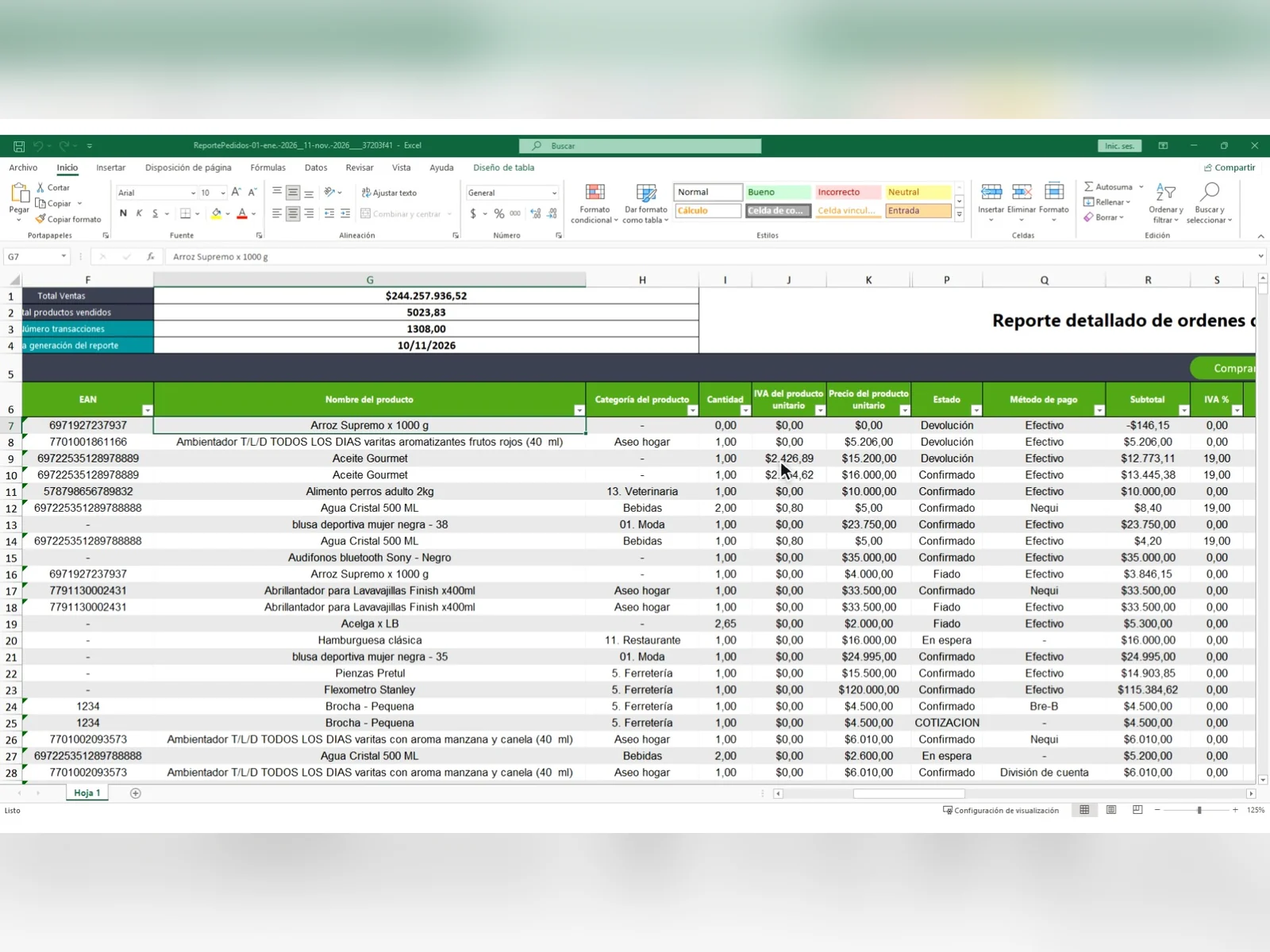
Total de ventas$ 244.257.936,52Productos vendidos5.023,83Transacciones1.308Hacia la derecha están el producto, la categoría, la cantidad y el precio, entre otras columnas.
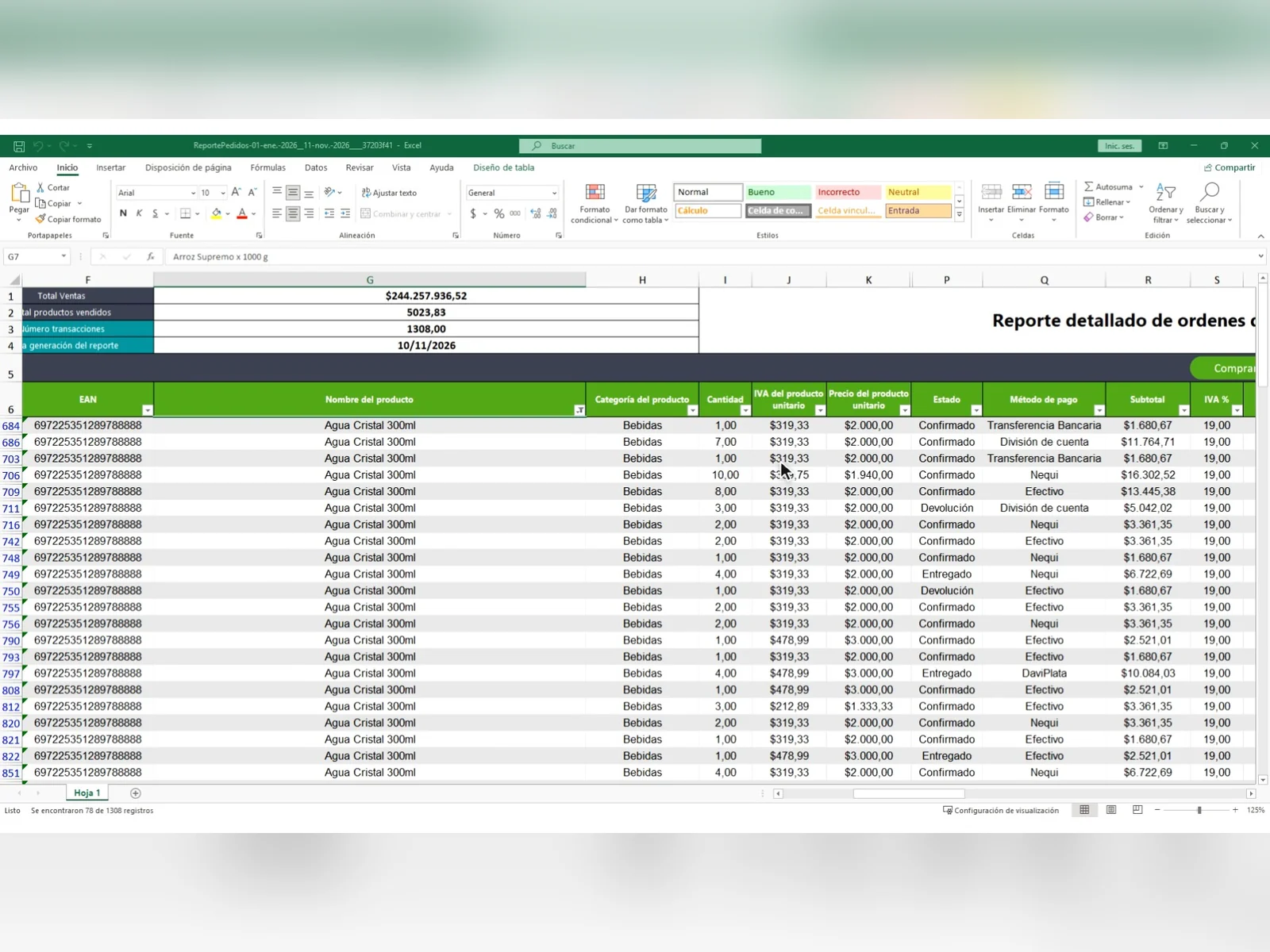
Activa el filtro de Excel y elige un producto para ver solo sus ventas. En el ejemplo, Agua Cristal 300 ml: «Se encontraron 78 de 1308 registros».
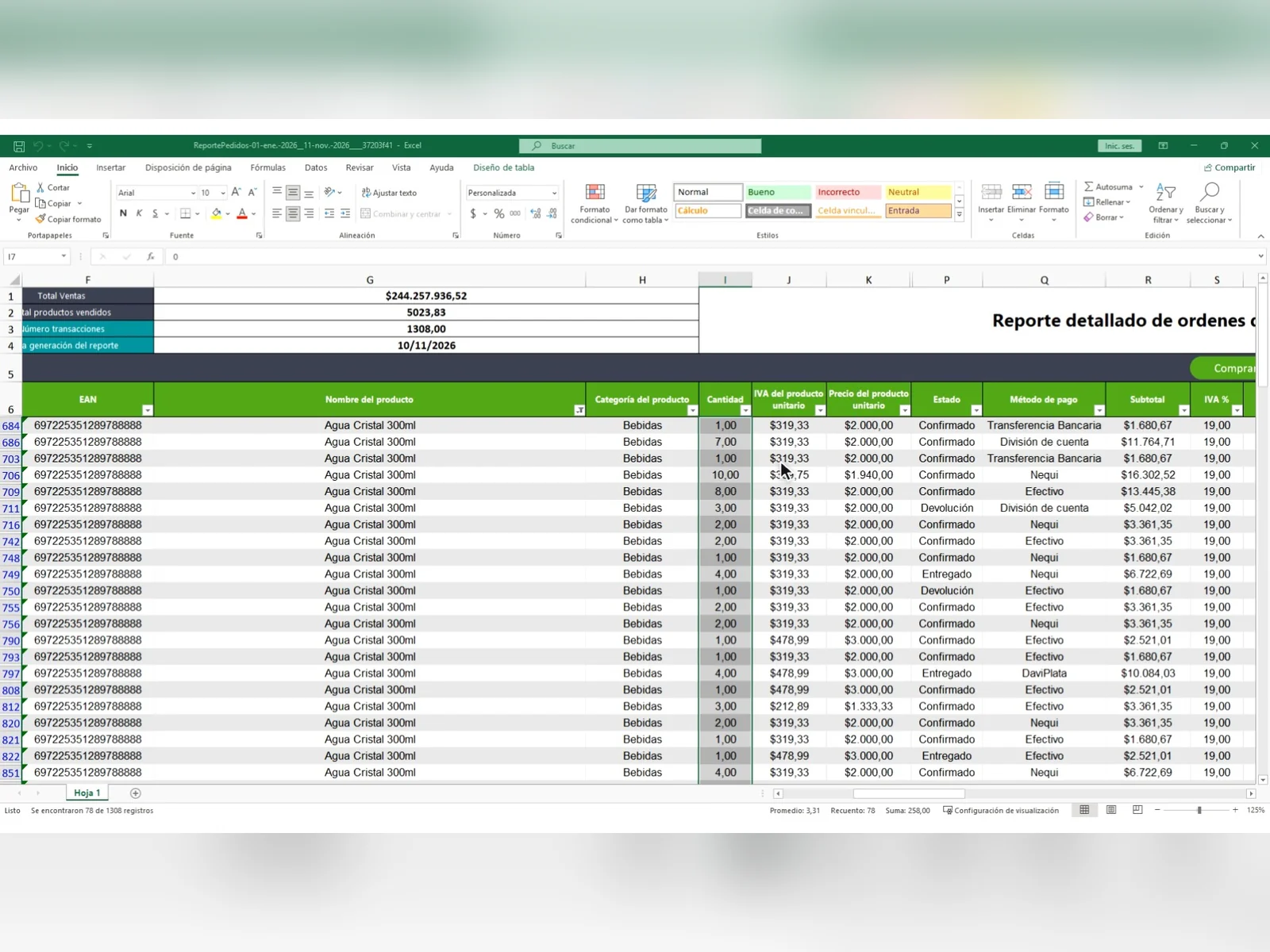
Selecciona la columna Cantidad o la de Subtotal y Excel suma, abajo, lo que filtraste.
Capturas reales del sitio administrativo y de Excel con una cuenta de demostración; los pedidos, productos y cifras son de ejemplo. Se difuminaron el nombre de la cuenta, el avatar, los clientes y los enlaces de la tienda.
Preguntas frecuentes
Dudas comunes
¿No encuentras tu respuesta? Escríbenos por WhatsApp y te ayudamos.
¿Qué periodos puedo consultar?
Hoy, ayer, esta semana, este mes, este año, o un rango por fecha y hora. Según tu plan, Pyme consulta hasta 6 meses y Pro hasta 12 meses.
¿Qué reportes puedo exportar?
Cuatro: Por producto, Resumen, Por medios de pago y Por ingresos. En este tutorial se usa el reporte Por producto.
¿Qué trae el reporte Por producto?
Arriba, el total de ventas, los productos vendidos y el número de transacciones. Abajo, una fila por producto vendido con su categoría, cantidad, precio, estado, método de pago y subtotal.
¿Los datos están en tiempo real?
El reporte se genera al momento de exportarlo con los pedidos del periodo que elegiste. Está por confirmar con Producto si hay algún retraso en la actualización.
¿Cómo veo solo las ventas de un producto?
En Excel, activa el filtro de la columna Nombre del producto y elige el producto. Luego selecciona la columna Cantidad o Subtotal para ver la suma en la barra de estado.
¿Puedo ver los reportes de otros periodos o de otros puntos de venta?
Por confirmar con Producto: el selector «Todos los puntos de venta» de la parte superior permite elegir un punto de venta, pero este tutorial no lo muestra.
Sigue aprendiendo
Sigue con tus reportes
Cómo revisar los movimientos de caja en el sitio administrativo
Consulta todas tus cajas, filtra por descuadre y revisa el detalle de cada turno.